> For clean Markdown of any page, append .md to the page URL.
> For a complete documentation index, see https://ayuda.tomahora.com/accesos-y-permisos/llms.txt.
> For AI client integration (Claude Code, Cursor, etc.), connect to the MCP server at https://ayuda.tomahora.com/_mcp/server.
# Accesos y permisos: quién puede hacer qué
No todas las personas de tu negocio necesitan ver todo. Quien atiende el teléfono necesita la agenda y los clientes, pero no tus reportes ni tu plan. En Toma Hora cada persona entra con su **propio correo y contraseña** y un **rol** que decide qué ve y qué puede cambiar.
Hay dos formas de dar acceso:
```mermaid
flowchart TD
A["Tú creas el acceso"] --> B{"¿Qué tipo de persona es?"}
B -->|"Recepción, administración o personal"| C["Equipo → Invitar miembro
(eliges el rol)"]
B -->|"Profesional con agenda propia"| D["Profesionales → ficha → Acceso
→ Dar acceso (invitar)"]
C --> E["La persona recibe un correo con un enlace"]
D --> E
E --> F["Acepta la invitación y crea su contraseña"]
F --> G["Miembro del equipo:
Dashboard según su rol"]
F --> H["Profesional:
Mi Agenda en el celular"]
```
## Qué puede hacer cada rol
Hay seis roles para el equipo y un área aparte para los profesionales. En el rol, **con edición** significa que la persona puede modificar; **sin edición** significa que solo puede mirar.
| Rol | Para quién sirve | Qué ve en el menú | Qué puede hacer |
| ------------------------------- | ------------------------------------------- | ----------------------------------------------------------------------------------------------------------------------------------------------------------------------------------------- | ------------------------------------------------------------------------------------------------------------------------------------------------------------------------------------------------------------------------------------------- |
| **Administrador General** | Dueño o socio principal | Todo: Dashboard, Agenda, Eventos, Clientes, Reportes, Comisiones, Cobros online, Paquetes, Servicios, Profesionales, Sucursales, Recursos, Equipo, Notificaciones, Landing y Asistente IA | Todo: ver y editar citas, clientes, eventos y fichas clínicas; registrar y anular pagos; ver y liquidar comisiones; ver reportes; configurar el negocio; administrar el plan; invitar, cambiar de rol y eliminar a las personas del equipo. |
| **Administrador Local** | Encargado de una sucursal | Lo mismo que el Administrador General | Puede hacer lo mismo que el Administrador General, pero solo puede invitar o asignar roles de nivel más bajo que el suyo: no puede crear a otro administrador. |
| **Recepcionista (con edición)** | Recepción que agenda y cobra | Dashboard, Agenda, Eventos, Clientes, Comisiones, Cobros online, Paquetes y Equipo | Ve y edita citas y clientes; registra y anula pagos; ve comisiones, eventos (e inscribe clientes) y paquetes; ve la lista del equipo. No ve Reportes ni la configuración. |
| **Recepcionista (sin edición)** | Recepción solo de consulta | Dashboard, Agenda, Eventos, Clientes, Comisiones, Cobros online y Equipo | Solo mira: citas, clientes, pagos, comisiones, eventos y equipo. No puede editar citas ni clientes ni registrar pagos. |
| **Staff (con edición)** | Personal que atiende | Dashboard, Agenda, Eventos, Comisiones, Cobros online y Paquetes | Ve y edita citas; ve pagos, comisiones, eventos y paquetes; ve y edita fichas clínicas. No ve Clientes ni Equipo. |
| **Staff (sin edición)** | Personal que atiende, solo consulta | Dashboard, Agenda, Eventos, Comisiones, Cobros online y Paquetes | Ve citas, pagos, comisiones, eventos, paquetes y fichas clínicas, sin editarlas. No ve Clientes ni Equipo. |
| **Profesional** | Quien atiende y quiere ver su propia agenda | Área **Mi Agenda**: **Hoy**, **Próximas** y **Mi perfil** | Ve sus citas. Confirmar, cancelar, reagendar y bloquear horarios solo si tú lo permites en su ficha. |
> **Note**
>
> El menú de cada persona muestra solo lo que su rol permite, y el servidor también lo comprueba: si alguien escribe a mano la dirección de una pantalla que no ve en su menú, no recibe los datos de ella.
> **Tip**
>
> Parte con el rol más bajo que le permita hacer su trabajo y sube el rol cuando haga falta. **Configuraciones** (donde está la [verificación en dos pasos](/seguridad-y-mfa)) aparece en el menú del avatar solo para los dos roles de administrador.
## Revoca o reenvía un acceso
### A un profesional
En su pestaña **Acceso**:
* Con la invitación **pendiente**, pulsa **Reenviar** (1) para mandar el correo otra vez y renovar el plazo de 7 días (verás **Invitación reenviada**), o **Revocar** (2) para anularla.
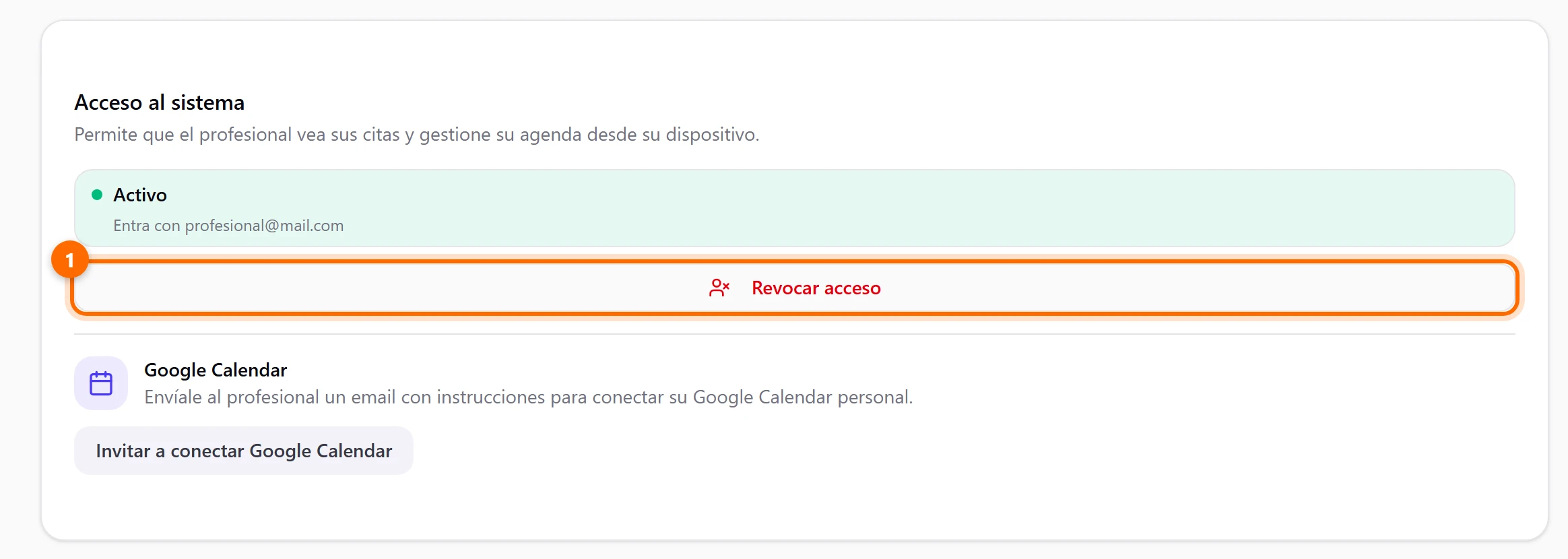
* Con el acceso **Activo**, la tarjeta muestra con qué correo entra (**Entra con ...**). Pulsa **Revocar acceso** (1).
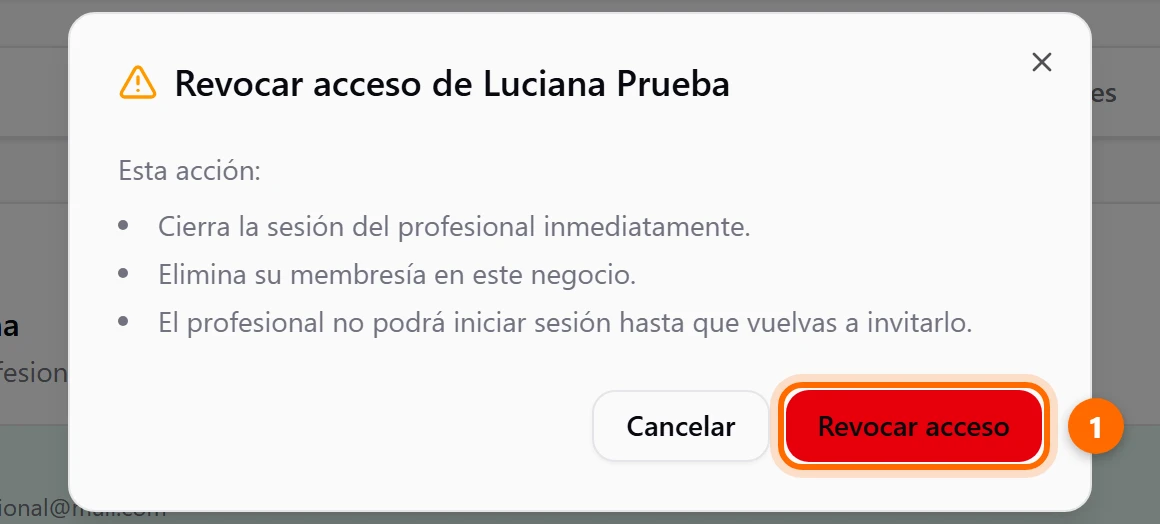
La app pide confirmación y te explica qué ocurre al revocar: se cierra la sesión del profesional de inmediato, se elimina su membresía en tu negocio y no podrá iniciar sesión hasta que lo invites de nuevo.
### A un miembro del equipo
En **Equipo**, abre el menú de los tres puntos (**⋯**) de la fila. Para una invitación pendiente sirve **Reenviar invitación**; para cambiar el rol, **Cambiar rol**; y para quitar el acceso, **Eliminar**. Los detalles están en la guía [Invita a tu equipo](/equipo).
> **Eliminar a alguien no pide confirmación**
>
> Al pulsar **Eliminar**, la persona deja de poder entrar a tu negocio al instante. Revisa la fila antes de pulsar.
#### [Siguiente: crea accesos para tu equipo y tus profesionales](/crea-accesos)
Invita a una persona o da acceso a un profesional, paso a paso.
> Guías paso a paso para usar tu agenda de Toma Hora: reservas online, citas, clientes, equipo y pagos.