> For clean Markdown of any page, append .md to the page URL.
> For a complete documentation index, see https://ayuda.tomahora.com/mercado-pago/llms.txt.
> For AI client integration (Claude Code, Cursor, etc.), connect to the MCP server at https://ayuda.tomahora.com/_mcp/server.
# Cobra online con Mercado Pago

Con el cobro online, tu cliente paga con Mercado Pago en el mismo momento en que reserva. El dinero se acredita **directo en tu cuenta de Mercado Pago**: Toma Hora no lo guarda ni lo administra.
```mermaid
flowchart LR
A["Tu cliente
reserva"] --> B["Paga en
Mercado Pago"]
B --> C["Mercado Pago
avisa a Toma Hora"]
C --> D(["La hora queda
reservada"])
B --> E(["El dinero llega
a tu cuenta"])
```
Tú decides cuánto cobras (todo, un abono o un monto fijo), si el pago es obligatorio y qué hacer si Mercado Pago deja de funcionar.
## Qué necesitas
#### Un plan que lo incluya
El cobro online es una función de tu plan. Depende de tu plan.
#### Ser administrador
Solo quienes administran el negocio ven las tarjetas de Mercado Pago en Configuraciones.
> **Las comisiones**
>
> De cada pago se descuentan dos comisiones, en este orden: primero la de Mercado Pago, que fija Mercado Pago y depende del medio de pago que use tu cliente, y después la de Toma Hora, que depende de tu plan y puede ser \$0. Por eso lo que se deposita no es el precio completo del servicio. La tarjeta de Mercado Pago en tu pantalla te muestra un ejemplo con tu plan.
## Conecta tu cuenta
#### Abre la tarjeta de Mercado Pago
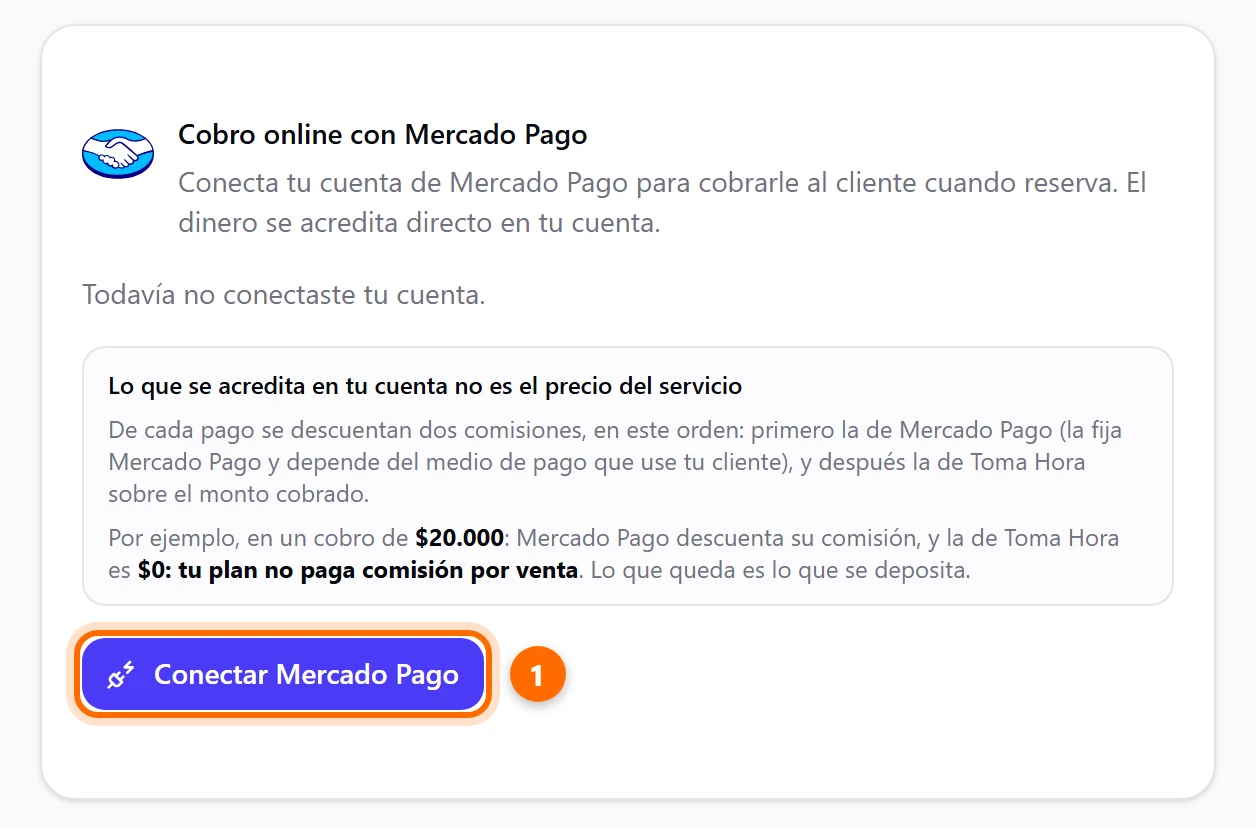
Entra a **Configuraciones → Reservas**. Baja hasta la tarjeta **Cobro online con Mercado Pago**: mientras no hayas conectado nada dice **Todavía no conectaste tu cuenta.**
Si no ves la tarjeta, tu usuario no administra el negocio.
#### Pulsa Conectar Mercado Pago
Pulsa **Conectar Mercado Pago** (1).
#### Autoriza en Mercado Pago
La página te lleva al sitio de Mercado Pago. Ahí inicias sesión con tu cuenta y autorizas a Toma Hora para cobrarle a tus clientes con ella. Esta parte ocurre en Mercado Pago, no en Toma Hora, y por eso no la mostramos aquí.
> **Tip**
>
> Usa la cuenta de Mercado Pago del negocio, la que quieres que reciba los pagos.
#### Vuelve a Toma Hora
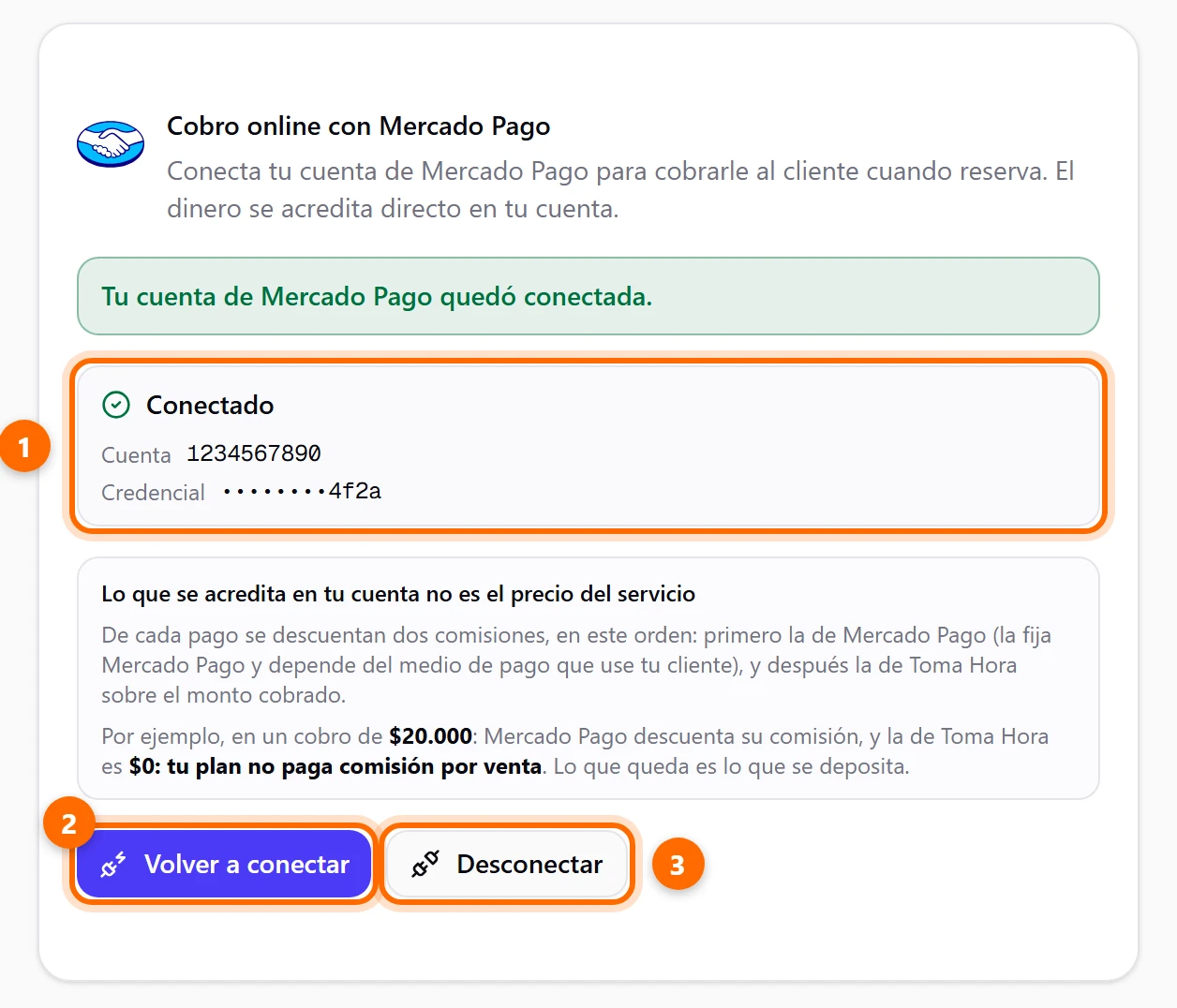
Al terminar regresas a **Configuraciones → Reservas** y ves el aviso **Tu cuenta de Mercado Pago quedó conectada.** La tarjeta ahora dice **Conectado** (1) y muestra tu **Cuenta** y una **Credencial** parcialmente oculta. Si la cuenta es de pruebas, también verás **Modo: Prueba**.
> **Conectar no enciende el cobro**
>
> Aunque la cuenta quede conectada, el cobro no se enciende solo. Si antes lo tenías encendido y conectas por primera vez una cuenta, lo apagamos para que lo revises. Sigue con el siguiente paso.
Si algo falla al volver, la tarjeta te lo dice:
| Aviso | Qué pasó |
| --------------------------------------------------------------------------------------- | ---------------------------------------------------------------------------------- |
| **Cancelaste la conexión con Mercado Pago. Puedes intentarlo de nuevo cuando quieras.** | Saliste de Mercado Pago sin autorizar. Pulsa **Conectar Mercado Pago** otra vez. |
| **No pudimos conectar tu cuenta de Mercado Pago. Inténtalo de nuevo en unos minutos.** | La conexión no se completó. Vuelve a intentarlo; si pasa varias veces, escríbenos. |
## Enciende el cobro
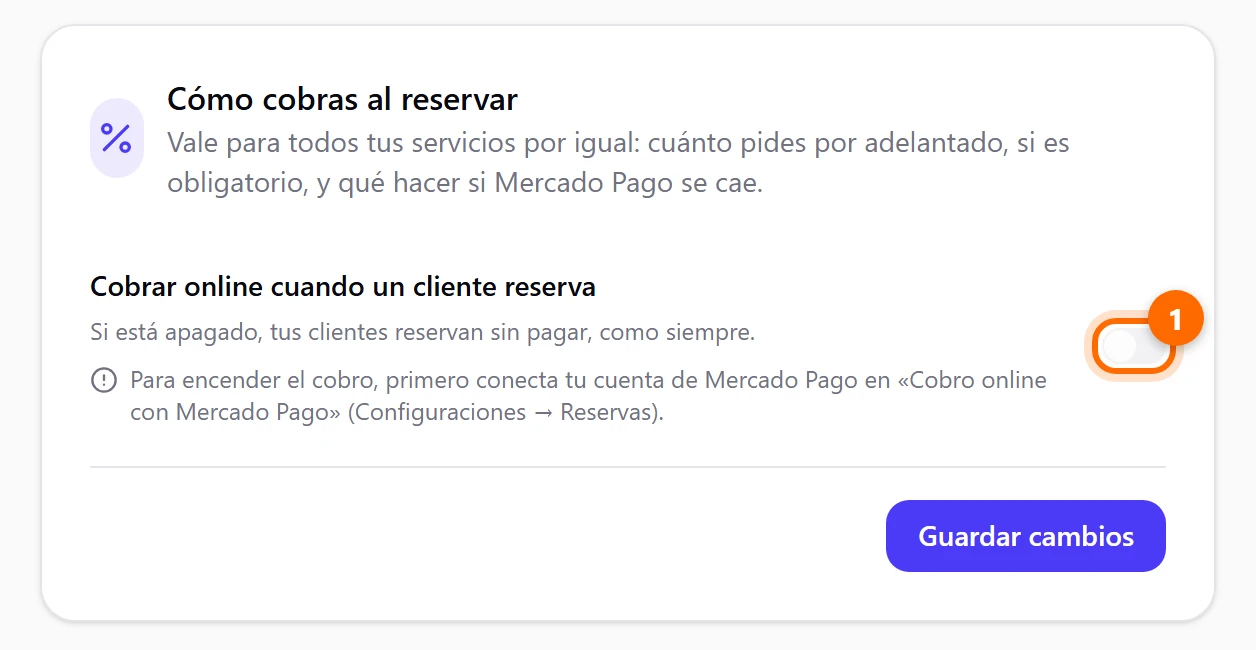
La tarjeta **Cómo cobras al reservar** controla cuánto pides y cuándo. Sin cuenta conectada (o si tu plan no lo incluye), el interruptor queda apagado y la tarjeta te dice por qué: **Para encender el cobro, primero conecta tu cuenta de Mercado Pago…** o **Tu plan no incluye el cobro online.**
#### Enciende el interruptor
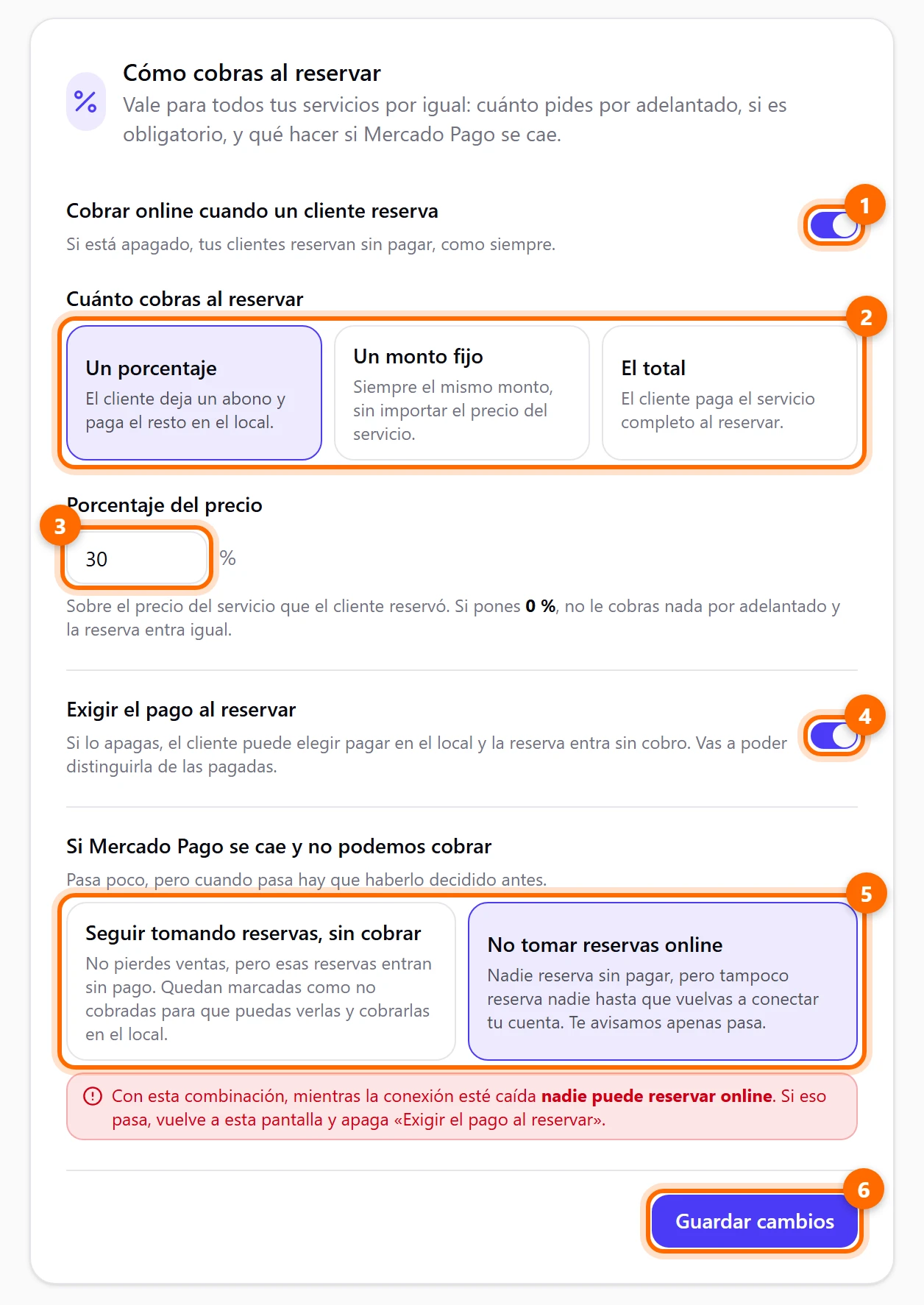
Con tu cuenta conectada, enciende **Cobrar online cuando un cliente reserva** (1). Si está apagado, tus clientes reservan sin pagar, como siempre.
#### Elige cuánto cobras
En **Cuánto cobras al reservar** (2) elige una opción:
* **Un porcentaje**: el cliente deja un abono y paga el resto en el local. Escribe el **Porcentaje del precio** (3). Por ejemplo, si el servicio vale $20.000 y pones 30 %, tu cliente paga $6.000 al reservar. Con **0 %** no le cobras nada por adelantado y la reserva entra igual.
* **Un monto fijo**: siempre el mismo monto, sin importar el precio del servicio. Si el servicio cuesta menos que ese monto, se cobra el precio del servicio: nunca más de lo que vale.
* **El total**: el cliente paga el servicio completo al reservar.
#### Decide si el pago es obligatorio
Con **Exigir el pago al reservar** (4) encendido, el cliente tiene que pagar para reservar. Si lo apagas, puede elegir pagar en el local y la reserva entra sin cobro; en tu agenda la reconoces porque dice **Paga en el local**.
#### Elige qué hacer si Mercado Pago falla
En **Si Mercado Pago se cae y no podemos cobrar** (5) decides ahora, antes de que pase:
* **Seguir tomando reservas, sin cobrar**: no pierdes ventas, pero esas reservas entran sin pago. Quedan marcadas como no cobradas para que puedas verlas y cobrarlas en el local.
* **No tomar reservas online**: nadie reserva sin pagar, pero tampoco reserva nadie hasta que vuelvas a conectar tu cuenta. Te avisamos apenas pasa.
> **Cuidado con esta combinación**
>
> Si exiges el pago y eliges **No tomar reservas online**, mientras la conexión esté caída **nadie puede reservar online**. La tarjeta te lo advierte con un aviso rojo.
#### Guarda
Pulsa **Guardar cambios** (6), el botón de esta misma tarjeta. Verás **Cobro online actualizado**.
> **Vale para todos tus servicios**
>
> Esta configuración se aplica por igual a todos tus servicios. El cobro online funciona para reservas, carritos de varios servicios, servicios compuestos, eventos y packs.
Esta tarjeta tiene su propio botón **Guardar cambios**: no se guarda con el botón del final de la pantalla. Mira [Reglas de tu reserva online](/reglas-de-reserva).
## Lo que ve tu cliente
Con el cobro encendido, el último paso de la reserva cambia según si el pago es obligatorio o no. En el resto del recorrido no hay diferencia: mira [cómo reserva tu cliente](/como-reserva-tu-cliente).
#### Pago obligatorio
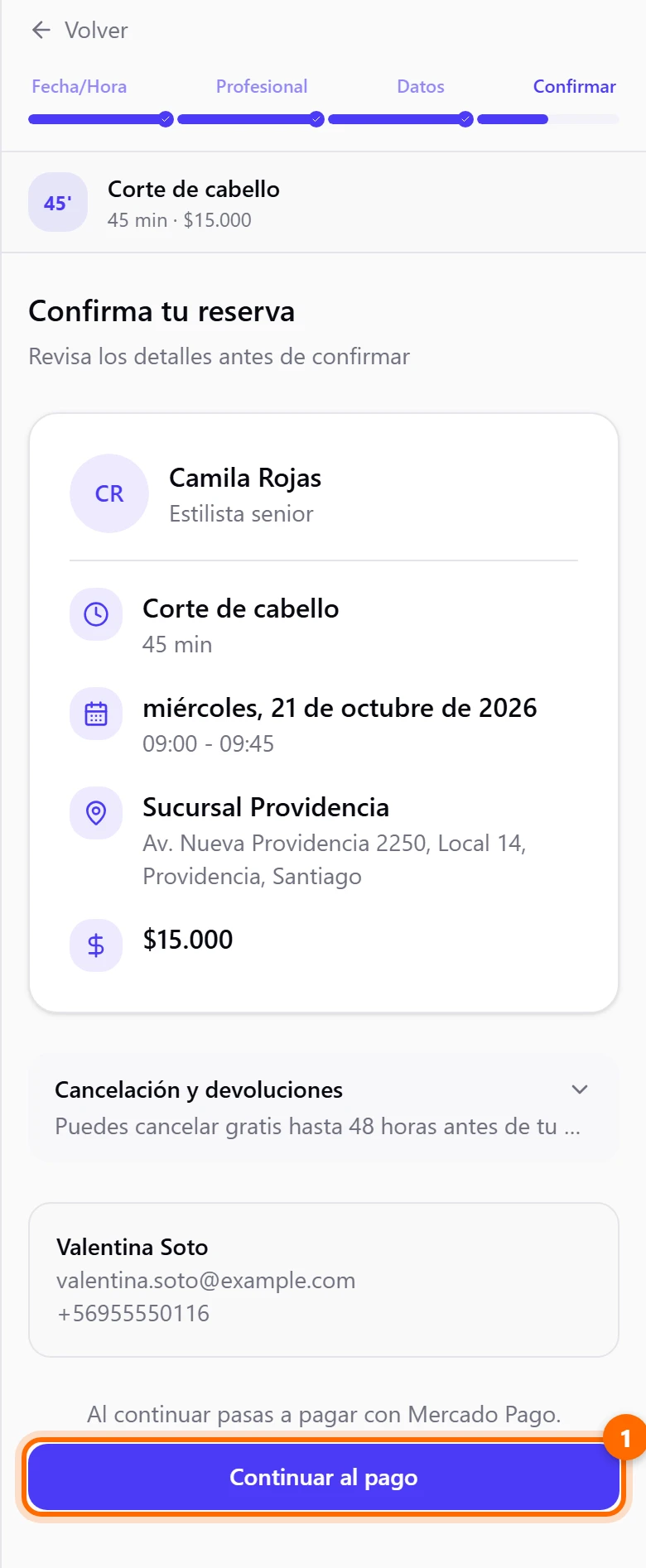
Ve el aviso **Al continuar pasas a pagar con Mercado Pago.** y un solo botón: **Continuar al pago** (1).
#### Pago opcional
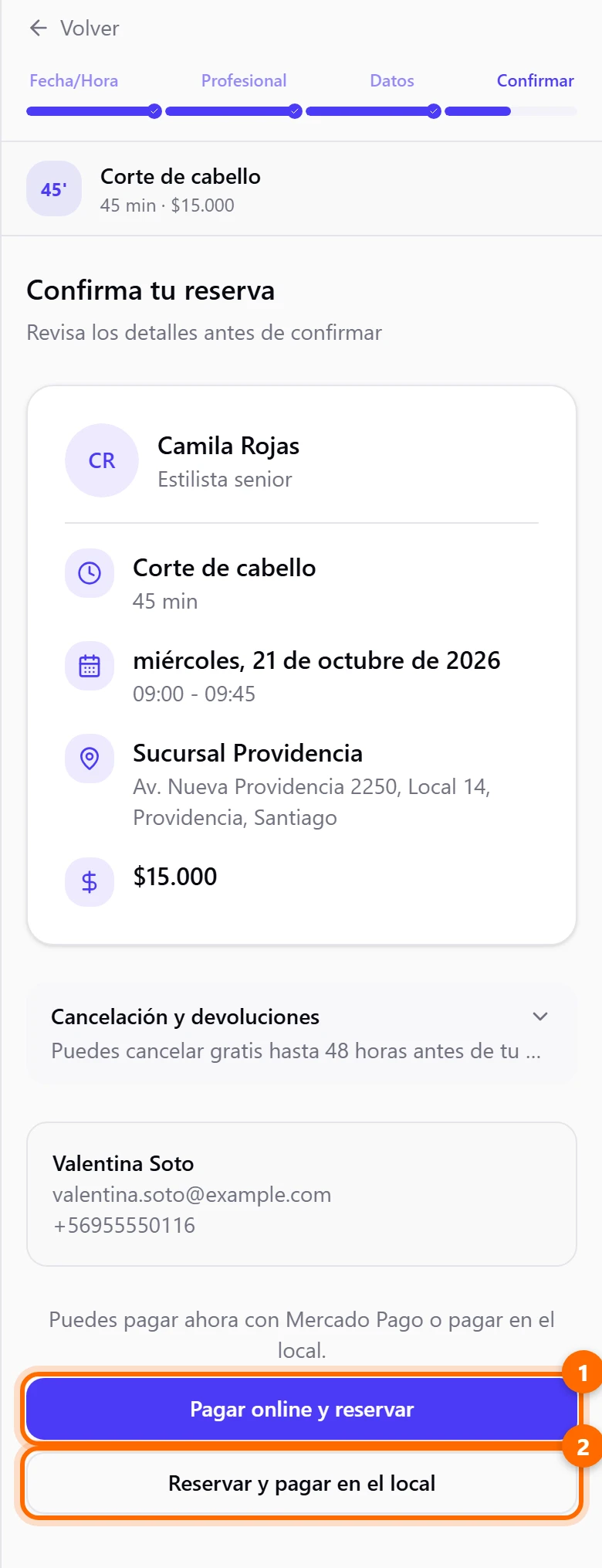
Ve el aviso **Puedes pagar ahora con Mercado Pago o pagar en el local.** y dos botones: **Pagar online y reservar** (1) o **Reservar y pagar en el local** (2).
Si no cobras online, el botón es el de siempre: **Confirmar reserva**.
### Después de pagar
Al pagar, el cliente se va a Mercado Pago y vuelve a una página que **lee el estado real del pago**. Su hora queda tomada unos minutos mientras Mercado Pago confirma el pago.
#### Pago confirmado
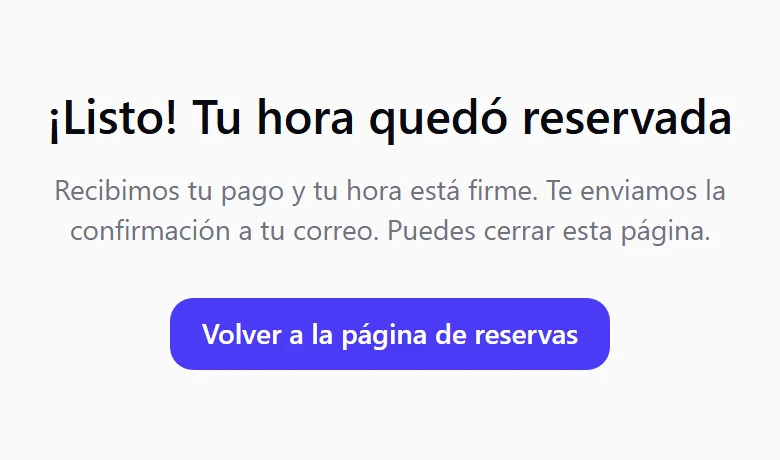
**¡Listo! Tu reserva quedó confirmada.** Recibimos tu pago y tu reserva está firme. Cuando el correo ya salió, también le dice que le enviamos la confirmación.
#### Esperando la confirmación
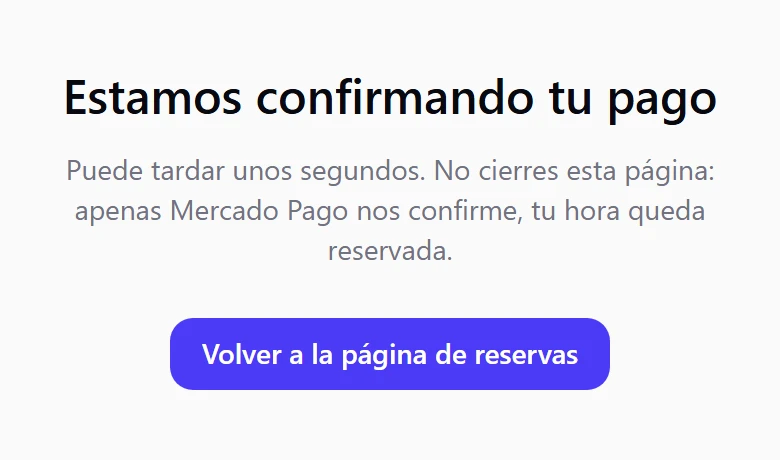
Si todavía no hay confirmación, la página le pide **No cierres esta página** y se actualiza sola cuando Mercado Pago responde.
* **Si cancela el pago en Mercado Pago**: no se le cobra nada y su hora se libera en unos minutos.
* **Si paga cuando el plazo ya pasó**: el pago se aplica a su hora si sigue libre o se devuelve automáticamente.
* **Si la devolución automática no se puede hacer**: la página le avisa y le pide comunicarse con el negocio.
## Desconecta o vuelve a conectar
En la tarjeta **Cobro online con Mercado Pago**, con la cuenta ya conectada, tienes dos botones:
* **Volver a conectar**: sirve para renovar el permiso, por ejemplo cuando venció.
* **Desconectar**: borra la credencial de Toma Hora y apaga el cobro online.
Al desconectar, aparece un aviso que dice que apagamos el cobro online: desde ahora tus clientes reservan sin pagar online y pagan en el local. Para volver a cobrar, conecta una cuenta y enciende otra vez **Cobrar online cuando un cliente reserva**.
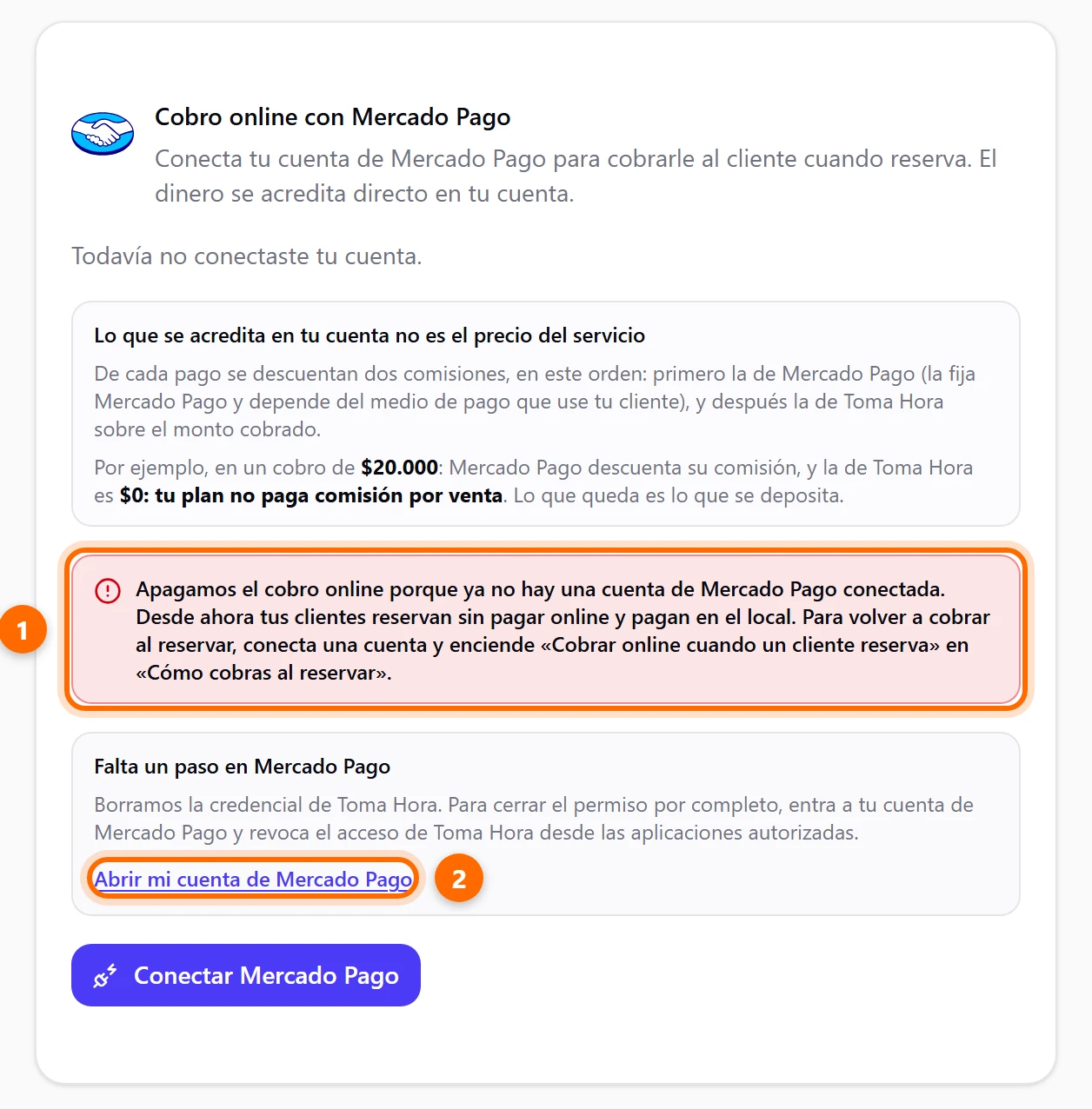
> **Falta un paso en Mercado Pago**
>
> Desconectar borra la credencial de Toma Hora, pero el permiso sigue activo en tu cuenta de Mercado Pago. Para cerrarlo por completo, pulsa **Abrir mi cuenta de Mercado Pago** (2) y revoca el acceso de Toma Hora desde las aplicaciones autorizadas.
#### [Siguiente: sigue tus cobros y devoluciones](/cobros-y-devoluciones)
Mira cada pago en Cobros online y devuelve el dinero cuando haga falta.
> Guías paso a paso para usar tu agenda de Toma Hora: reservas online, citas, clientes, equipo y pagos.