> For clean Markdown of any page, append .md to the page URL.
> For a complete documentation index, see https://ayuda.tomahora.com/modo-asesor/llms.txt.
> For AI client integration (Claude Code, Cursor, etc.), connect to the MCP server at https://ayuda.tomahora.com/_mcp/server.
# Modo Asesor: vende asesorías
El **Modo Asesor** le da a tu negocio una página propia para vender asesorías: tu cliente elige el tipo de asesoría, el día y la hora, y listo. Es una página de agendamiento tipo Calendly, que convive con tu catálogo de siempre.
Sirve si vendes sesiones de conversación o consultoría, por ejemplo una asesoría de estrategia, una primera consulta o una sesión de acompañamiento. No necesitas crear otro negocio: sigues con tu agenda, tus servicios y tus clientes.
> **Depende de tu plan**
>
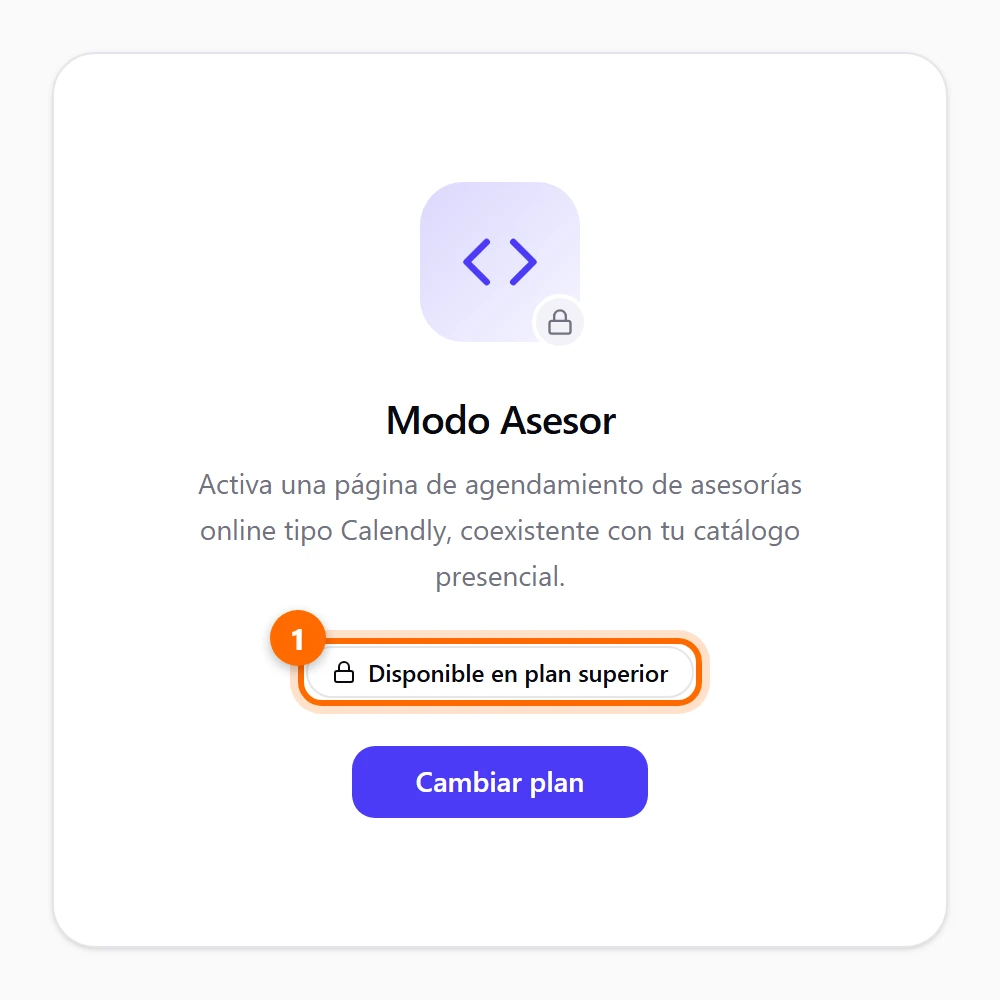
> El Modo Asesor no viene en todos los planes. Si el tuyo no lo incluye, la pestaña **Modo Asesor** de **Configuraciones** te muestra el aviso **Disponible en plan superior** y el botón **Cambiar plan**. Para ver tu plan, mira [Tu plan y tus pagos](/planes-y-facturacion). Los negocios de tipo restaurante no tienen Modo Asesor.
## Cómo funciona
```mermaid
flowchart LR
A["1. Enciendes
el Modo Asesor"] --> B["2. Marcas tus servicios
como asesoría"]
B --> C["3. Compartes
tu enlace de asesorías"]
C --> D["Tu cliente elige el tipo,
el día y la hora"]
D --> E["Recibe la confirmación con
la videollamada o el lugar"]
```
## 1. Enciende el Modo Asesor
#### Abre Configuraciones y entra a Modo Asesor
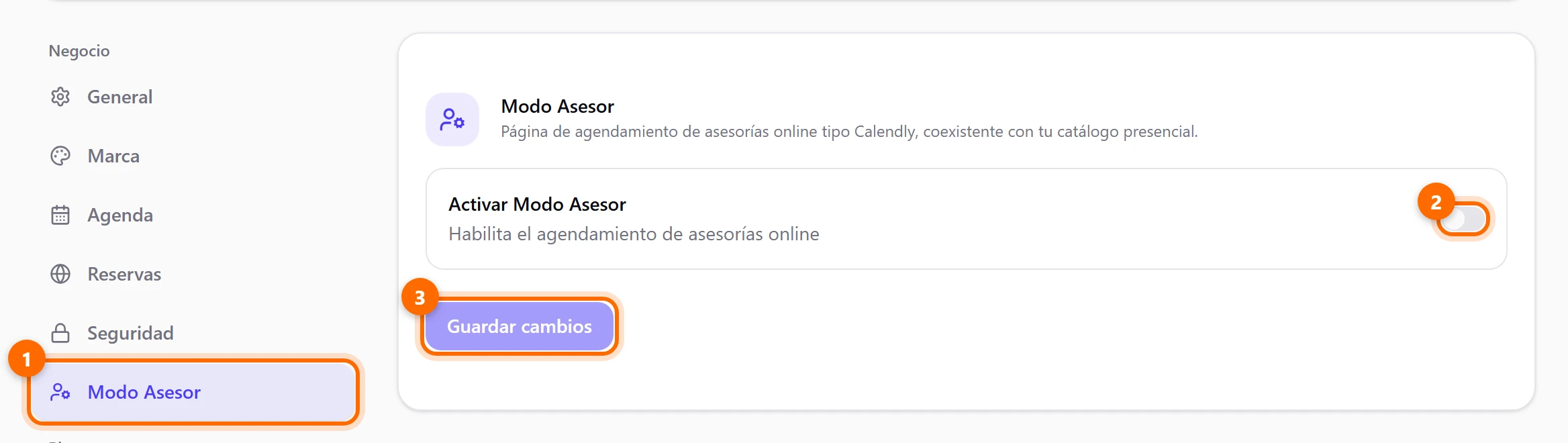
Desde el menú de tu usuario elige **Configuraciones** y abre la pestaña **Modo Asesor** (1). Si necesitas ubicar el menú, mira [Configuraciones](/configuraciones).
#### Enciende el interruptor y guarda
Activa **Activar Modo Asesor** (2) y pulsa **Guardar cambios** (3). Verás el aviso **Modo Asesor activado**.
#### Copia tu enlace
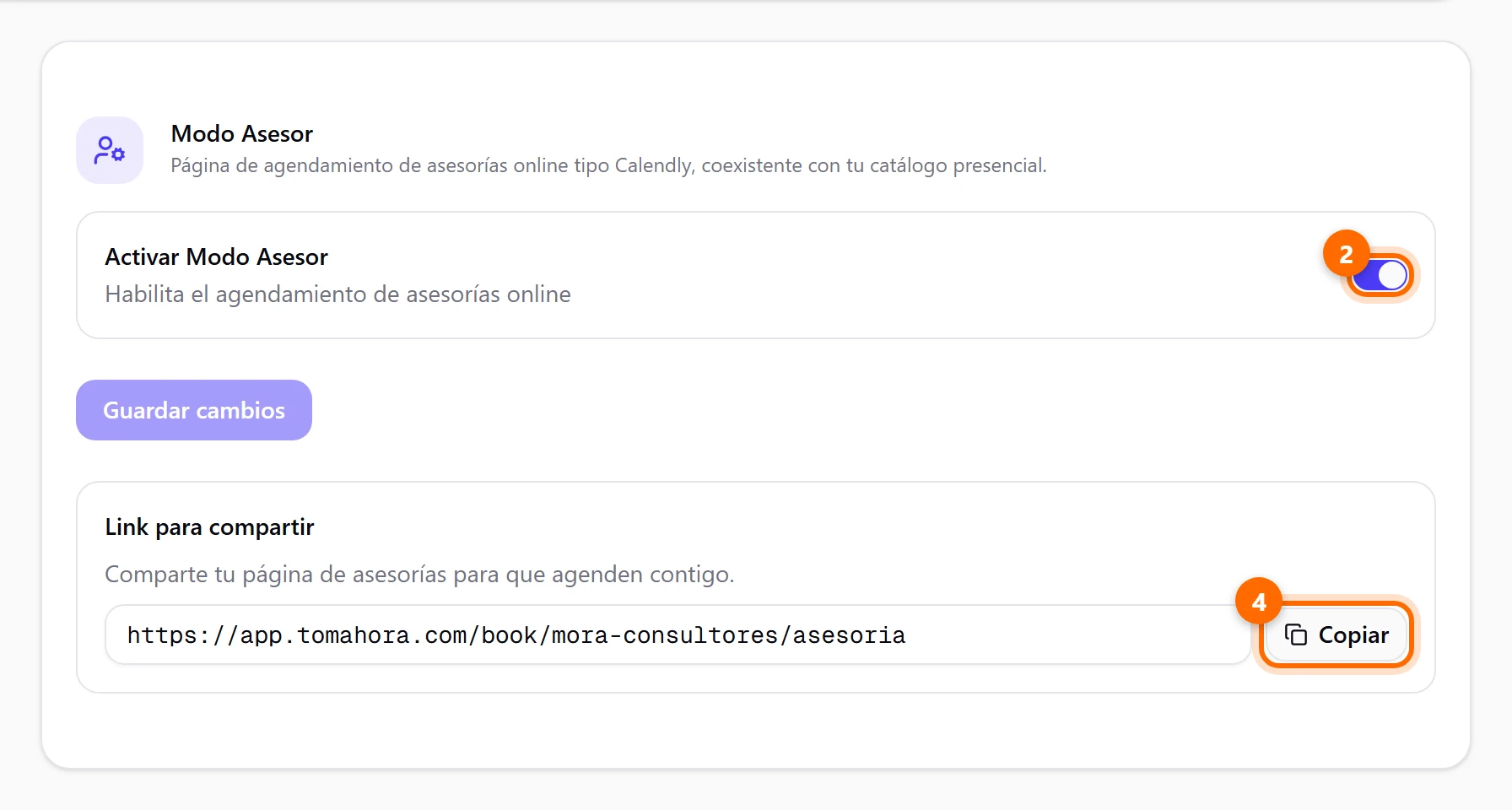
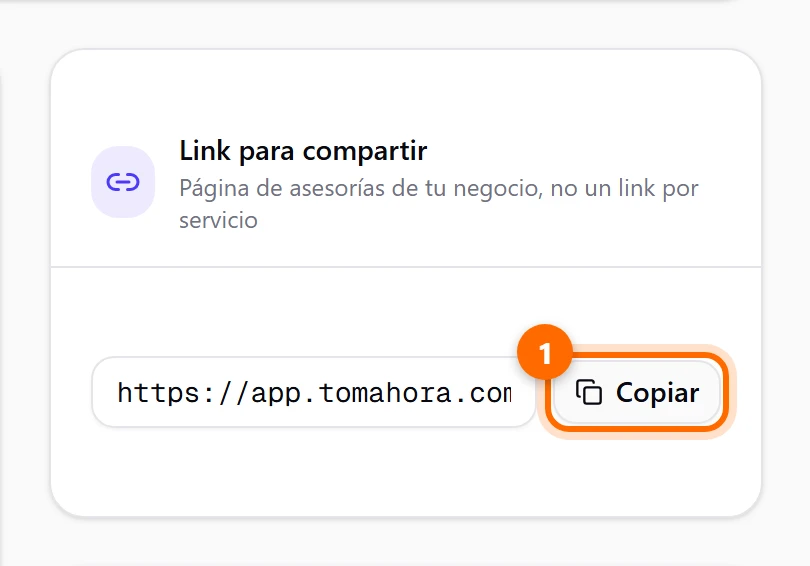
Con el módulo encendido aparece **Link para compartir**. Es el enlace a tu página de asesorías; pulsa **Copiar** (4) para llevártelo.
> **Info**
>
> Tu enlace tiene esta forma: `https://app.tomahora.com/book/tu-negocio/asesoria`. El nombre de tu negocio va en el medio. Es un solo enlace para todas tus asesorías, no uno por servicio.
## 2. Marca tus servicios como asesoría
Una asesoría es un servicio normal con la casilla **Es asesoría** marcada. Si todavía no sabes crear servicios, mira primero [Servicios](/servicios).
#### Crea un servicio o abre uno existente
En **Servicios** pulsa **Nuevo servicio**, o abre un servicio de tu lista. Completa el nombre, la duración y el precio como siempre, y marca quién lo hace.
#### Abre Opciones avanzadas
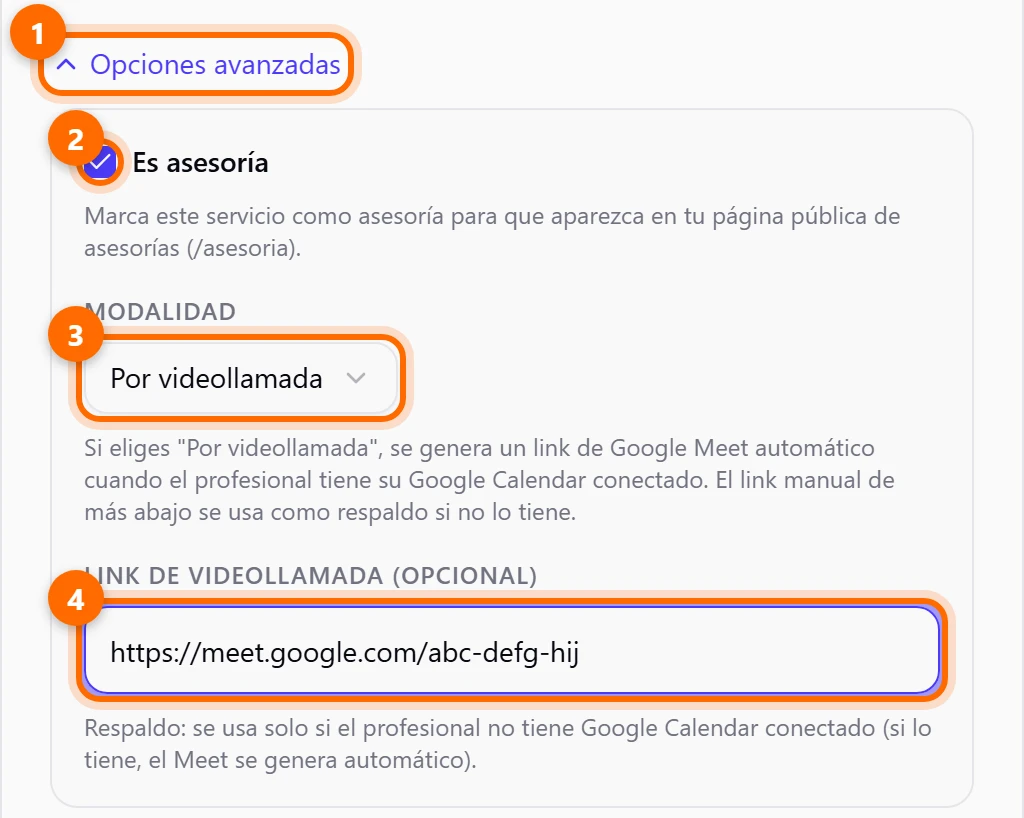
Al final del formulario pulsa **Opciones avanzadas** (1).
#### Marca Es asesoría y elige la modalidad
Marca **Es asesoría** (2). Luego elige la **Modalidad** (3):
* **En el local**: el cliente va a un lugar. Escribe la **Dirección / lugar**.
* **Por videollamada**: el cliente se conecta a distancia. Si el profesional tiene su Google Calendar conectado, se genera un enlace de Google Meet automático. En **Link de videollamada (opcional)** (4) puedes dejar un enlace propio de respaldo, que se usa si no hay Meet automático. Mira [Conecta Google Calendar](/google-calendar).
#### Pulsa Crear servicio
Guarda el servicio. En su ficha verás una tarjeta **Link para compartir**, con el mismo enlace de tu página de asesorías.
> **Para que se pueda reservar**
>
> Como cualquier servicio, la asesoría debe estar activa, asignada a un profesional que sea visible en la web y que tenga su horario guardado. Un profesional oculto no aparece en la página de asesorías.
## 3. Comparte tu enlace
Pega tu enlace donde tus clientes te buscan: en tu biografía de Instagram, en tu firma de correo o en un mensaje. Mira [Comparte tu página de reservas](/comparte-tu-pagina) para ideas.
## Lo que ve tu cliente
Tu cliente abre el enlace y no necesita crear una cuenta. Son pocos pasos.
#### Elige el tipo de asesoría
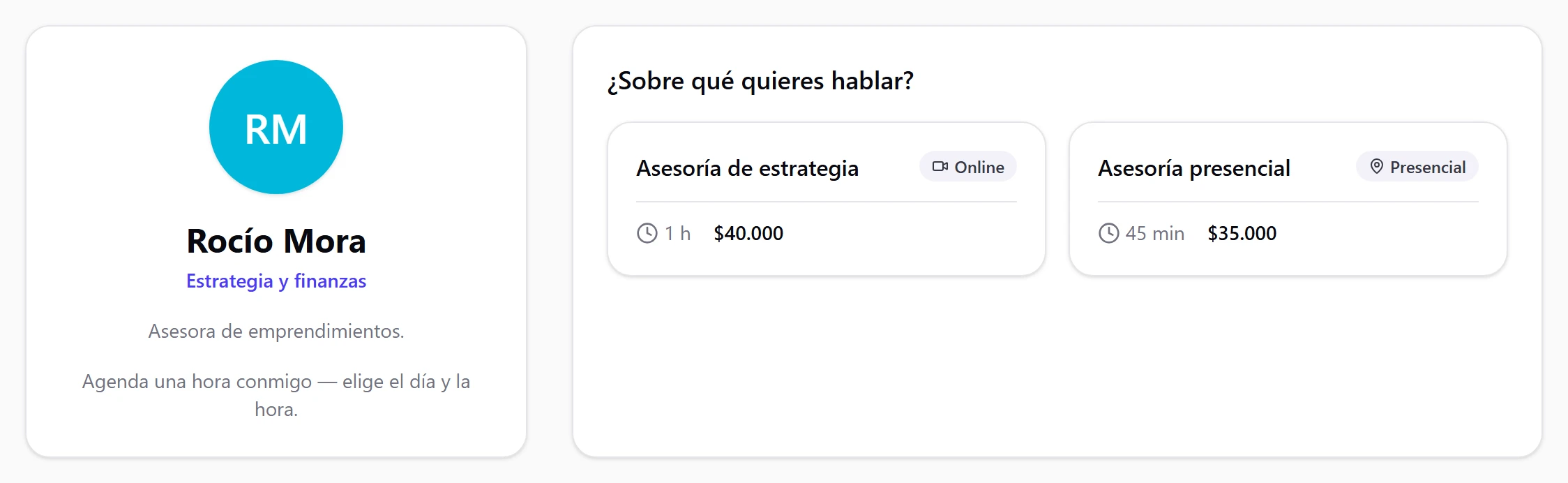
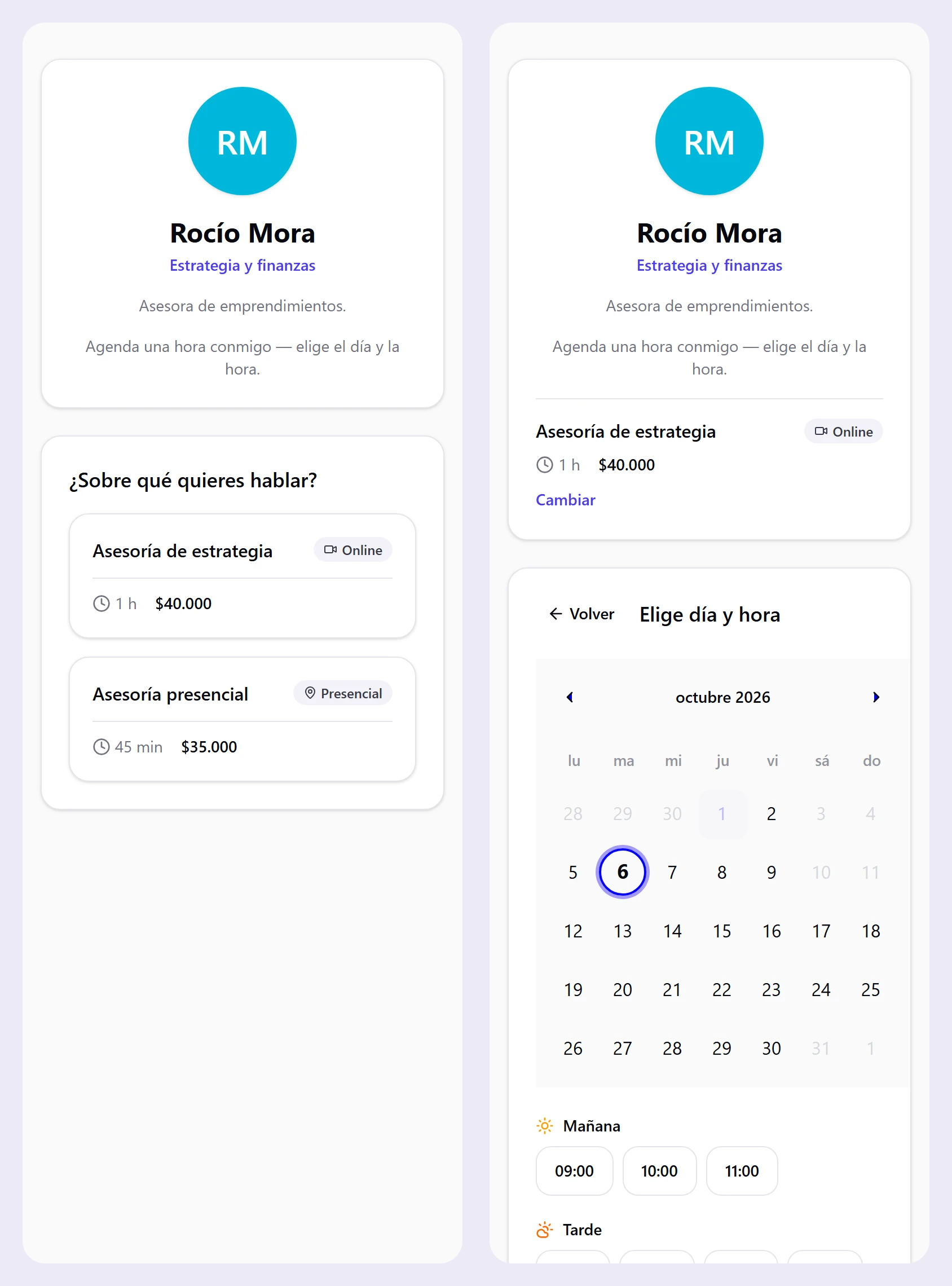
Tu cliente ve tu foto, tu especialidad y la pregunta **¿Sobre qué quieres hablar?**. Cada asesoría muestra su nombre, si es **Online** o **Presencial**, cuánto dura y su precio. Si ofreces una sola asesoría, esta pantalla se salta y va directo al calendario.
#### Elige día y hora
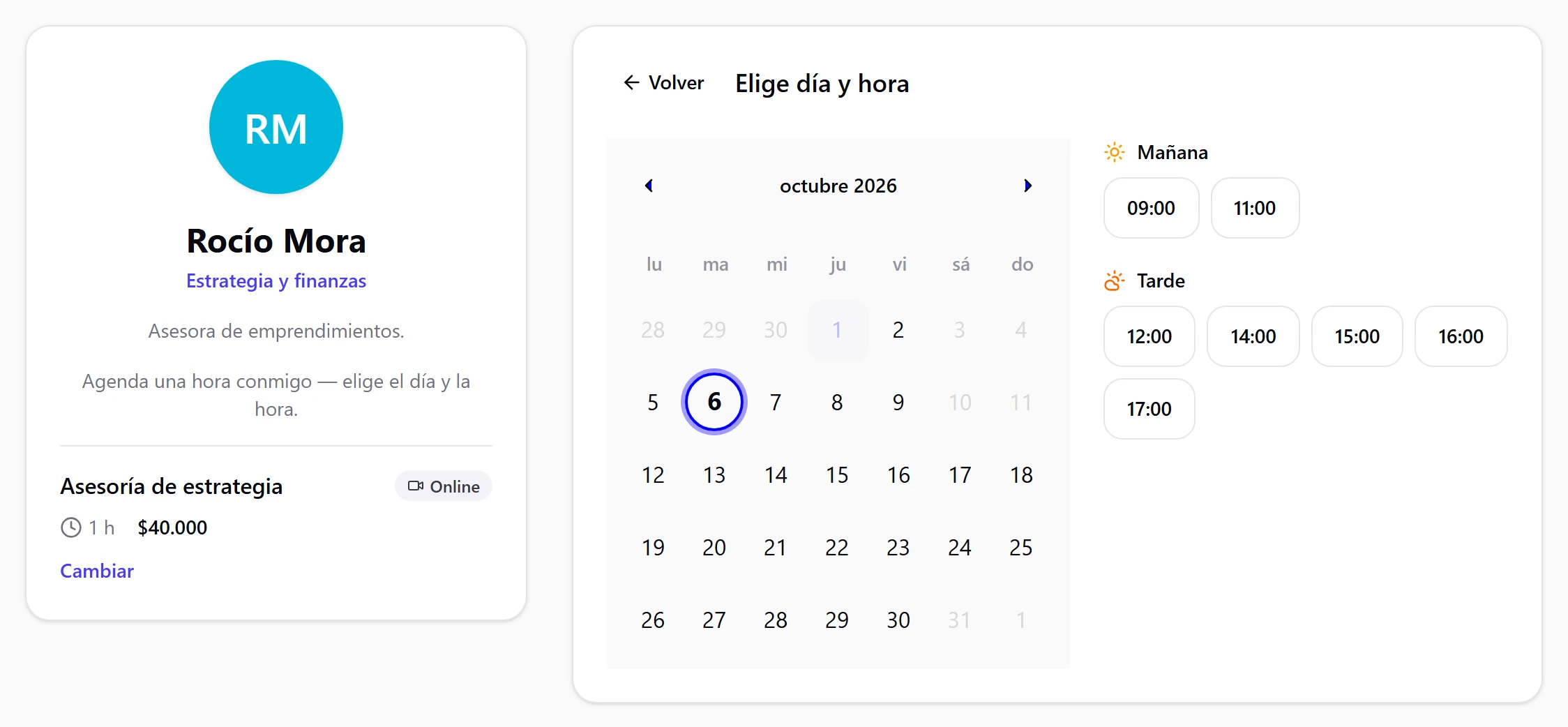
En **Elige día y hora** tu cliente ve el calendario y, al tocar un día, los horarios libres en **Mañana** y **Tarde**. Si un día no tiene horas libres, lo dice con el aviso **No hay horarios disponibles este día.** Si más de un profesional ofrece esa asesoría, antes de esto elige con quién (**Elige un profesional**).
#### Deja sus datos
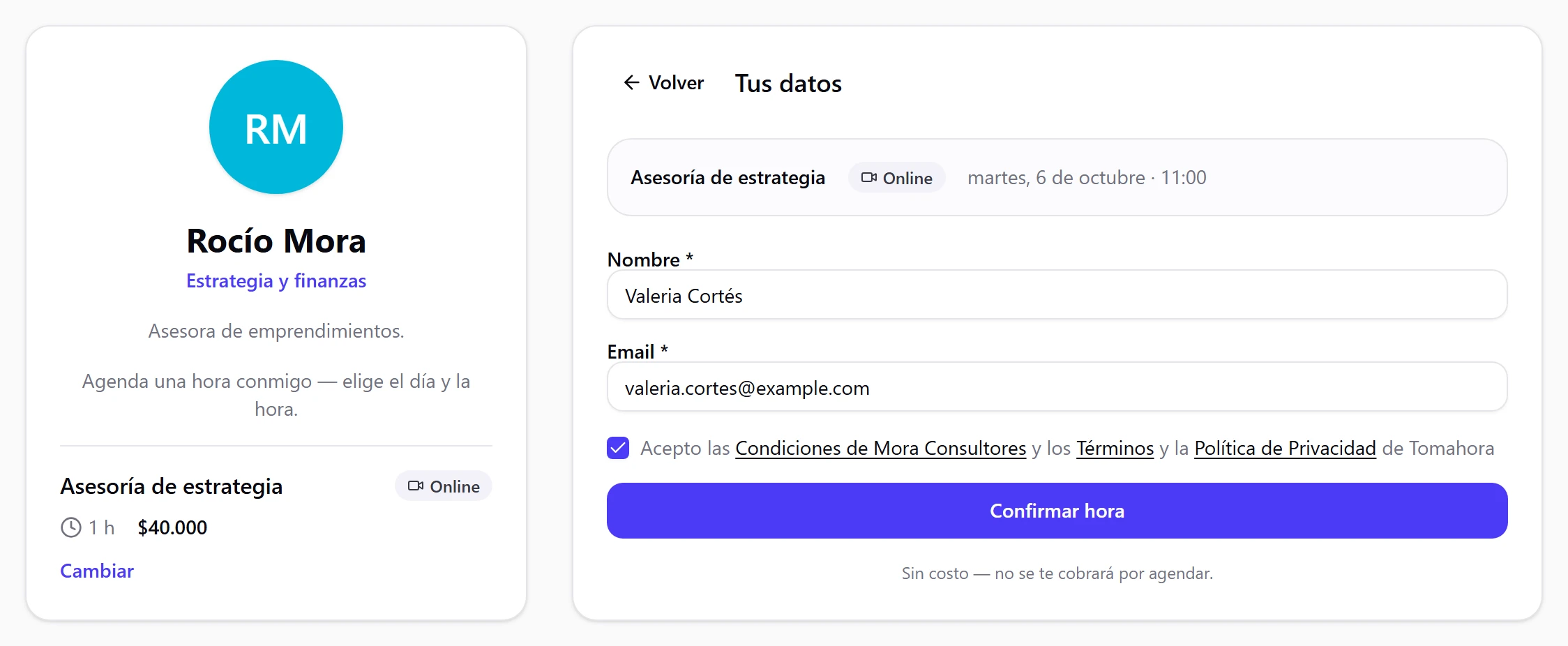
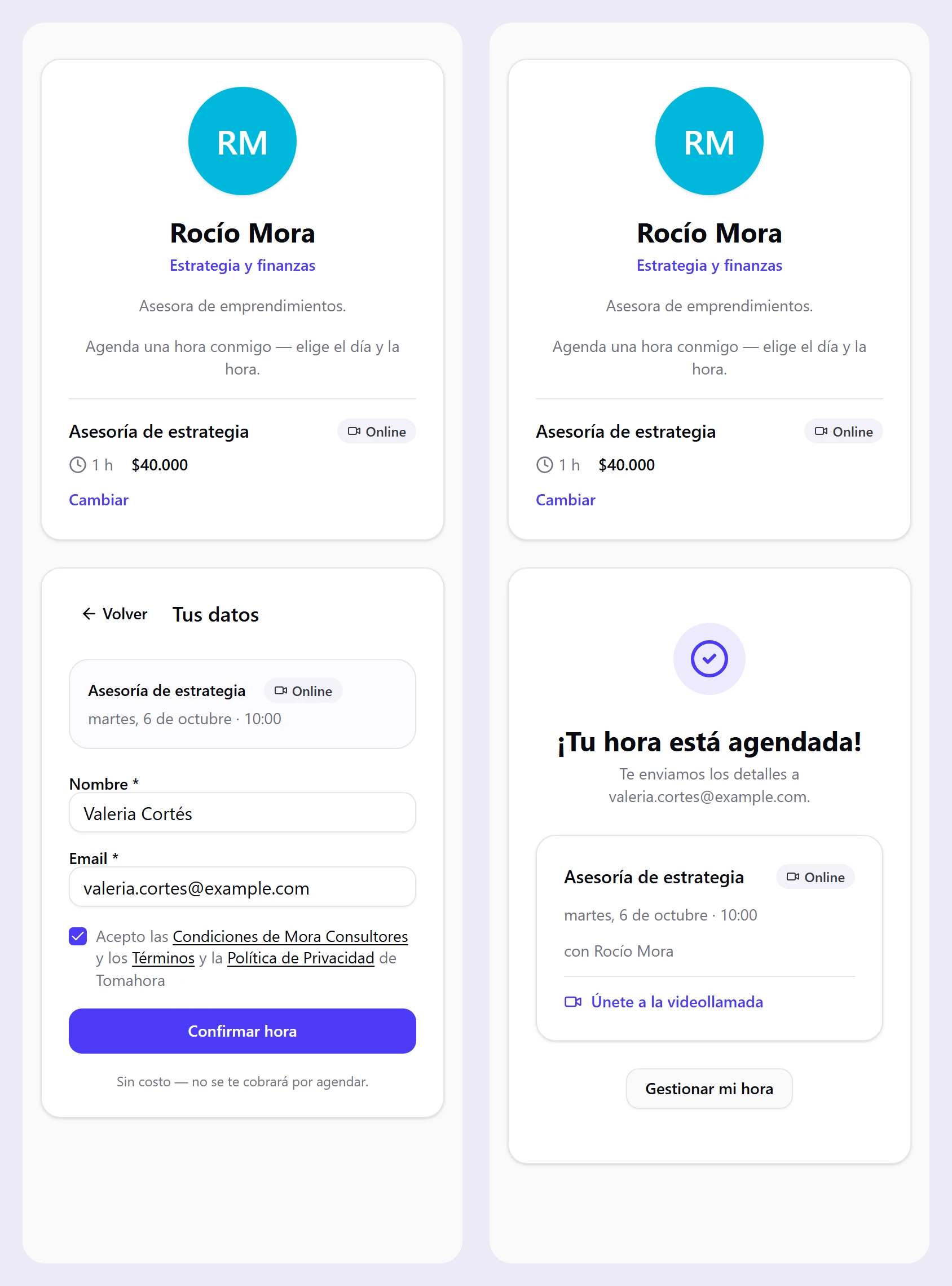
En **Tus datos** escribe su **Nombre** y su **Email**, acepta las condiciones y pulsa **Confirmar hora**. Los dos campos con asterisco son obligatorios.
#### Recibe la confirmación
Aparece **¡Tu hora está agendada!** y le avisa que le enviamos los detalles por correo. En una asesoría **Online** ve el enlace **Únete a la videollamada**. En una **Presencial**, ve la dirección del lugar (o, si no la dejaste escrita, un aviso de que le confirmarás el lugar por email). Desde **Gestionar mi hora** puede cambiarla o cancelarla.
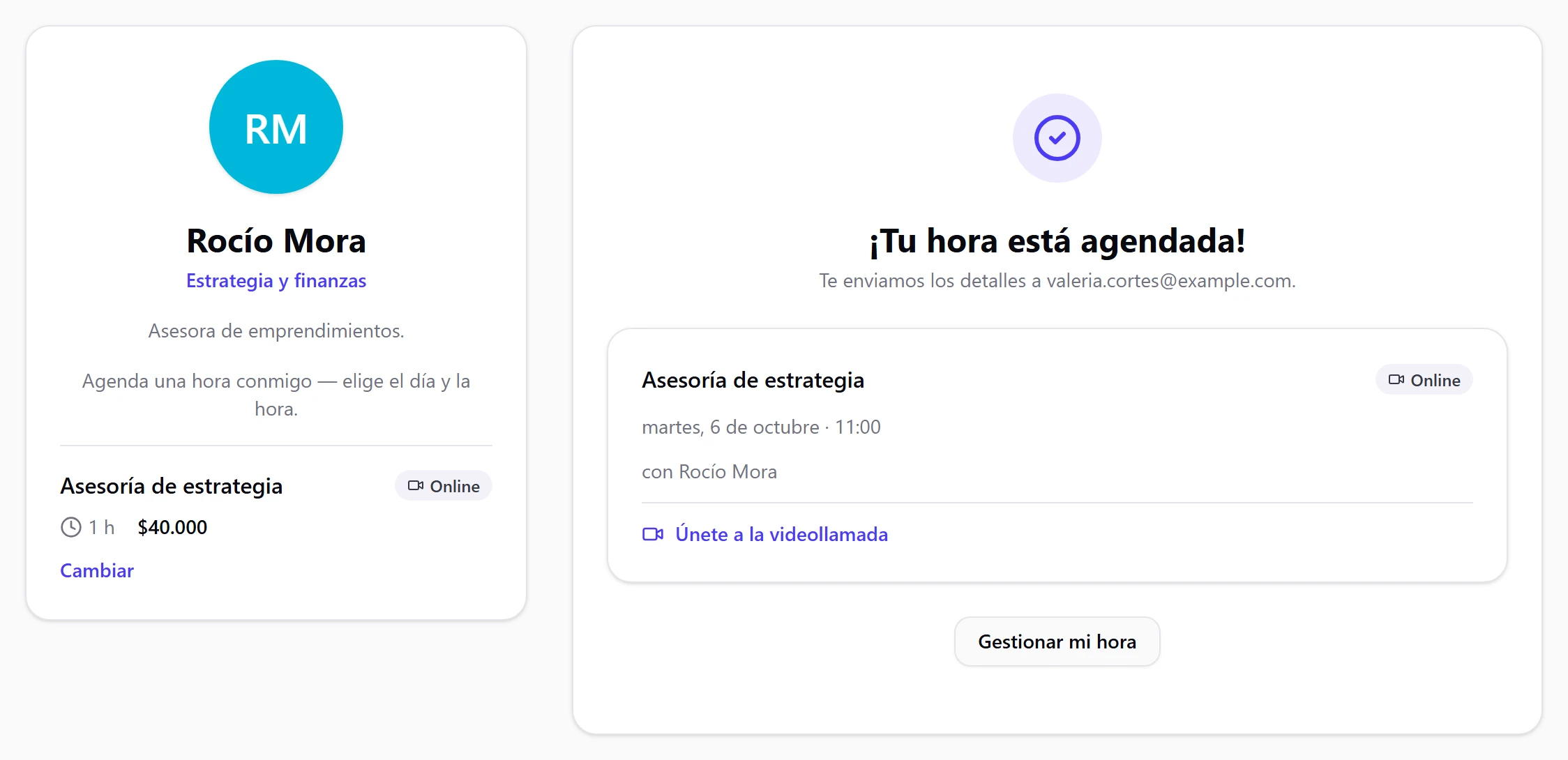
### En el teléfono
La página se adapta al celular: las mismas pantallas, una debajo de la otra.
> **Tip**
>
> Cuando alguien agenda, la cita queda en tu agenda como cualquier otra, con su servicio y su cliente. Si tu profesional tiene Google Calendar conectado, también aparece allá.
## Qué cambia en tu página principal
Tu página de reservas de siempre, `/book/tu-negocio`, no se mezcla con las asesorías. Hay dos casos.
**Tienes servicios normales y asesorías.** Tu catálogo muestra solo los servicios normales. Arriba aparece una franja con el texto **¿Prefieres una asesoría online? Agenda acá →**, que lleva a tu página de asesorías.
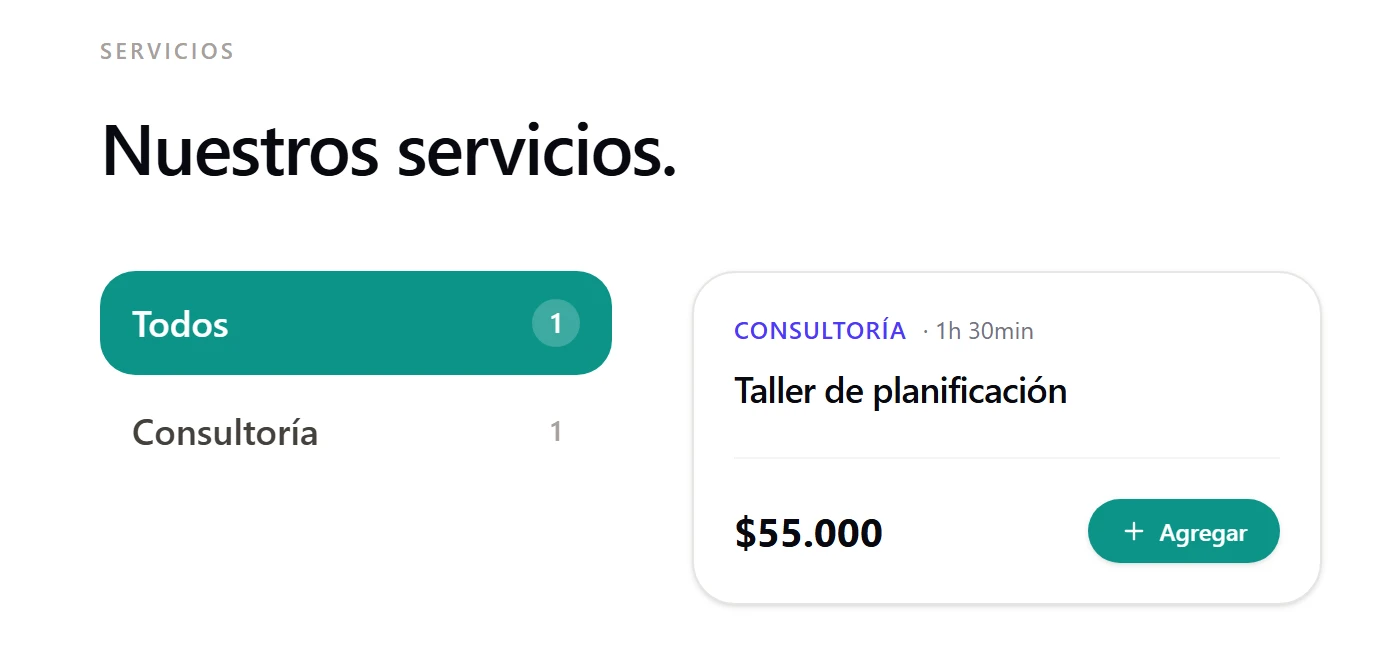
**Solo vendes asesorías.** Si no tienes ningún servicio normal activo, tu enlace de siempre te lleva directo a la página de asesorías. Así no pierdes el enlace que ya compartiste.
> **Si apagas el Modo Asesor**
>
> La página de asesorías deja de estar disponible y la franja desaparece de tu página principal. Puedes volver a encenderlo cuando quieras.
## Si algo no aparece
#### Mi página de asesorías dice que todavía no hay asesorías
Aparece **Este negocio todavía no ofrece asesorías para agendar en línea.** cuando no hay ningún servicio con **Es asesoría** marcado y activo. Marca al menos uno, como en el paso 2.
#### Dice que no hay horarios disponibles
Aparece **Ahora mismo no hay horarios disponibles para agendar una asesoría.** cuando ninguna asesoría tiene un profesional asignado y visible en la web. Asígnala en [Servicios](/servicios) y revisa que el profesional sea visible en [Profesionales](/profesionales-y-horarios). Si en cambio el calendario muestra días sin horas libres, revisa el horario de ese profesional.
#### Mi enlace de asesorías no abre
Revisa que el **Modo Asesor** esté activado y guardado en **Configuraciones**, y que tu plan lo incluya.
#### ¿Puedo tener asesorías presenciales y online a la vez?
Sí. La modalidad se elige por servicio: cada asesoría puede ser **En el local** o **Por videollamada**, y el cliente ve cuál es en la etiqueta **Presencial** u **Online**.
#### [Siguiente: conecta Google Calendar](/google-calendar)
Sincroniza tus citas y genera enlaces de Google Meet automáticos para tus asesorías online.
> Guías paso a paso para usar tu agenda de Toma Hora: reservas online, citas, clientes, equipo y pagos.