> For clean Markdown of any page, append .md to the page URL.
> For a complete documentation index, see https://ayuda.tomahora.com/prepara-tu-negocio/llms.txt.
> For AI client integration (Claude Code, Cursor, etc.), connect to the MCP server at https://ayuda.tomahora.com/_mcp/server.
# Prepara tu negocio para recibir reservas
Apenas creas tu negocio, entras al Dashboard y se abre solo un asistente que te guía, con el texto **Paso N de 5**. Para que tu página pública muestre el reservador, tu negocio necesita **5 cosas**:
```mermaid
flowchart TD
S["1. Sucursal
dónde atiendes"] --> P["2. Profesional
quién atiende"]
P --> V["3. Servicio
qué ofreces"]
V --> A["4. Asociar
qué servicios hace cada profesional"]
A --> H["5. Horario
cuándo atiende"]
H --> OK(["Listo: tus clientes ya pueden reservar"])
```
> **Si elegiste «Trabajo solo»**
>
> Tu perfil de profesional se crea solo, así que el asistente salta del **Paso 1** al **Paso 3**.
#### Paso 1: crea tu primera sucursal
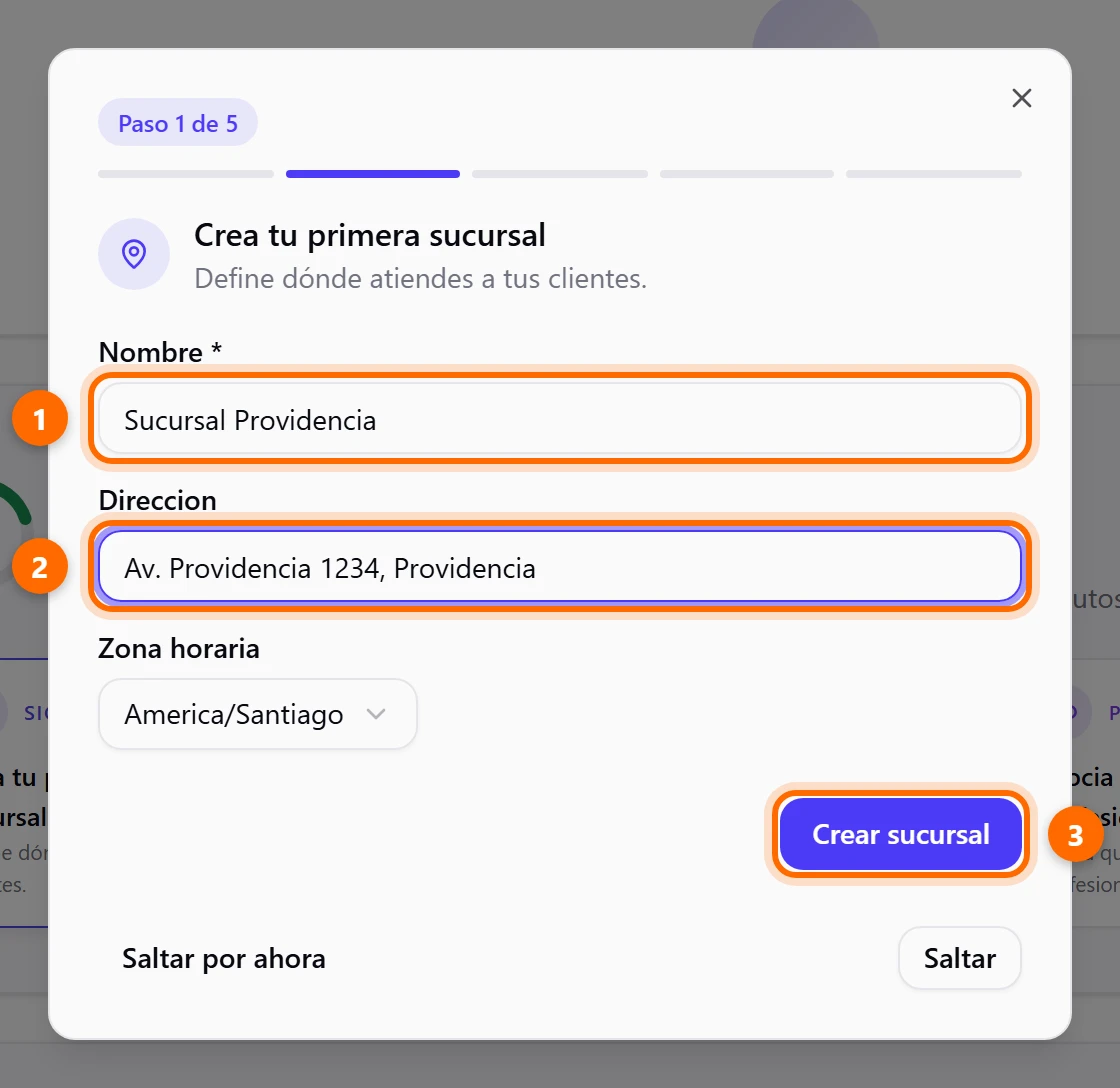
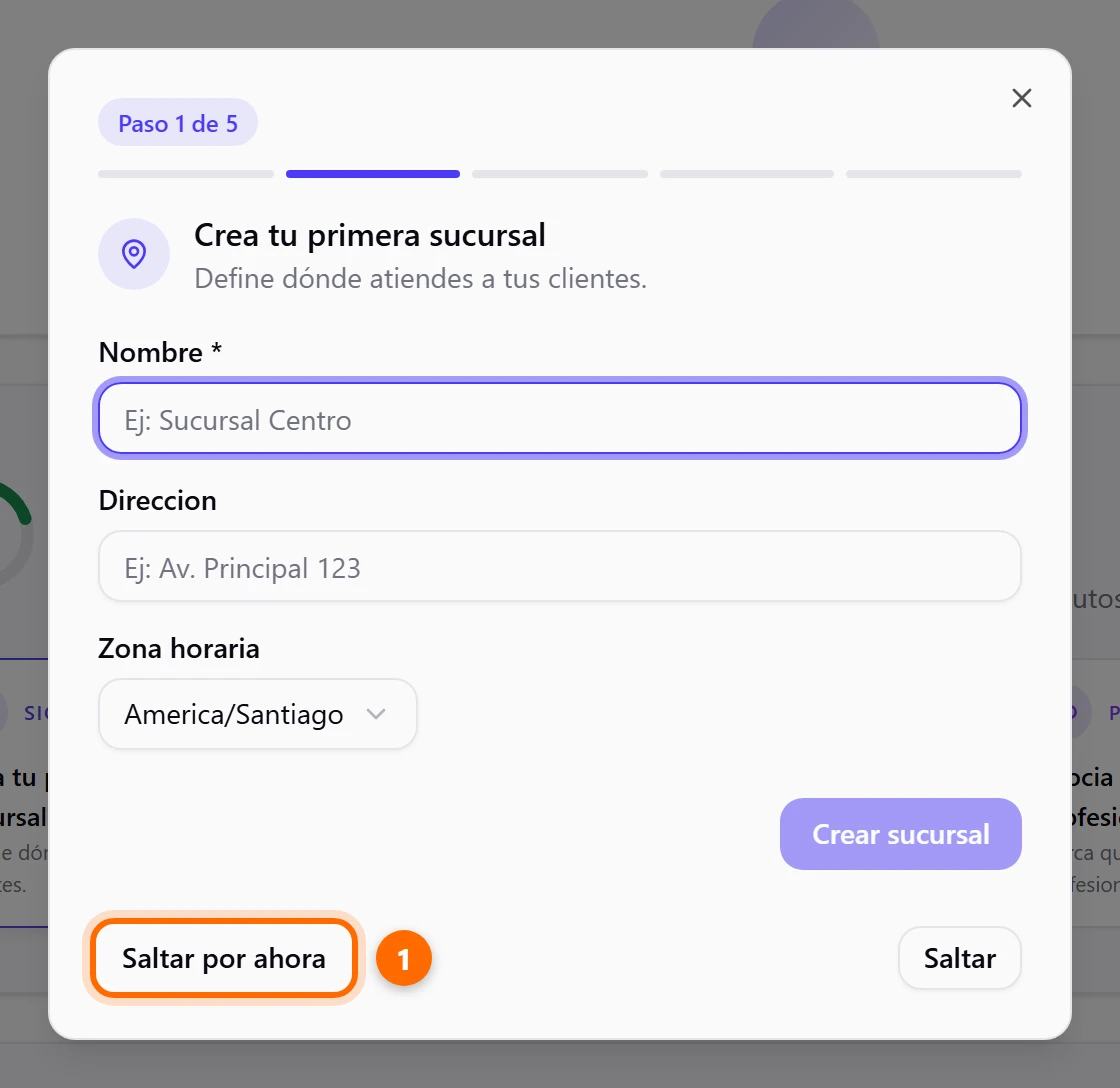
Es el lugar donde atiendes. Escribe el **Nombre** (1) y la **Direccion** (2) y pulsa **Crear sucursal** (3). La zona horaria ya viene elegida.
#### Paso 2: suma un profesional
Un profesional es quien atiende a los clientes. Si trabajas con un equipo, agrega su nombre, especialidad y una bio corta.
#### Paso 3: agrega un servicio
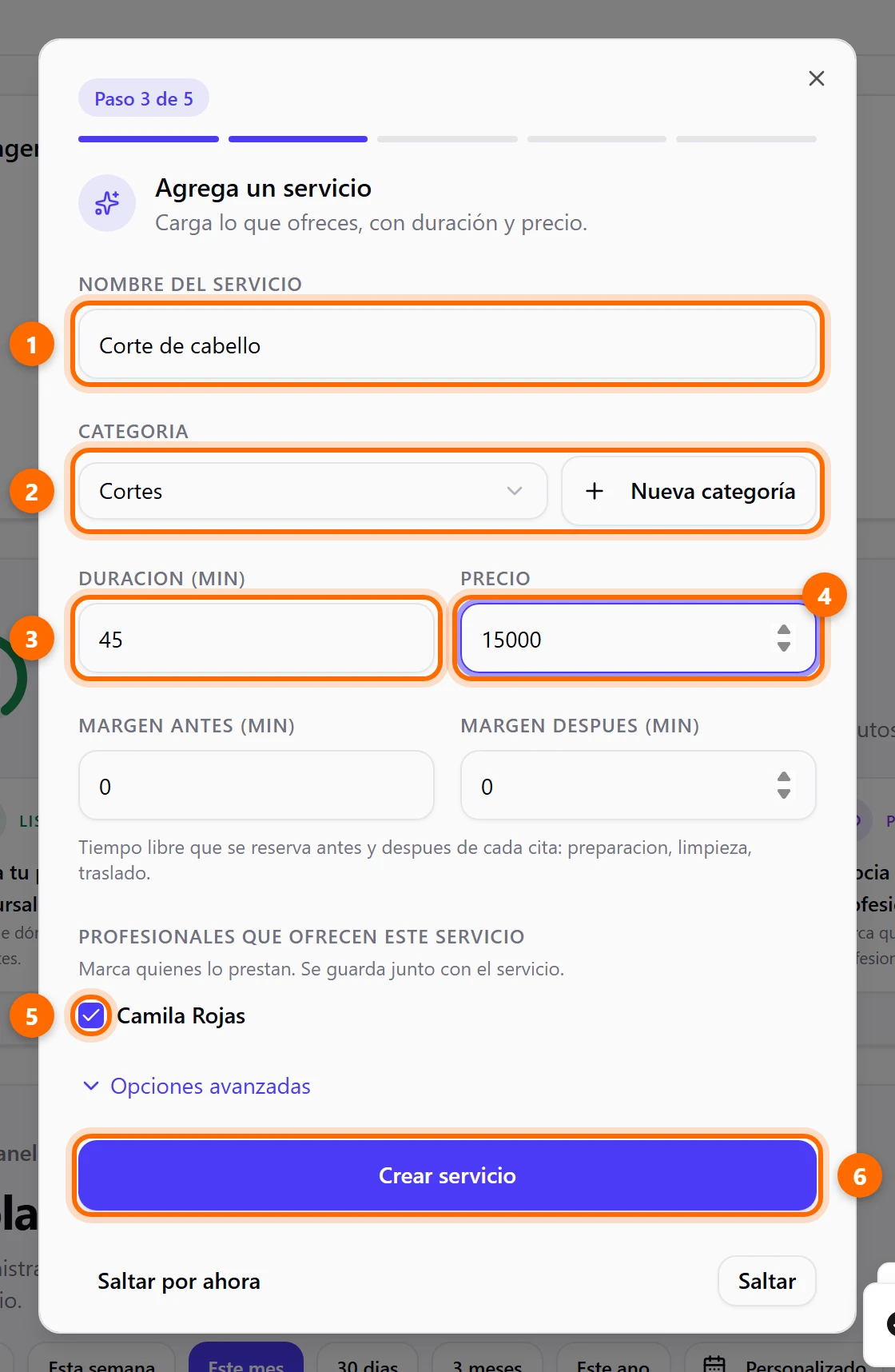
Completa el **Nombre del servicio** (1), elige la **Categoria** (2), escribe la **Duracion (min)** (3) y el **Precio** (4), y marca quién lo hace (5). Pulsa **Crear servicio** (6).
Si todavía no tienes categorías, pulsa **Nueva categoría** y escribe un nombre, por ejemplo "Cortes".
#### Paso 4: asocia servicios y profesionales
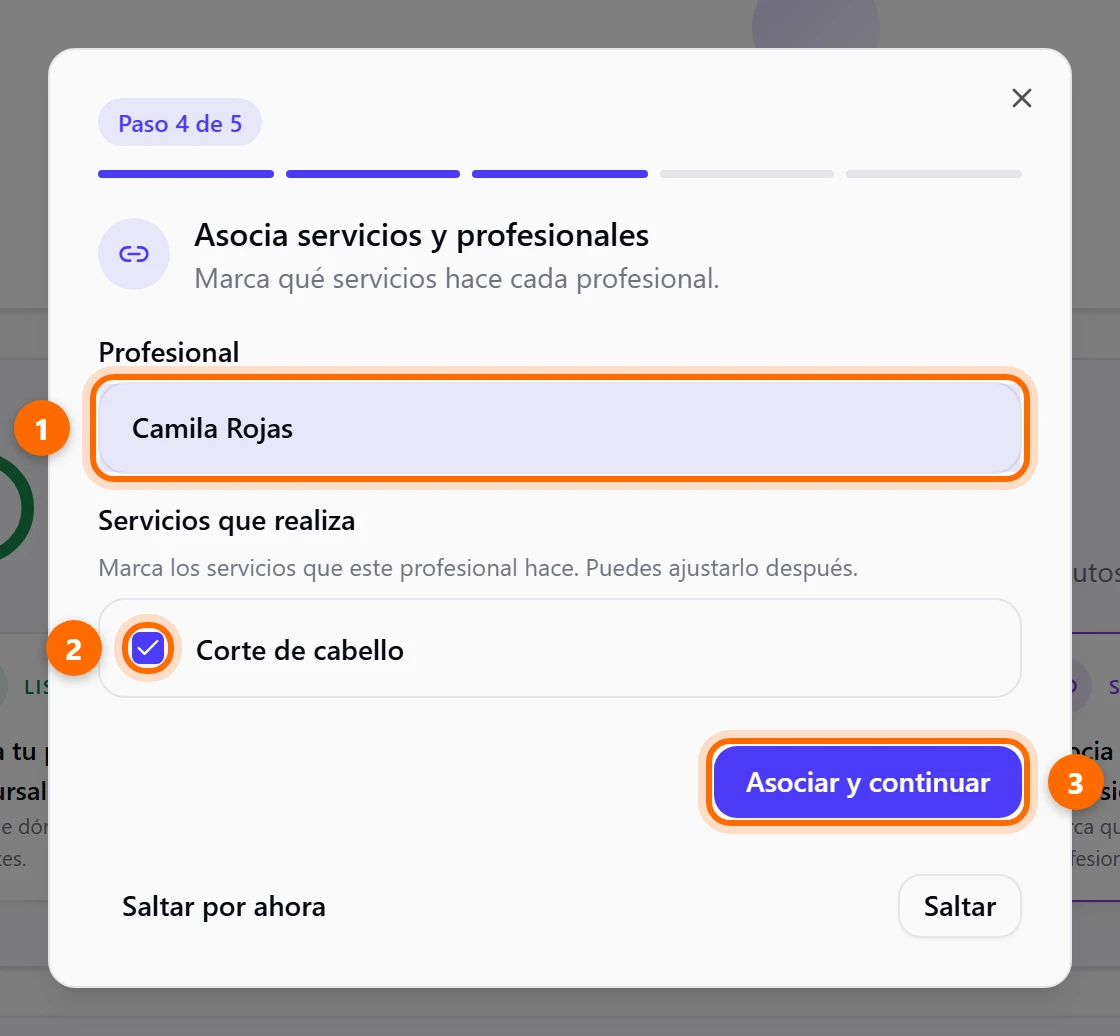
Elige al **Profesional** (1), marca los **Servicios que realiza** (2) y pulsa **Asociar y continuar** (3). Si no los asocias, nadie podrá recibir reservas para ese servicio.
#### Paso 5: define tus horarios
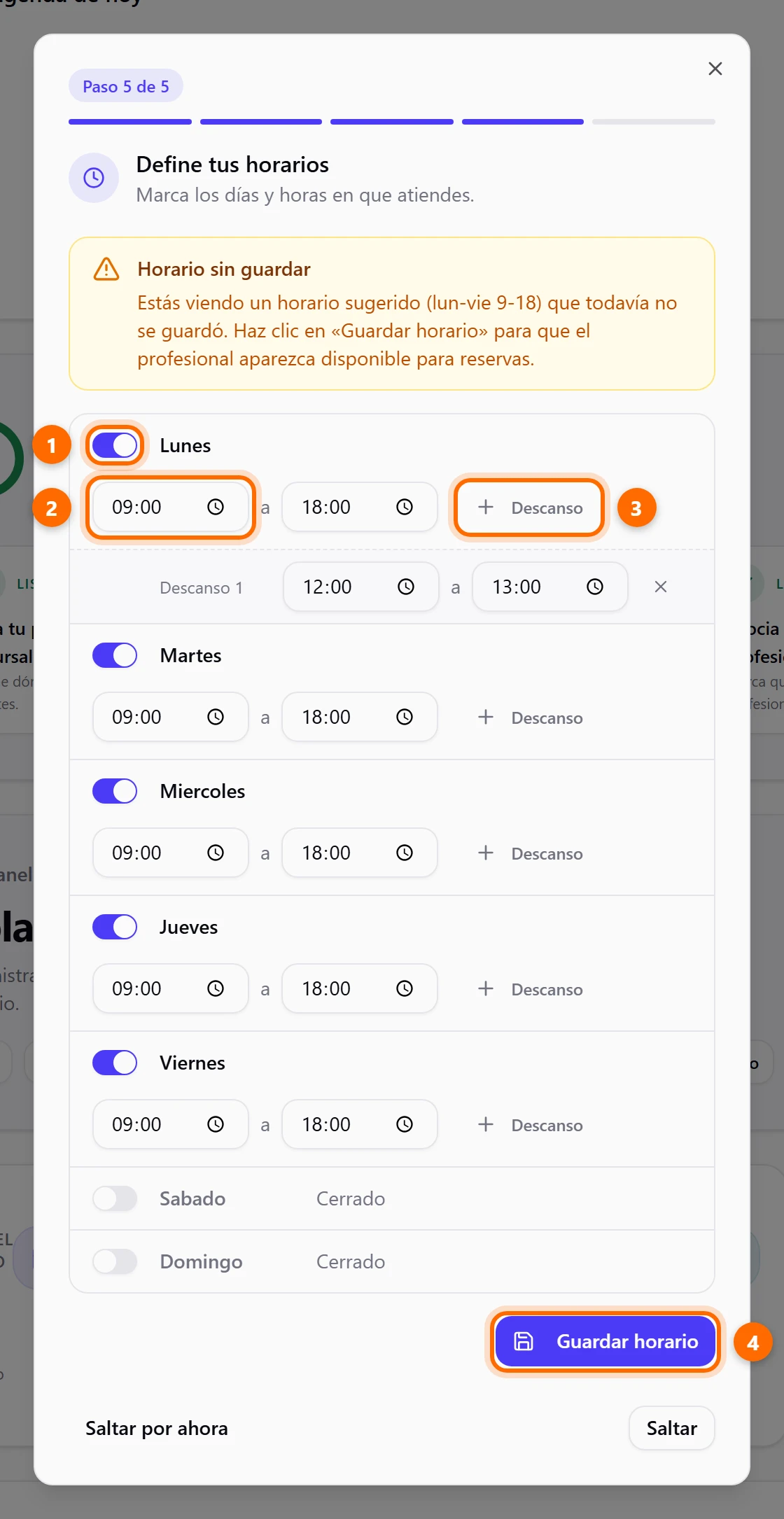
Cada día tiene un interruptor (1) y una hora de inicio y fin (2). Pulsa **Descanso** (3) para marcar, por ejemplo, la hora de almuerzo. Los días apagados dicen **Cerrado**.
Para terminar, pulsa **Guardar horario** (4).
> **El horario no cuenta hasta guardarlo**
>
> El aviso **Horario sin guardar** te muestra un horario sugerido de lunes a viernes, de 9 a 18. Mientras no pulses **Guardar horario**, el profesional no aparece disponible para reservas.
### Terminaste: recorrido por la app
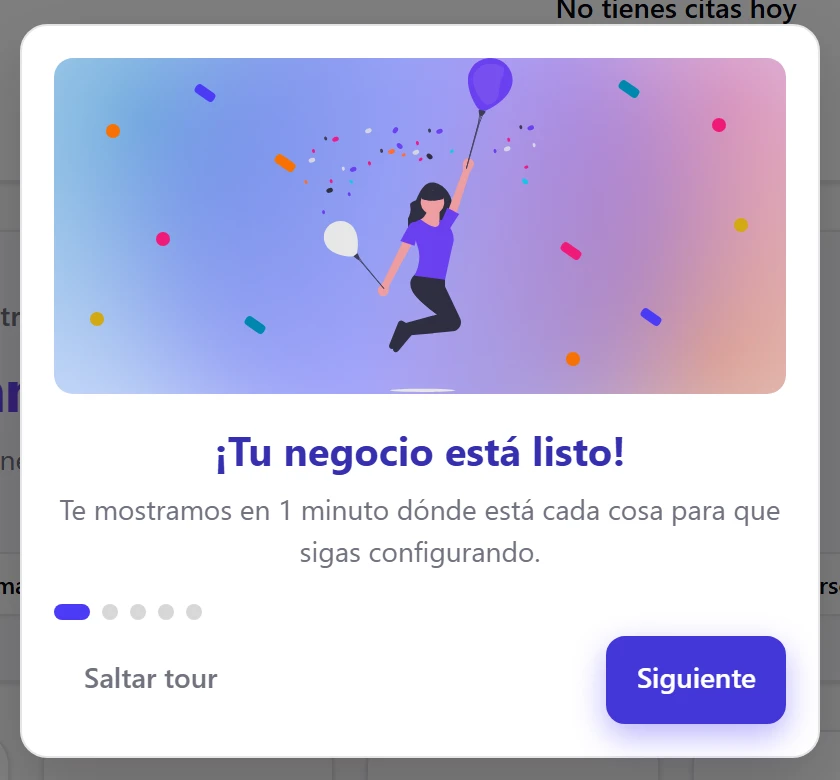
Al completar los 5 pasos, aparece **¡Tu negocio está listo!** con un recorrido breve por las partes principales. Pulsa **Siguiente** para verlo o **Saltar tour**.
## ¿Quieres seguir después?
Pulsa **Saltar por ahora** en cualquier paso del asistente.
En tu Dashboard queda una franja **Termina de preparar tu negocio**, con el avance (por ejemplo **1/5**) y el botón **Continuar configuración**. Retomas justo donde lo dejaste.

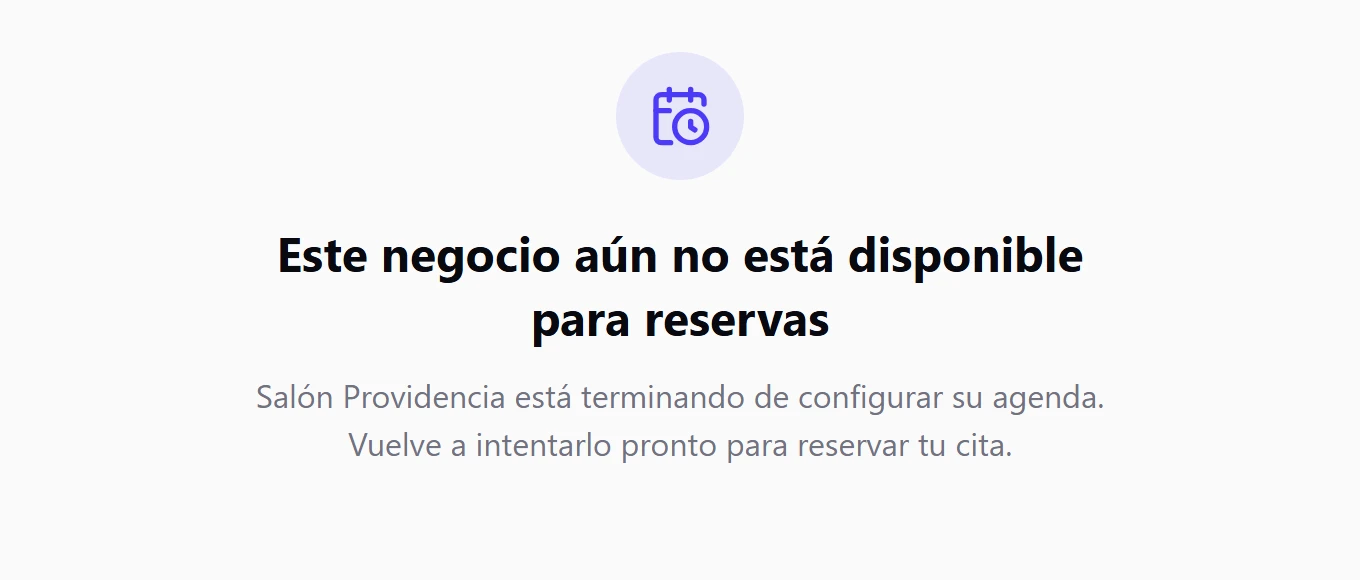
Mientras falte algo, quien abra tu enlace de reservas verá este aviso en lugar del reservador. Desaparece solo cuando completes los 5 pasos.
#### [Siguiente: comparte tu página de reservas](/comparte-tu-pagina)
Copia tu enlace y empieza a recibir reservas.
> Guías paso a paso para usar tu agenda de Toma Hora: reservas online, citas, clientes, equipo y pagos.