

Clientes: ordena y encuentra a tu gente
Cada persona que reserva en tu negocio, o a quien agendas tú, queda guardada en Clientes (menú lateral → Clientes). Ahí la encuentras después, ves su historial y le dejas notas para atenderla mejor la próxima vez.
Tu lista de clientes
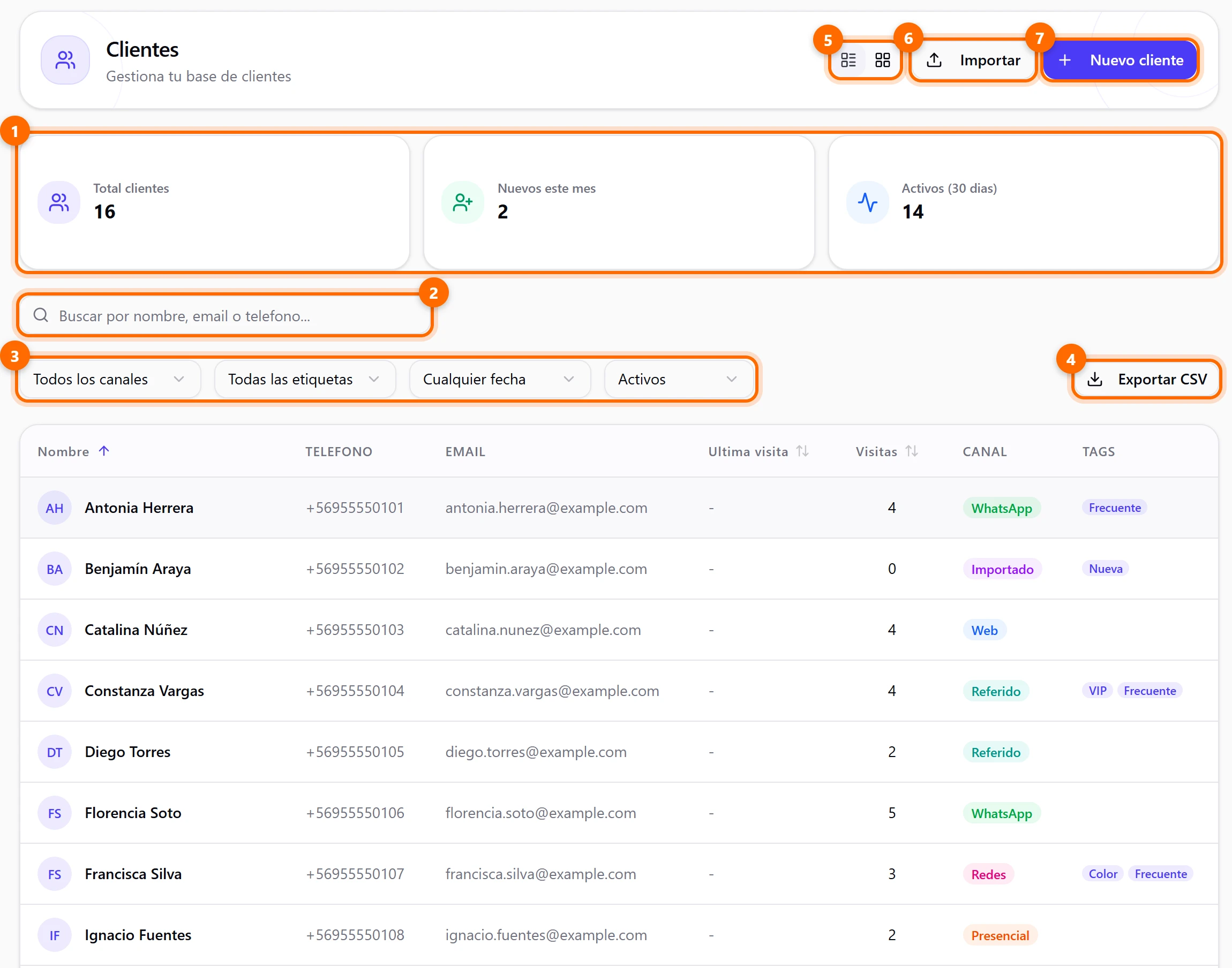
- Tarjetas resumen: Total clientes (los que tienes activos, sin contar los archivados), Nuevos este mes (los que se sumaron desde el día 1) y Activos (30 dias) (los que tienen alguna cita en los últimos 30 días, sin contar las canceladas).
- Buscador: encuentra a alguien por nombre, email o teléfono.
- Filtros: por canal, etiqueta, fecha y estado. Los verás más abajo.
- Exportar CSV: descarga un archivo con los clientes que estás viendo (respeta tu búsqueda y tus filtros), con nombre, email, teléfono, canal y total de visitas. Se abre en Excel.
- Vista de la lista: el primer botón muestra una tabla y el segundo, tarjetas con el nombre, el teléfono y las etiquetas de cada cliente.
- Importar: sube muchos clientes desde un archivo. Lo verás en su sección.
- Nuevo cliente: agrega a una persona a mano. Lo verás aquí.
La tabla tiene las columnas Nombre, Telefono, Email, Visitas, Canal (cómo llegó el cliente: Web, WhatsApp, Manual, Telefono, Presencial, Referido, Redes sociales o Importado) y Tags (sus etiquetas). Pulsa Nombre para ordenar de la A a la Z, y otra vez para ordenar al revés. Se muestran 20 clientes por página: usa los números de abajo para cambiar de página. Pulsa a un cliente para abrir su ficha.
La columna Ultima visita de la lista todavía no muestra fechas. La fecha de la última visita de cada cliente la ves en su ficha.
Busca y filtra
Escribe parte de un nombre, de un email o de un teléfono en el buscador (1). La lista se actualiza sola mientras escribes.
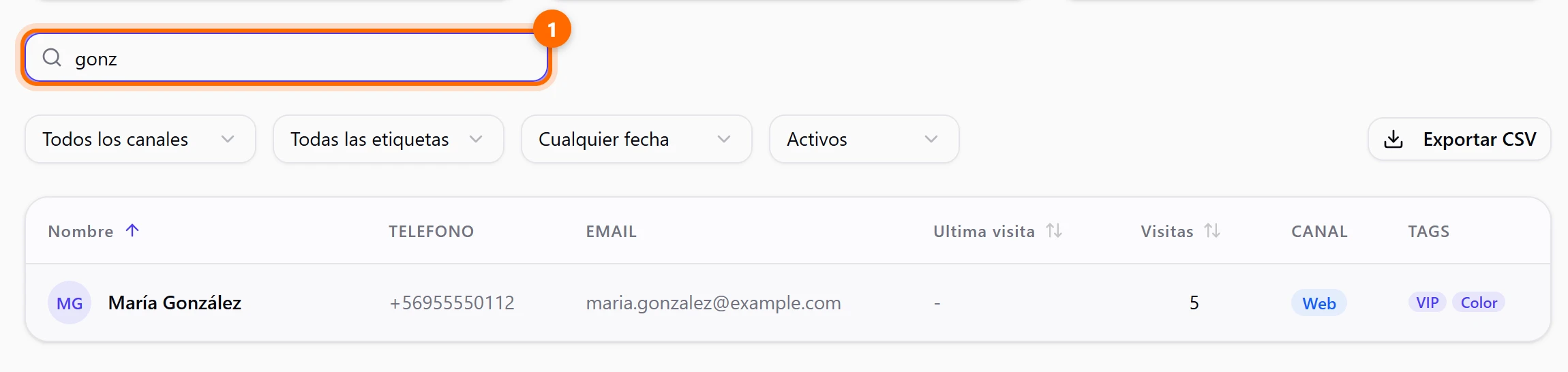
Para afinar más, usa los filtros y combínalos como quieras:

- Todos los canales: cómo llegó el cliente (Web, WhatsApp, Manual, Telefono, Presencial, Referido, Redes sociales o Importado).
- Todas las etiquetas: las etiquetas que has creado en tu negocio, como VIP o Frecuente.
- Cualquier fecha: Ultimos 7 dias, Ultimos 30 dias o Ultimos 90 dias. Muestra a los clientes que tienen alguna cita en ese período.
- Activos o Archivados: por defecto ves solo a los activos. Para ver a los que archivaste, elige Archivados.
Si ningún cliente cumple lo que pediste, verás No se encontraron clientes con esos filtros. Cambia el filtro y vuelve a intentar.
Agrega un cliente
Completa los datos
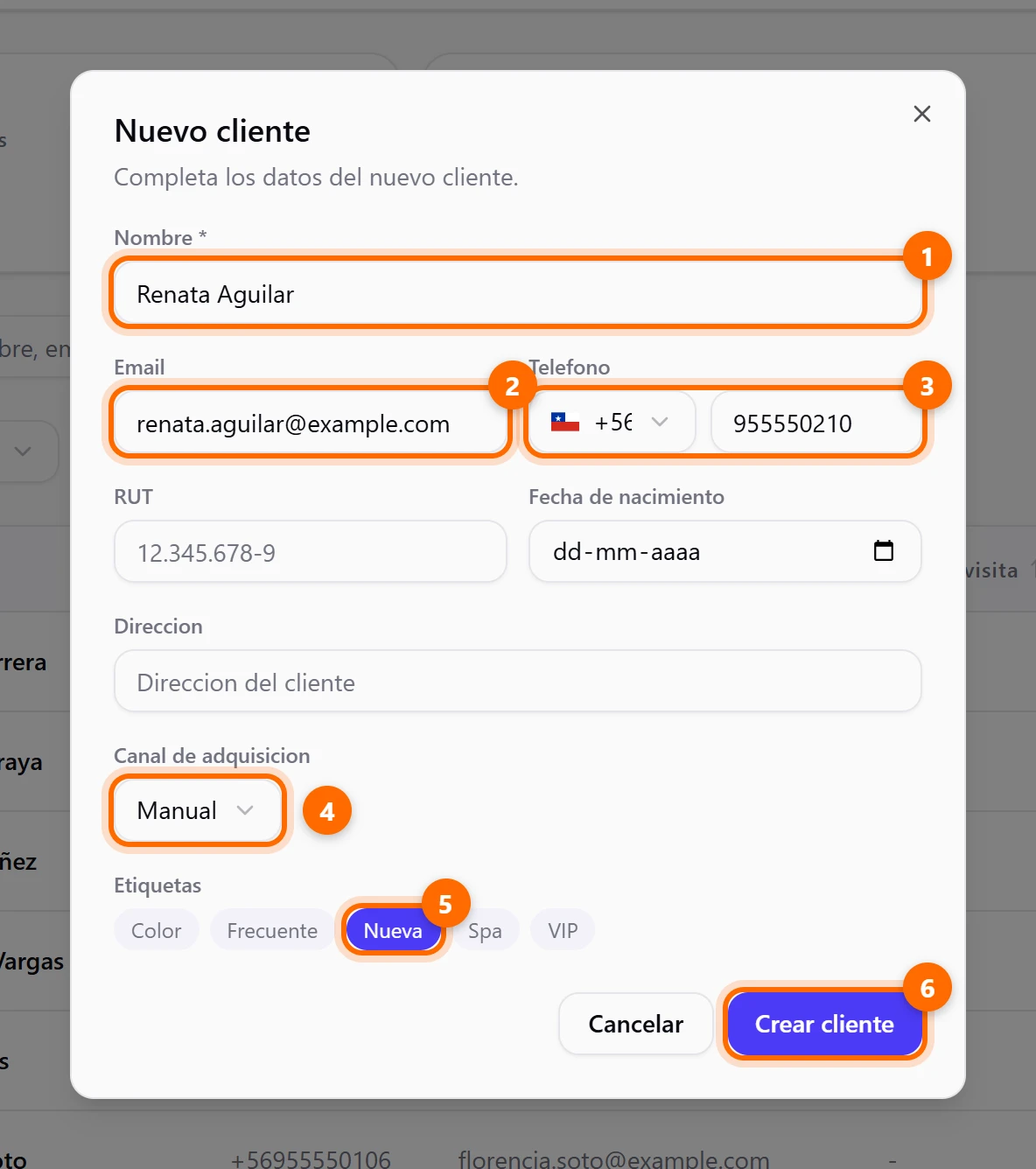
- Nombre (1): es lo único obligatorio.
- Email (2): el correo del cliente.
- Telefono (3): elige el país (Chile +56, Venezuela +58, Colombia +57, Peru +51 o Ecuador +593) y escribe solo el número, sin el código de país.
- RUT y Direccion: opcionales.
- Canal de adquisicion (4): cómo llegó. Viene como Manual; cámbialo si el cliente llegó por WhatsApp, Referido, Presencial, etc.
- Etiquetas (5): toca las que quieras ponerle. Se marcan en morado.
Si el email o el teléfono se parecen a los de alguien que ya tienes, verás Se encontro un cliente con datos similares. Puedes pulsar Cancelar o Crear de todas formas.
No necesitas crear a un cliente antes de agendarlo. Desde la Agenda puedes elegir Crear nuevo cliente dentro del formulario de la cita: mira Crea y gestiona citas.
Archiva y restaura a un cliente
¿Dejaste de atender a alguien? Archívalo para que salga de tu lista, sin perder nada.

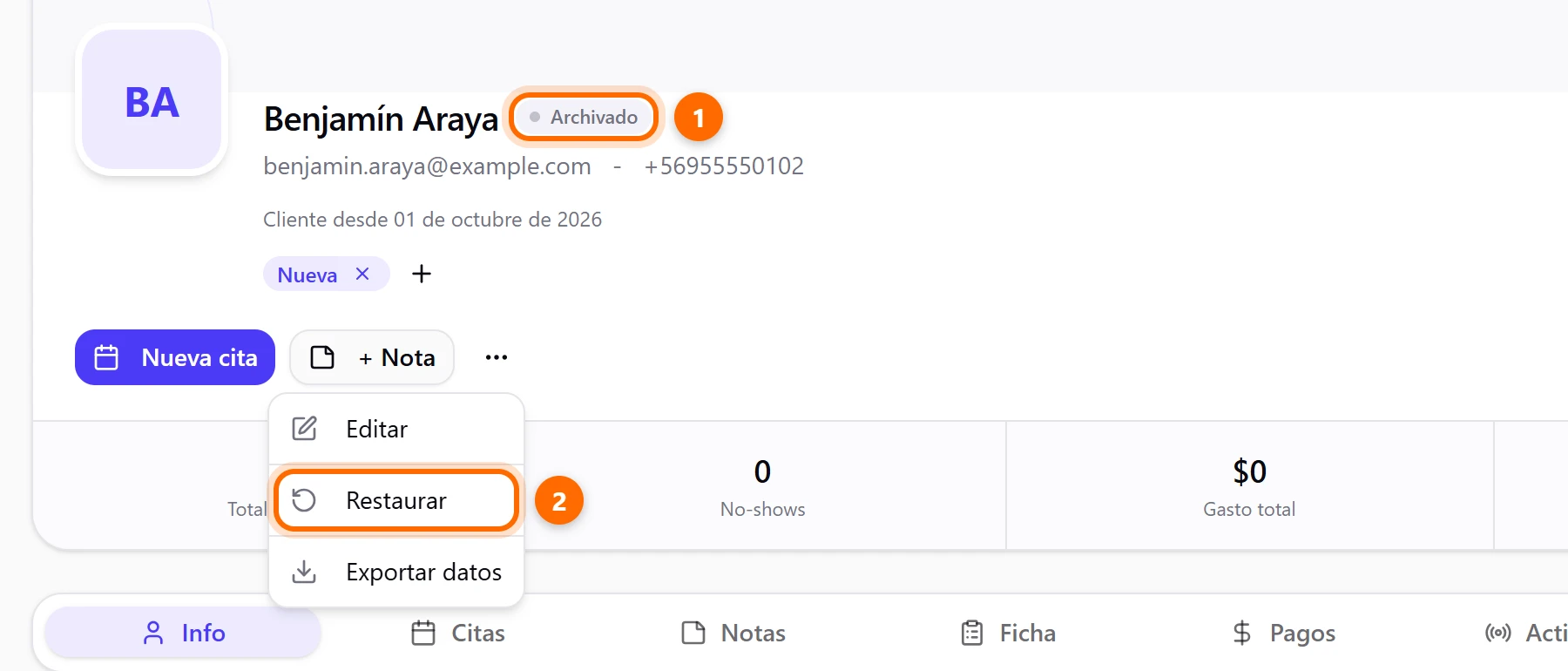
Un cliente archivado conserva sus citas, notas y pagos. Solo deja de aparecer en la lista principal y en el buscador de clientes del formulario de citas.