

Profesionales
Un profesional es cualquier persona que atiende citas, incluido tú. Lo encuentras en el menú lateral, en Profesionales.
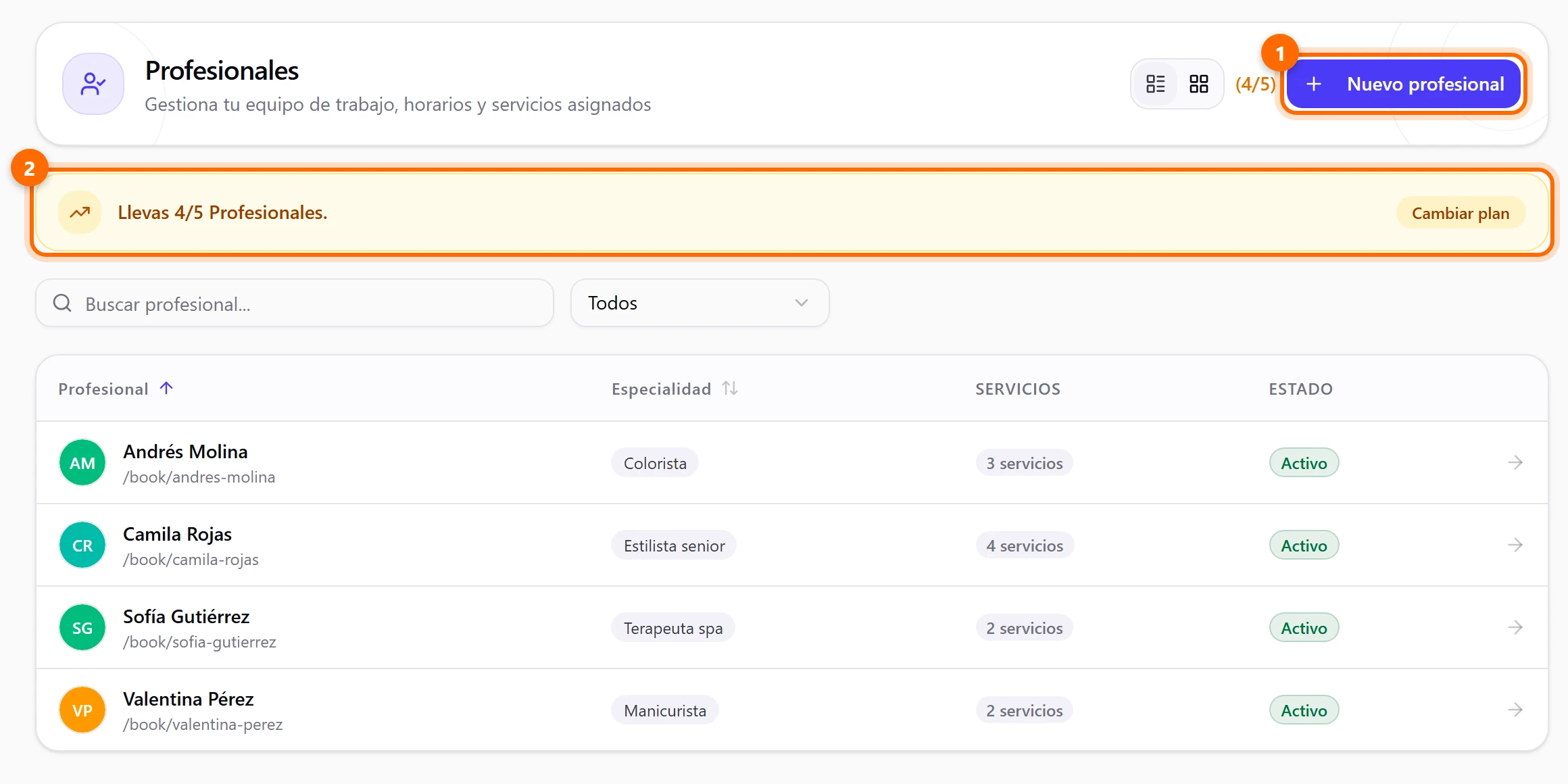
En la lista ves a cada profesional con su Especialidad, cuántos Servicios hace y su Estado (Activo o dado de baja). Puedes buscarlo (Buscar profesional…) o filtrar por Todos, Activos o Inactivos. Pulsa uno para abrir su ficha.
Junto al botón Nuevo profesional ves un contador, por ejemplo (4/5). Al llegar al 80 % del límite aparece el aviso Llevas 4/5 Profesionales (2), con el botón Cambiar plan. Si ya usaste todos los cupos, el aviso cambia a Llegaste al limite de Profesionales (5/5). No puedes agregar mas. y el botón Nuevo profesional queda deshabilitado.
Agrega un profesional
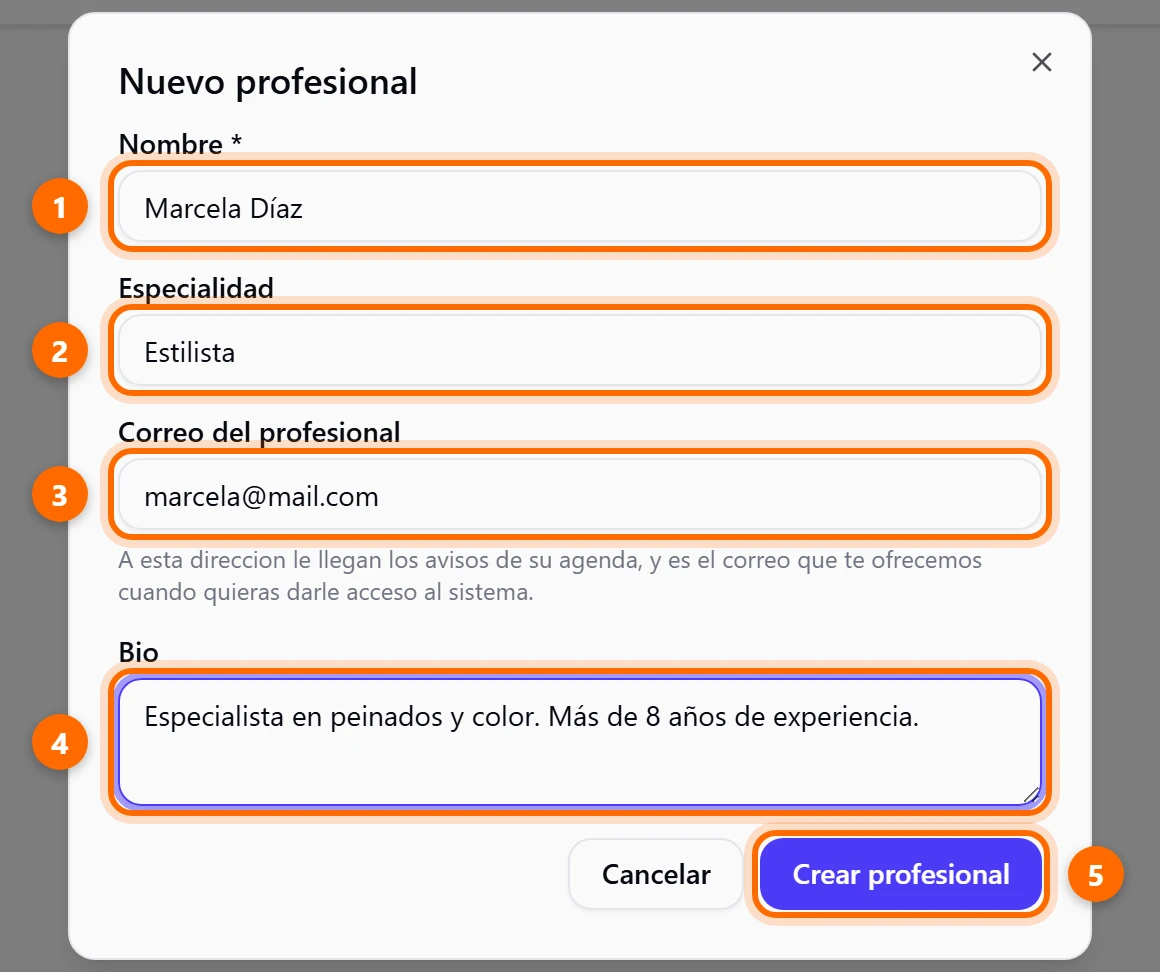
Completa sus datos
Escribe el Nombre (1), que es obligatorio, y si quieres la Especialidad (2), por ejemplo “Estilista”. En Correo del profesional (3) pon el correo al que le llegarán los avisos de su agenda; es el mismo que te ofreceremos cuando le des acceso a la app. La Bio (4) es una descripción breve que se muestra en tu página de reservas.
La ficha del profesional
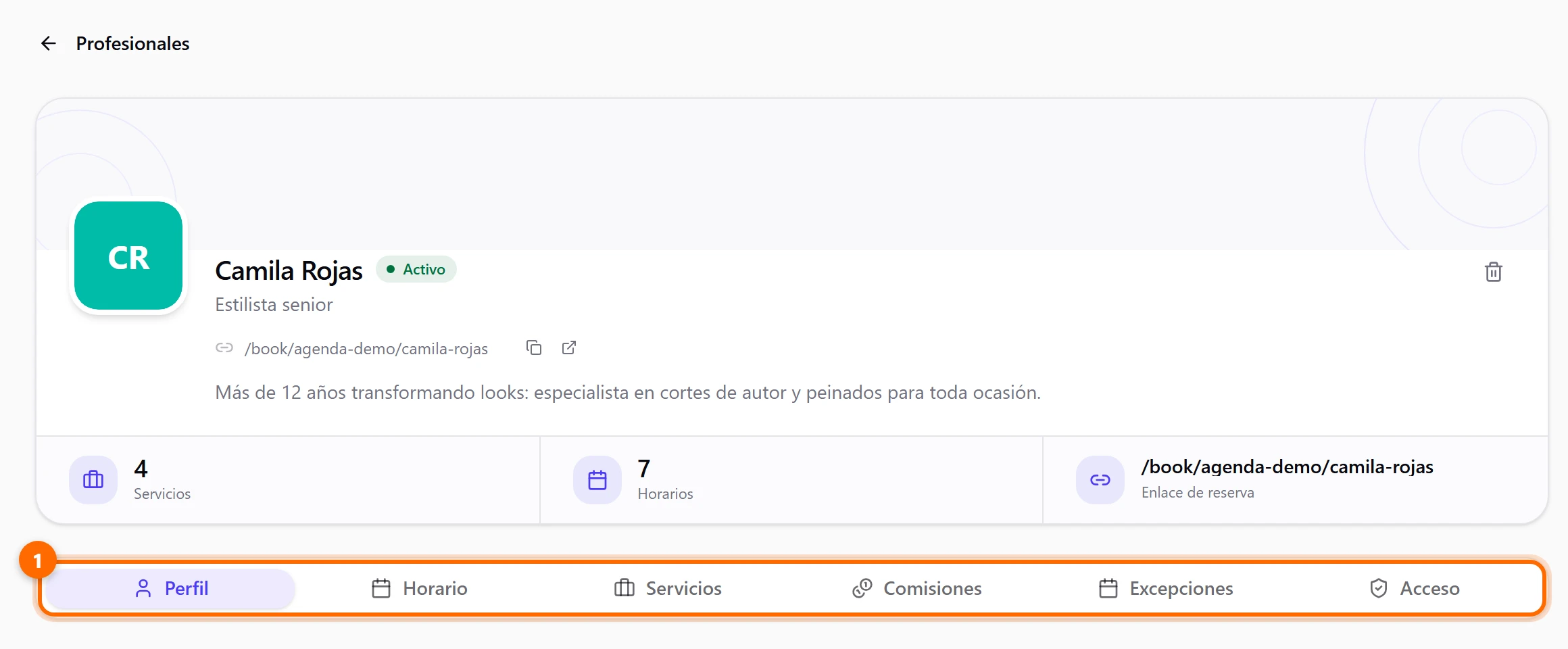
La ficha reúne todo sobre una persona. Arriba ves su nombre, su especialidad, su enlace de reservas y cuántos servicios hace. Debajo hay seis pestañas (1): Perfil, Horario, Servicios, Comisiones, Excepciones y Acceso.
Perfil
Aquí cambias lo que tus clientes ven de esta persona.
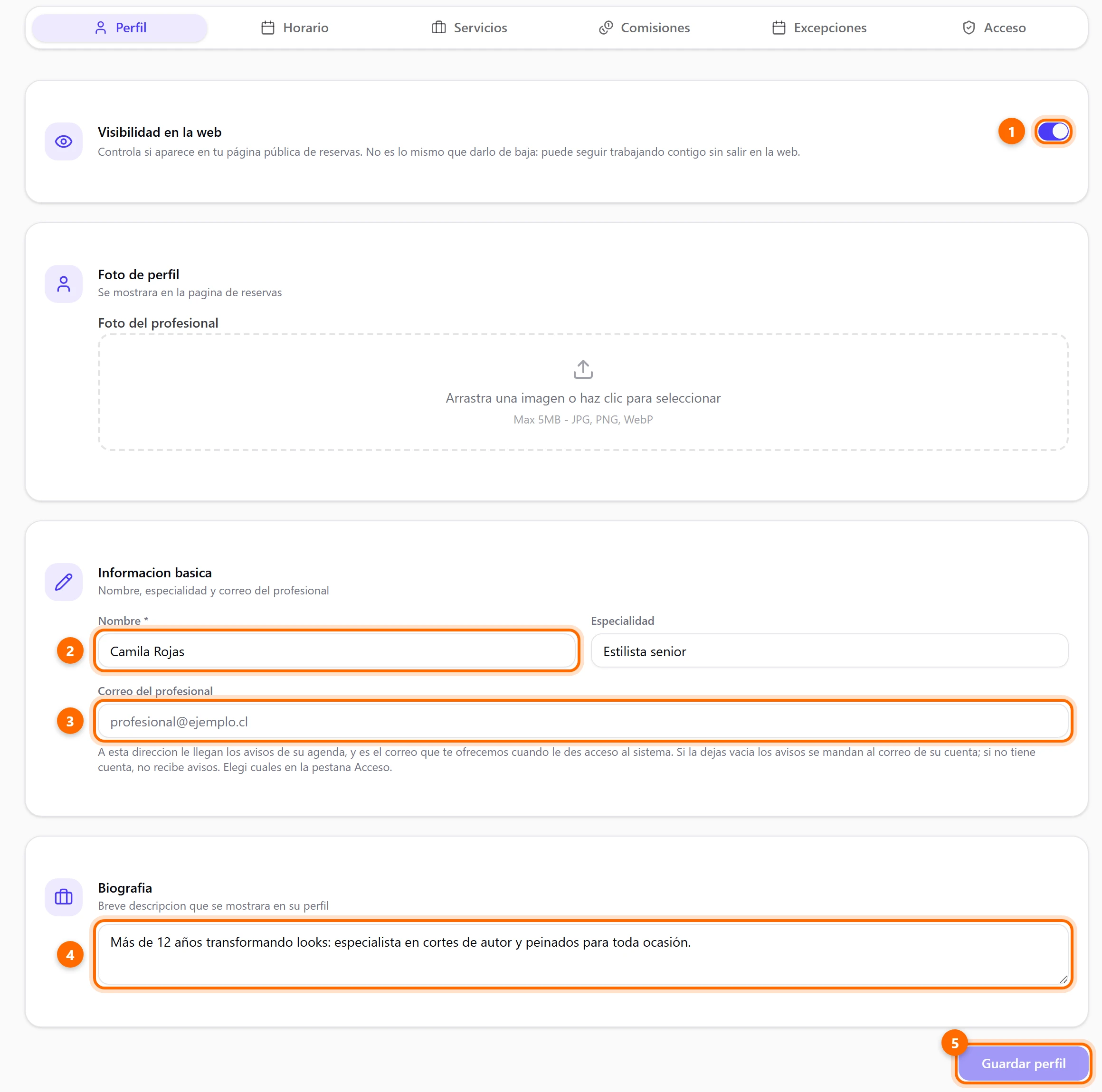
- Visibilidad en la web (1): decide si aparece en tu página pública de reservas. Se guarda al instante, sin pulsar nada más. No es lo mismo que darlo de baja: puede seguir trabajando contigo sin salir en la web.
- Foto de perfil: arrastra una imagen o haz clic para elegirla. Pesa hasta 5 MB y puede ser JPG, PNG o WebP. Se muestra en la página de reservas.
- Nombre (2), Especialidad y Correo del profesional (3): los mismos datos del formulario de creación.
- Biografia (4): la descripción breve de su perfil.
Cuando cambies algo, pulsa Guardar perfil (5). Verás el aviso Perfil actualizado.
Servicios
En esta pestaña marcas qué servicios hace la persona (1). Es la otra cara de la casilla Profesionales que ofrecen este servicio del formulario de servicios: cualquiera de las dos sirve.
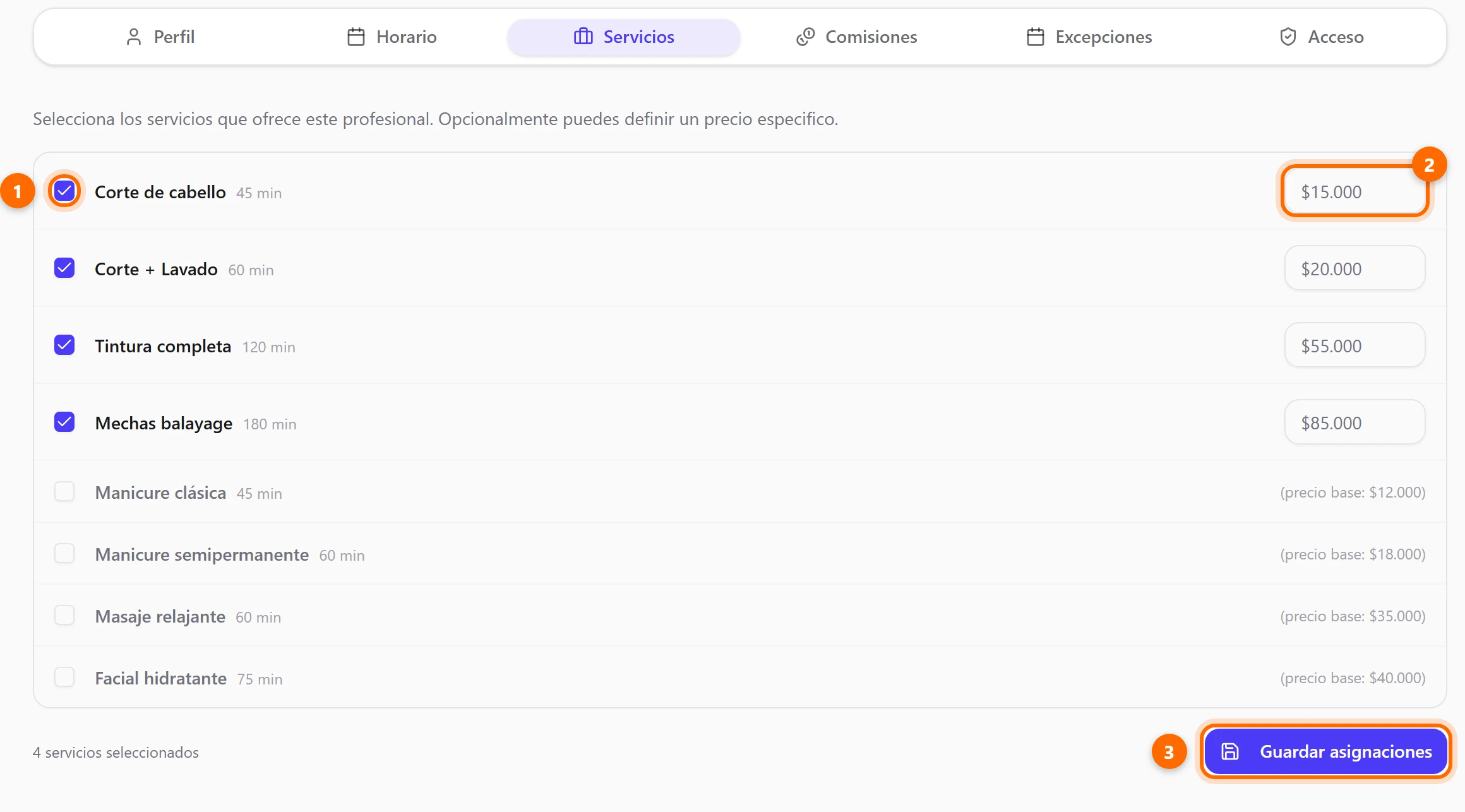
Si cobra distinto al precio base, escribe su precio en el recuadro de la derecha (2). Si lo dejas vacío se usa el precio base, que ves como sugerencia. Los servicios sin marcar muestran (precio base: …). Abajo ves cuántos llevas (4 servicios seleccionados). Pulsa Guardar asignaciones (3) y verás el aviso Servicios actualizados.
Comisiones
Aquí defines cuánto se lleva el profesional por los servicios que atiende.
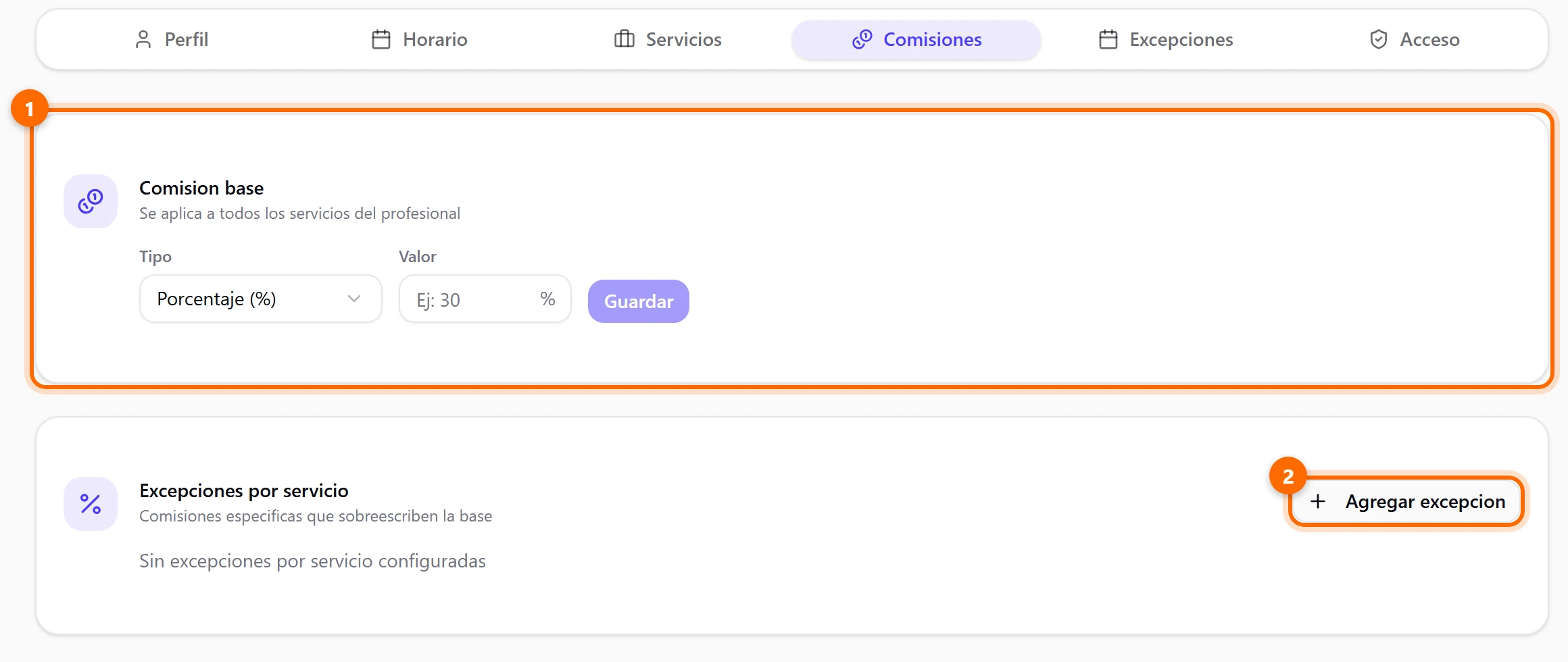
- Comision base (1): se aplica a todos sus servicios. Elige el Tipo (Porcentaje (%) o Monto fijo ($)), escribe el Valor y pulsa Guardar.
- Excepciones por servicio (2): pulsa Agregar excepcion si para un servicio concreto quieres una comisión distinta a la base.
Los reportes de comisiones están en el menú Comisiones; esa sección depende de tu plan.
El enlace propio de cada profesional
Cada profesional tiene su propio enlace de reservas, para que sus clientes reserven directamente con él o con ella. Está en su ficha, bajo su especialidad.

- Pulsa el ícono de copiar (Copiar URL, 2) y verás el aviso URL copiada. Ya puedes pegarlo en tu Instagram, WhatsApp o donde quieras.
- Pulsa el ícono de la derecha (Abrir enlace, 3) para verlo como lo ve un cliente.
- Pulsa el texto del enlace (1) para cambiar su última parte. Guarda con la marca de verificación.
Cuando un cliente entra con ese enlace y elige un servicio, la reserva parte con esa persona ya elegida.
En la lista de profesionales ves una versión corta del enlace. El enlace completo, el que debes compartir, es el que aparece en la ficha.
Dale acceso a la app
Si el profesional necesita ver su propia agenda, abre su pestaña Acceso. Tiene tres partes: el acceso al sistema (1 y 2), los permisos (3) y los avisos por correo.
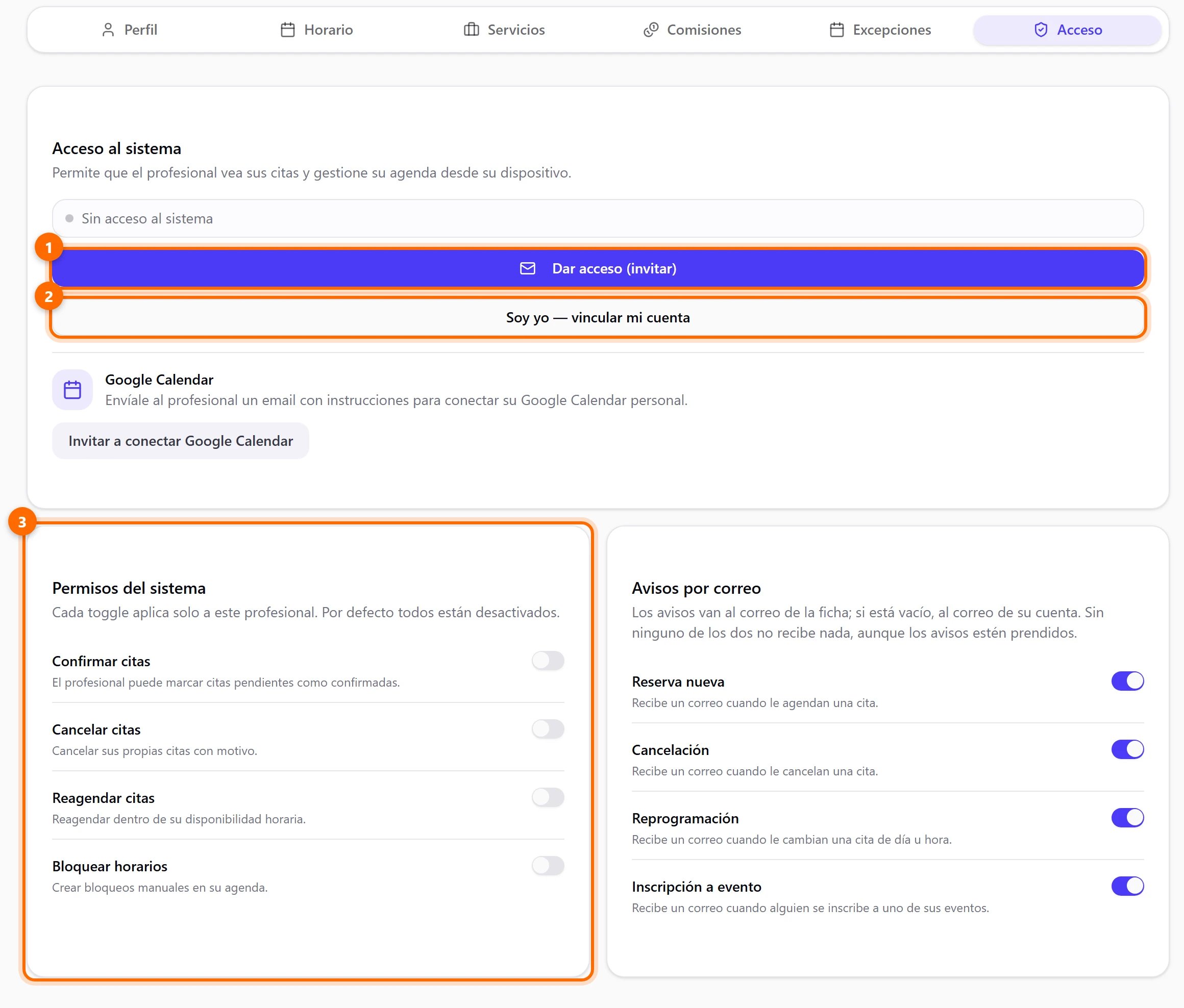
Pulsa Dar acceso (invitar)
Es el botón azul (1) de Acceso al sistema. Mientras la persona no tiene acceso, esta tarjeta dice Sin acceso al sistema.
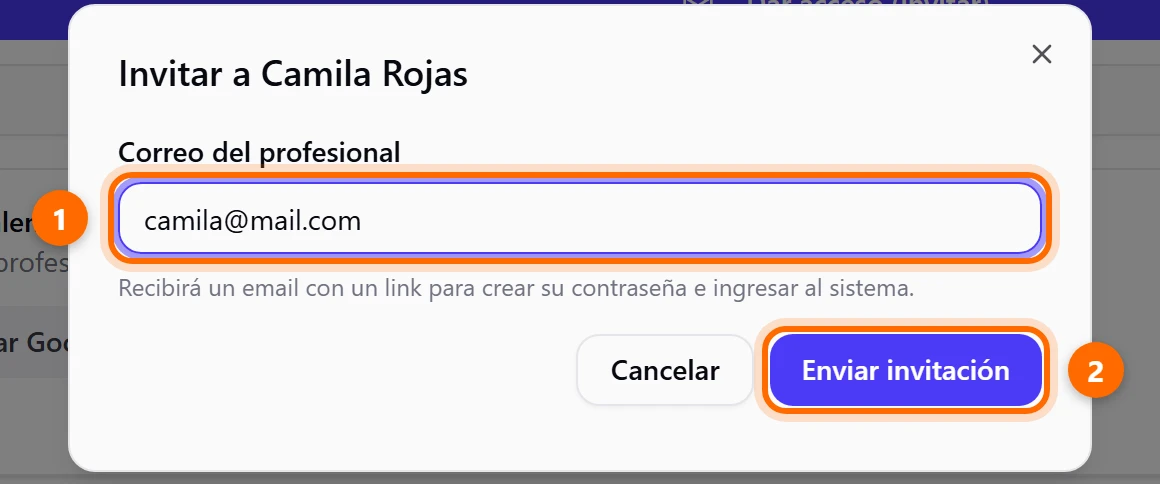
Cuando la persona acepta, la tarjeta pasa a Activo y muestra con qué correo entra (Entra con …). Para cortar su acceso, pulsa Revocar acceso: se cierra su sesión de inmediato y no podrá volver a entrar hasta que la invites de nuevo.
Cuando entre, verá Mi Agenda, con sus citas de Hoy, las Próximas y su Mi perfil.
Si trabajas solo, pulsa Soy yo — vincular mi cuenta (2) en la pestaña Acceso. Así tu cuenta queda ligada a tu propia agenda, sin enviarte una invitación.
Más abajo, en la misma pestaña, ajustas:
- Permisos del sistema (3): cada interruptor aplica solo a esta persona y todos parten apagados. Puedes permitirle Confirmar citas, Cancelar citas, Reagendar citas y Bloquear horarios.
- Avisos por correo: qué correos recibe (Reserva nueva, Cancelación, Reprogramación e Inscripción a evento). Parten encendidos. Los avisos llegan al correo de la ficha; si está vacío, al correo de su cuenta. Sin ninguno de los dos, no recibe nada.
- Google Calendar: el botón Invitar a conectar Google Calendar le envía un correo con instrucciones para conectar su calendario personal.