

Notas, fotos y alertas de tus pacientes
Estos son los pasos 3 a 6 de la ficha clínica. Si aún no tienes plantillas, empieza por Ficha clínica: prepárala antes de atender.
Paso 3: crea una nota desde la cita
Abre la cita
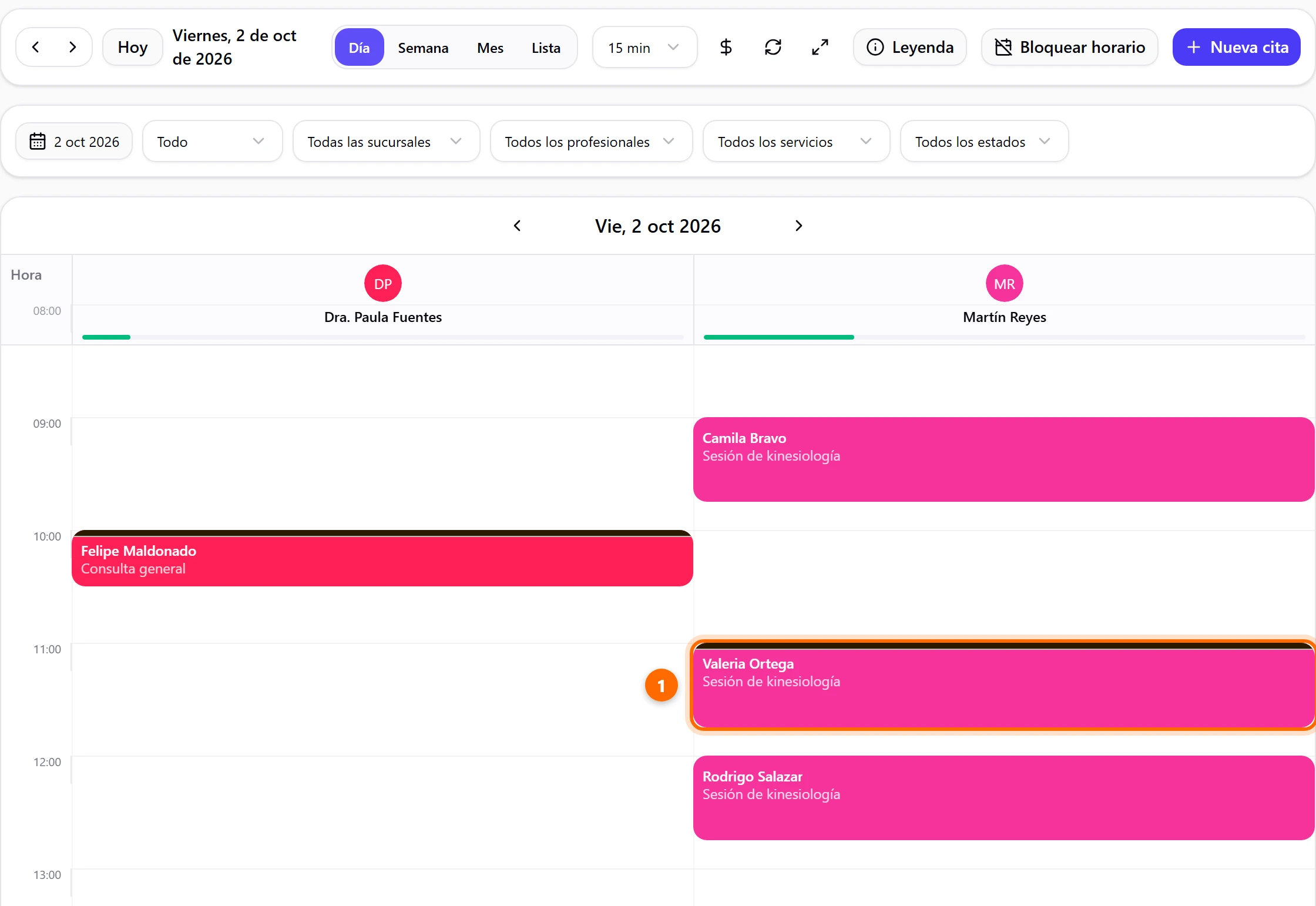
Entra a Agenda y pulsa la cita del paciente (1). En la vista Día ves una columna por profesional. Se abre el panel Editar cita.
¿Quieres saber más de la Agenda? Mira Crea y gestiona citas.
Pulsa Nueva nota
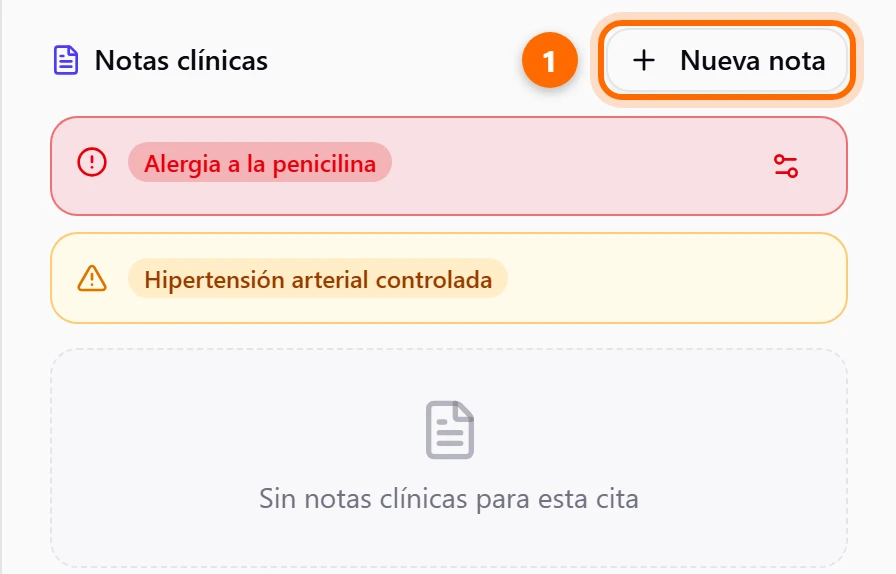
Baja hasta la sección Notas clínicas y pulsa Nueva nota (1). Si el paciente tiene alertas, aparecen justo ahí. Si todavía no hay notas verás Sin notas clínicas para esta cita.
Elige la plantilla
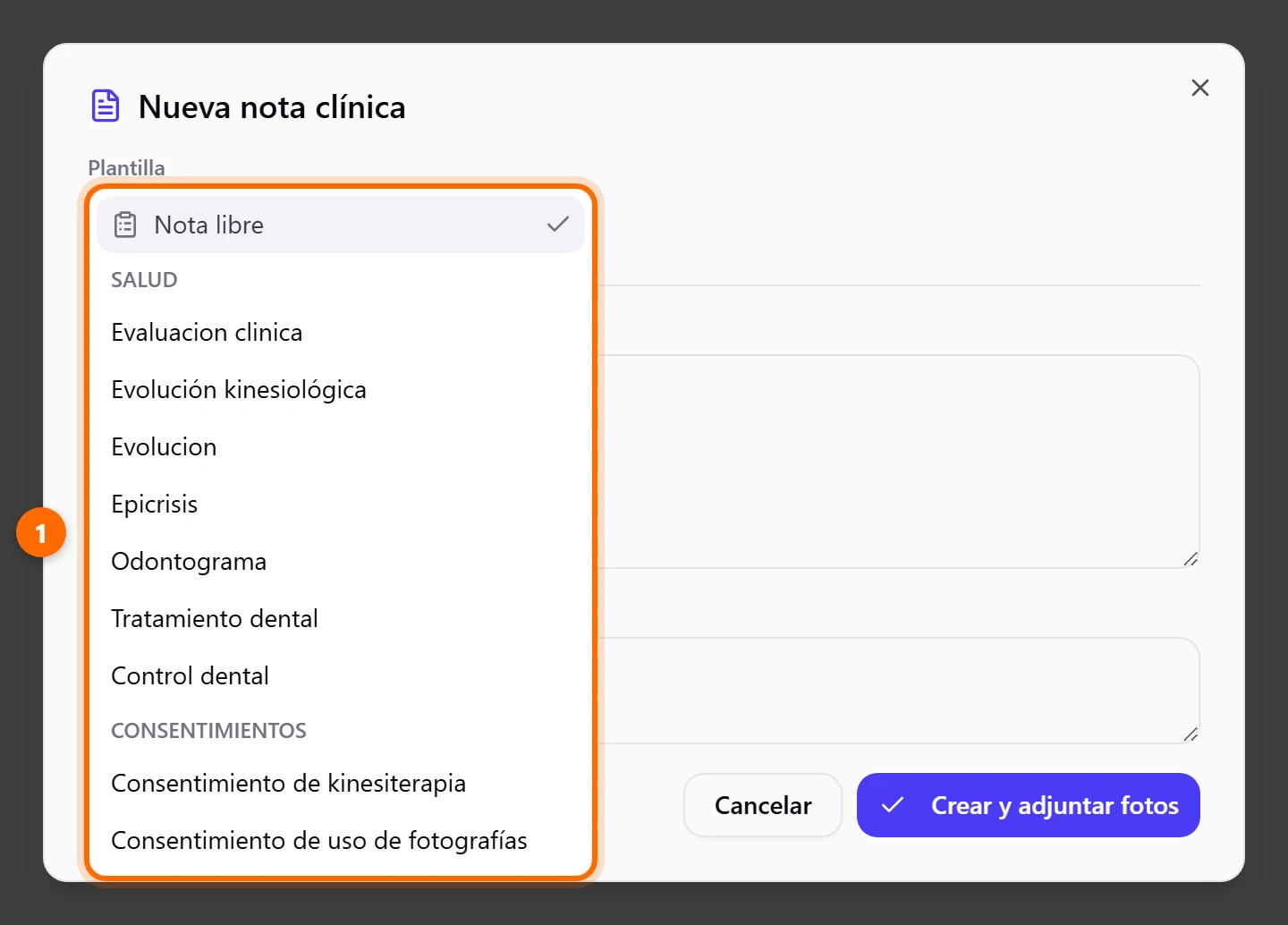
Se abre Nueva nota clínica. Abre la lista Plantilla (1) y elige:
- Nota libre: un solo cuadro de texto, llamado Nota, que es obligatorio.
- Una plantilla de tu negocio, agrupadas por tipo (SALUD).
- Un consentimiento, en el grupo CONSENTIMIENTOS.
Completa los campos
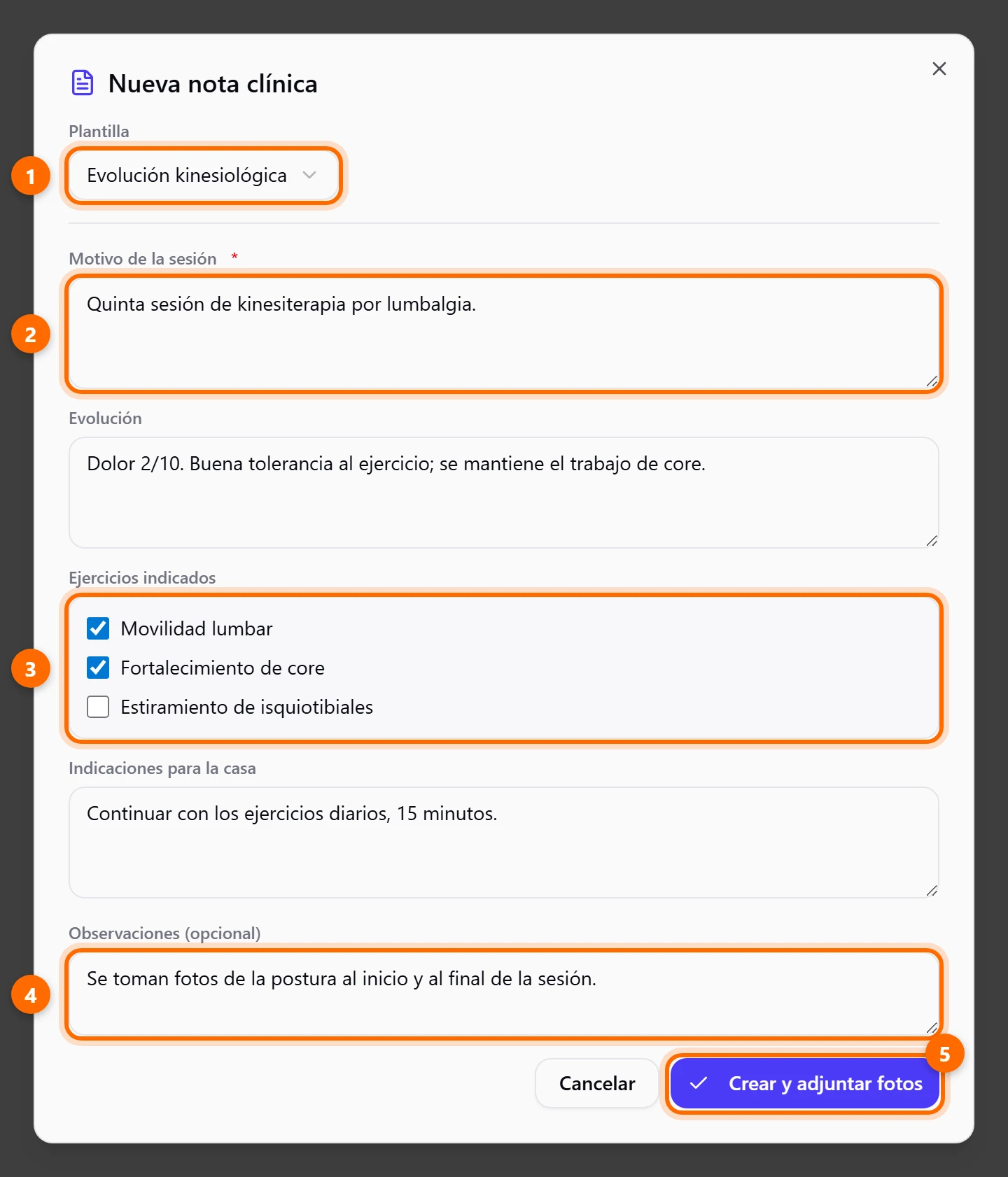
Escribe en cada campo (2). Los que tienen un asterisco rojo son obligatorios. Si la plantilla tiene un checklist, marca las opciones que correspondan (3). Si quieres agregar algo más, usa Observaciones (opcional) (4).
Cuando termines, pulsa Crear y adjuntar fotos (5). La nota se guarda en ese momento, aunque después no agregues fotos.
Adjunta fotos de antes y después (opcional)
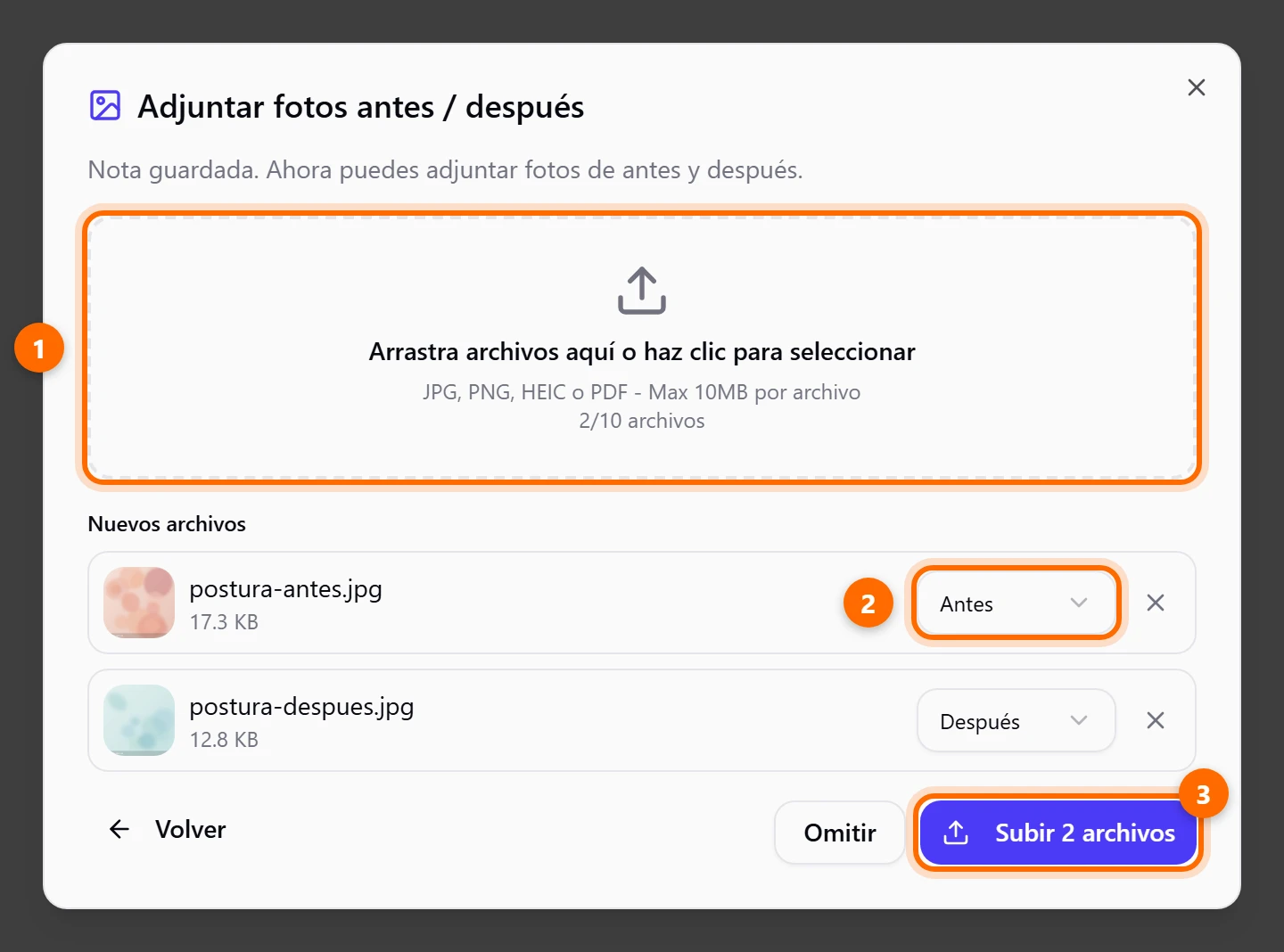
Se abre Adjuntar fotos antes / después, con el aviso Nota guardada.
- Arrastra tus archivos al recuadro o haz clic para elegirlos (1). Puedes subir JPG, PNG, HEIC o PDF, de hasta 10 MB cada uno, y hasta 10 archivos por nota.
- En cada foto elige Antes o Después (2). Si no eliges, queda como Sin etiqueta.
- Pulsa Subir 2 archivos (3). El número cambia según cuántos hayas elegido.
Si no quieres subir fotos, pulsa Listo. Si ya elegiste archivos y cambias de idea, pulsa Omitir. Con Volver regresas a la nota.
Solo las fotos con etiqueta Antes o Después aparecen en la galería de la ficha. Etiquétalas al subirlas.
Revisa tu nota
La nota queda en la cita, con tu nombre, la fecha, la plantilla usada y las fotos (1) con su etiqueta. Pulsa una foto para verla grande y descargarla.
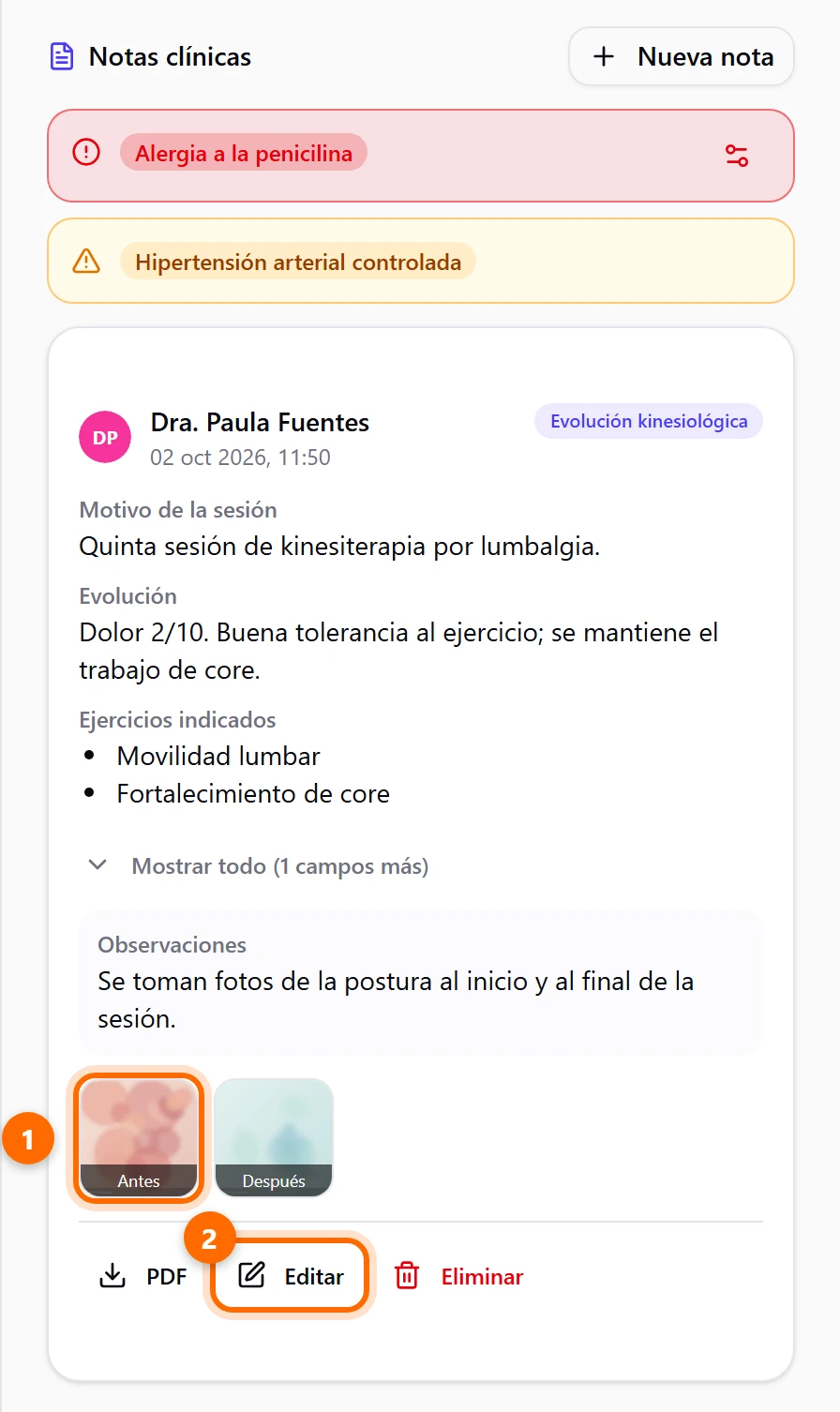
Si la nota tiene más de tres campos, pulsa Mostrar todo para verlos todos. Los checklist se leen como una lista con lo que marcaste.
Abajo tienes tres botones:
- PDF: descarga esa nota.
- Editar (2): cambia el contenido y las fotos.
- Eliminar: quita la nota del historial. La app avisa que esta acción no se puede deshacer.
Solo quien escribió la nota ve Editar y Eliminar.
Nota con consentimiento
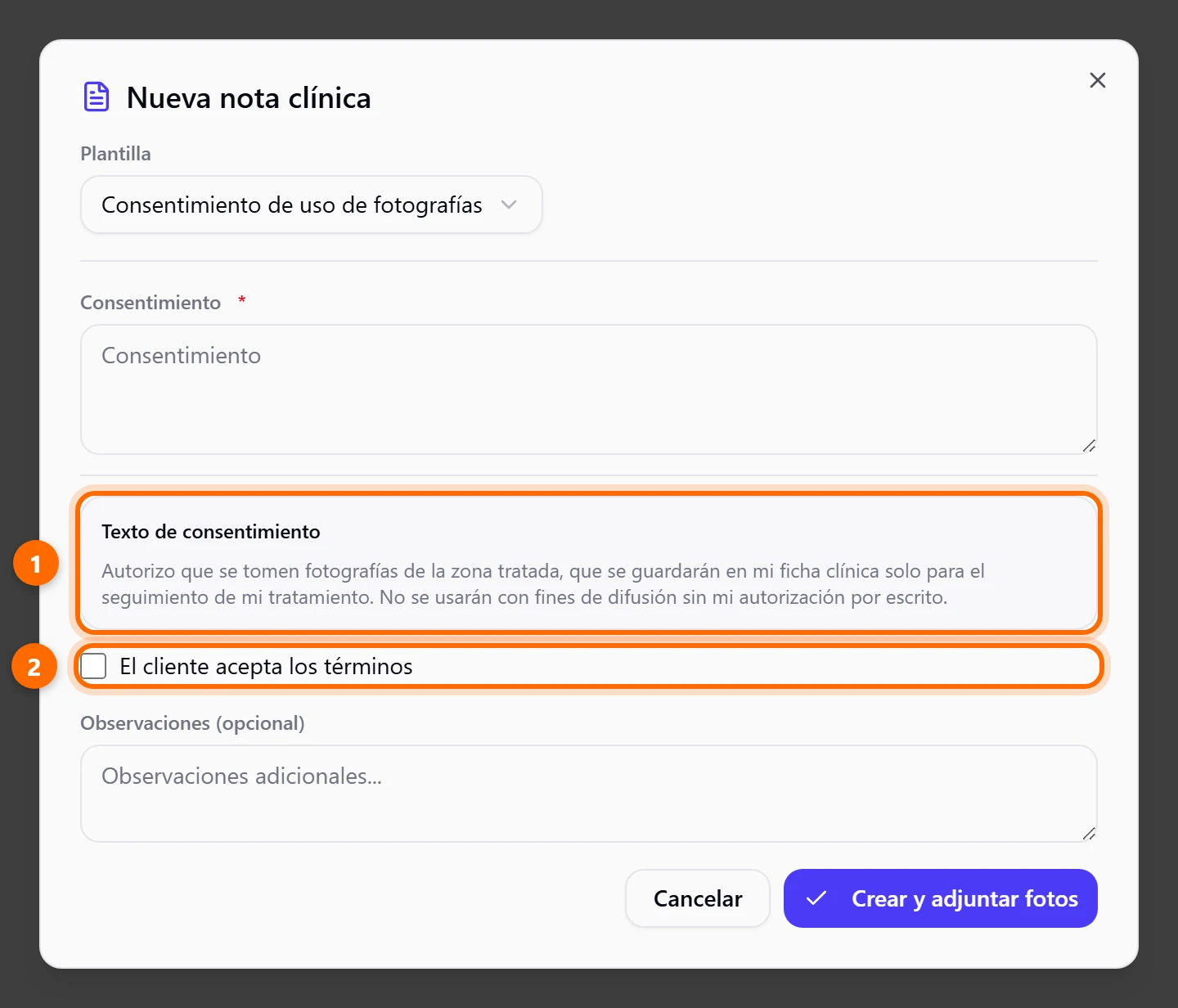
Si en Plantilla eliges un consentimiento, la ventana muestra el Texto de consentimiento (1) y la casilla El cliente acepta los términos (2). Márcala cuando tu paciente acepte. Completa también el campo Consentimiento, que es obligatorio. Después, la nota muestra la etiqueta Consentimiento.
Paso 4: revisa la ficha del paciente
La Ficha reúne todas las notas del paciente, de la más nueva a la más antigua.
Abre la Ficha
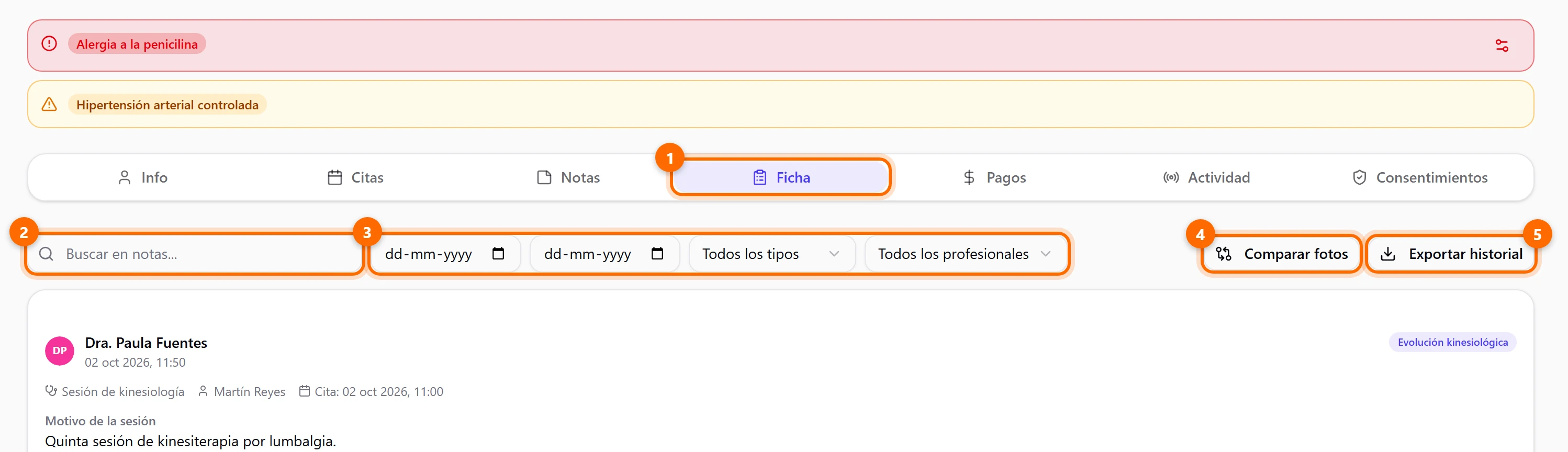
Entra a Clientes, elige al paciente y pulsa la pestaña Ficha (1).
Encuentra una nota
Arriba de las notas tienes:
- El buscador Buscar en notas… (2).
- Los filtros (3): dos casillas de fecha (la primera es desde cuándo y la segunda hasta cuándo), Todos los tipos (por plantilla) y Todos los profesionales.
Si el paciente tiene muchas notas, se muestran de 10 en 10, con flechas para cambiar de página.
Para llevarte todos los datos del cliente, no solo su ficha, abre el menú de tres puntos del encabezado del cliente y pulsa Exportar datos. Descarga un archivo con su información y, si tu rol puede ver fichas clínicas, también sus notas, consentimientos y alertas. Solo lo ven los roles que pueden editar clientes.
La pestaña Notas y el botón + Nota del encabezado del cliente son notas generales de tu negocio, como preferencias o seguimientos. Las notas clínicas viven en la pestaña Ficha y se crean desde la cita.
Paso 5: compara fotos de antes y después
Al final de la Ficha está la Galería antes / después, con las fotos etiquetadas de cada nota.
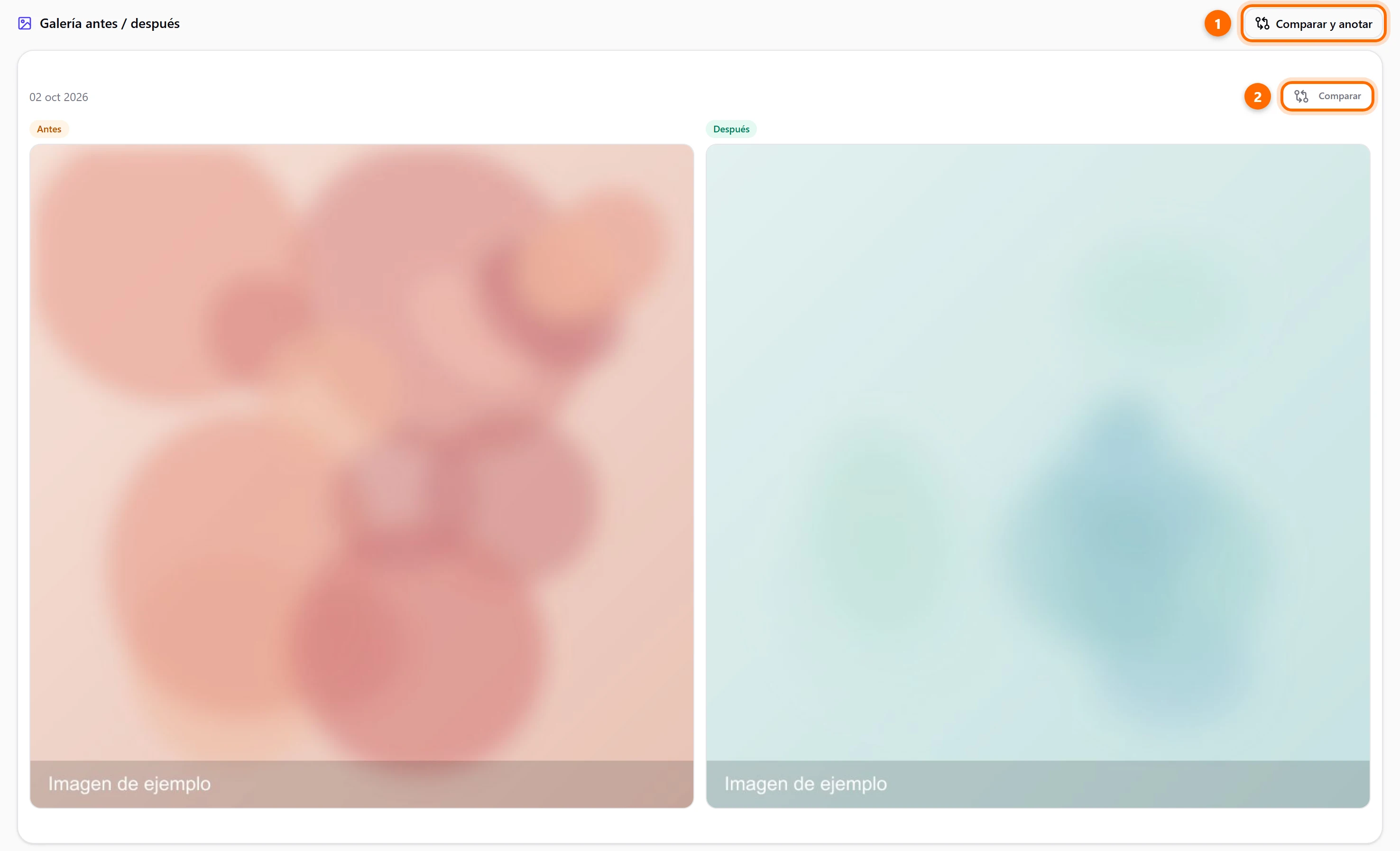
- Comparar (2), en cada tarjeta, abre justo ese par de fotos.
- Comparar y anotar (1) abre el comparador para que elijas tú las dos fotos, aunque sean de fechas distintas.
En el comparador ves las dos fotos lado a lado.
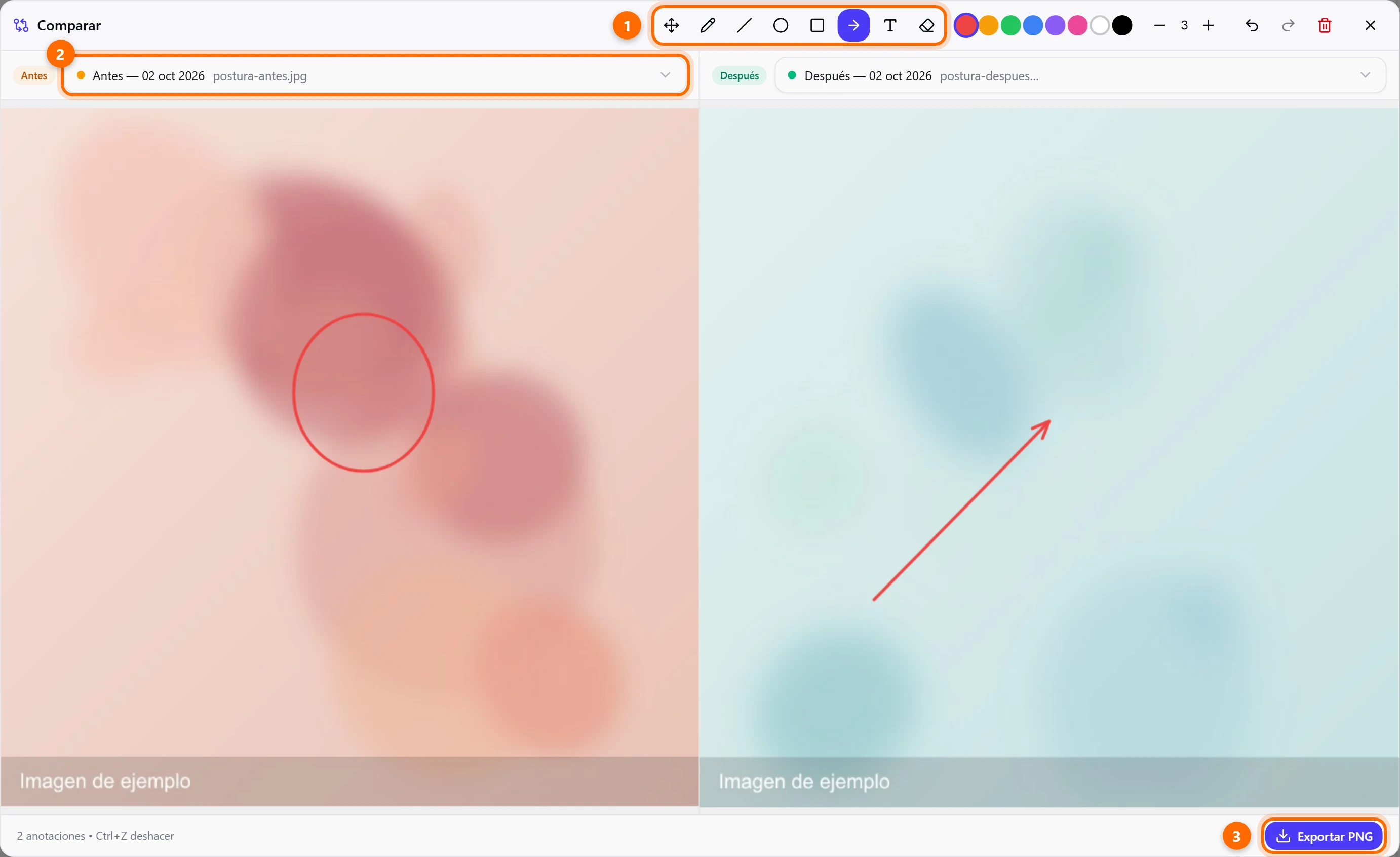
- Arriba (1) están las herramientas: Mover, Dibujo libre, Línea, Círculo, Rectángulo, Flecha, Texto y Borrador. También eliges el color y el grosor, y puedes deshacer, rehacer o borrar todo.
- En cada lado puedes cambiar la foto con la lista desplegable (2).
- Si las dos fotos son de días distintos, abajo verás la Diferencia en días.
- Exportar PNG (3) descarga una imagen con las dos fotos y tus dibujos.
Las anotaciones sirven para la imagen que exportas. Si cierras el comparador sin pulsar Exportar PNG, se pierden. Las fotos originales no cambian.
Paso 6: deja alertas visibles
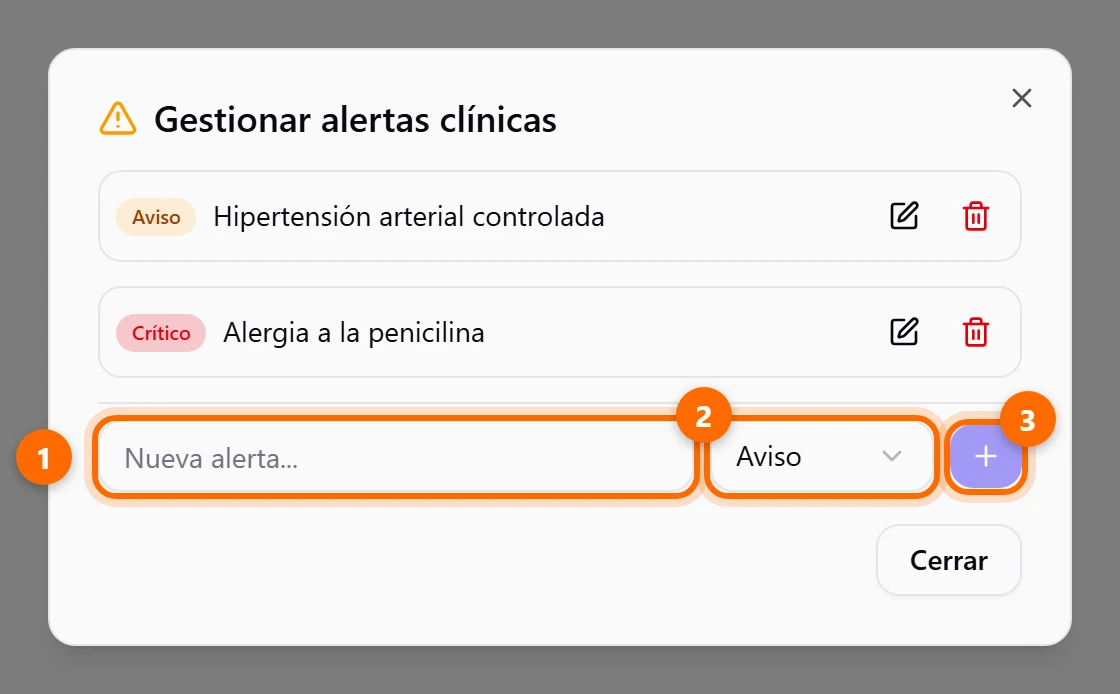
Una alerta es un aviso corto que quieres que todo el equipo vea antes de atender, como una alergia o una condición importante. Hay dos niveles:
- Crítico: franja roja.
- Aviso: franja amarilla.
Las alertas aparecen arriba de la ficha del paciente, encima de sus pestañas, y también en la sección Notas clínicas de sus citas.

Abre el panel de alertas
Si el paciente todavía no tiene alertas, verás el botón Agregar alerta clínica (1) arriba de sus pestañas. Púlsalo.

Si ya tiene alertas, pulsa el botón de ajustes que está a la derecha de la franja (1). En los dos casos se abre Gestionar alertas clínicas.
Las alertas las ven todas las personas que pueden ver fichas. Solo quienes pueden editarlas ven Agregar alerta clínica y el botón de ajustes. Para un paciente sin alertas, quien no puede editar no ve nada en ese lugar.