

Personaliza tu página
Tu página de reservas es tu vitrina. Aquí cambias lo que ve tu cliente: el logo, la portada, tus servicios, tu equipo y más. Todo se guarda solo.
Pon tu logo
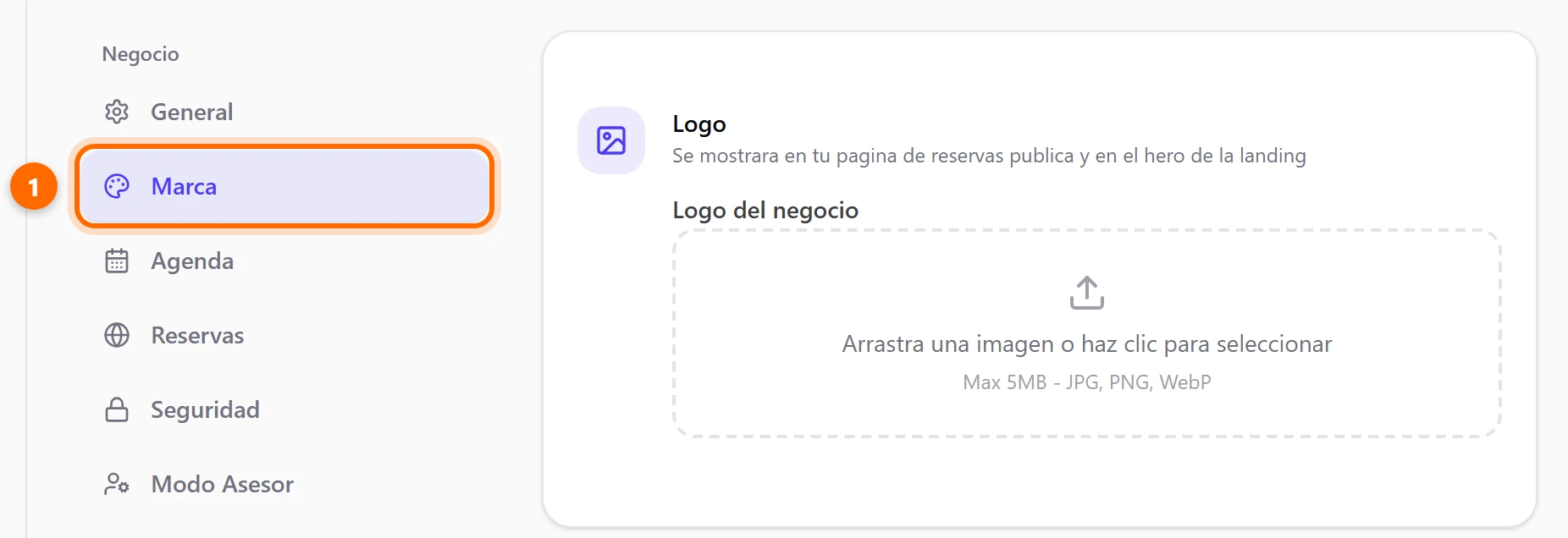
Entra a Configuraciones → Marca. En la tarjeta Logo, arrastra tu imagen o haz clic para elegirla. Acepta JPG, PNG o WebP de hasta 5 MB. El logo se muestra en tu página de reservas y en la portada. El aviso Logo actualizado confirma que quedó guardado.
Arma tu página con el editor Landing
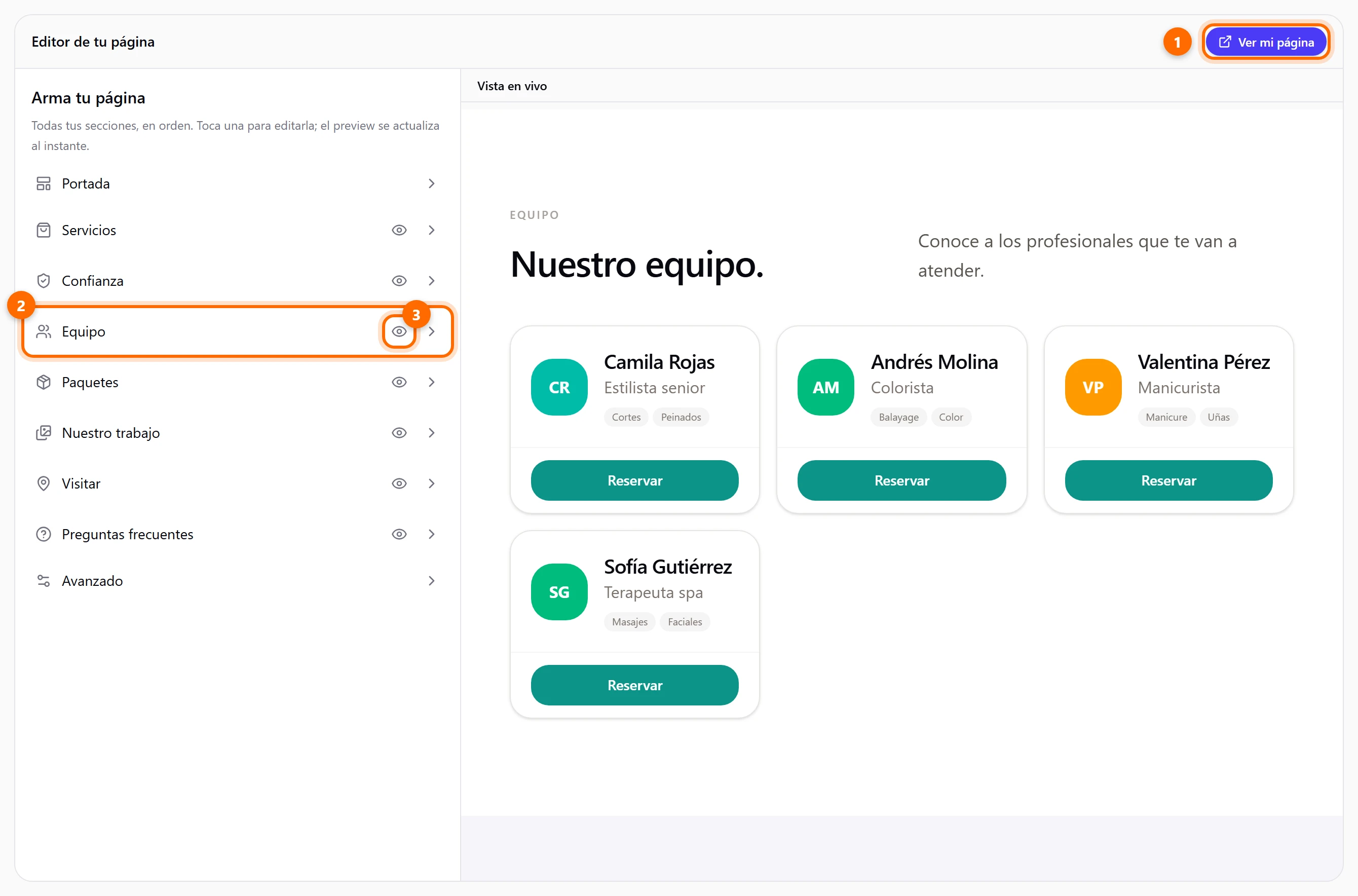
Elige Landing en el menú de la izquierda (está debajo de Notificaciones; si no lo ves, desplaza el menú hacia abajo). Se abre Personalizar landing, un editor en vivo con dos partes:
- A la izquierda, la lista Arma tu página con todas tus secciones.
- A la derecha, la Vista en vivo: tu página tal como queda, que se actualiza al instante.
Elige una sección
Toca una fila de la lista (2). Se abre el panel de esa sección y la vista en vivo te lleva a esa parte de tu página.
Cambia lo que necesites
Todo se guarda solo: arriba verás Guardando… y luego Guardado ✓. No hay botón de guardar.
Si usas una pantalla angosta, el editor muestra los botones Editar y Vista previa para alternar entre la lista y la página.
Qué puedes cambiar en cada sección
Portada
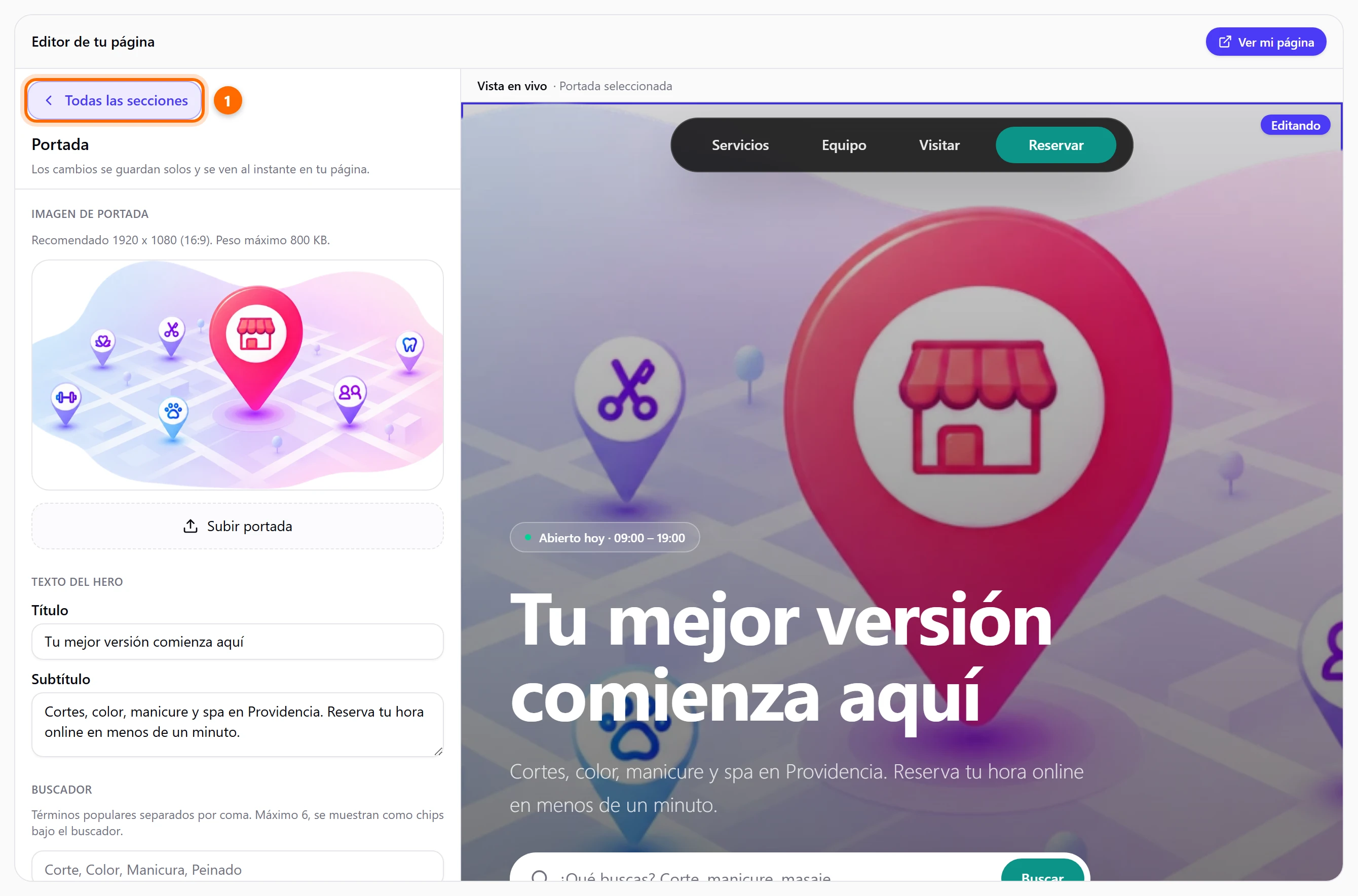
La imagen de portada (botón Subir portada; se recomienda 1920 x 1080 y hasta 800 KB), el Título, el Subtítulo y los términos del Buscador (hasta 6, separados por coma). También puedes mostrar u ocultar el chip de estado (“Abierto hoy” con tu horario) y el logo grande flotante.
Servicios
El interruptor Mostrar sección, las pestañas de categorías, el selector de orden, el estilo de visualización (tarjetas con imagen o filas por categoría), el servicio destacado y una imagen para cada servicio o combo.
Confianza
La banda de señales bajo la portada: Confirmación instantánea, Recordatorio automático, Pago seguro y Cancelación gratis. Enciendes o apagas cada una.
Equipo
El orden de tus profesionales, sus etiquetas, la foto de cada uno (600 x 800) y si cada uno se muestra o no. Un profesional que no ofrece ningún servicio activo no aparece en tu página.
Paquetes
Tus packs de sesiones, con uno destacado, y la caja donde tu cliente canjea un código de paquete.
Nuestro trabajo
Una galería con hasta 7 imágenes de tus mejores resultados (botón Subir imagen). Si no hay imágenes, la sección no aparece.
Visitar
Mapa, dirección, horarios y contacto. Aquí activas el botón de WhatsApp con tu Número de WhatsApp y, por cada sucursal, pegas el enlace del mapa de Google Maps y tus redes (Facebook e Instagram).
Preguntas frecuentes
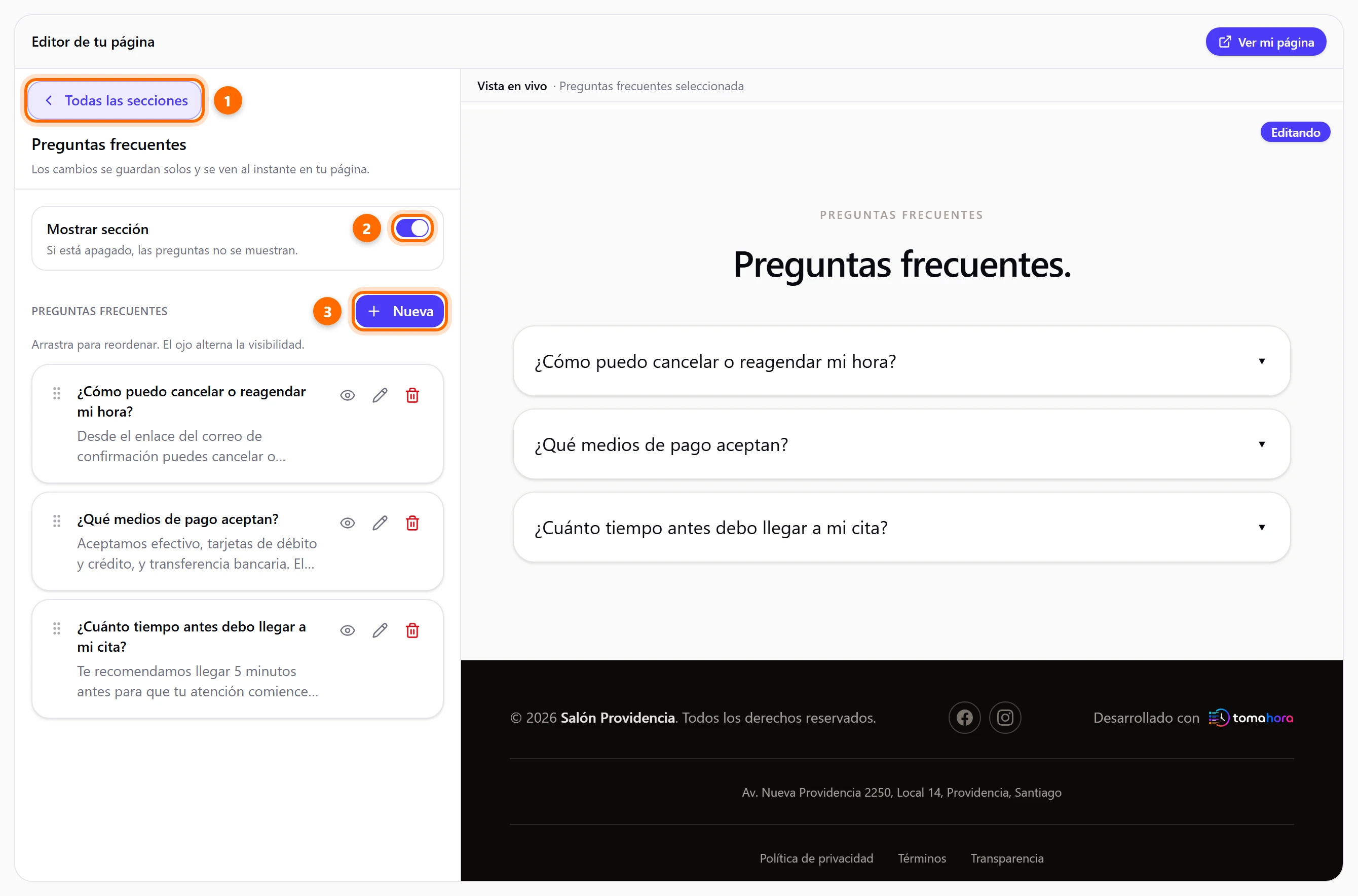
Tus preguntas y respuestas. Con Nueva agregas una; con el lápiz la editas, con el bote de basura la borras y con el ojo muestras u ocultas una sola pregunta. Arrástralas para cambiar el orden.
Avanzado
Un Color secundario para detalles y efectos suaves de tu página.