

Qué pasa al terminar la prueba
Qué pasa cuando termina la prueba
Cuando creas tu cuenta empiezas con un período de prueba. Esto es lo que ocurre después:
Los últimos días
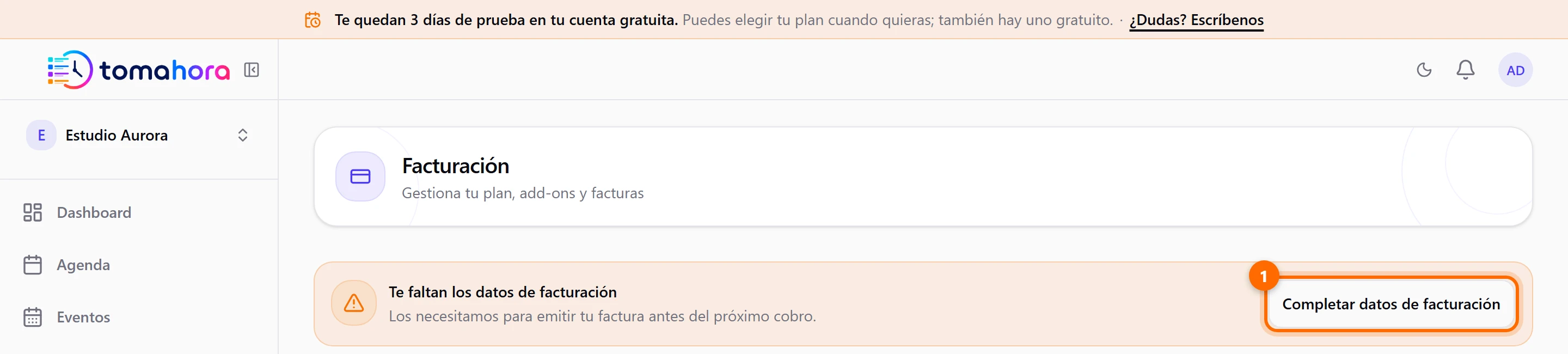
Cuando faltan 7 días o menos, aparece una franja arriba de toda la app con los días que te quedan y el enlace Gestionar plan y facturación.

En Facturación, si además te faltan los datos de facturación, verás ese aviso primero (1). Es buen momento para completarlos.
Cuando la prueba termina
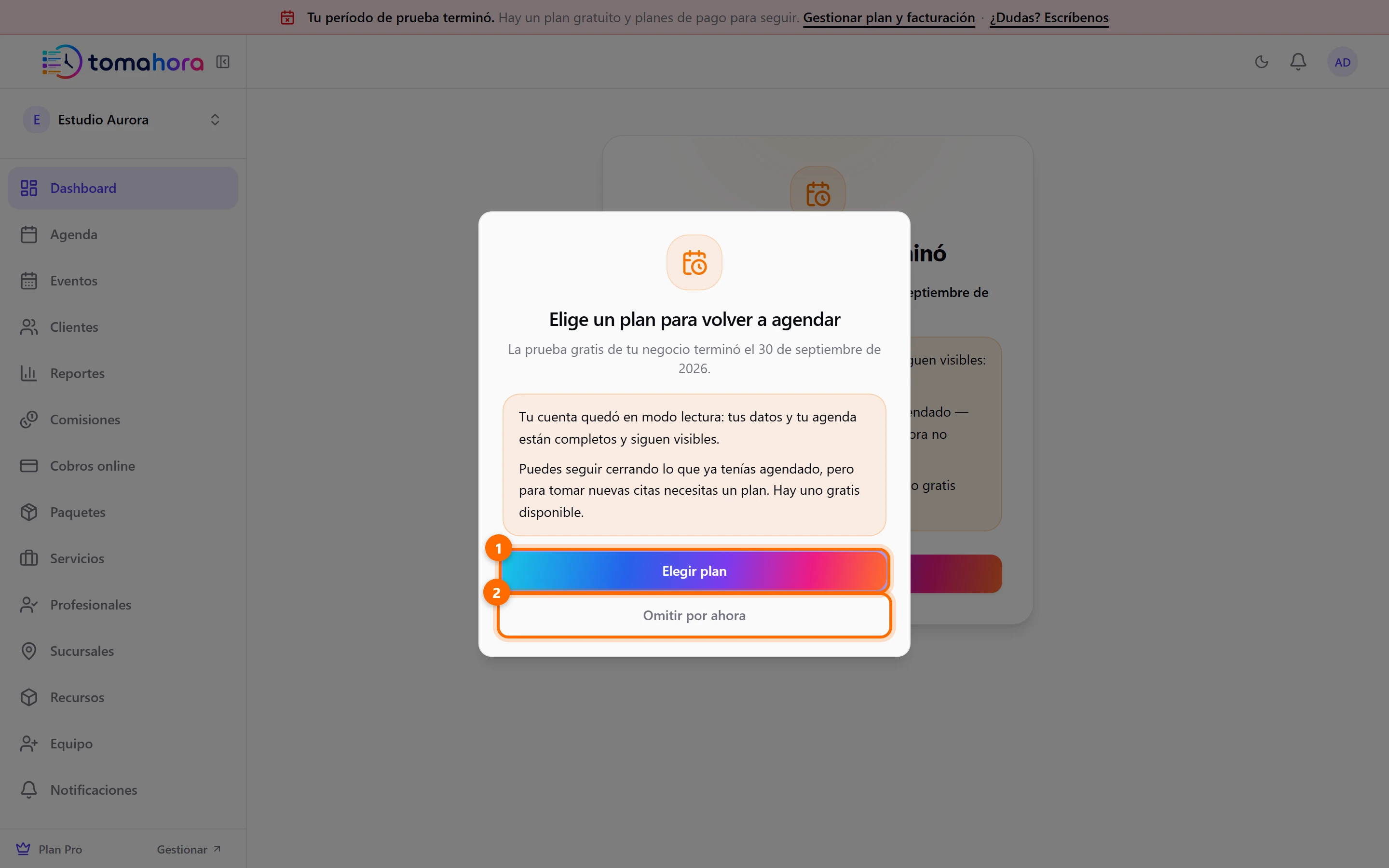
La franja cambia a Tu período de prueba terminó. Al abrir la app aparece Elige un plan para volver a agendar, con dos botones: Elegir plan (1) y Omitir por ahora (2).
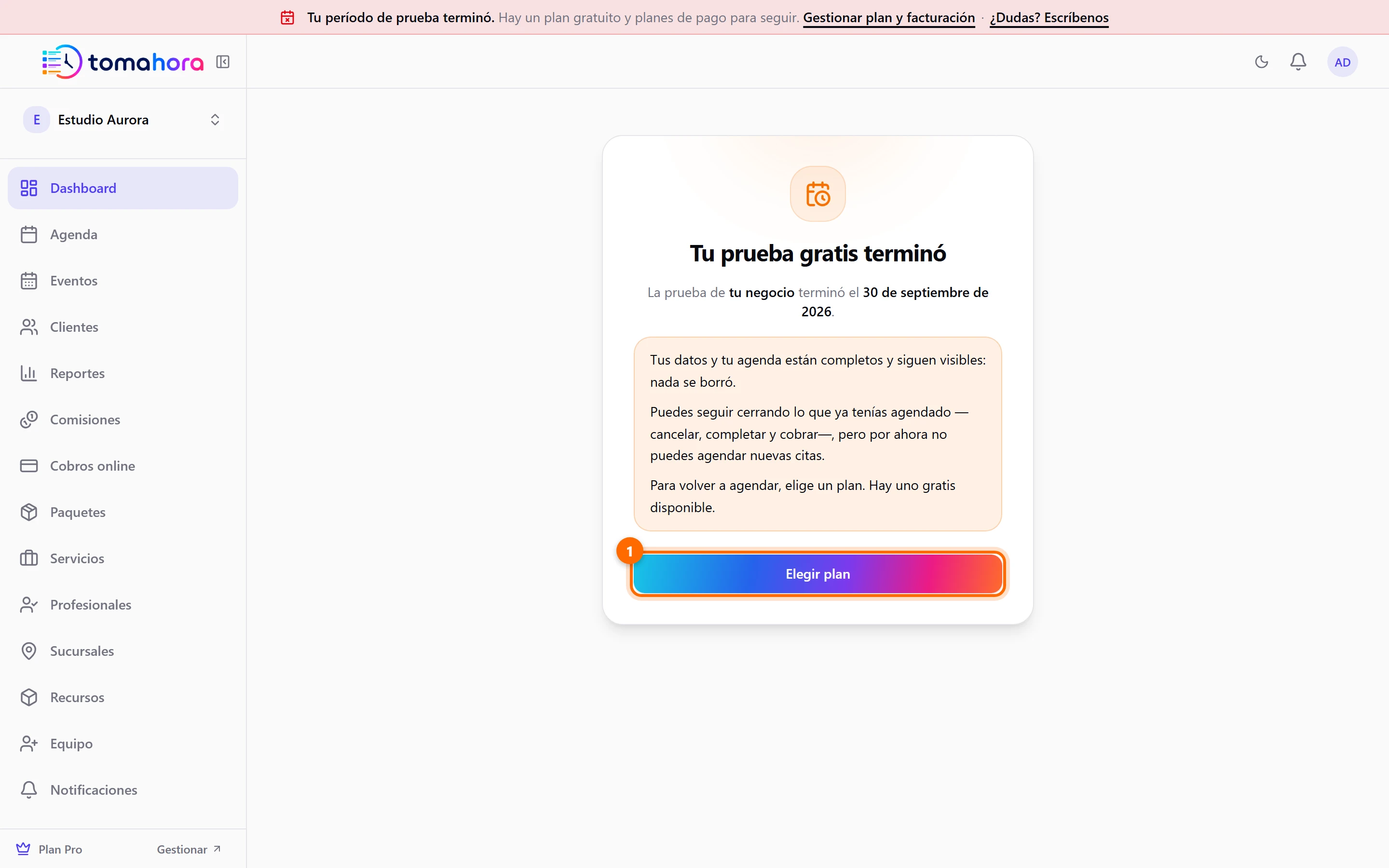
Si pulsas Omitir por ahora, ves la pantalla Tu prueba gratis terminó. Tu cuenta queda en modo lectura:
- Tus datos y tu agenda siguen visibles: nada se borró.
- Puedes seguir cerrando lo que ya tenías agendado: cancelar, completar y cobrar.
- Por ahora no puedes agendar citas nuevas.
Para volver a agendar tienes dos salidas. Pulsa Elegir plan y entra a Contratar.
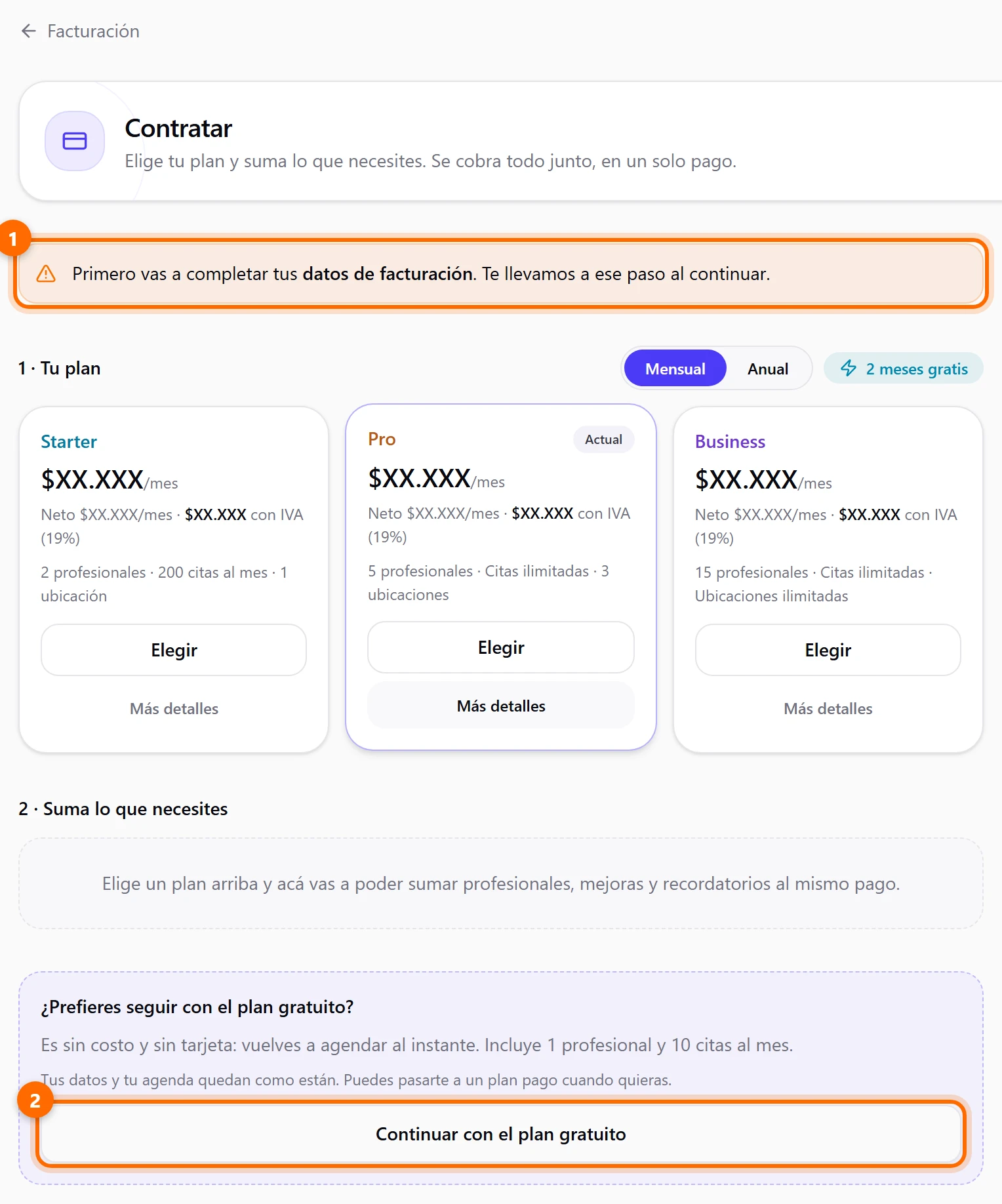
- Un plan de pago: elígelo como en Cambia de plan.
- El plan gratuito: pulsa Continuar con el plan gratuito (2). Es sin costo y sin tarjeta, y vuelves a agendar al instante. Tus datos y tu agenda quedan como están. La tarjeta te dice qué incluye el plan gratuito, por ejemplo cuántos profesionales y citas al mes. Esta opción solo aparece cuando la prueba ya terminó. Al terminar verás un aviso como Listo: tu negocio quedó en el plan Free y ya puedes volver a agendar.
Para contratar un plan de pago, primero te pedimos tus datos de facturación. Para el plan gratuito no hace falta.
El plan gratuito y los candados
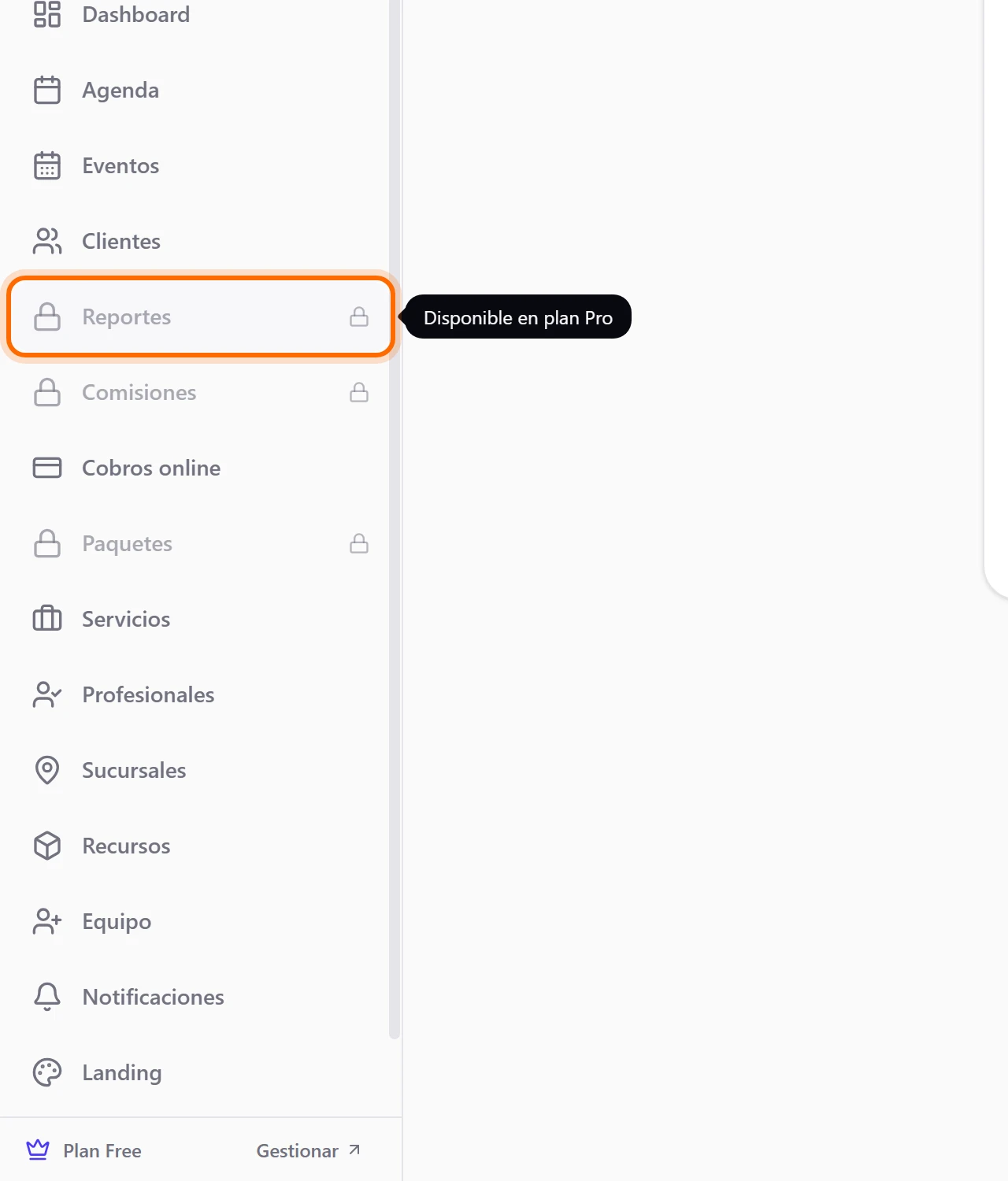
Con el plan gratuito, abajo a la izquierda ves Plan Free. Algunas funciones del menú no están incluidas y aparecen con un candado.
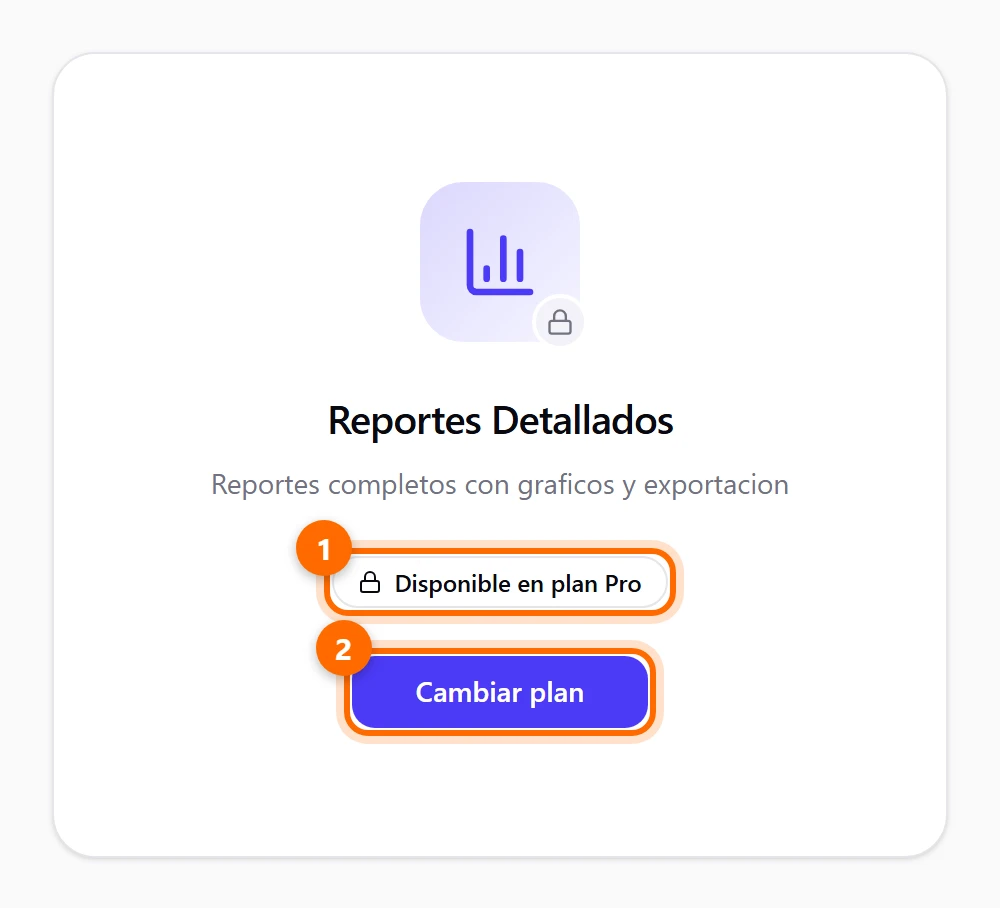
Si abres una función bloqueada, la pantalla te dice cuál es y en qué plan está disponible. Pulsa Cambiar plan (2) para ir a elegir uno.
Si el candado dice Función deshabilitada por administrador, no depende de tu plan: cambiar de plan no la activa. Escríbenos desde ¿Dudas? Escríbenos.
Si el plan gratuito termina
Si el período de tu plan gratuito vence, aparece la franja Tu plan gratuito llegó a su fin y un aviso en la pantalla con el botón Cambiar plan (1). Puedes ver toda tu información, pero por ahora no puedes agendar ni editar. Con un plan de pago vuelves a trabajar normalmente.
