La ficha del cliente
La ficha de cada cliente
Pulsa a un cliente en la lista para abrir su ficha. Arriba tienes un resumen y, abajo, las pestañas con el detalle.
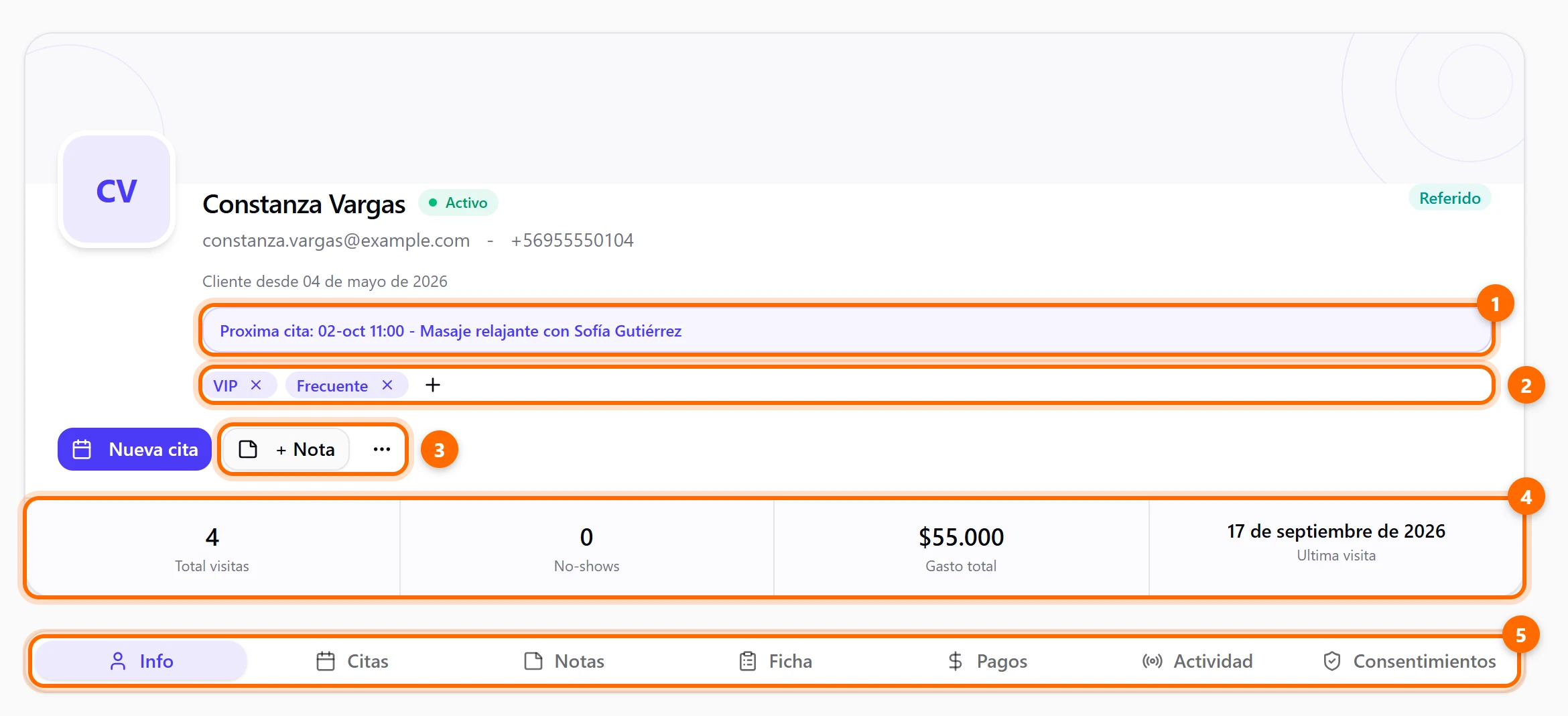
- Proxima cita: la siguiente cita agendada del cliente, si tiene una.
- Etiquetas: las marcas del cliente. Pulsa + para agregar una y la x de una etiqueta para quitarla.
- + Nota y el menú ⋯ (Editar y Archivar).
- Las estadísticas:
- Total visitas: todas sus citas, sin contar las canceladas.
- No-shows: las veces que no llegó.
- Gasto total: lo que ha pagado en las citas que ya se completaron.
- Ultima visita: la fecha de su última cita completada. Si aún no tiene una, dice Nunca.
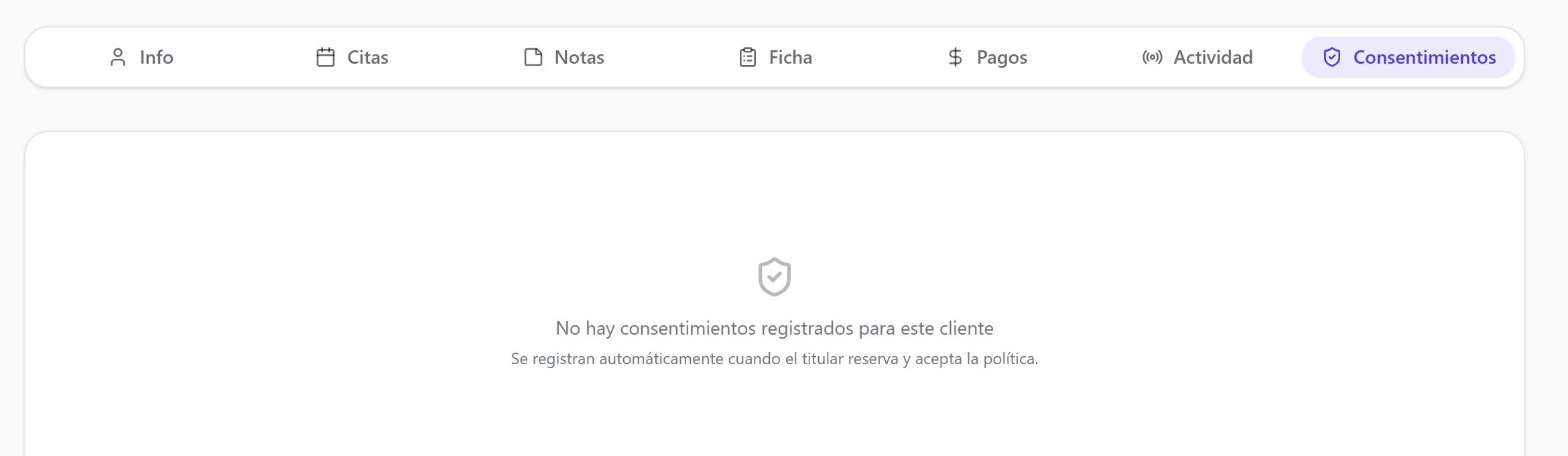
- Las pestañas: Info, Citas, Notas, Ficha, Pagos, Actividad y Consentimientos.
En la ficha verás un botón Nueva cita y, en el menú ⋯, la opción Exportar datos. Hoy solo muestran un aviso (“Funcion disponible en la fase de Agenda” y “Funcion disponible proximamente”) y no hacen nada más. Para agendar a este cliente, ve a la Agenda y pulsa Nueva cita: escribe su nombre en Cliente y elígelo de la lista. Mira Crea y gestiona citas.
Agrega o quita etiquetas
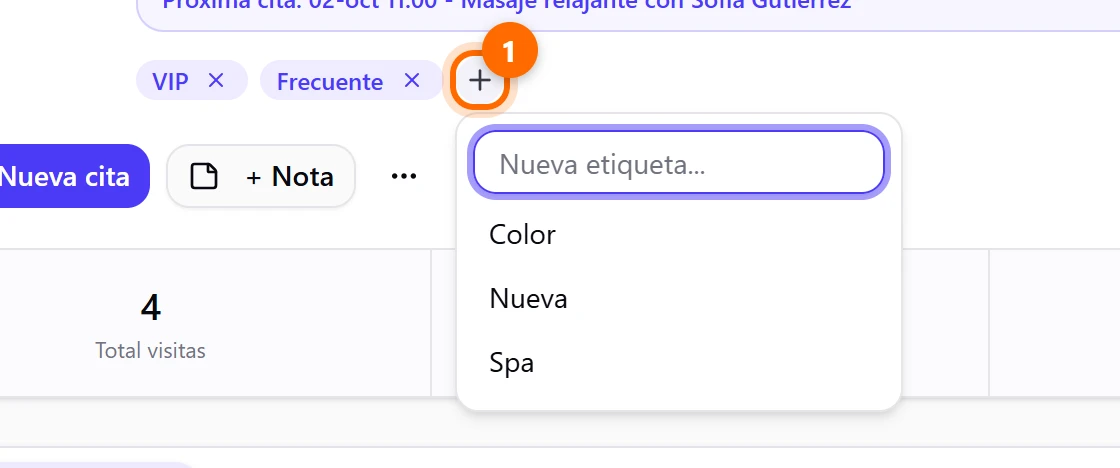
Pulsa el + (1) que está junto a las etiquetas. Elige una de las que ya existen o escribe un nombre nuevo y pulsa Enter. Para quitar una, pulsa la x que tiene al lado.
Info: ve y edita los datos
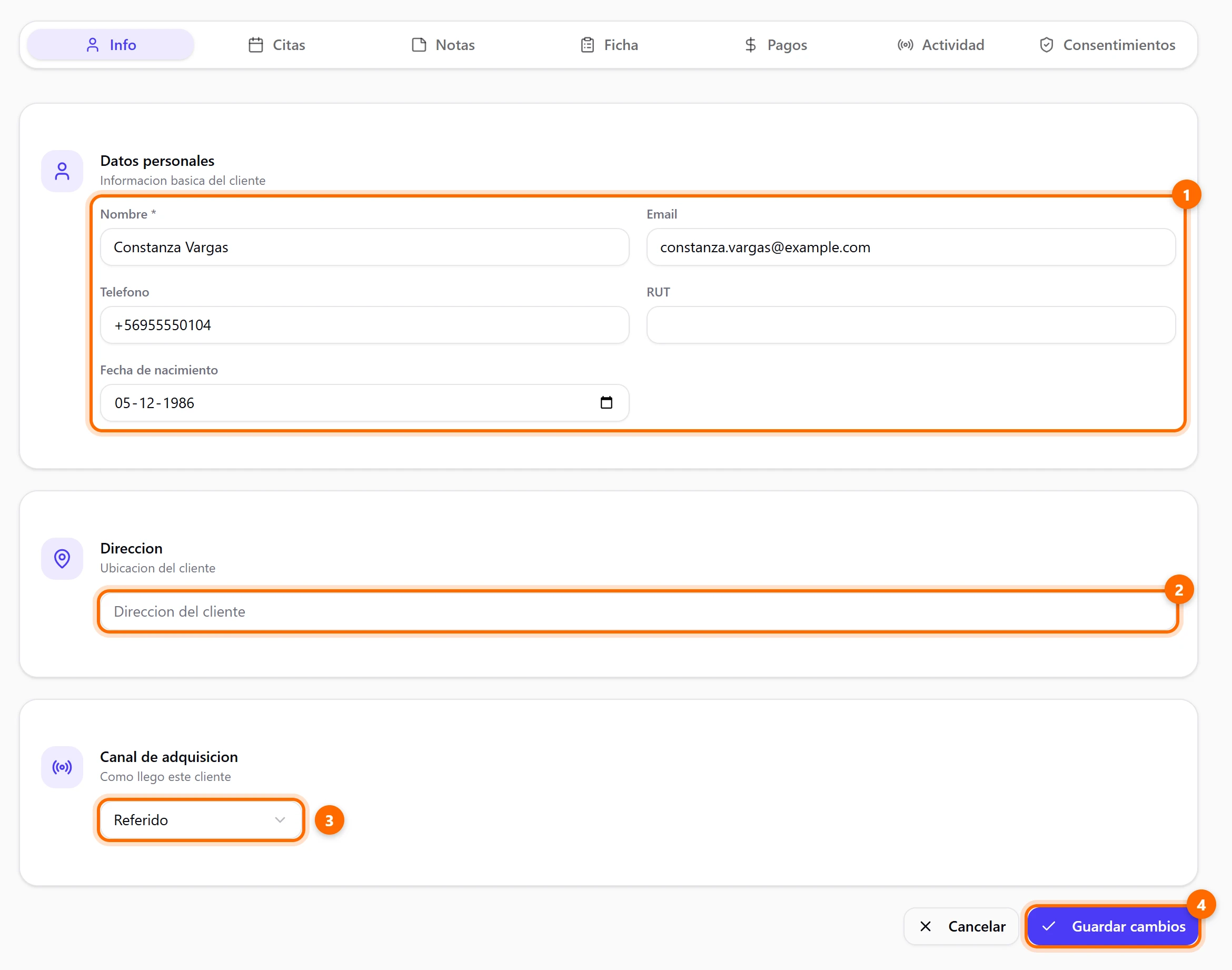
La pestaña Info muestra los Datos personales (nombre, email, teléfono, RUT y fecha de nacimiento), la Direccion y el Canal de adquisicion.
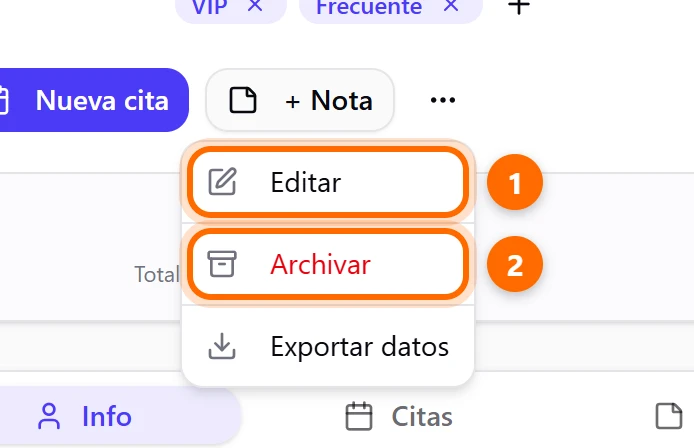
Para cambiarlos, abre el menú ⋯ de la cabecera y elige Editar (1).
Los datos se vuelven campos que puedes escribir. Cambia lo que necesites (1 a 3) y pulsa Guardar cambios (4). Verás el aviso Cliente actualizado. Si te arrepientes, pulsa Cancelar.
Citas: su historial
La pestaña Citas lista todas las citas del cliente, de la más nueva a la más antigua: fecha y hora, servicio, profesional y estado. Si la cita tiene notas, verás Ver notas.
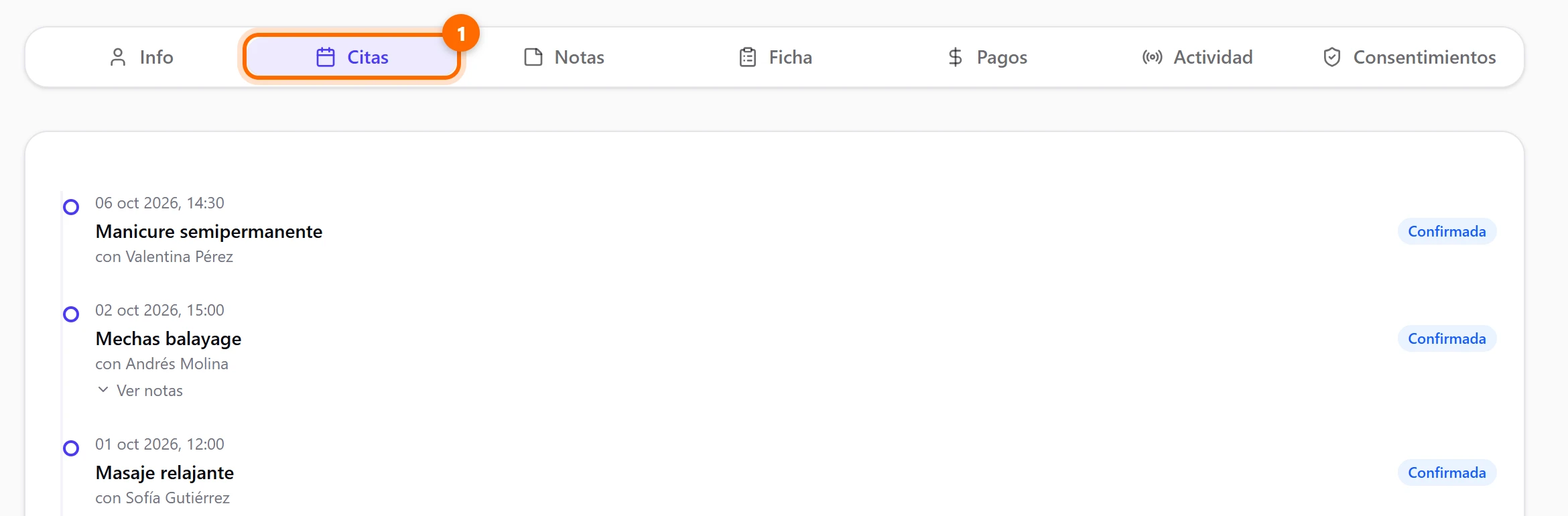
En esta pestaña, una cita Agendada se rotula Confirmada. Es la misma cita: solo cambia el nombre.
Notas: lo que no quieres olvidar
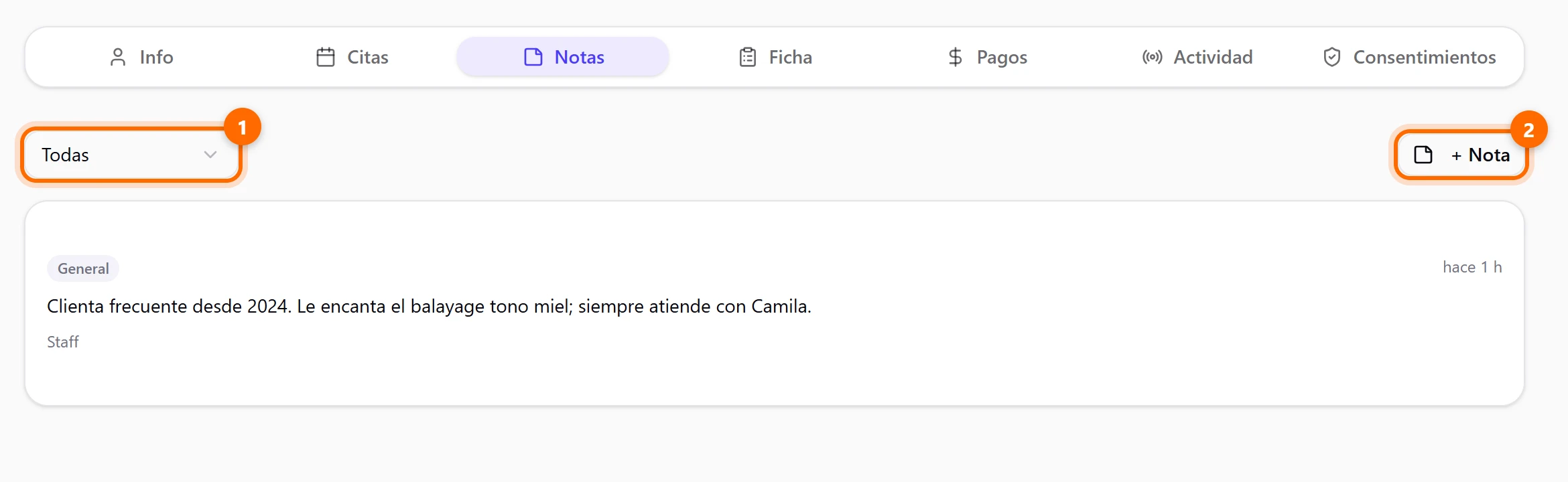
En Notas guardas apuntes sobre el cliente, como sus gustos o lo que conversaron. Cada nota muestra su tipo, quién la escribió y hace cuánto. Con el filtro (1) eliges ver Todas o solo un tipo, y + Nota (2) agrega una nueva.
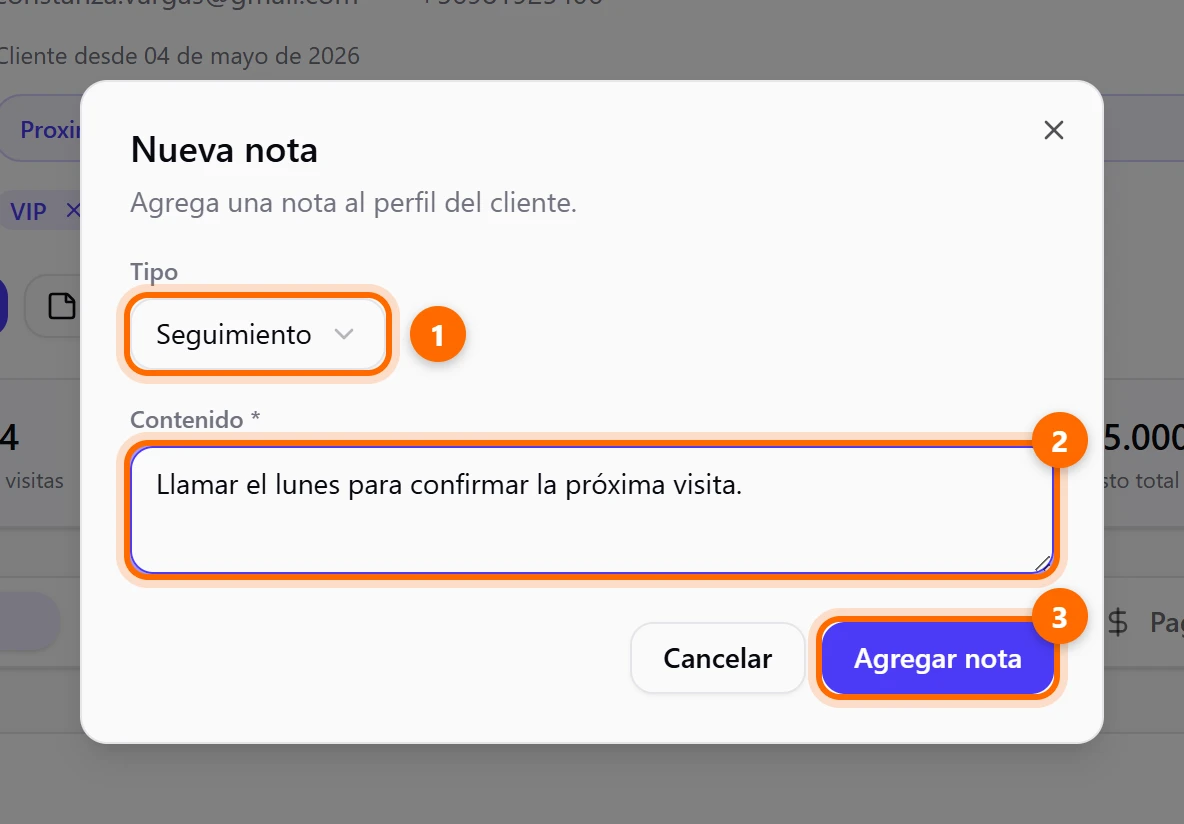
Para escribir una nota pulsa + Nota, elige el Tipo (1), escribe el Contenido (2) y pulsa Agregar nota (3). Verás el aviso Nota agregada.
Los tipos de nota son cuatro:
Ficha
La pestaña Ficha es la ficha clínica del cliente. Aparece según el tipo de negocio y tu rol. Sus notas clínicas se crean desde la cita, en la Agenda.
Pagos: lo que ha pagado
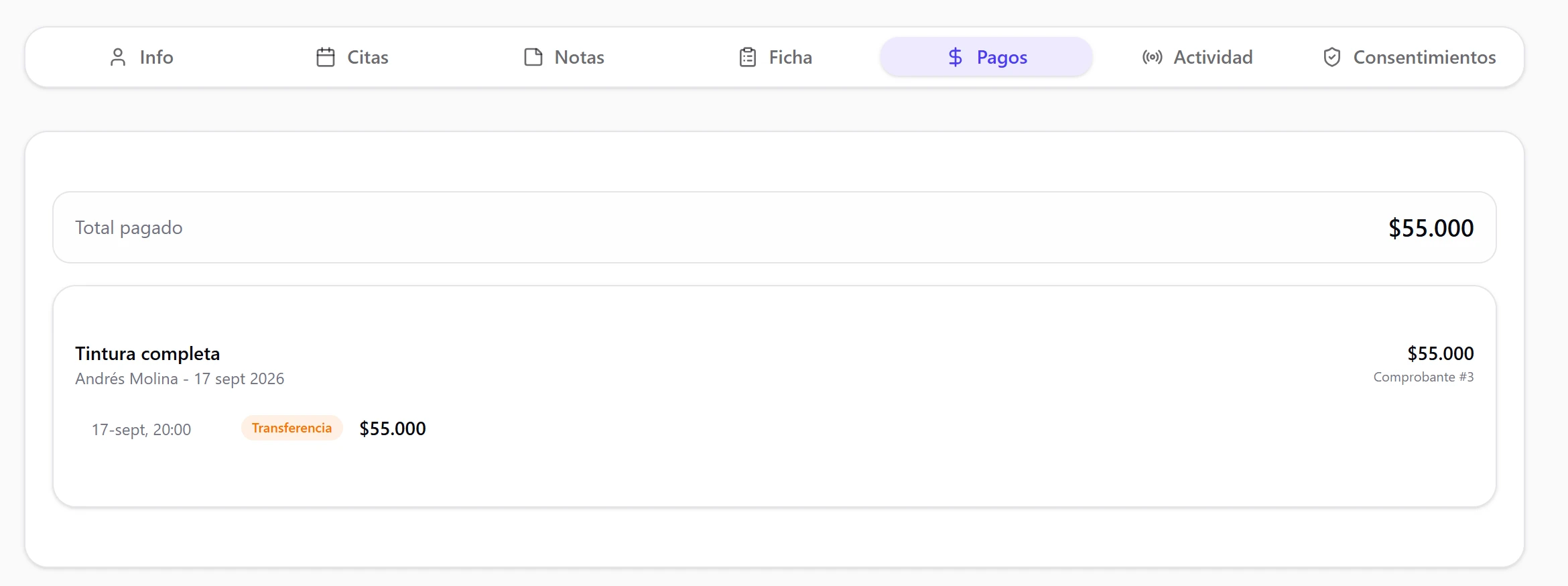
Pagos muestra el Total pagado del cliente y, debajo, cada cita con su monto, su número de comprobante y los pagos que se registraron: fecha, método y monto. Para registrar un pago nuevo, hazlo desde la Agenda: mira Registra un pago.
Actividad: qué ha pasado con el cliente
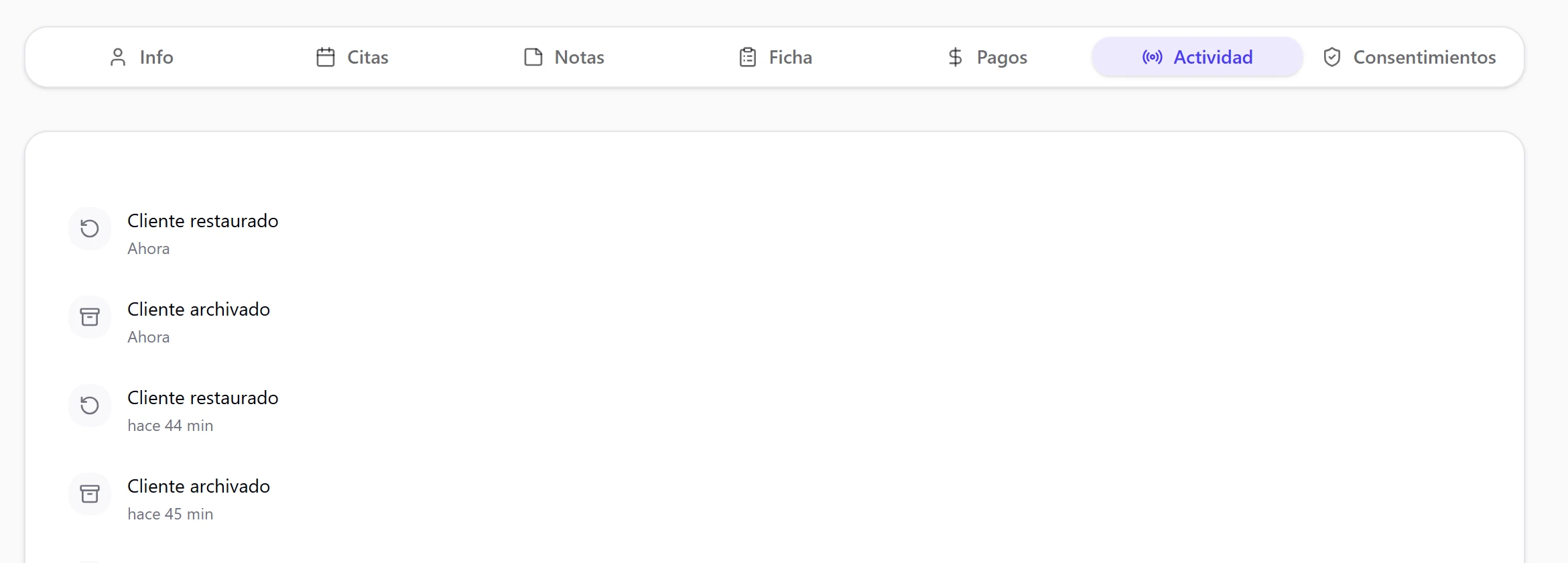
Actividad es el registro de lo que ha ocurrido con la ficha, de lo más nuevo a lo más antiguo: Cliente creado, Cita agendada, Cita cancelada, Perfil actualizado, Nota agregada, cambios de etiquetas, Cliente archivado y Cliente restaurado. Cada línea dice hace cuánto pasó.
Consentimientos
Consentimientos guarda el registro de cuándo el cliente aceptó la política de privacidad o aceptó recibir novedades. Es solo de lectura: se llena solo cuando la persona reserva y acepta la política. Si no hay registros, verás No hay consentimientos registrados para este cliente.