

Skip to navigation

Invita a tu equipo

Suma a tu recepción, a tus administradores y a tu personal, y decide qué puede hacer cada uno.

El menú Equipo es donde invitas a las personas que usarán Toma Hora contigo: quien atiende el teléfono, un socio que administra, un profesional que quiere ver su agenda. Cada persona entra con su propio correo y su propia contraseña, y ve solo lo que su rol le permite.

Equipo y roles dependen de tu plan

Esta sección forma parte de los planes que incluyen Equipo y Roles. Si tu plan no la tiene, la app te lo indica y te lleva a cambiar de plan. Solo los administradores pueden invitar, cambiar roles o eliminar personas.
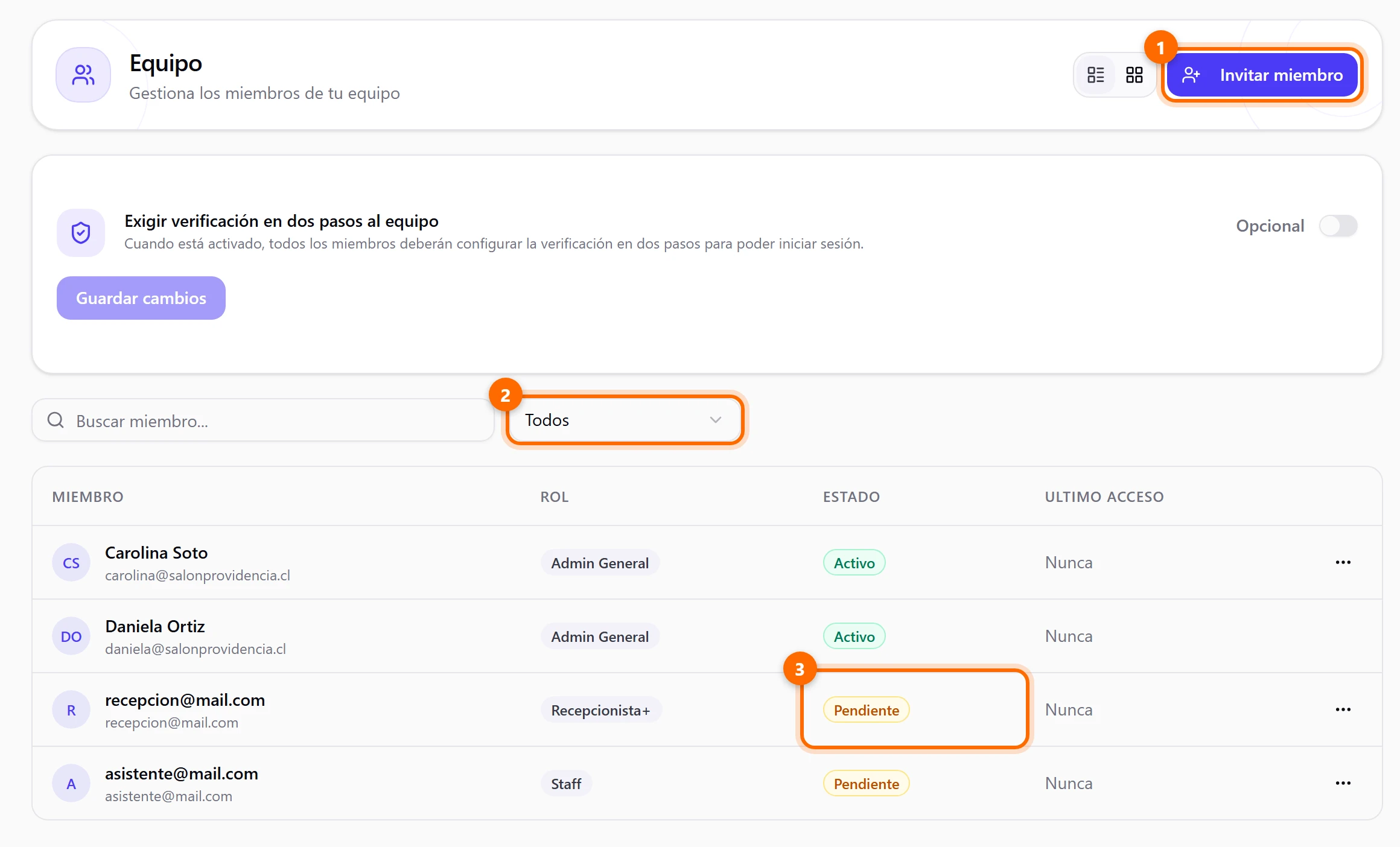
Pantalla Equipo con el botón Invitar miembro, la tarjeta de verificación en dos pasos, el filtro y la lista de miembros con dos invitaciones pendientes
Menú Equipo: Invitar miembro (1), filtro de estados (2) y una invitación Pendiente (3).

Invita a una persona

1

Pulsa Invitar miembro

Es el botón de arriba a la derecha (1). Se abre una ventana corta.

2

Escribe su correo

En Email (1) escribe el correo con el que la persona va a entrar. Si lo escribes mal, la ventana te avisa con Email invalido.

3

Revisa el Rol

El campo Rol (2) muestra con qué permisos entrará la persona. En esta versión el selector aparece bloqueado en Staff (sin edicion), el rol de menor acceso, y un aviso indica que los roles personalizados dependen del plan. No es un problema: puedes cambiar el rol después, como se explica más abajo en Cambia el rol de una persona.
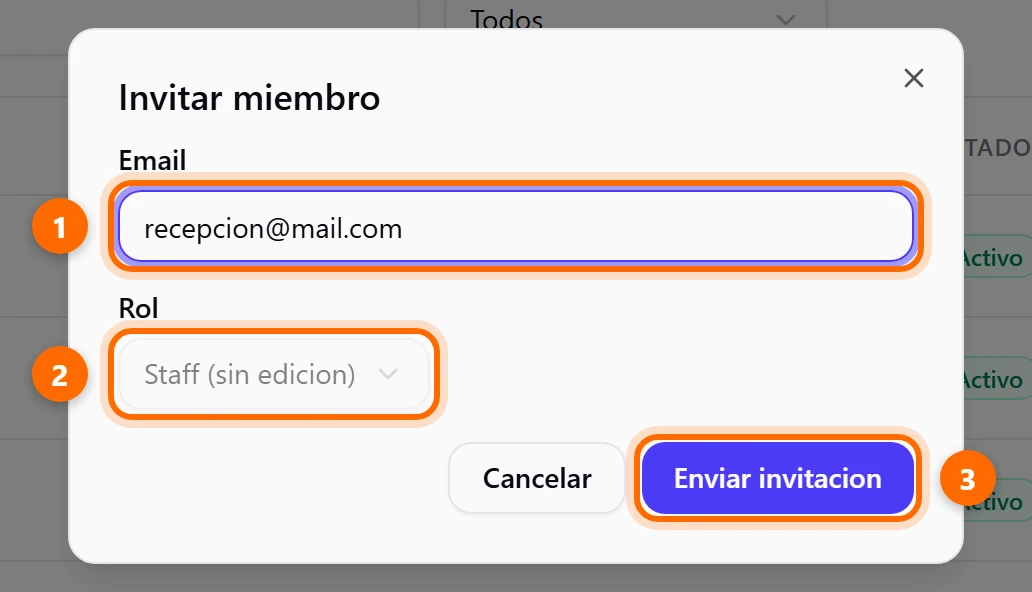
Ventana Invitar miembro con el campo Email, el selector Rol bloqueado en Staff sin edición y el botón Enviar invitacion
Ventana Invitar miembro.
4

Pulsa Enviar invitacion

Es el botón de abajo (3). Verás el aviso Invitacion enviada correctamente y la persona aparece en la lista como Pendiente. Le llega un correo con un enlace para aceptar la invitación y crear su contraseña.

Si el correo no sale

A veces la invitación se crea pero el correo no logra enviarse. Entonces verás el aviso Invitacion creada, pero el correo no salio. No hace falta invitarla de nuevo: usa Reenviar desde la lista, como se explica abajo.

Si esa persona ya es parte de tu equipo o ya tiene una invitación pendiente, la app te avisa con Este usuario ya es miembro o tiene una invitacion pendiente.

Qué puede hacer cada rol

Hay seis roles. Los nombres cambian un poco según dónde los veas. En la lista de miembros y en el menú de cambio de rol salen abreviados (por ejemplo Recepcionista+); en la ventana de invitación salen completos (por ejemplo Recepcionista (con edicion)). El signo + significa “con edición”: además de ver, la persona puede modificar.

Rol en la listaPara quién sirveQué puede hacer
Admin GeneralDueño o socio principalTodo: configurar servicios, profesionales, sucursales y recursos, ver reportes, administrar el plan y la facturación, manejar las comisiones y el equipo. Es el único rol que puede invitar a otro Admin General.
Admin LocalEncargado de una sucursalPuede hacer lo mismo que el Admin General, pero solo puede invitar o asignar roles de nivel más bajo que el suyo (no puede crear ni ascender a un Admin General).
Recepcionista+Recepción con ediciónVe y edita la Agenda y los Clientes, registra y anula pagos, ve las comisiones, los eventos (puede inscribir a clientes) y los paquetes, y ve el Equipo. No ve Reportes ni la configuración del negocio.
RecepcionistaRecepción solo de consultaSolo mira: Dashboard, Agenda, Clientes, pagos, comisiones, eventos y Equipo. No puede editar citas ni clientes, ni registrar pagos.
Staff+Personal que atiende, con ediciónVe el Dashboard y edita citas en la Agenda, ve pagos, comisiones, eventos y paquetes, y puede ver y editar las fichas clínicas. No ve Clientes ni Equipo.
StaffPersonal que atiende, solo consultaVe el Dashboard, las citas, los pagos, las comisiones, los eventos y los paquetes, y puede ver las fichas clínicas sin editarlas. No ve Clientes ni Equipo.

Si dudas, parte con el rol más bajo que le permita hacer su trabajo y sube el rol cuando haga falta. Solo el Admin General y el Admin Local pueden entrar a la configuración del negocio.

Cambia el rol de una persona

1

Abre el menú de la persona

En la fila de la persona, pulsa los tres puntos (⋯) de la derecha. No los verás en tu propia fila: no puedes cambiar tu propio rol ni eliminarte.
2

Elige Cambiar rol

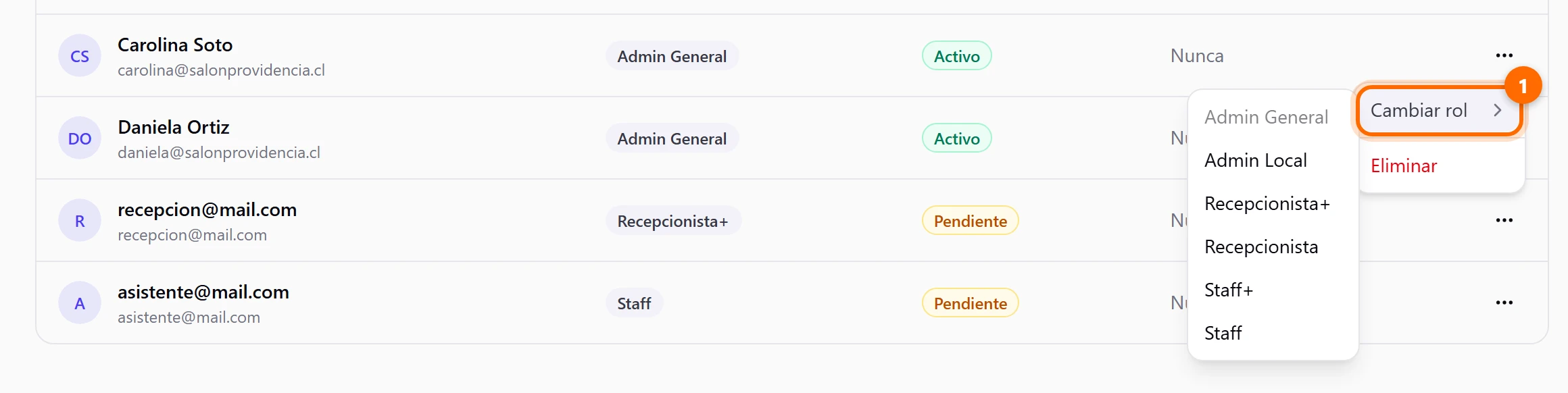
Pasa el cursor por Cambiar rol (1). Se despliegan los seis roles, y el rol actual aparece en gris.

Menú de una fila con Cambiar rol desplegado: Admin General, Admin Local, Recepcionista+, Recepcionista, Staff+ y Staff
Cambiar rol (1) muestra los seis roles.
3

Pulsa el rol nuevo

El cambio se aplica al instante y verás el aviso Rol actualizado.

Estados de las personas

Arriba de la lista hay un buscador (Buscar miembro…) y un filtro (2) para ver solo un grupo de personas.
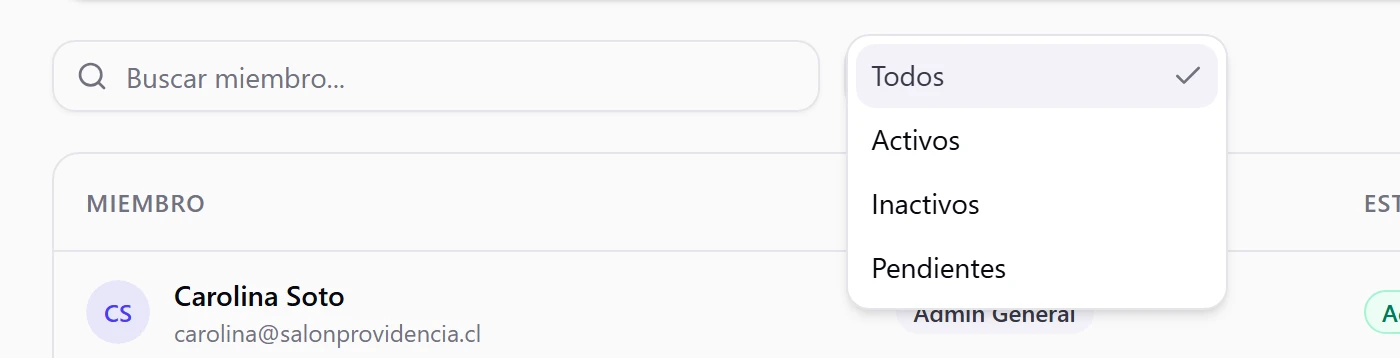
Filtro desplegado con las opciones Todos, Activos, Inactivos y Pendientes
Filtro de estados.
  • Todos: todo el equipo.
  • Activos: quienes ya aceptaron la invitación y pueden entrar.
  • Inactivos: quienes fueron eliminados del equipo y ya no pueden entrar.
  • Pendientes: quienes recibieron la invitación y todavía no la aceptan. En Ultimo acceso dicen Nunca.
acepta pasan 7 días Reenviar Eliminar Invitar miembro Pendienteespera que acepte Activo La invitación vencey sale de la lista Inactivo

Reenvía una invitación

Si la persona no encuentra el correo o la invitación está por vencer, reenvíala. Una invitación dura 7 días; al reenviarla se renueva por otros 7 días.

1

Abre el menú de la invitación pendiente

Pulsa los tres puntos (⋯) de su fila.

2

Pulsa Reenviar invitacion

Está en el menú (1). Verás el aviso Invitacion reenviada.

Menú de una fila pendiente con las opciones Cambiar rol, Reenviar invitacion y Eliminar
Menú de una invitación pendiente.

Si una invitación vence sin que la persona la acepte, deja de aparecer en la lista. En ese caso, invítala otra vez con Invitar miembro.

Elimina a alguien del equipo

En el mismo menú, Eliminar desactiva a la persona: pasa a Inactivo y deja de poder entrar a tu negocio.

Eliminar no pide confirmación

Al pulsar Eliminar la persona se desactiva de inmediato, sin una ventana que te pregunte si estás seguro. Revisa bien la fila antes de pulsar.

Exige la verificación en dos pasos

La verificación en dos pasos pide un segundo dato, además de la contraseña, cada vez que alguien inicia sesión. Es una forma sencilla de proteger los datos de tus clientes. En la parte de arriba de Equipo puedes exigirla a todo tu equipo.

1

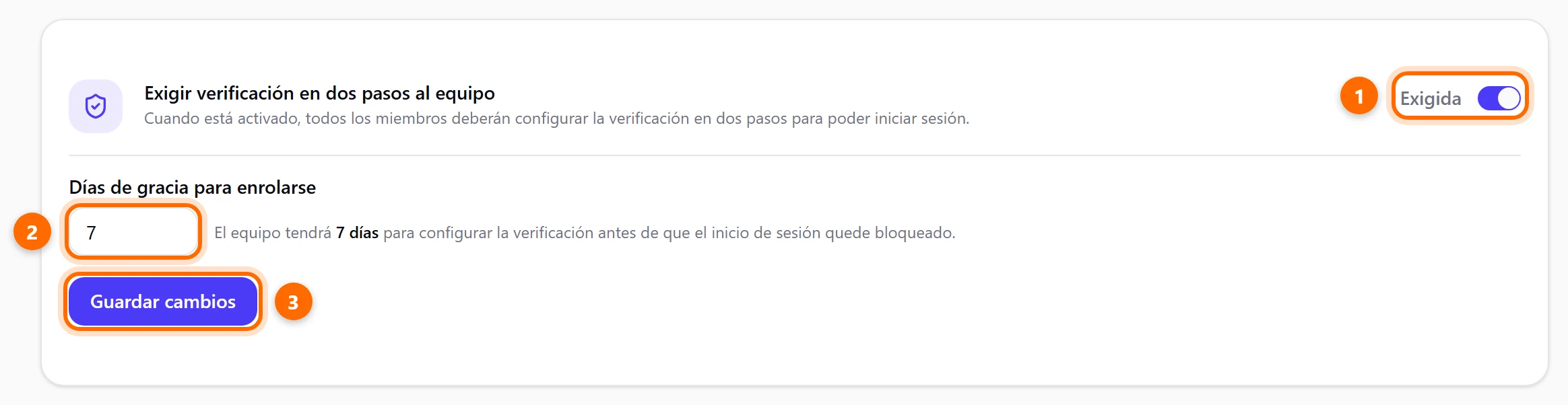
Enciende el interruptor

En la tarjeta Exigir verificación en dos pasos al equipo, pasa el interruptor (1) de Opcional a Exigida.
2

Elige los días de gracia

En Días de gracia para enrolarse (2) escribe cuántos días tendrá tu equipo para configurar la verificación, de 1 a 90 (parte en 7). Pasado ese plazo, quien no la haya configurado no podrá iniciar sesión.

3

Pulsa Guardar cambios

Es el botón de abajo (3). Verás el aviso Verificación en dos pasos exigida al equipo. Para volver atrás, apaga el interruptor y guarda de nuevo: verás Se dejó de exigir la verificación en dos pasos.

Tarjeta de verificación en dos pasos con el interruptor en Exigida, los días de gracia y el botón Guardar cambios
Con el interruptor en Exigida aparecen los días de gracia.

Esta tarjeta solo la ven los administradores. Mientras esté en Opcional, cada persona decide si activa la verificación o no.