

Tu plan y tus pagos
Desde Facturación ves tu plan, lo que pagas, tus facturas y puedes cambiar de plan. También te explicamos qué pasa cuando termina la prueba y cómo funciona el plan gratuito.
En las imágenes los montos aparecen como $XX.XXX a propósito: los precios pueden cambiar. Los precios vigentes los ves siempre en la pantalla de planes de tu cuenta, antes de pagar. Las demás cifras de las capturas son de ejemplo.
Dónde está Facturación
Hay tres caminos, todos llevan a la misma pantalla.
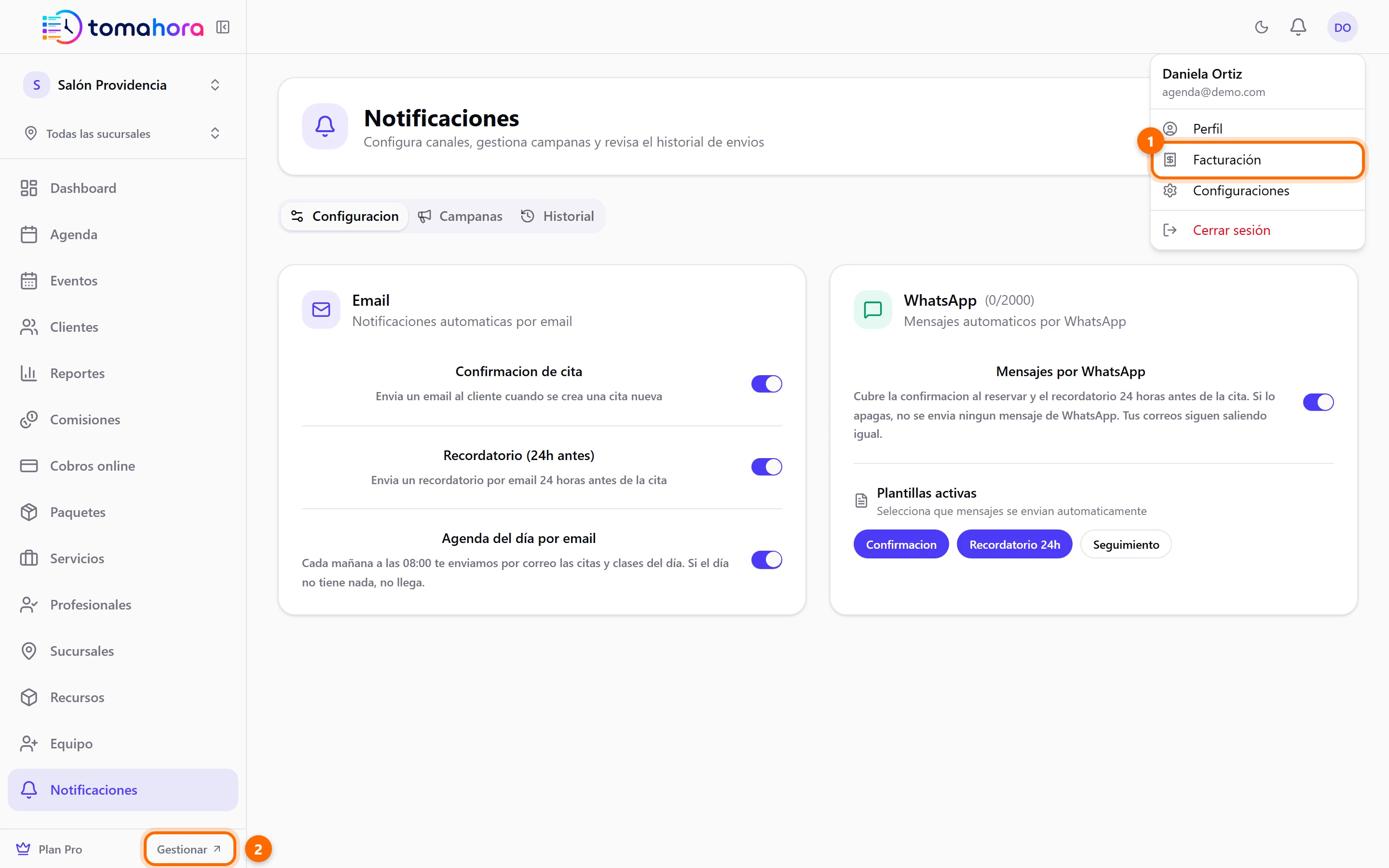
- Menú de usuario: toca tus iniciales arriba a la derecha y elige Facturación.
- Menú lateral: abajo a la izquierda ves el nombre de tu plan, por ejemplo Plan Pro, y un enlace Gestionar.
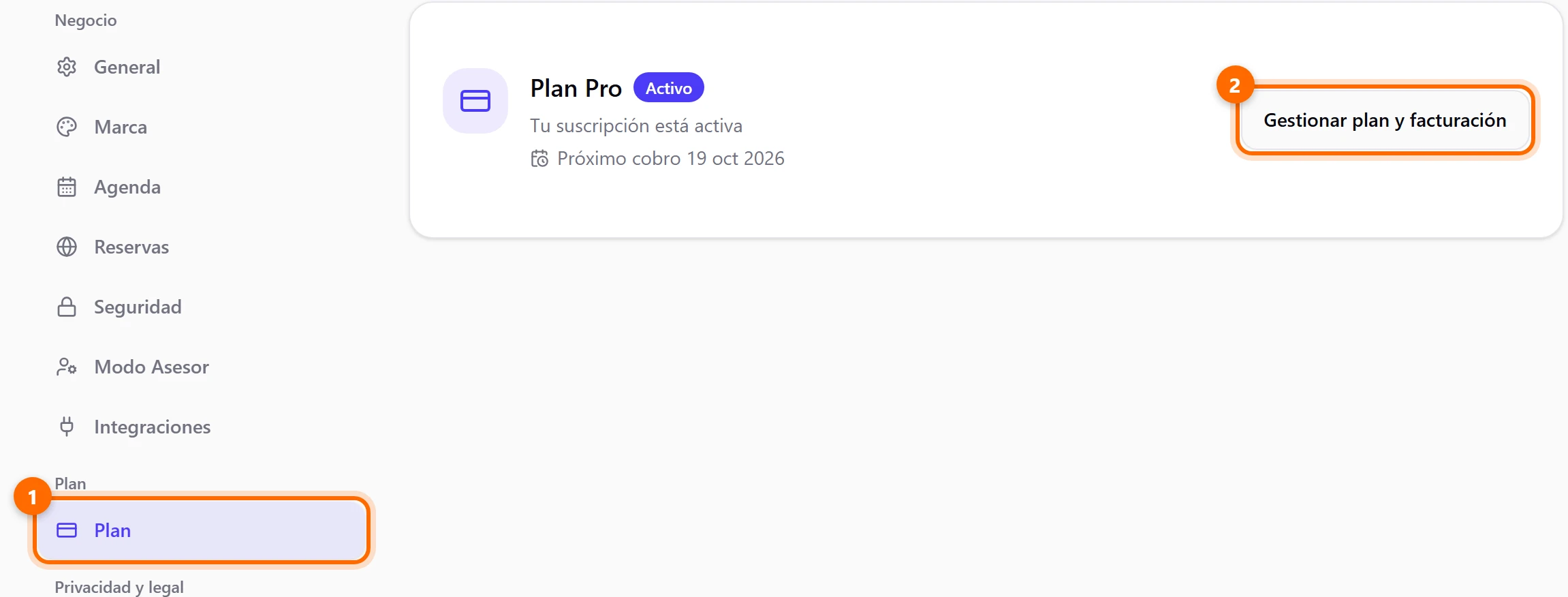
- Configuraciones: en el menú de usuario elige Configuraciones, abre la pestaña Plan (1) y pulsa Gestionar plan y facturación (2).
Tu pantalla de Facturación, tarjeta por tarjeta
La pantalla se lee de arriba hacia abajo. Primero, si hay algo urgente, aparece un aviso (por ejemplo, datos de facturación pendientes). Luego vienen las tarjetas.
Tu plan
Muestra el nombre de tu plan, su estado y cuánto pagas.
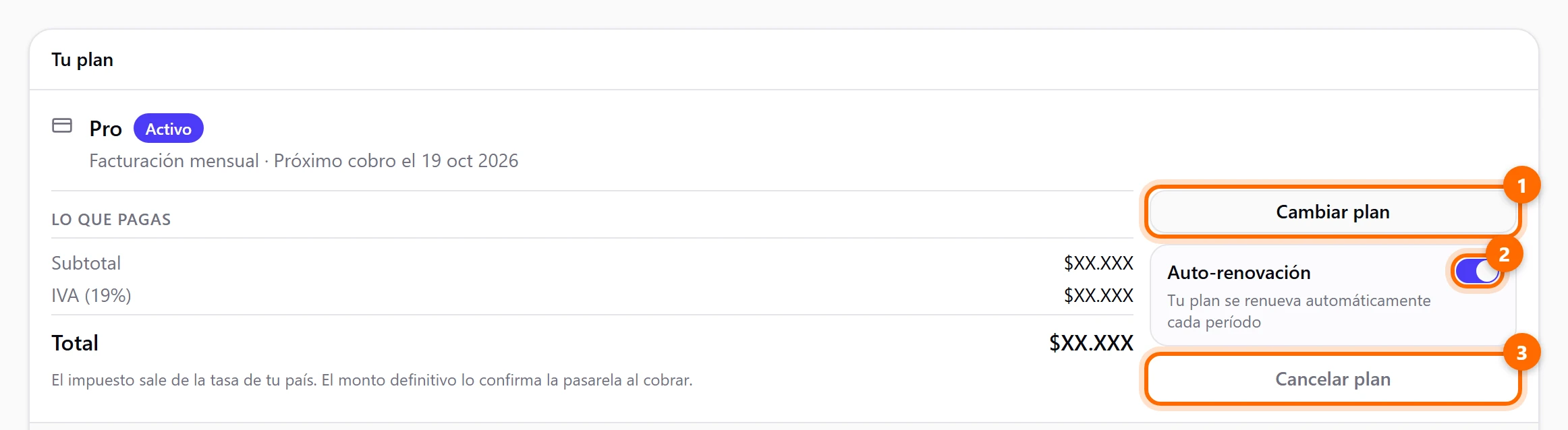
- Estado del plan: junto al nombre ves una etiqueta, que puede ser Activo, Periodo de prueba, Pago pendiente, Suspendido o Cancelado. Debajo dice cada cuánto se factura y la fecha del Próximo cobro.
- Lo que pagas: el Subtotal, el impuesto (IVA, según tu país) y el Total. Si tienes profesionales adicionales o add-ons, también aparecen en este desglose.
- Cambiar plan (1): para pasar a otro plan. Más abajo, el paso a paso.
- Auto-renovación (2): el interruptor dice si tu plan se renueva solo cada período. Apagarlo equivale a cancelar al final del período.
- Cancelar plan (3): para cancelar tu plan al terminar el período. Si ya lo cancelaste, el botón cambia a Reactivar plan.
Si tienes un cambio de plan programado, la línea de estado lo avisa, por ejemplo Cambia a Pro el y la fecha.
Tu cuenta incluye
Es el inventario de lo que tiene tu cuenta, fila por fila.
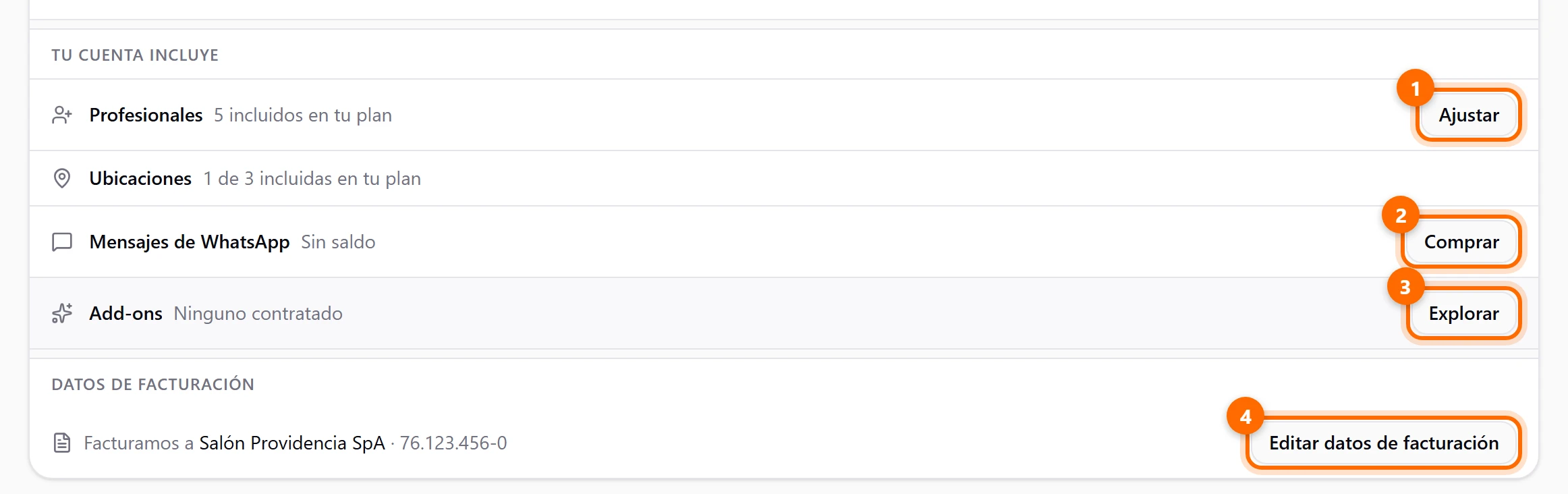
Si tu plan no incluye WhatsApp, la fila dice No disponible en tu plan. Con la prueba terminada, estas filas dicen Disponible al activar un plan.
Datos de facturación
Al pie de la tarjeta ves a quién le facturamos, por ejemplo Facturamos a tu razón social y tu RUT. Pulsa Editar datos de facturación (4) para cambiarlos. Si aún no los completaste, el botón dice Completar datos de facturación.
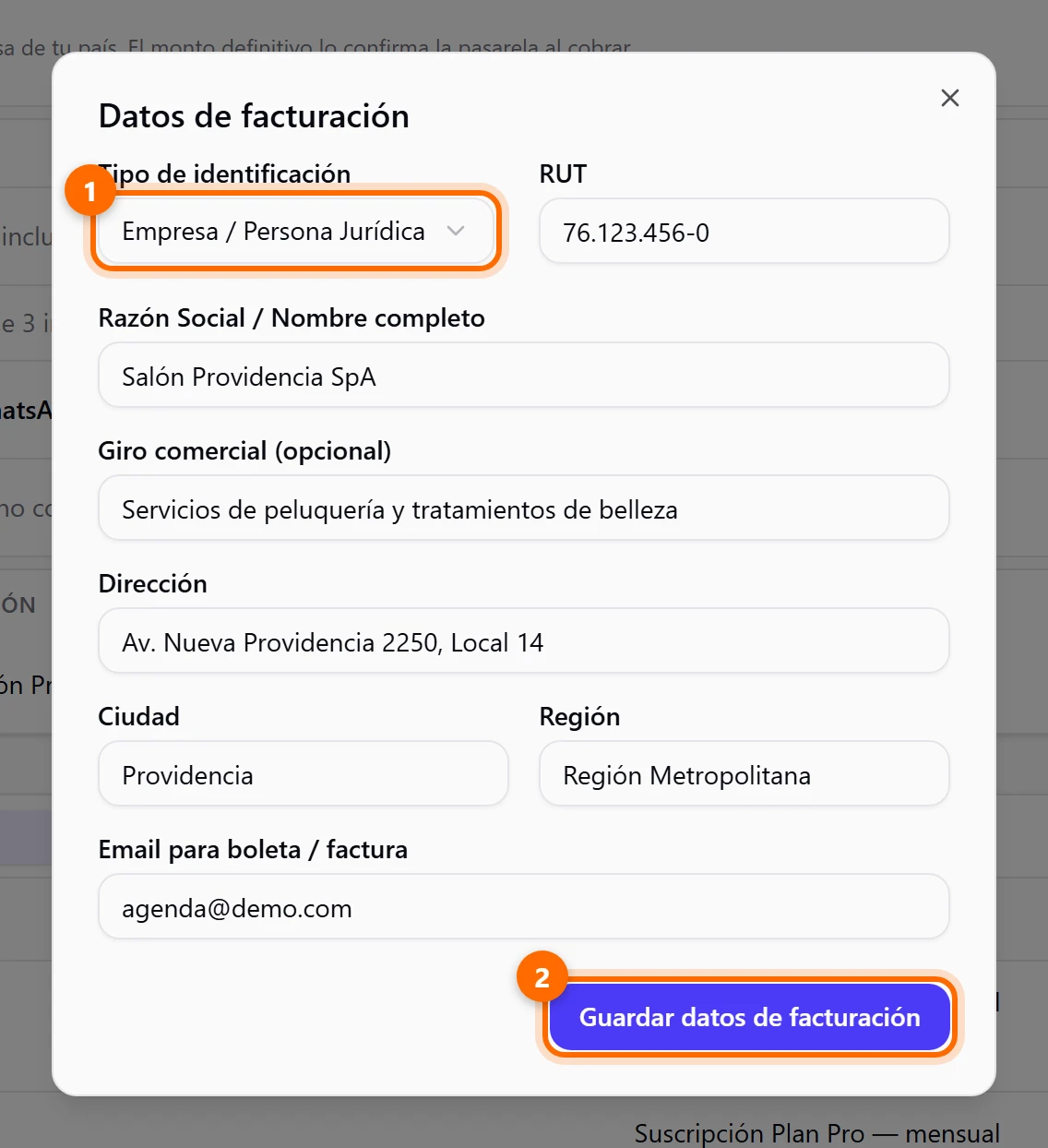
Los campos son Tipo de identificación (Empresa / Persona Jurídica o Persona Natural), RUT, Razón Social / Nombre completo, Giro comercial (opcional), Dirección, Ciudad, Región y Email para boleta / factura. Al terminar, pulsa Guardar datos de facturación (2).
Necesitamos estos datos para emitir tu factura. Si faltan, verás el aviso Te faltan los datos de facturación y, al contratar un plan, te llevamos primero a este paso.
Solo las personas con rol de administrador pueden editar los datos de facturación. Si no ves el botón, pídeselo a un administrador de tu equipo.
Facturas
Debajo hay dos pestañas: Historial de facturas (1) y Cobros pendientes (2).
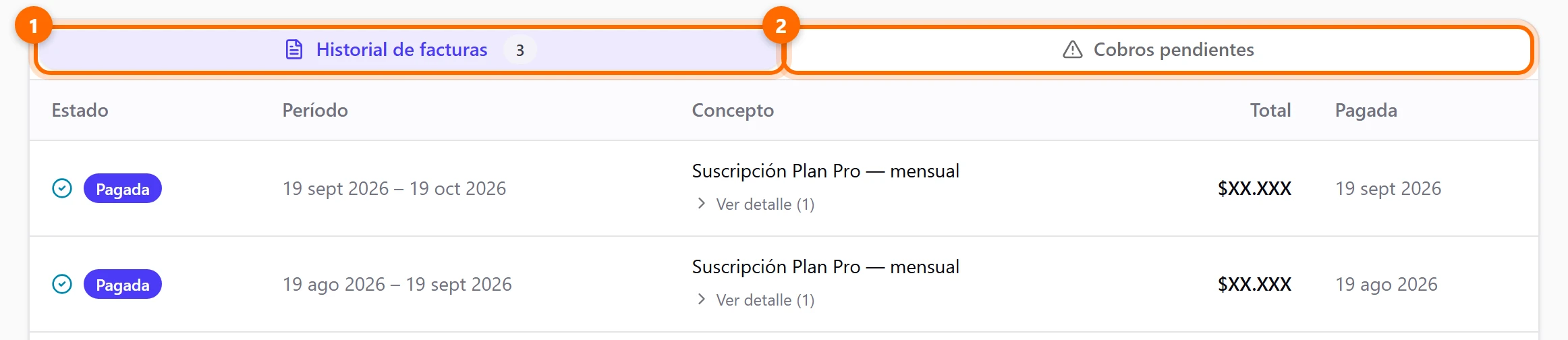
- Historial de facturas: todas tus facturas, con su Estado, el Período, el Concepto, el Total y la fecha en que se pagó. Pulsa Ver detalle para ver las líneas de cada una.
- Cobros pendientes: lo que falta pagar. Cada cobro tiene el botón Reintentar pago. Si no debes nada, ves Sin cobros pendientes.
Una factura puede estar Pagada, Pendiente, Enviada, Vencida o Anulada.
Cancela o apaga la renovación
Hay dos formas de dejar de pagar, y las dos terminan igual: tu plan sigue activo hasta el final del período que ya pagaste.
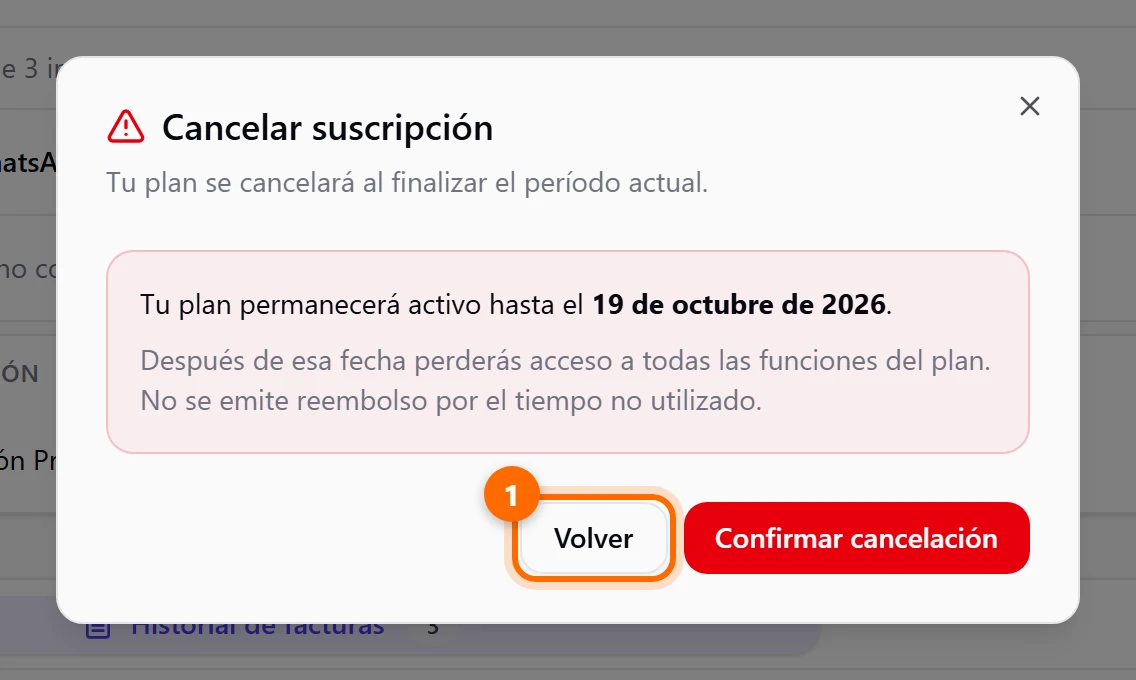
Cancelar plan. Pulsa Cancelar plan en la tarjeta Tu plan. Se abre Cancelar suscripción y te dice hasta qué día seguirá activo tu plan. Después de esa fecha pierdes el acceso a las funciones del plan y no se hace reembolso por el tiempo no usado.
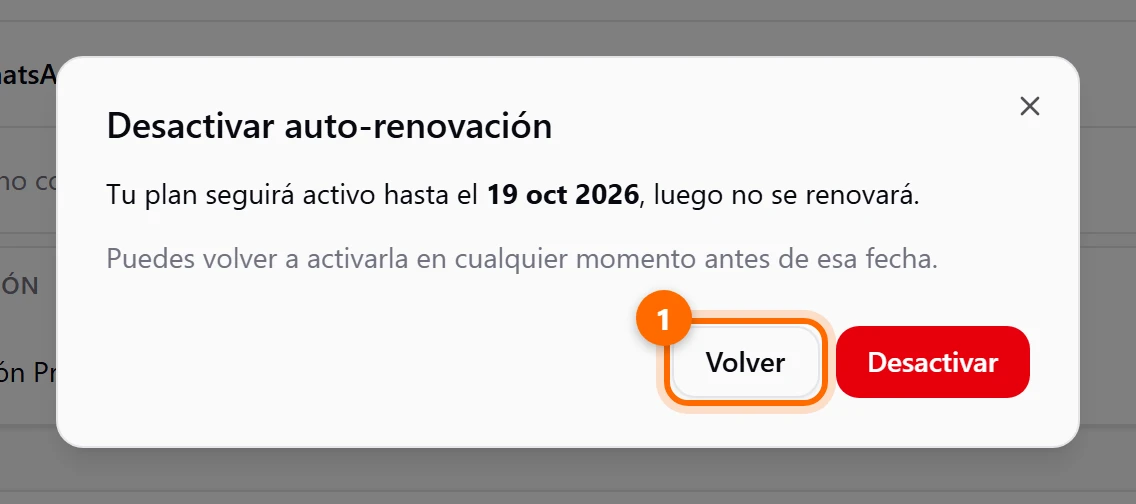
Auto-renovación. Apagar el interruptor Auto-renovación pide una confirmación en Desactivar auto-renovación: tu plan sigue activo hasta la fecha indicada y luego no se renueva.
Mientras tu plan siga activo, puedes volver a encender la Auto-renovación o pulsar Reactivar plan, y el plan sigue como si nada.
Avisos que puedes ver en la franja de arriba
Cuando algo pasa con tu cuenta, aparece una franja arriba con una frase corta y el enlace Gestionar plan y facturación. Esto significa cada una:
¿Dónde veo cuánto me van a cobrar?
En Facturación, tarjeta Tu plan, bloque Lo que pagas: el Subtotal, el IVA y el Total. La fecha del Próximo cobro está debajo del nombre del plan.
¿Qué pasa con mis datos cuando termina la prueba?
La pantalla te confirma que tus datos y tu agenda están completos y siguen visibles, y tu cuenta queda en modo lectura. Para volver a agendar, elige un plan. Si cancelas un plan de pago, sigue activo hasta el final del período que ya pagaste.
¿Puedo contratar solo un complemento sin cambiar de plan?
Sí. En la fila Add-ons de Tu cuenta incluye pulsa Explorar, elige el complemento y paga. También puedes sumar profesionales con Ajustar y mensajes de WhatsApp con Comprar.
No veo el botón para editar los datos de facturación
Solo los administradores de la cuenta pueden editarlos. Pídeselo a un administrador de tu equipo.