Horarios, vacaciones y feriados
Un profesional solo aparece disponible para reservas cuando tiene su horario guardado. Aquí también registras ausencias y feriados.
Define su horario
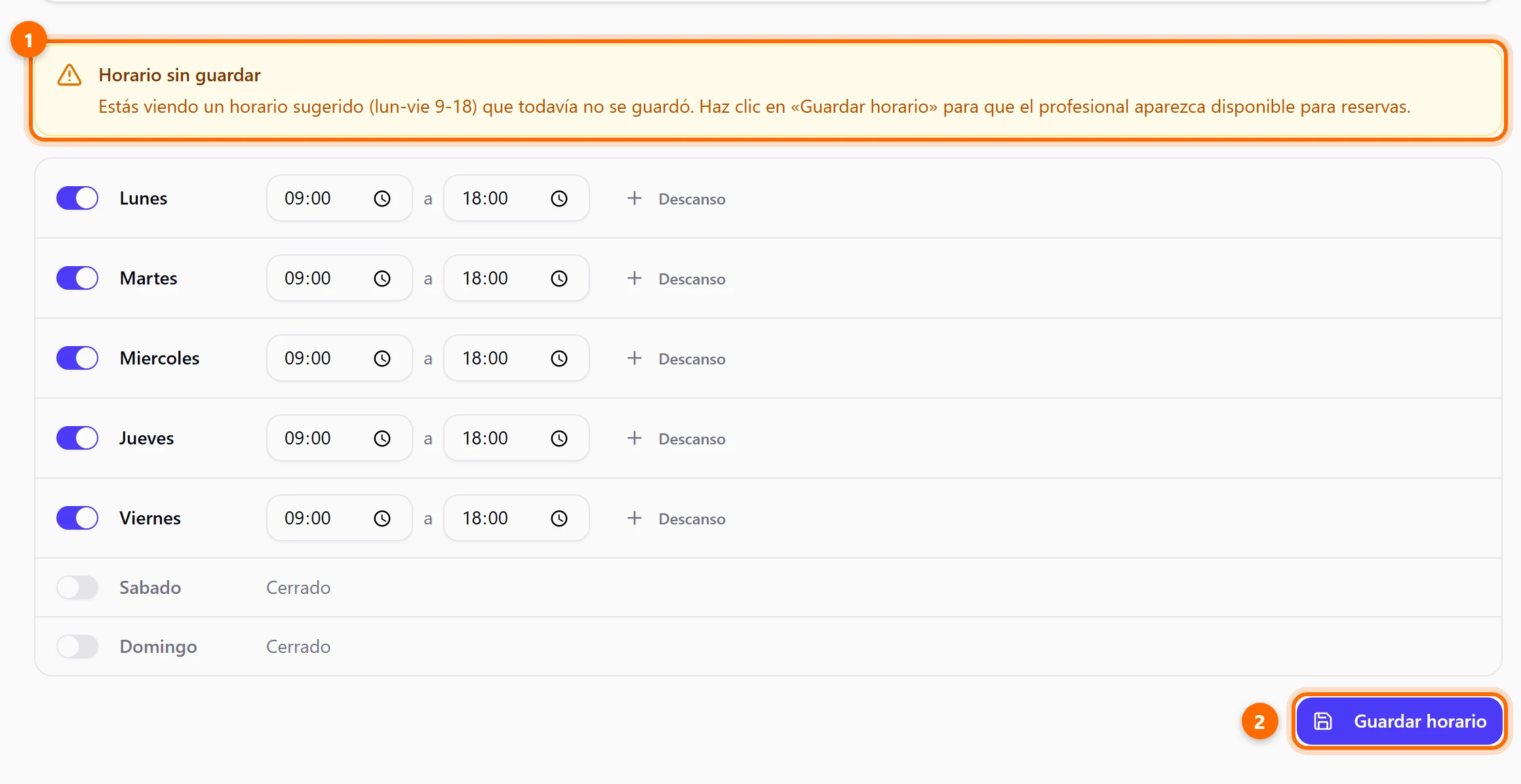
Este es el paso que más se olvida. Sin un horario guardado, el profesional no aparece disponible para reservas.
Abre la pestaña Horario
Si tienes 2 o más sucursales, elige primero la Sucursal: puedes dar un horario distinto para cada una, o usar Todas las sucursales (global).
Activa los días que trabaja
Cada día, de Lunes a Domingo, tiene un interruptor (1). Los días apagados dicen Cerrado.
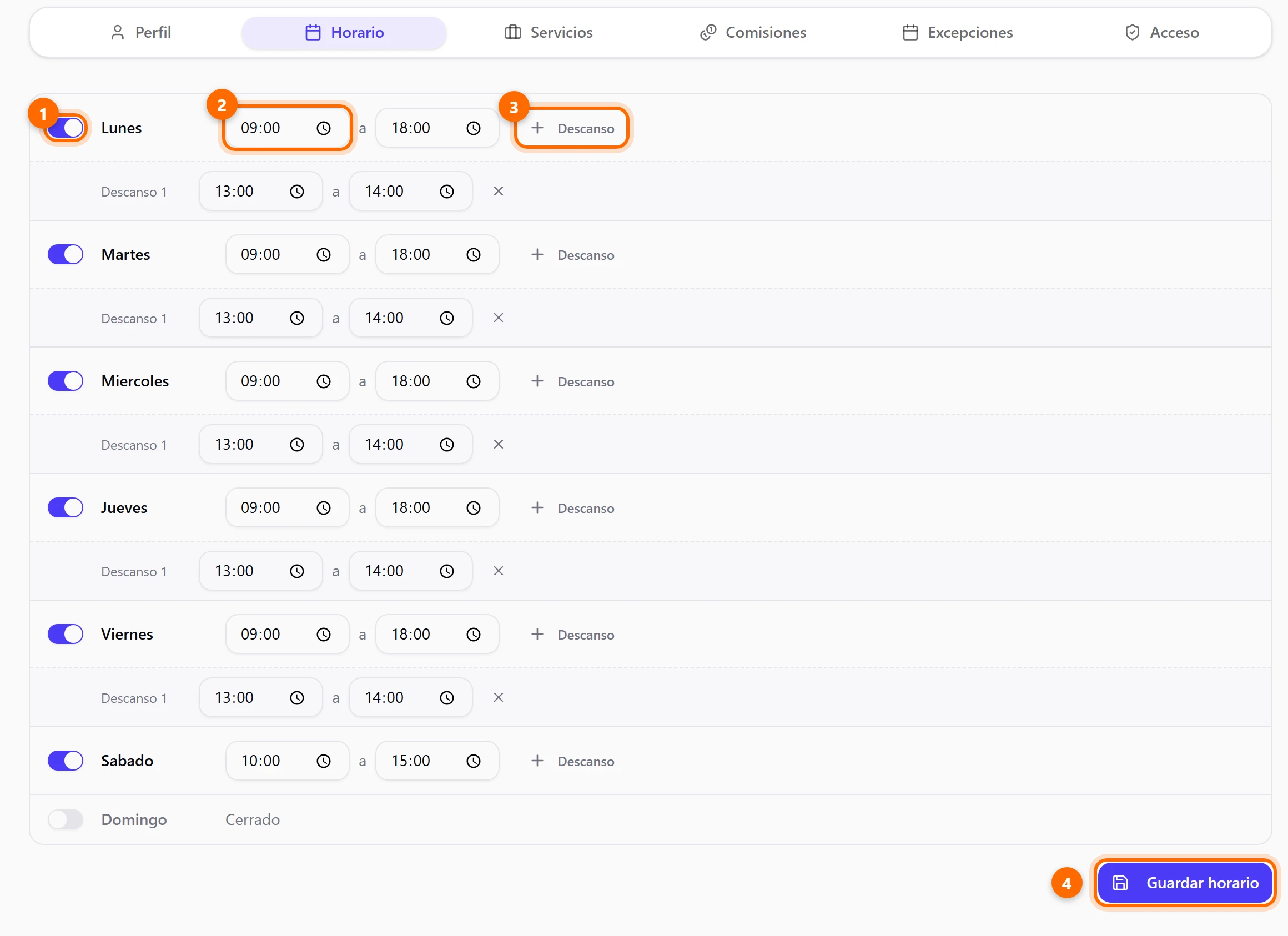
Un profesional nuevo trae un horario sugerido de lunes a viernes, de 9 a 18, que todavía no está guardado. Verás un aviso amarillo (1) hasta que pulses Guardar horario (2).
Excepciones: vacaciones y días libres
Cuando un profesional no está unos días, regístralo aquí. Esos días no se le ofrecen reservas, aunque su horario semanal diga que trabaja.
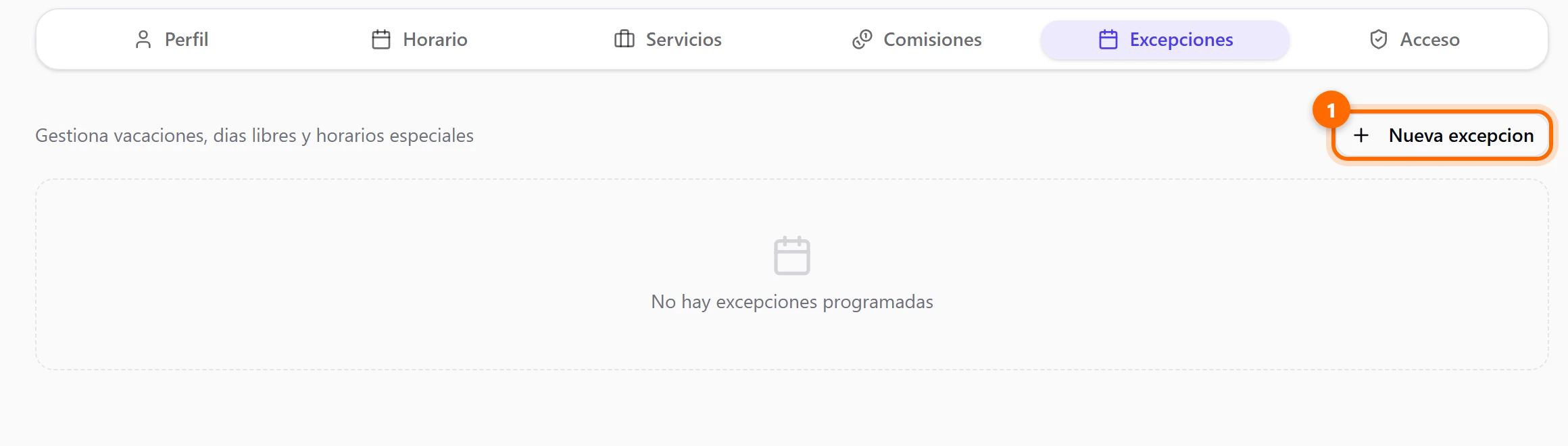
Pulsa Nueva excepcion
Es el botón de arriba a la derecha (1). Se abre el formulario Nueva excepcion de horario.
Elige las fechas
Completa Fecha inicio (1) y Fecha fin (2). Para un solo día, pon la misma fecha en las dos.
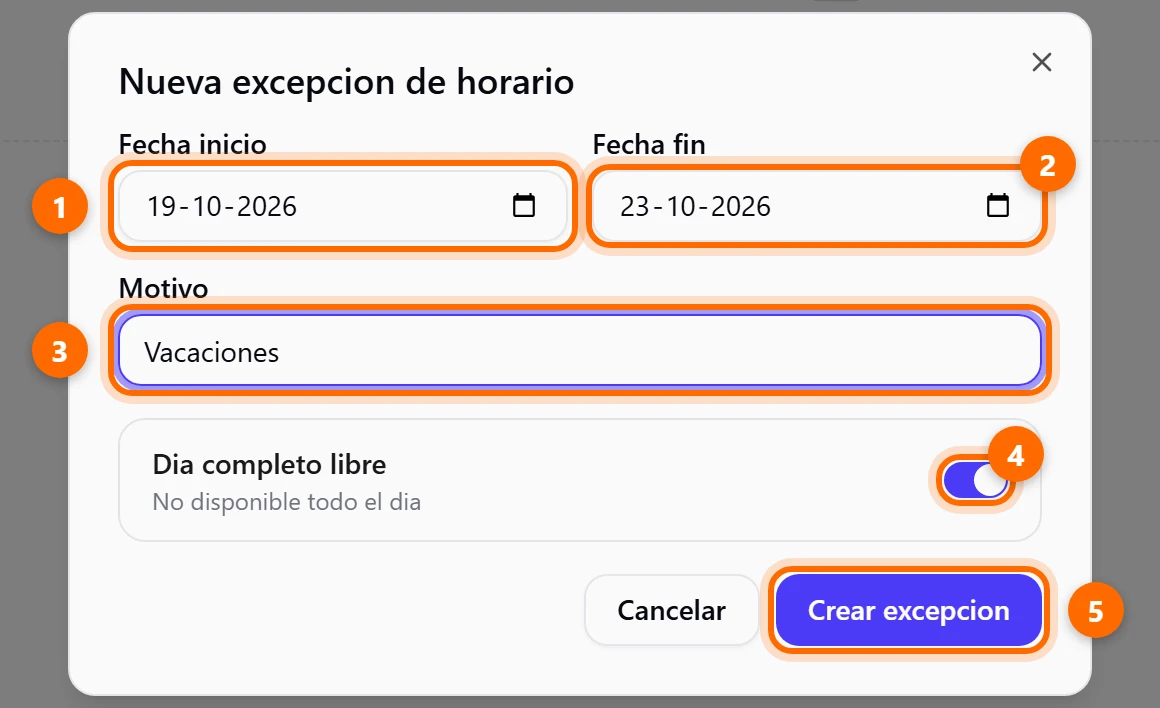
Para quitar una excepción, pulsa el basurero que está a su derecha y confirma con Eliminar. Las que ya pasaron se agrupan bajo un enlace del tipo 1 excepcion pasada.
Para bloquear unas horas sueltas, por ejemplo por un trámite, usa Bloquear horario en la Agenda en lugar de una excepción de día completo.
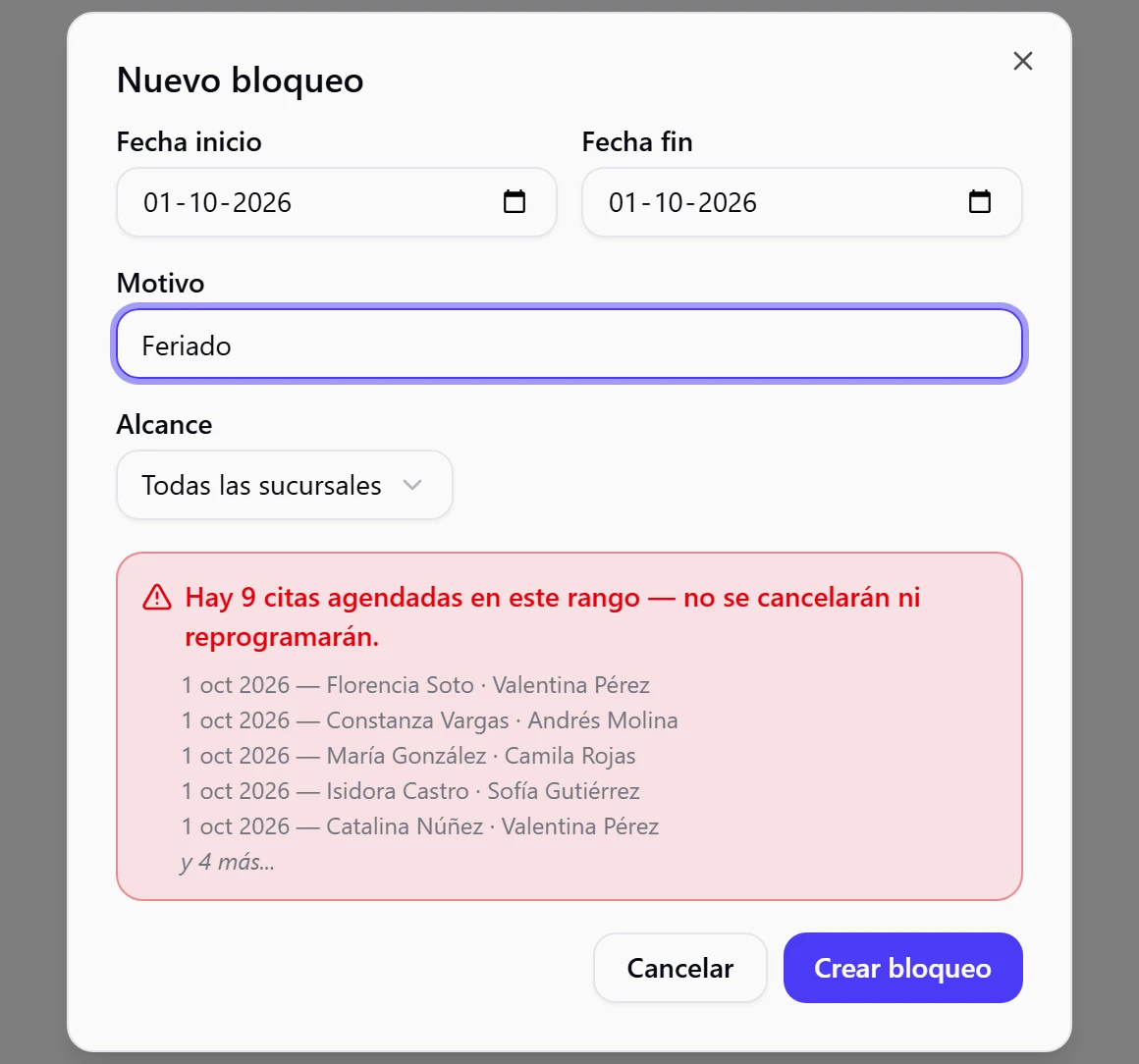
Cierra todo tu negocio un día (feriados)
Para cerrar todo el negocio un día, como un feriado, no lo hagas profesional por profesional. Hazlo una sola vez desde las sucursales.
Entra a Sucursales
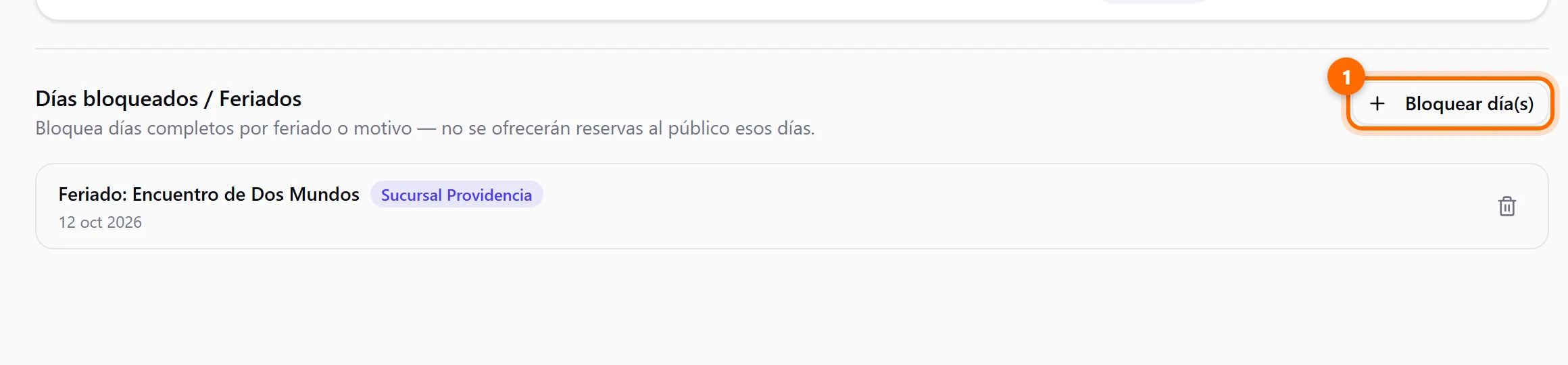
Está en el menú lateral. Baja hasta la sección Días bloqueados / Feriados. Ahí ves los bloqueos que ya tienes. Pulsa Bloquear día(s) (1).
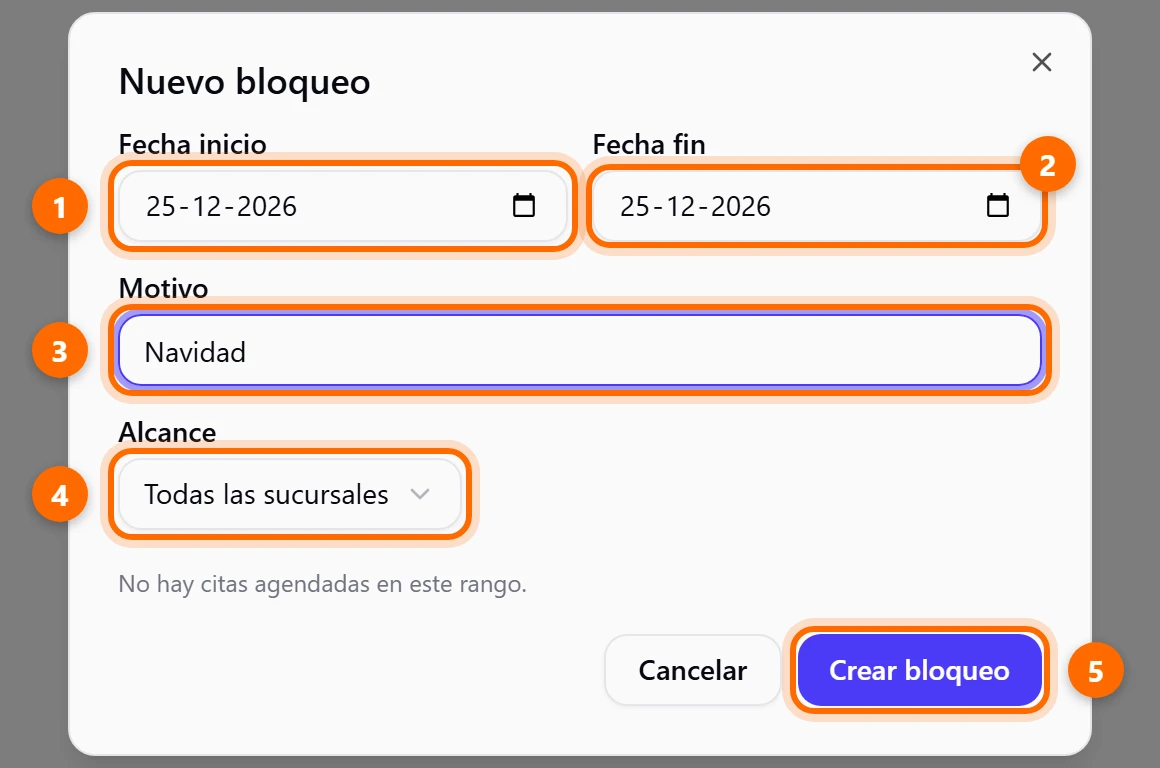
Antes de crear el bloqueo, la ventana revisa si ya tienes citas en esas fechas. Si las hay, te avisa cuántas son. Esas citas no se cancelan ni se reprograman: tendrás que avisar a tus clientes tú.