

Combinados y categorías
Combinados: varios servicios en una sola reserva
Un combinado junta servicios que se hacen uno tras otro, por ejemplo “Corte + manicure”. Tu cliente los reserva de una vez, con un solo precio. Esta función depende de tu plan.
Abre la pestaña Combinados y pulsa Nuevo servicio combinado
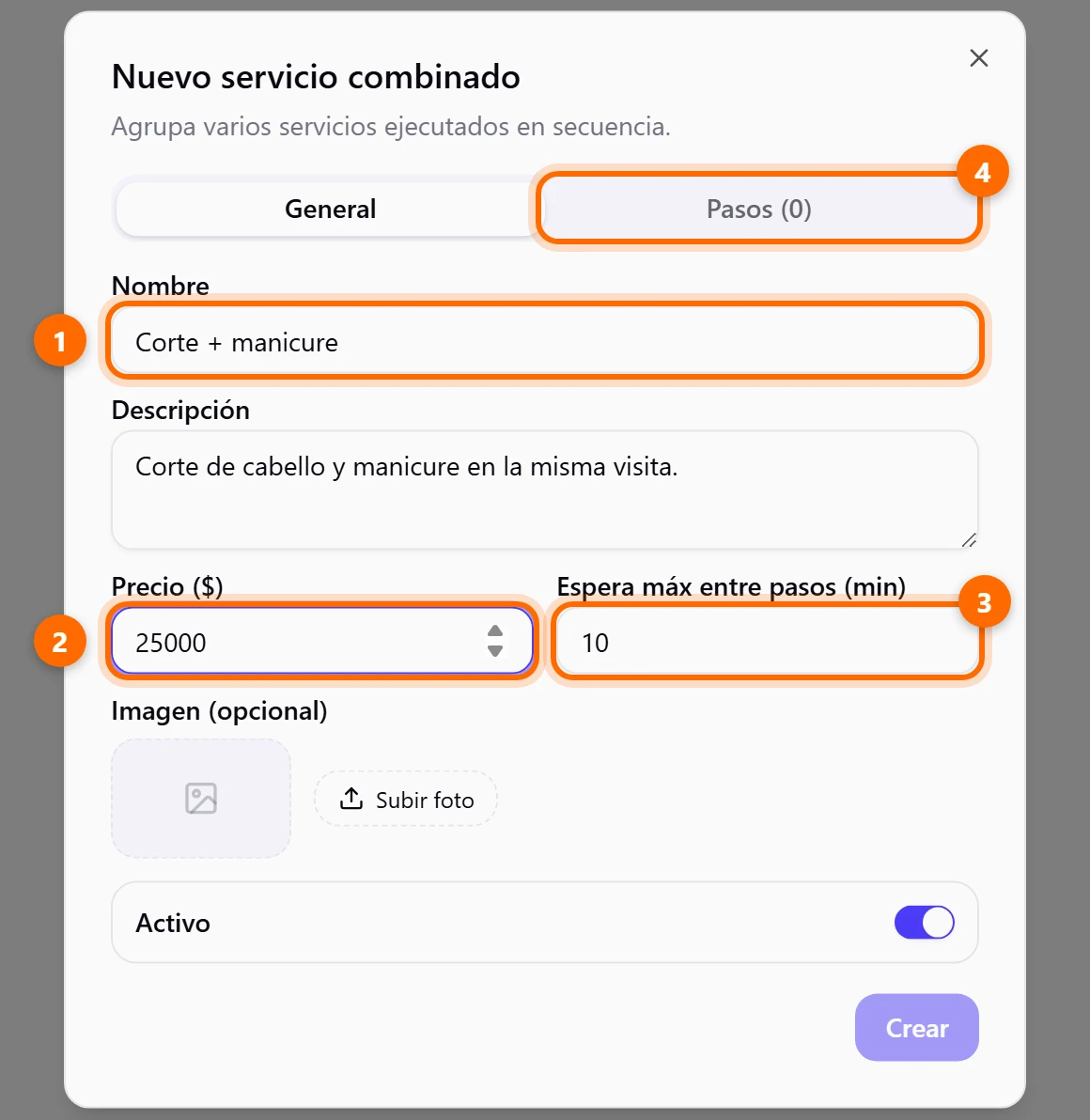
El botón aparece arriba a la derecha cuando estás en esa pestaña. Se abre un formulario con dos pestañas, General y Pasos.
Completa la pestaña General
Escribe el Nombre (1), una Descripción si quieres y el Precio ($) (2) del combinado completo. En Espera máx entre pasos (min) (3) indica cuántos minutos puede esperar el cliente entre un servicio y el siguiente. Opcionalmente sube una Imagen y deja Activo encendido.
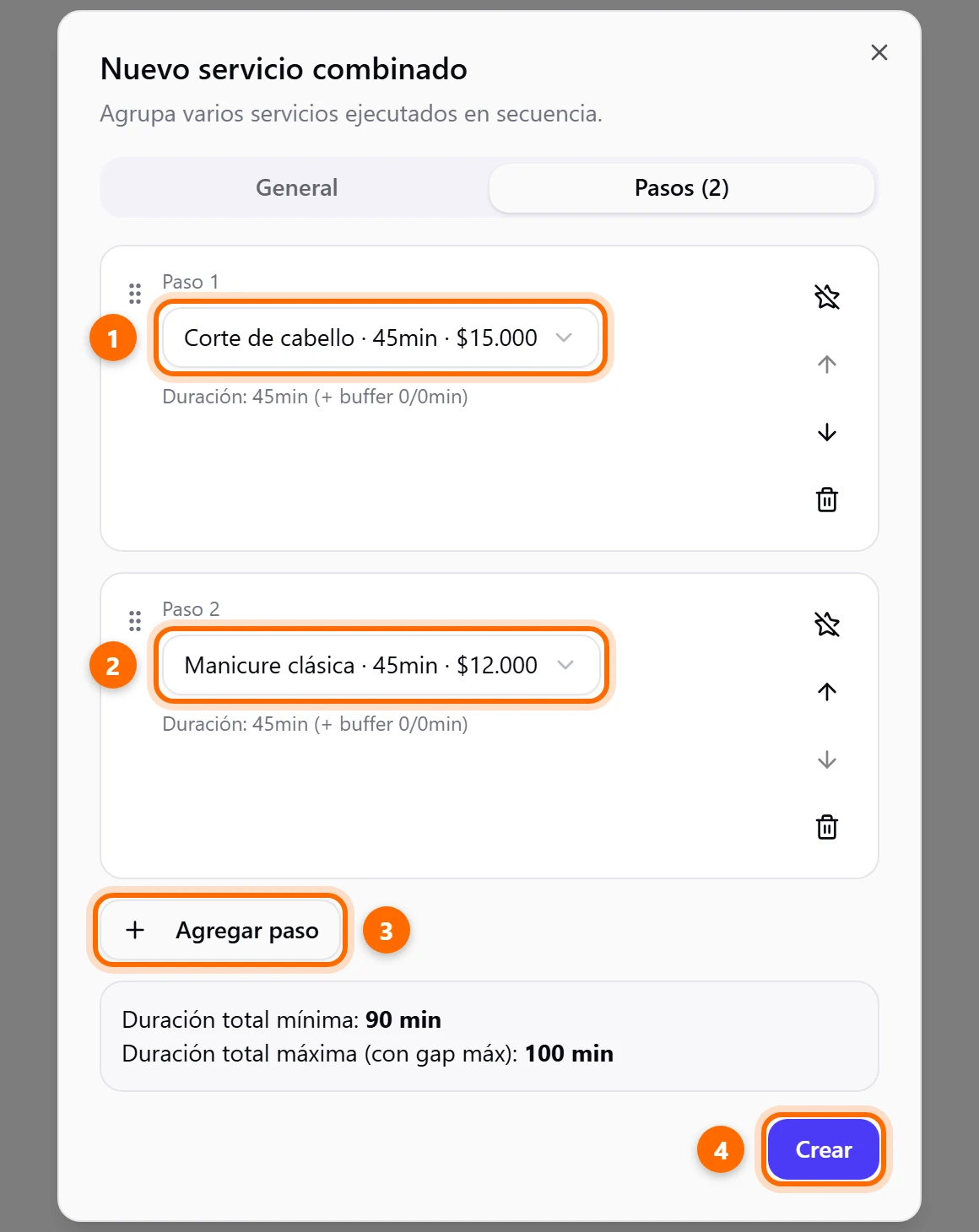
En la tabla de Combinados ves cada uno con sus Pasos, Precio, Gap máx y Estado (Activo o Archivado). En Acciones (2) hay tres íconos: el lápiz Editar, el ojo Archivar (o Activar si ya está archivado) y el basurero Eliminar.
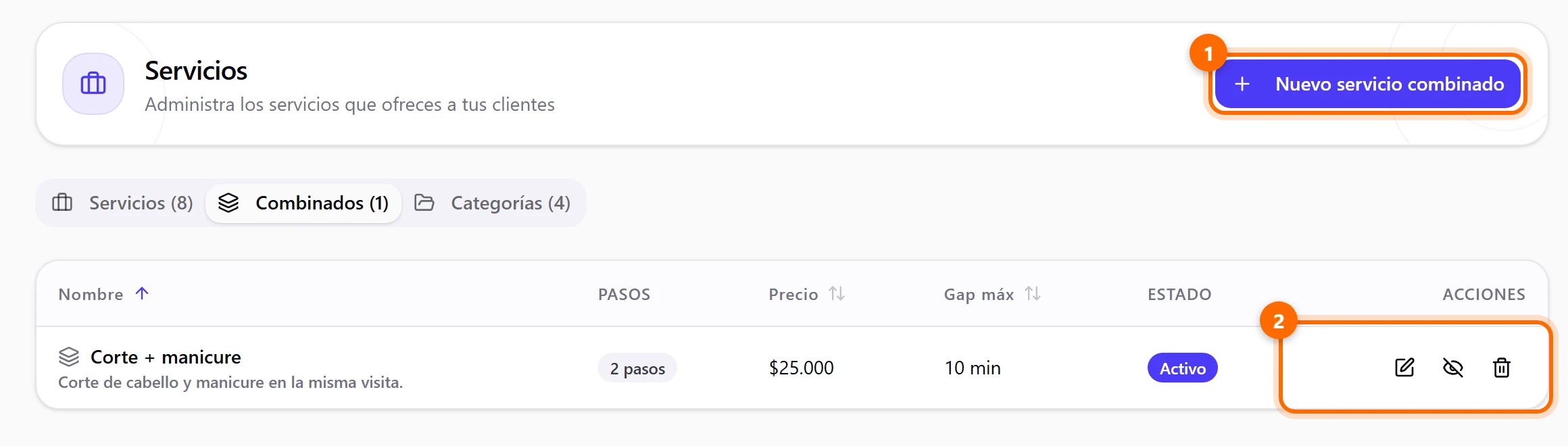
Los cambios en un combinado afectan solo a las reservas nuevas. Si eliminas uno que ya tiene reservas, se archiva en lugar de borrarse.
Categorías
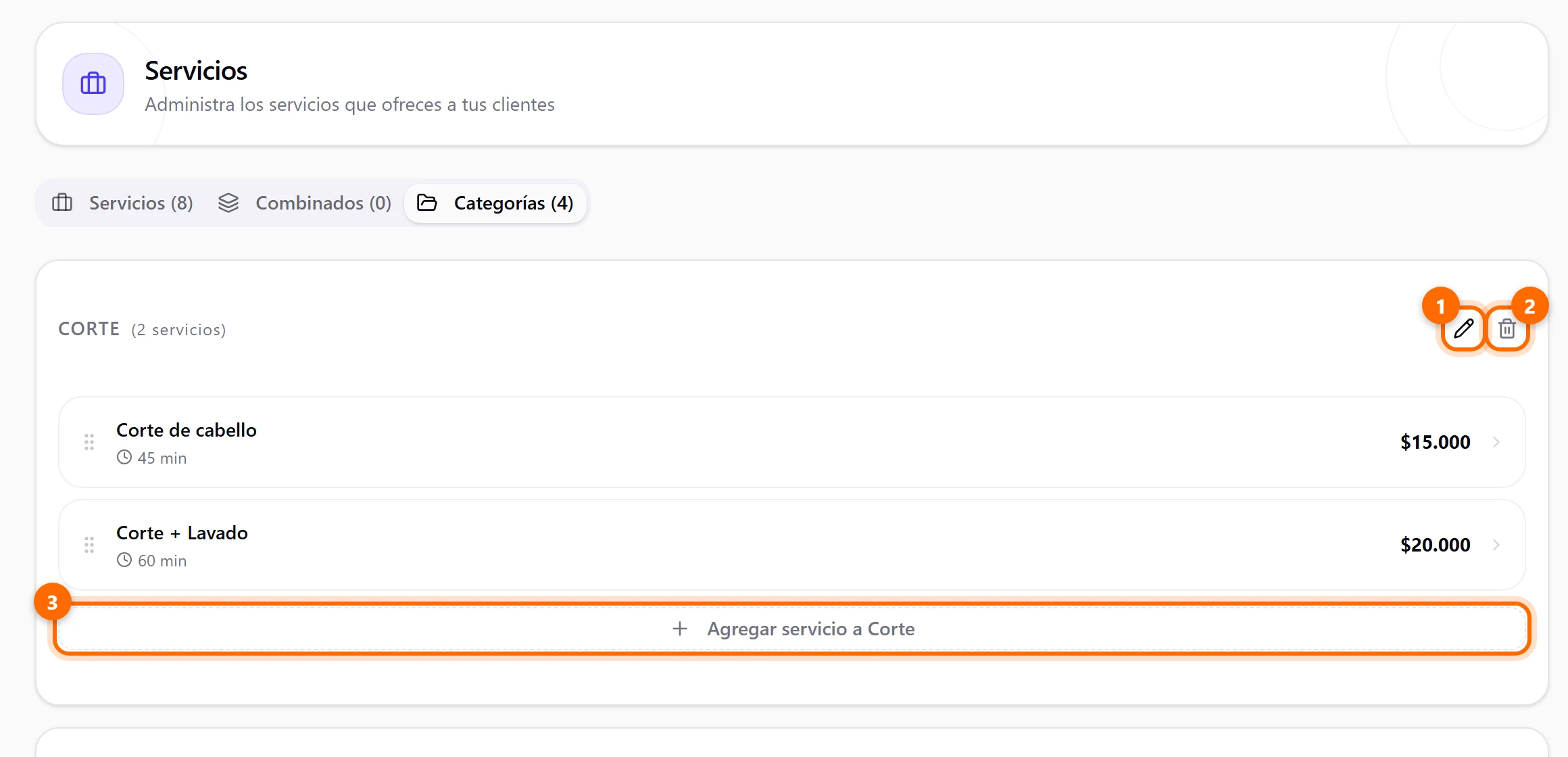
La pestaña Categorías muestra tus servicios agrupados. Desde ahí puedes:
- Cambiar el nombre de una categoría con el lápiz (1). Escribe el nombre nuevo y pulsa Guardar.
- Eliminar una categoría con el basurero (2). Solo se puede si no tiene servicios.
- Agregar un servicio dentro de una categoría con Agregar servicio a (3). Abre el mismo formulario con esa categoría ya elegida.
- Ordenar los servicios de una categoría arrastrándolos con los puntos de la izquierda.
Para crear una categoría nueva, pulsa Agregar categoria al final de la lista, escribe el nombre y pulsa Crear.

El basurero borra la categoría al instante, si está vacía. Si tiene servicios, la app no la elimina y te avisa.