

Campañas de email e historial
Las campañas y el historial están en el menú Notificaciones, en las pestañas Campanas e Historial.
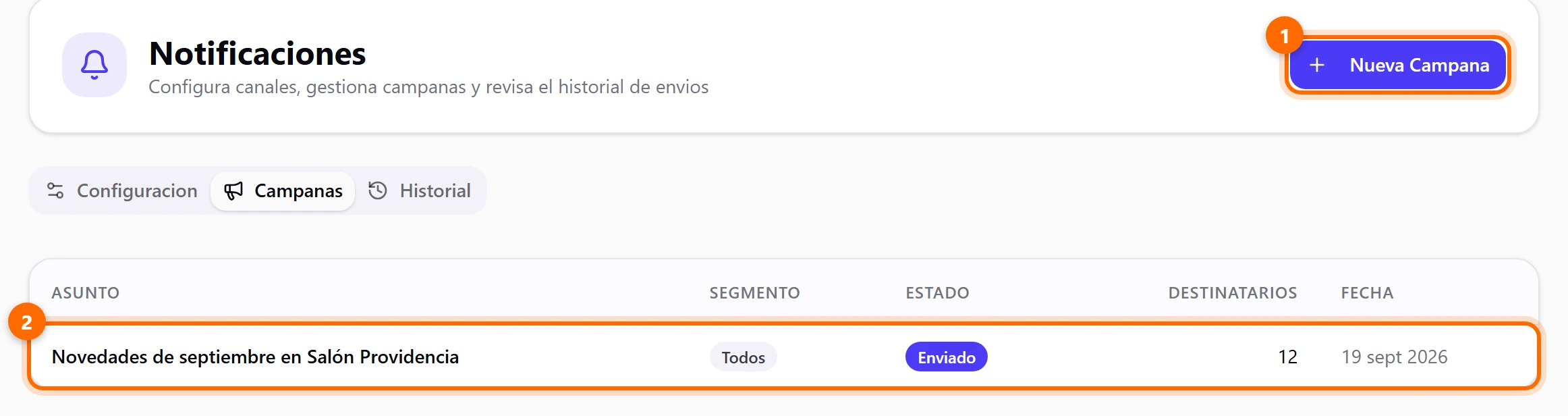
Envía una campaña de email
Una campaña es un email que mandas a un grupo de tus clientes: una oferta, una novedad o un “te extrañamos”. Se arma en la pestaña Campanas.
Si tu plan no incluye campañas, la pestaña Campanas muestra un candado y, al abrirla, te invita a cambiar de plan.
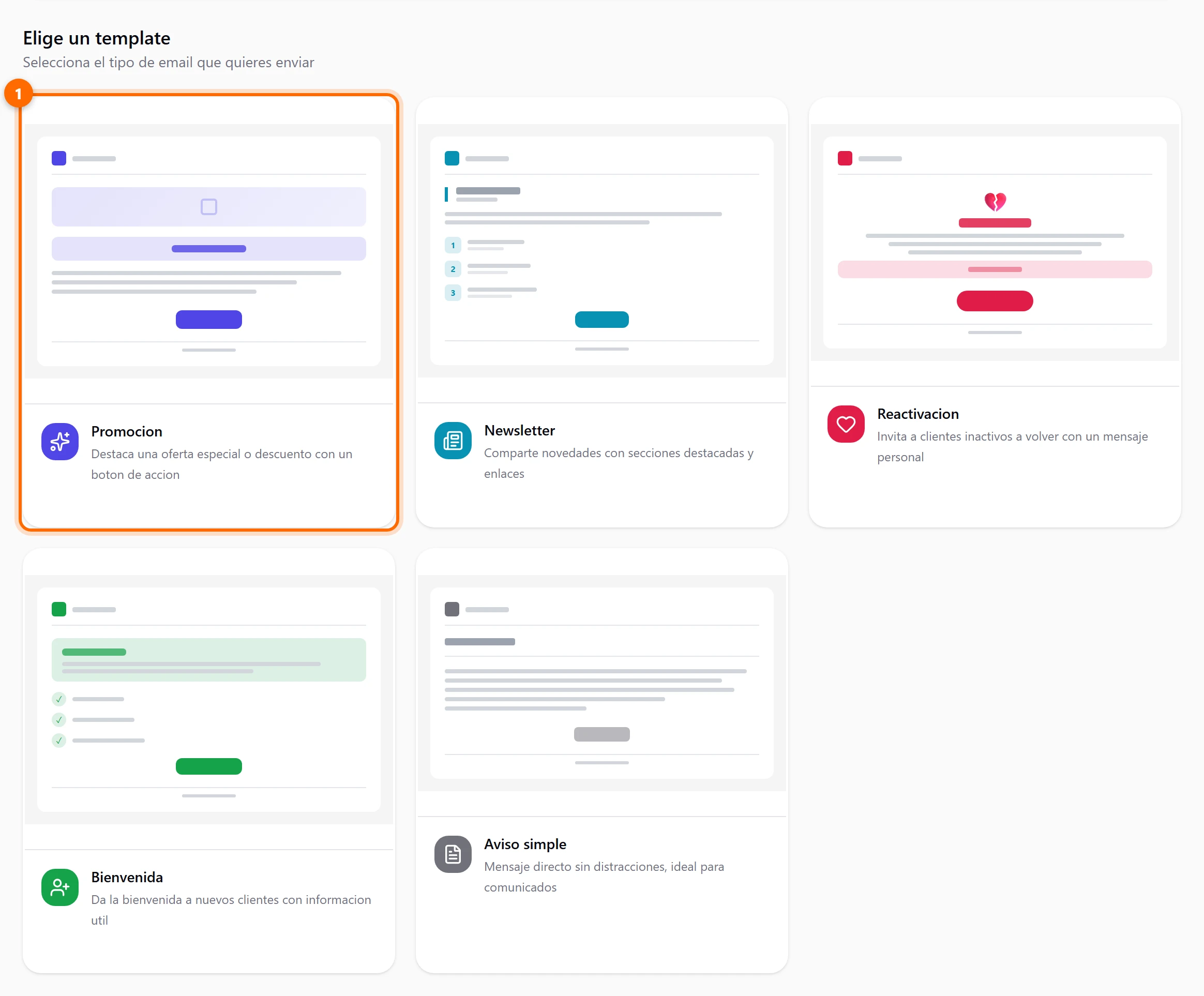
Elige un template
Se abre Elige un template con cinco modelos de email. Toca el que más se parezca a lo que quieres decir (1).
Escribe el asunto y el mensaje
Escribe el Asunto del email (1): es lo primero que verá tu cliente en su bandeja, hasta 200 caracteres. Luego llena los campos del template (2), por ejemplo Titulo de la oferta, Mensaje, Texto del boton y URL del boton. Los que dicen (opcional) puedes dejarlos vacíos.
A la derecha, la Vista previa (3) se actualiza mientras escribes, para que veas cómo quedará el correo.
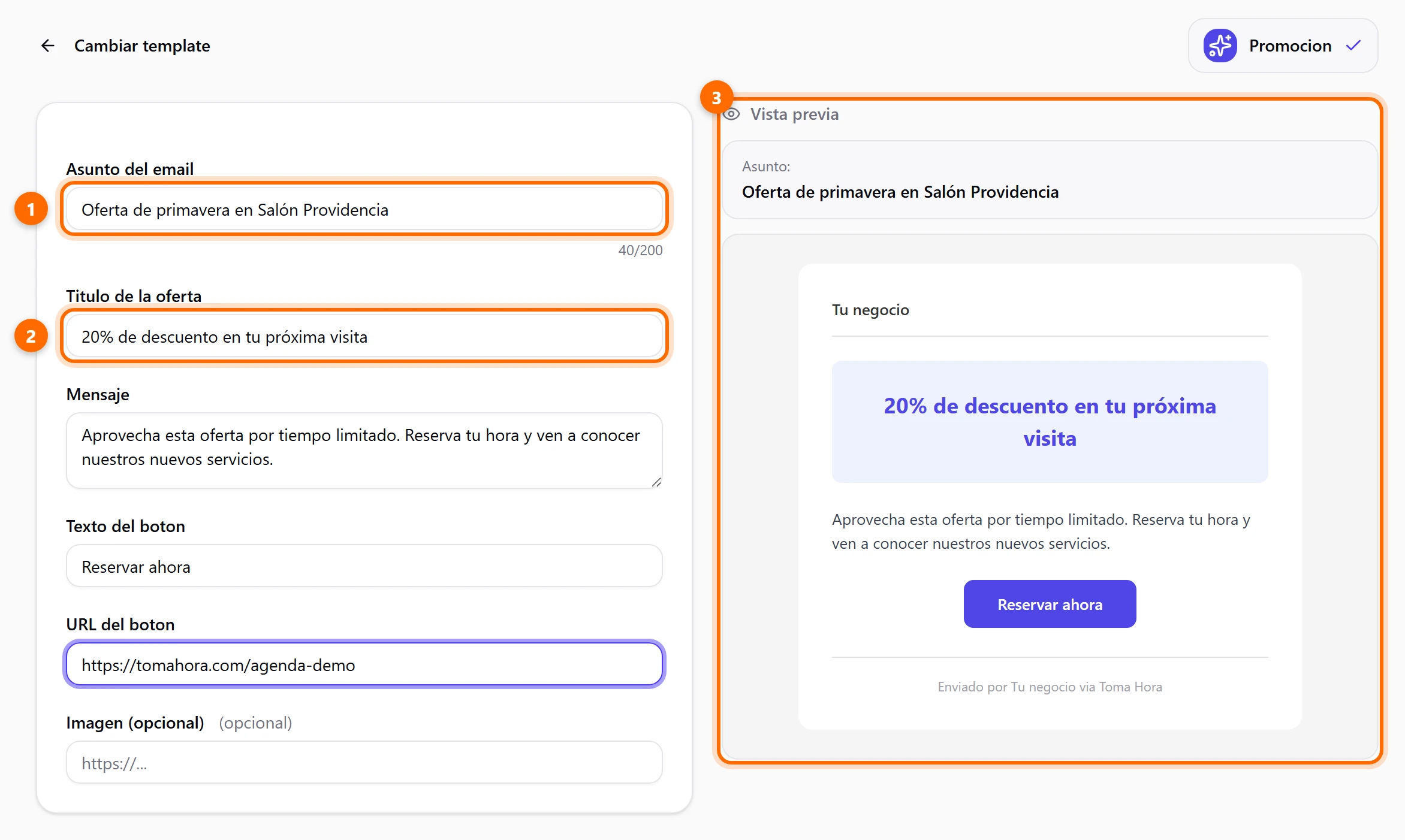
Si te equivocaste de modelo, pulsa Cambiar template arriba a la izquierda y elige otro.
Elige a quién se la envías
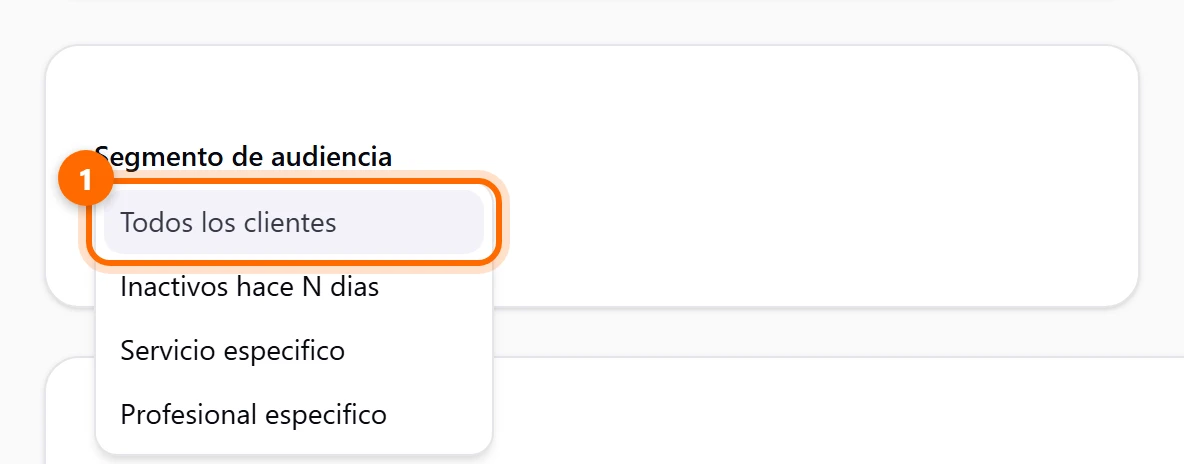
En Segmento de audiencia abre la lista (1) y elige un grupo:
Al elegir un grupo, la pantalla te dice cuántos clientes lo forman (1) y te muestra a los primeros cinco (2).
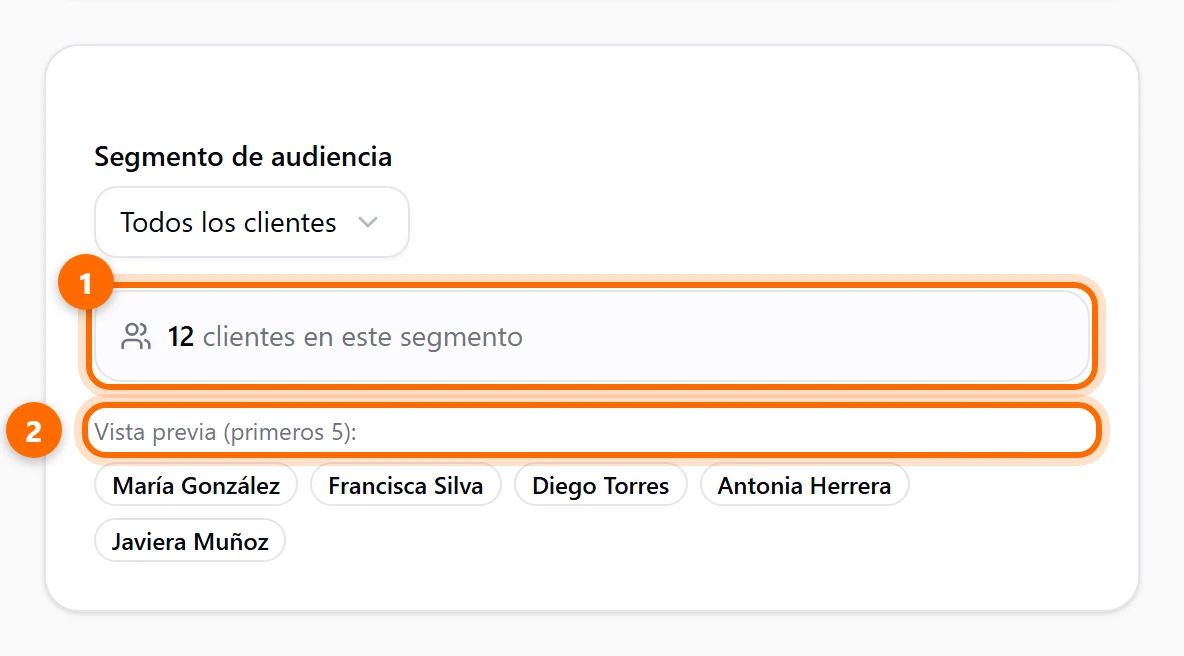
Una campaña solo llega a clientes que aceptaron recibir novedades por correo (la casilla opcional al reservar), que no se dieron de baja y que tienen un email. Por eso el número puede ser menor que el total de tus clientes. El conteo de la pantalla ya descuenta a los que no pueden recibirla.
Revisa y decide: guardar o enviar
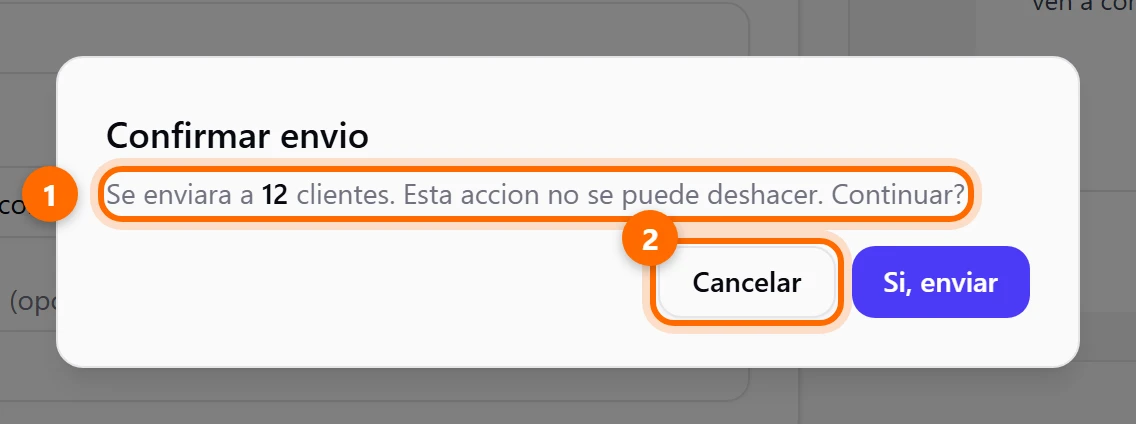
Abajo ves a cuántas personas llegará (1) y tres botones: Cancelar, Guardar borrador (2) y Enviar ahora (3). Los dos últimos se activan cuando completaste el asunto, los campos obligatorios y elegiste una audiencia.

- Guardar borrador guarda la campaña sin enviarla. La encuentras después en la lista.
- Enviar ahora abre una ventana de confirmación. No hay opción de programarla para otra fecha.
Un borrador guardado
Al pulsar Guardar borrador, te llevamos a la campaña con el estado Borrador. Desde ahí puedes Eliminar (1) la campaña o Enviar (2) cuando quieras. No tiene botón para editarla: si quieres cambiar algo, elimínala y crea otra.

Después de enviar
Cada campaña de la lista tiene un estado:
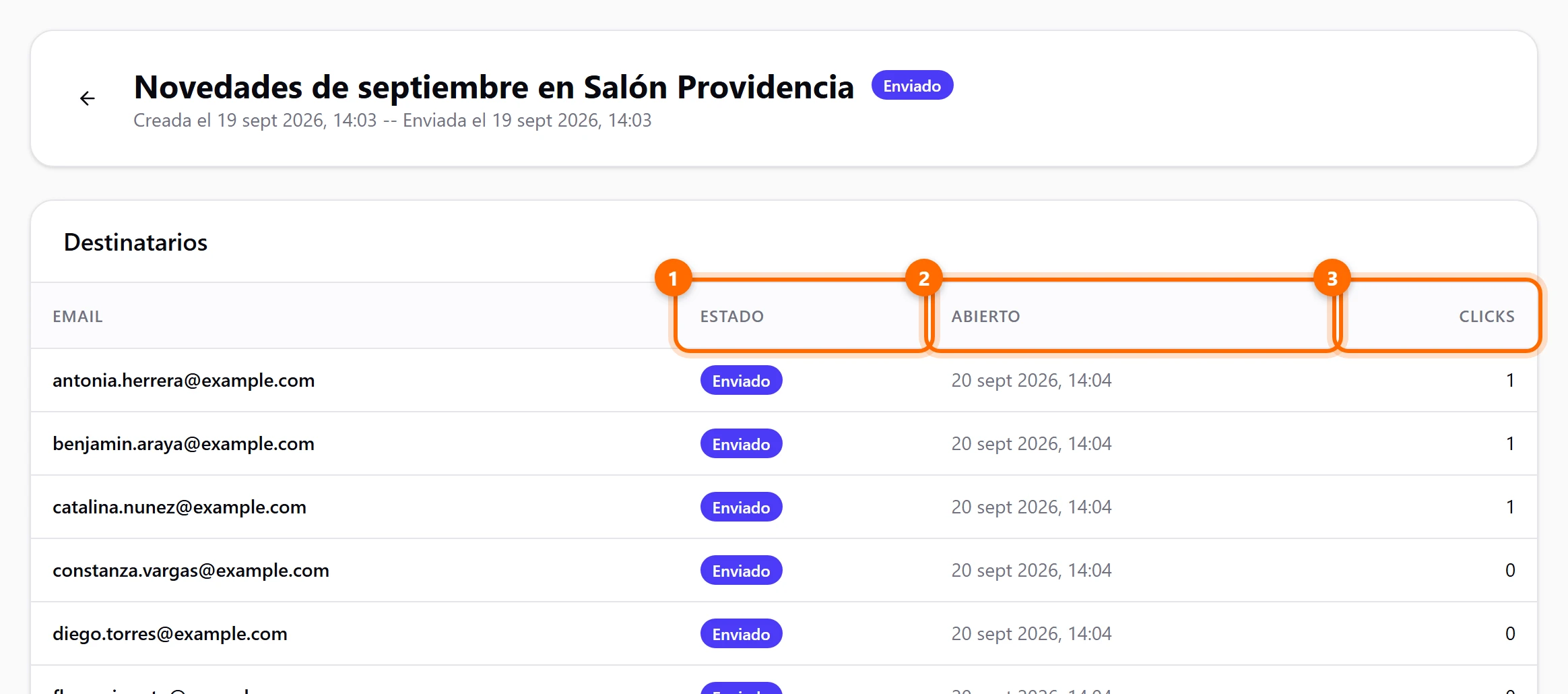
Abre una campaña enviada para ver, destinatario por destinatario, el Estado del envío (1), cuándo la abrió (Abierto, 2) y cuántas veces hizo clic (Clicks, 3).
Tu plan puede tener un máximo de correos al mes. Si enviar la campaña lo superaría, no se envía y queda en pausa (verás el estado PAUSED). Reduce la audiencia o revisa tu plan.
Revisa lo que se envió: Historial
La pestaña Historial es el registro de cada aviso que salió de tu cuenta.
Arriba hay tres tarjetas (1): Enviados, No enviados y Con error. Cuentan solo las filas de la página que estás viendo; el total de registros aparece en el pie de la tabla.
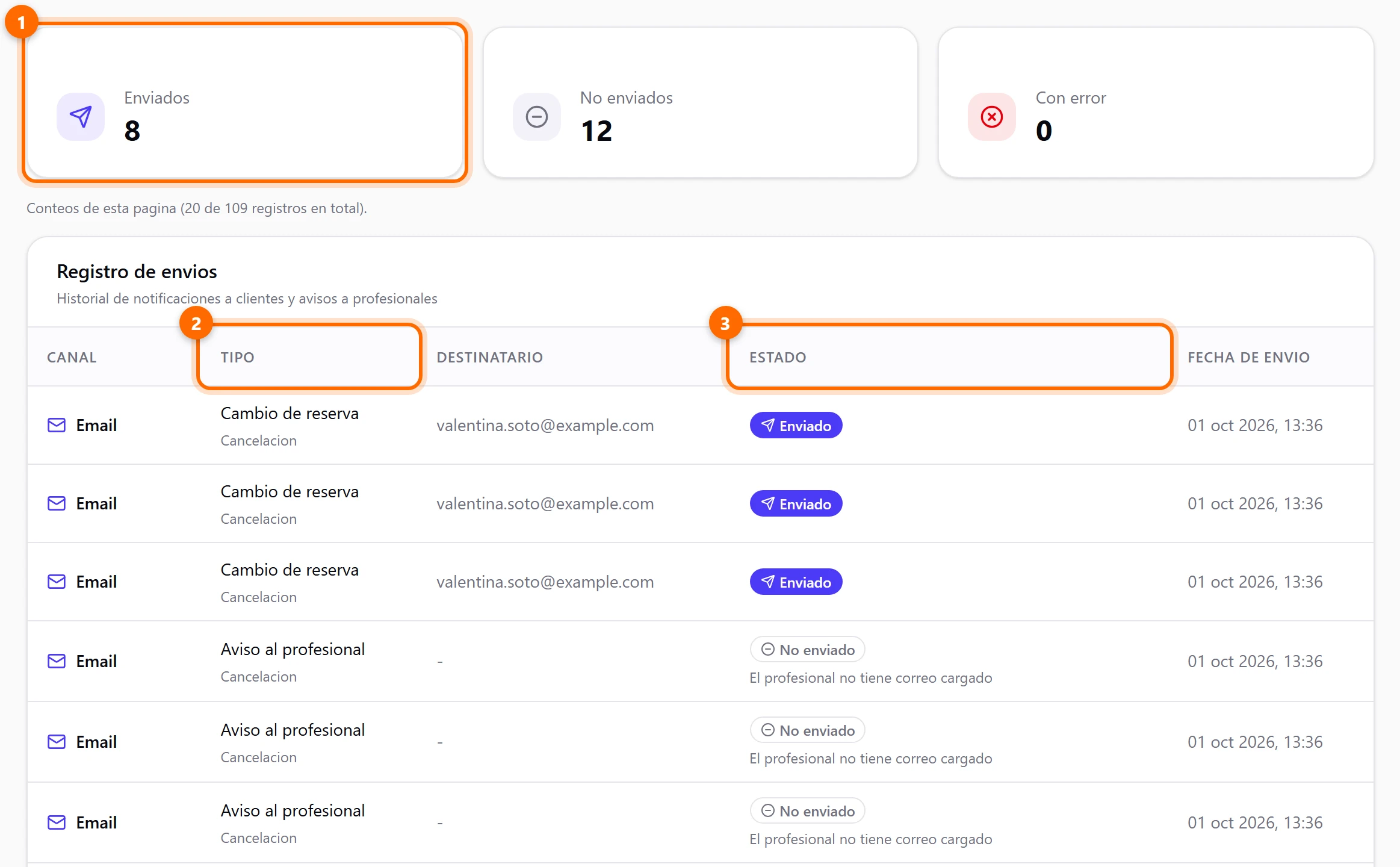
La tabla Registro de envios tiene cinco columnas: Canal (Email o WhatsApp), Tipo, Destinatario, Estado y Fecha de envio. Muestra 20 filas por página; usa Anterior y Siguiente para moverte.
Tipo te dice qué aviso fue. Algunos llevan una segunda línea con el momento:
Estado te dice cómo terminó: