Skip to navigation

Comparte tu página de reservas

Copia tu enlace, míralo como lo ve un cliente y compártelo donde te encuentren.

Cada negocio tiene su propia página pública. Ahí tus clientes ven tus servicios, a tu equipo y reservan sin llamarte.

Antes de compartir, confirma que completaste los 5 pasos de Prepara tu negocio. Si falta alguno, tu página muestra un aviso en vez del reservador.

Copia tu enlace
1

Abre Configuraciones

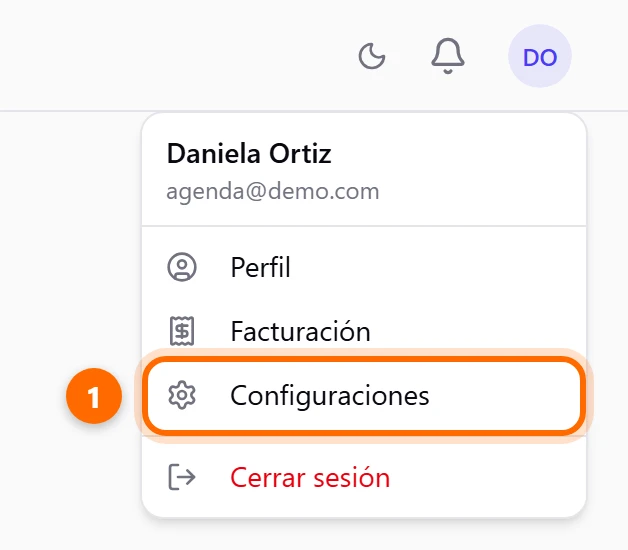
Toca tu usuario (el círculo con tus iniciales, arriba a la derecha) y elige Configuraciones (1).

Menú de usuario abierto con la opción Configuraciones marcada
El menú de usuario: Perfil, Facturación, Configuraciones y Cerrar sesión.

Solo ven Configuraciones las personas con permiso para administrar el negocio.

2

Entra a Reservas

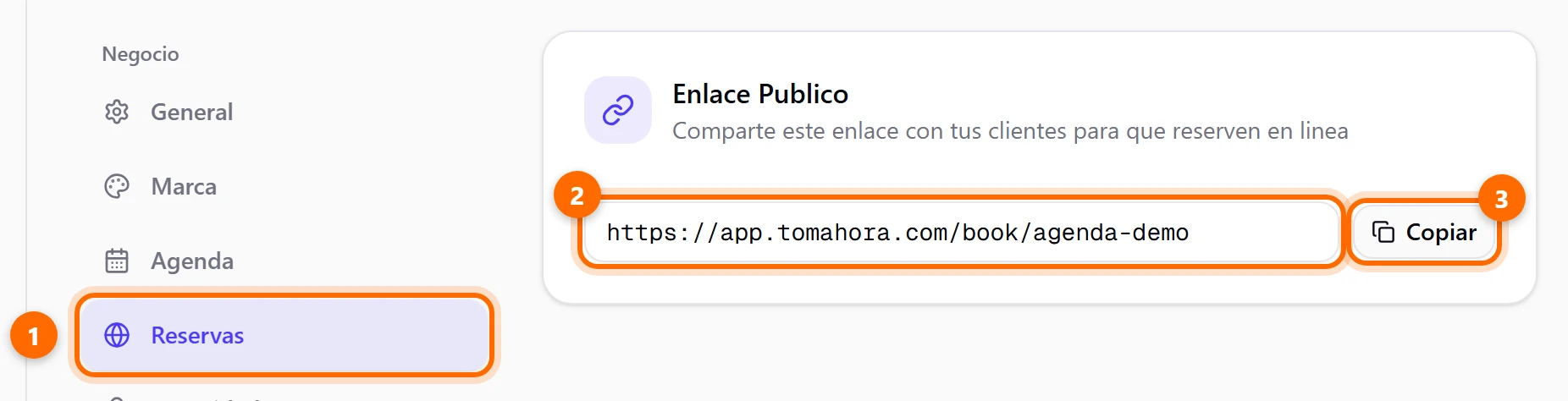
En la lista de la izquierda, dentro del grupo Negocio, elige Reservas (1).

3

Copia el enlace

En la tarjeta Enlace Publico (2) está tu enlace. Pulsa Copiar (3) y pégalo donde quieras. Verás el aviso Copiado al portapapeles.

Pestaña Reservas con la tarjeta Enlace Publico, el enlace y el botón Copiar marcados
Reservas (1), tu enlace (2) y el botón Copiar (3).

Tu enlace termina en /book/ seguido del nombre de tu negocio, por ejemplo /book/centro-estetica-maria. Se genera solo a partir del nombre que escribiste al crearlo; si ya existía otro igual, le agregamos un número.

Dónde compartirlo

Ponlo en la biografía de Instagram, en el estado de WhatsApp, en tu firma de correo y en tu perfil de Google. Cada lugar donde alguien pregunta “¿tienes hora?” es un buen lugar para el enlace.

Mira cómo se ve tu página

Esto es lo que ve tu cliente al abrir tu enlace en el computador: arriba la portada con el aviso Abierto hoy, el buscador y el botón Reservar hora, y más abajo tus servicios y tu equipo.
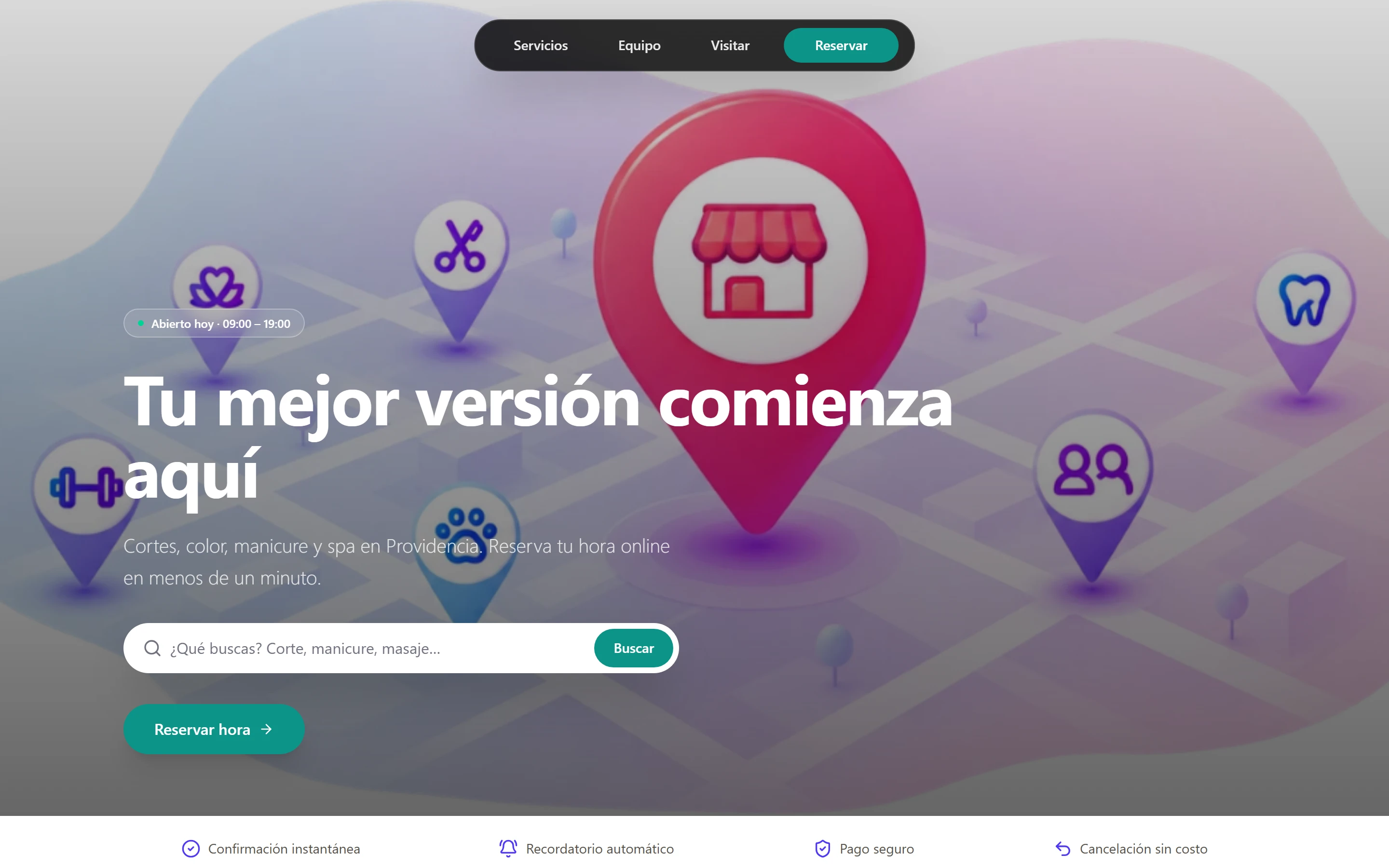
Portada de la página pública: título, buscador y botón Reservar hora
La portada de tu página, en un computador.
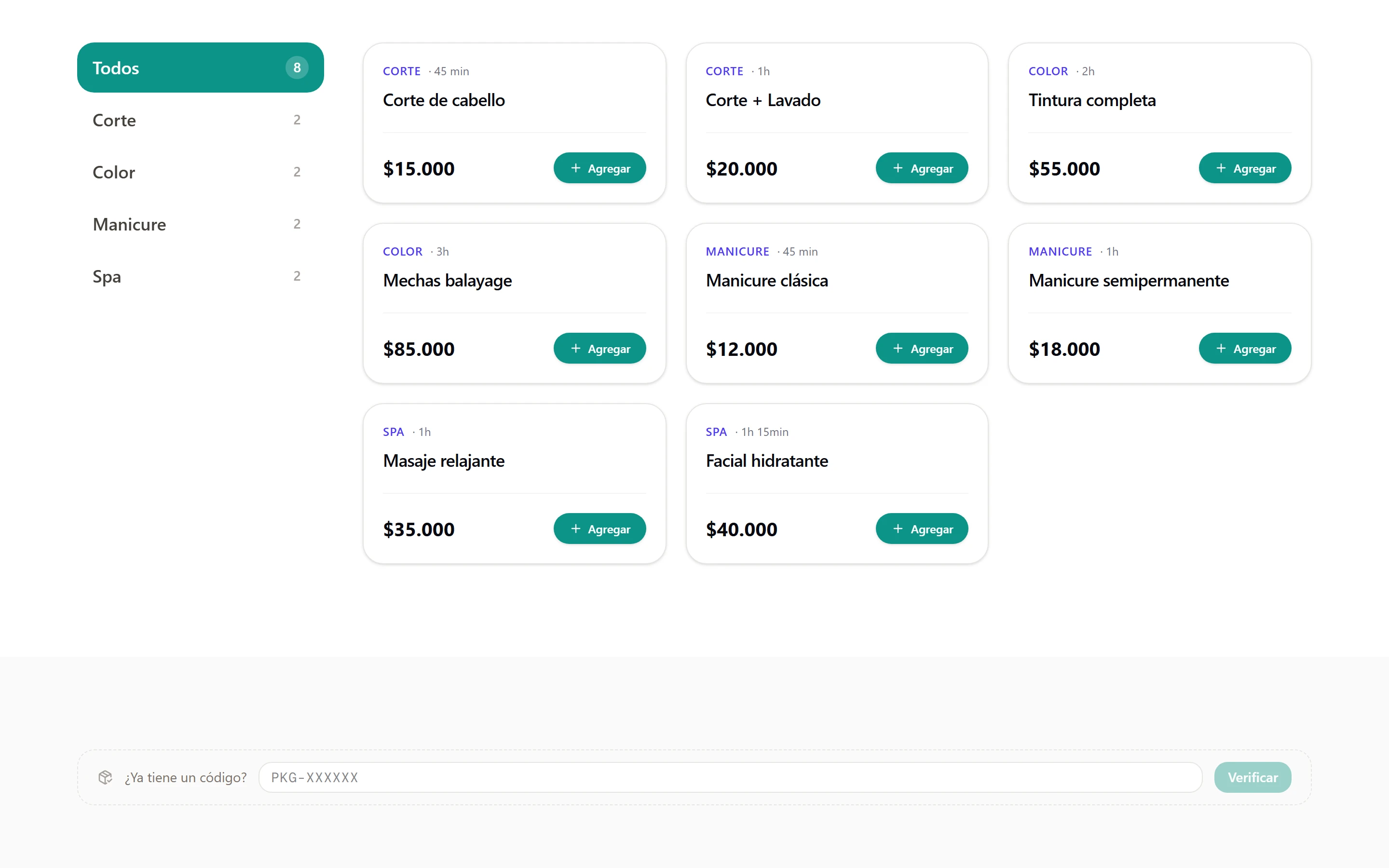
Sección de servicios de la página pública con las categorías a la izquierda y ocho servicios
Tus servicios, cada uno con su precio y su botón Agregar.
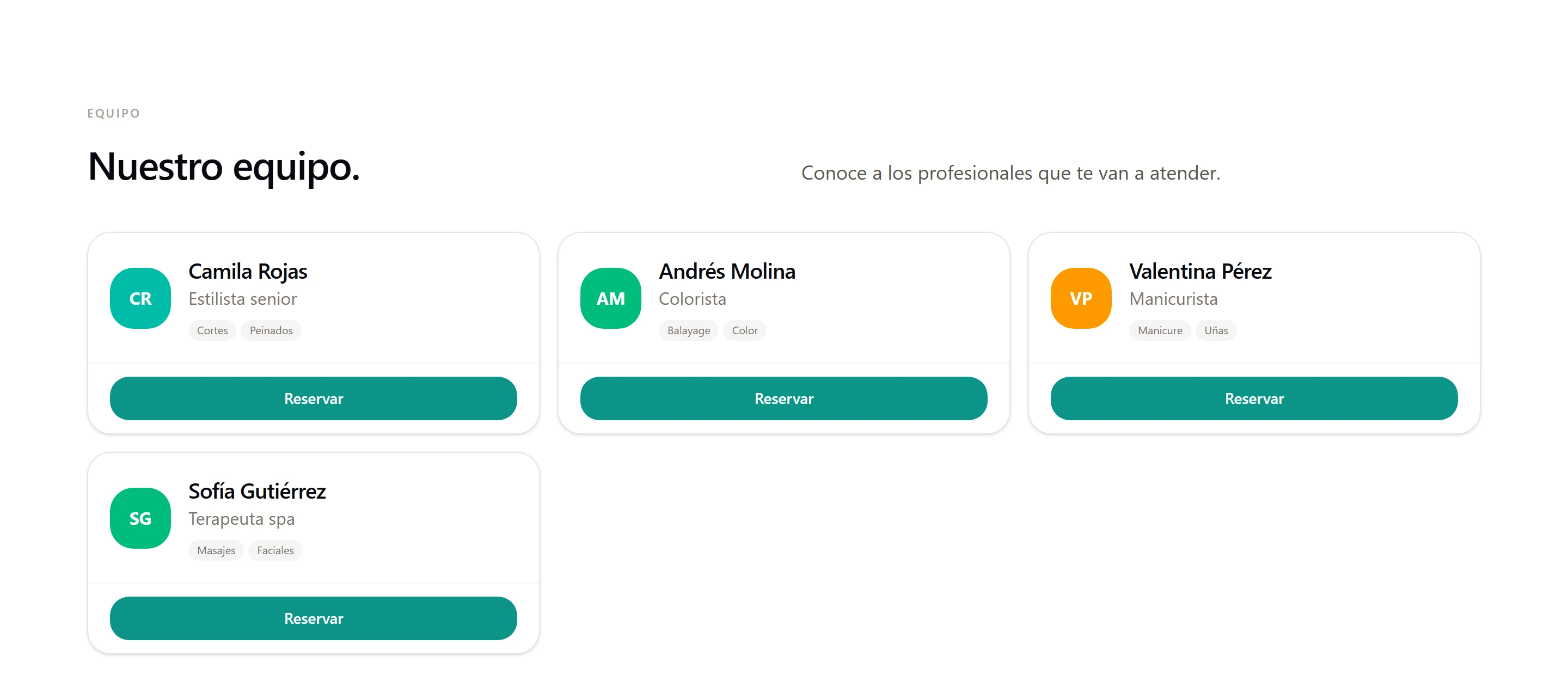
Sección de equipo con cuatro profesionales y su botón Reservar
Tu equipo: cada profesional tiene su botón Reservar.

La mayoría de tus clientes abrirá tu enlace desde el teléfono, y la página se adapta sola:
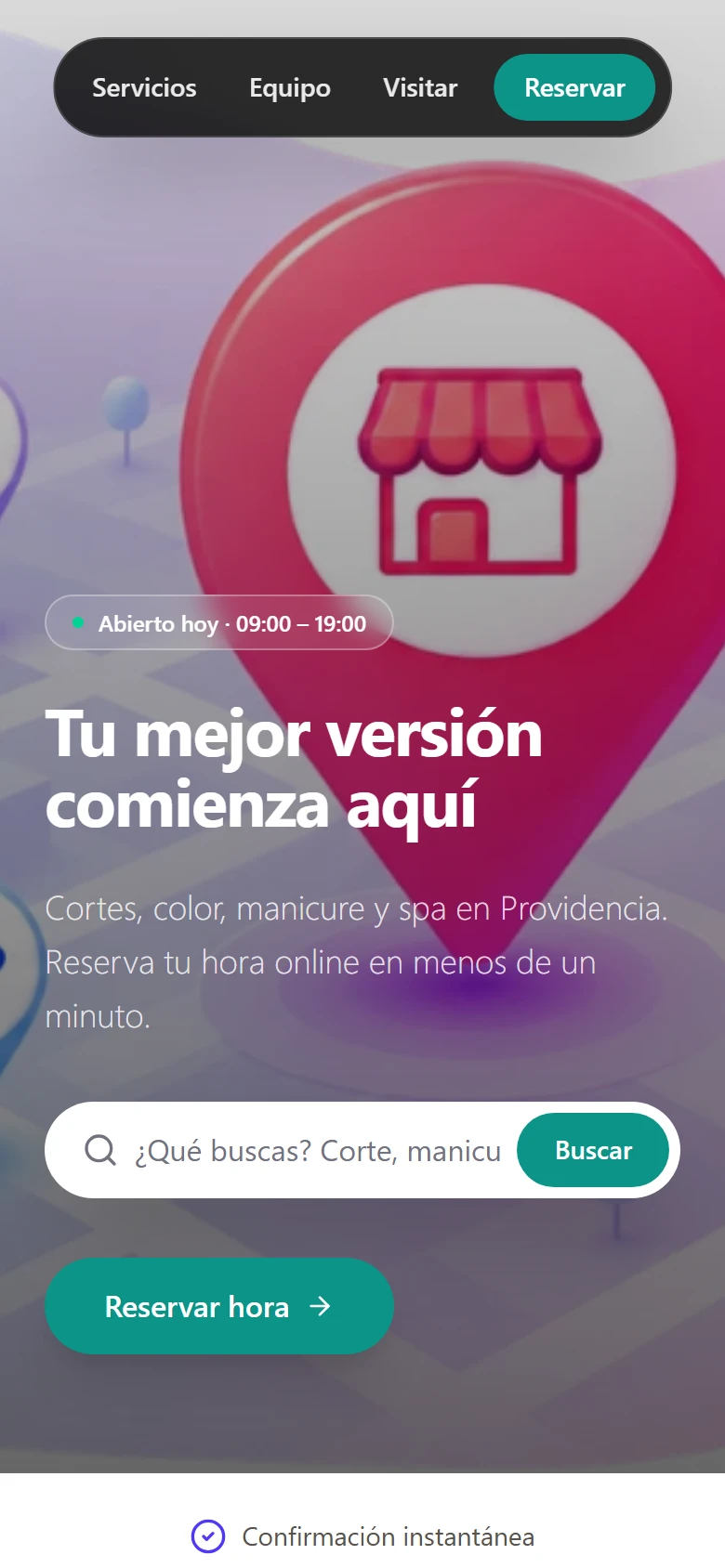
Portada
Portada de la página pública en un teléfono
Servicios
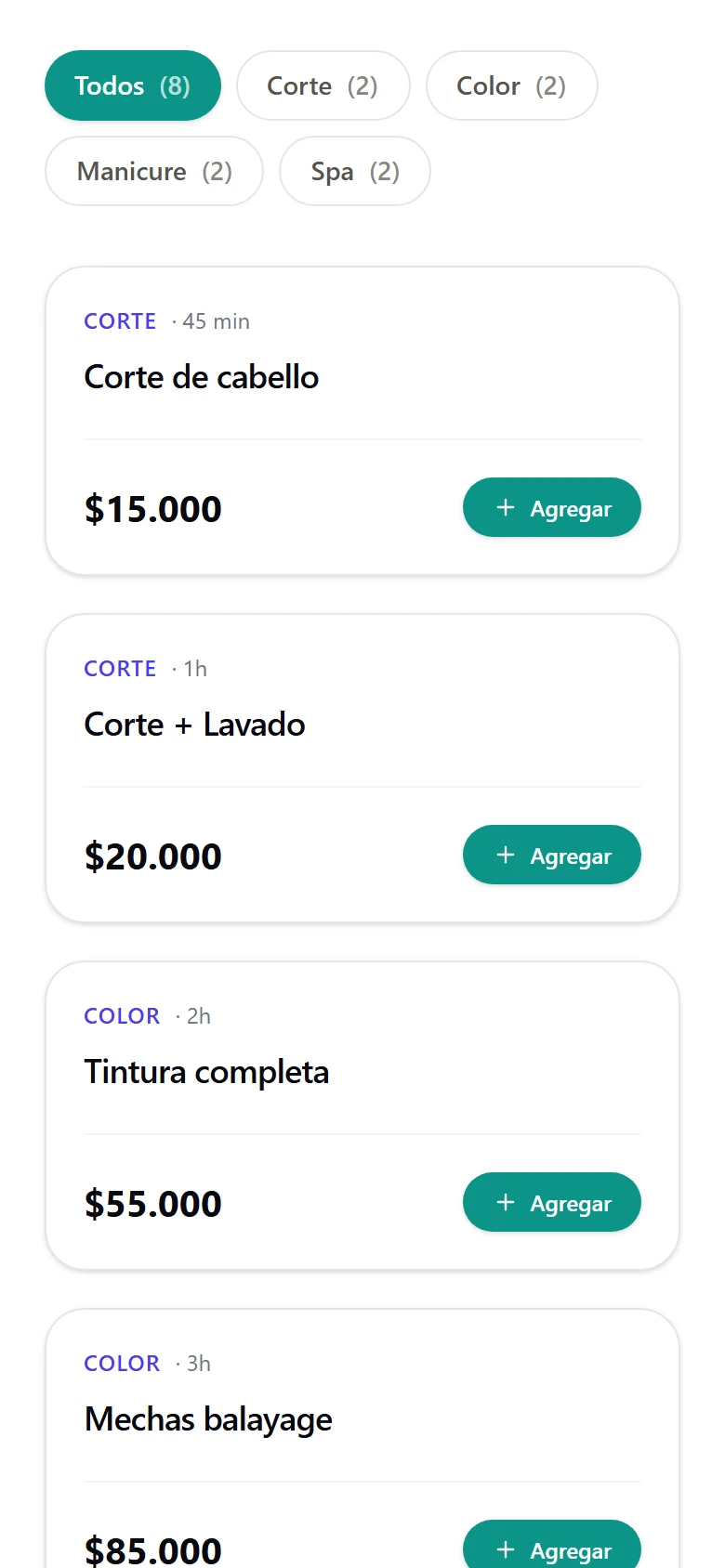
Servicios de la página pública en un teléfono

¿Quieres ver qué pasa cuando tu cliente reserva? Mira cómo reserva tu cliente.

Otras formas de recibir reservas

Un profesional en particular

Cada profesional tiene su propio enlace, con la forma /book/tu-negocio/nombre-profesional. Al abrirlo, el cliente reserva directo con esa persona. Lo encuentras en Profesionales, dentro de la ficha de cada uno, justo bajo su nombre: toca el icono de copiar y verás URL copiada.

En tu propio sitio web

En Configuraciones → Reservas, la tarjeta Widget de Integracion trae un código listo. Pulsa Copiar codigo (1) y pégalo en tu sitio web: el reservador aparece dentro de tu página.
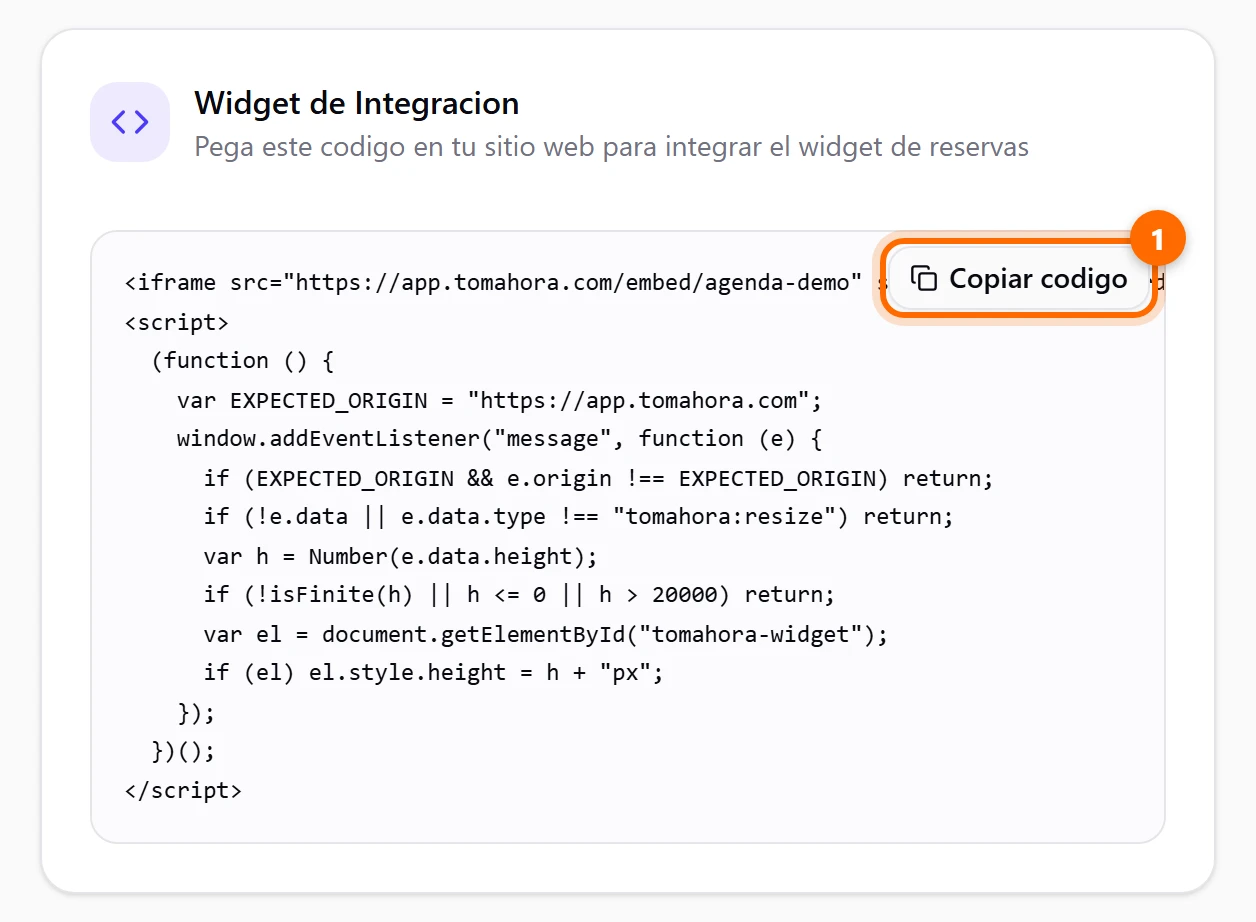
Tarjeta Widget de Integracion con el código para pegar y el botón Copiar codigo
Copiar codigo (1): pega el resultado en tu sitio web.

En el directorio de Toma Hora

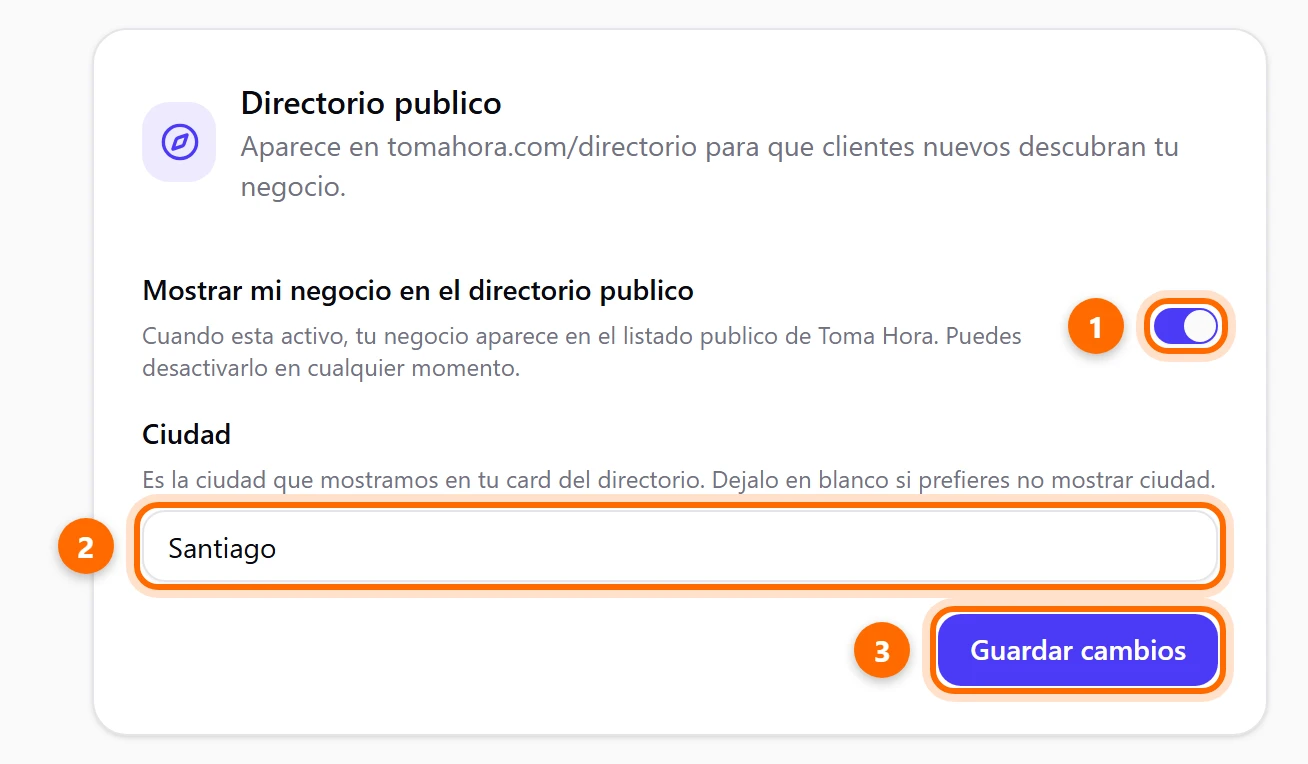
La tarjeta Directorio publico hace que tu negocio aparezca en tomahora.com/directorio, para que clientes nuevos te descubran.
1

Actívalo

Enciende Mostrar mi negocio en el directorio publico (1). Puedes apagarlo cuando quieras.

2

Escribe tu ciudad

En Ciudad (2) pon la ciudad que quieres mostrar en tu ficha del directorio.

3

Guarda

Pulsa Guardar cambios (3), el botón de esta misma tarjeta.

Tarjeta Directorio publico con el interruptor, el campo Ciudad y el botón Guardar cambios
Interruptor (1), ciudad (2) y el botón Guardar cambios de la tarjeta (3).
Para aparecer necesitas la ficha completa

Además de activarlo, tu negocio debe tener portada, ciudad, descripción y al menos un servicio activo, y tu prueba o plan debe estar vigente.