

Cambia o contrata un plan
Cambia de plan
Pulsa Cambiar plan en la tarjeta Tu plan. Si estás en prueba o sin plan, el botón se llama Elegir plan. Todo lo que eliges se cobra junto, en un solo pago.
Elige mensual o anual y tu plan
Arriba a la derecha elige Mensual o Anual (1). Junto al selector verás la etiqueta del ahorro de pagar el año completo. Luego toca Elegir en el plan que quieres (2). Tu plan actual dice Actual y no se puede elegir. El plan elegido dice Seleccionado.
Cada tarjeta muestra el precio, cuánto es con IVA y qué incluye (profesionales, citas, ubicaciones). Pulsa Más detalles para ver todo lo que trae.
A la derecha, el panel Tu compra (3) se arma solo y te dice exactamente cuánto pagas hoy.
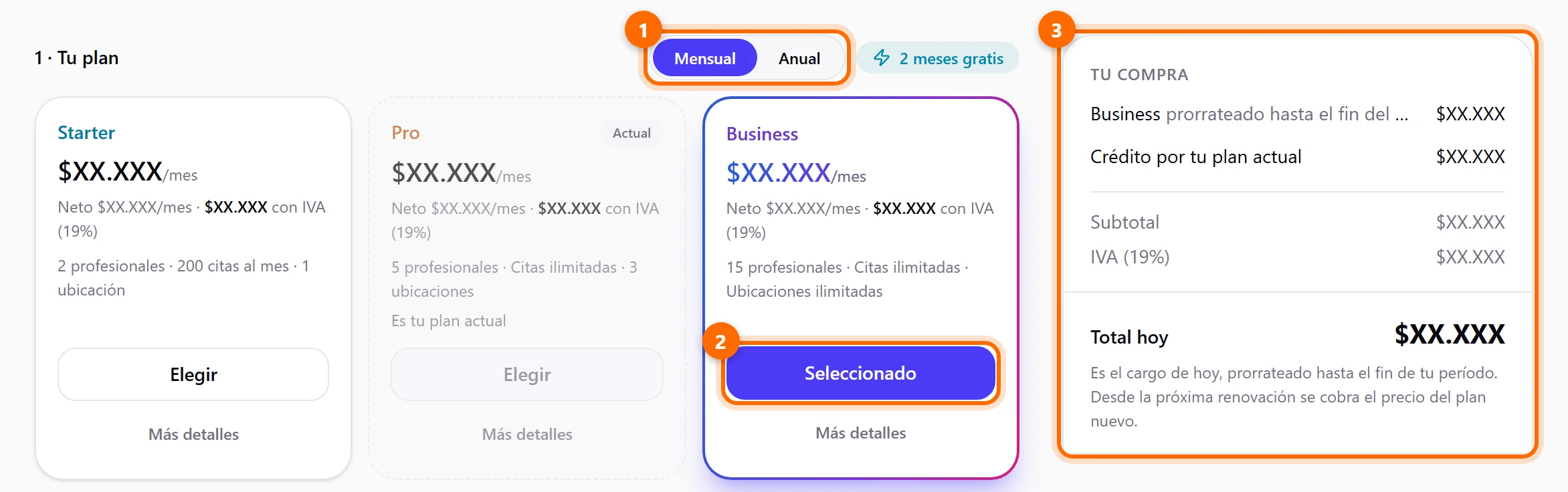
Al cambiar de plan no se permite cambiar el intervalo de facturación (mensual a anual, o al revés). La pantalla te avisa: para cambiarlo, cancela y reactiva con el intervalo que quieras.
Suma lo que necesites
En 2 · Suma lo que necesites puedes agregar, al mismo pago:
- Profesionales adicionales (1), con los botones − y +.
- Mejoras disponibles (2): complementos como packs o una ubicación extra. Cada uno tiene su contador.
- Recordatorios por WhatsApp (3): un pack de mensajes de pago único. Elige el tamaño o déjalo sin pack.
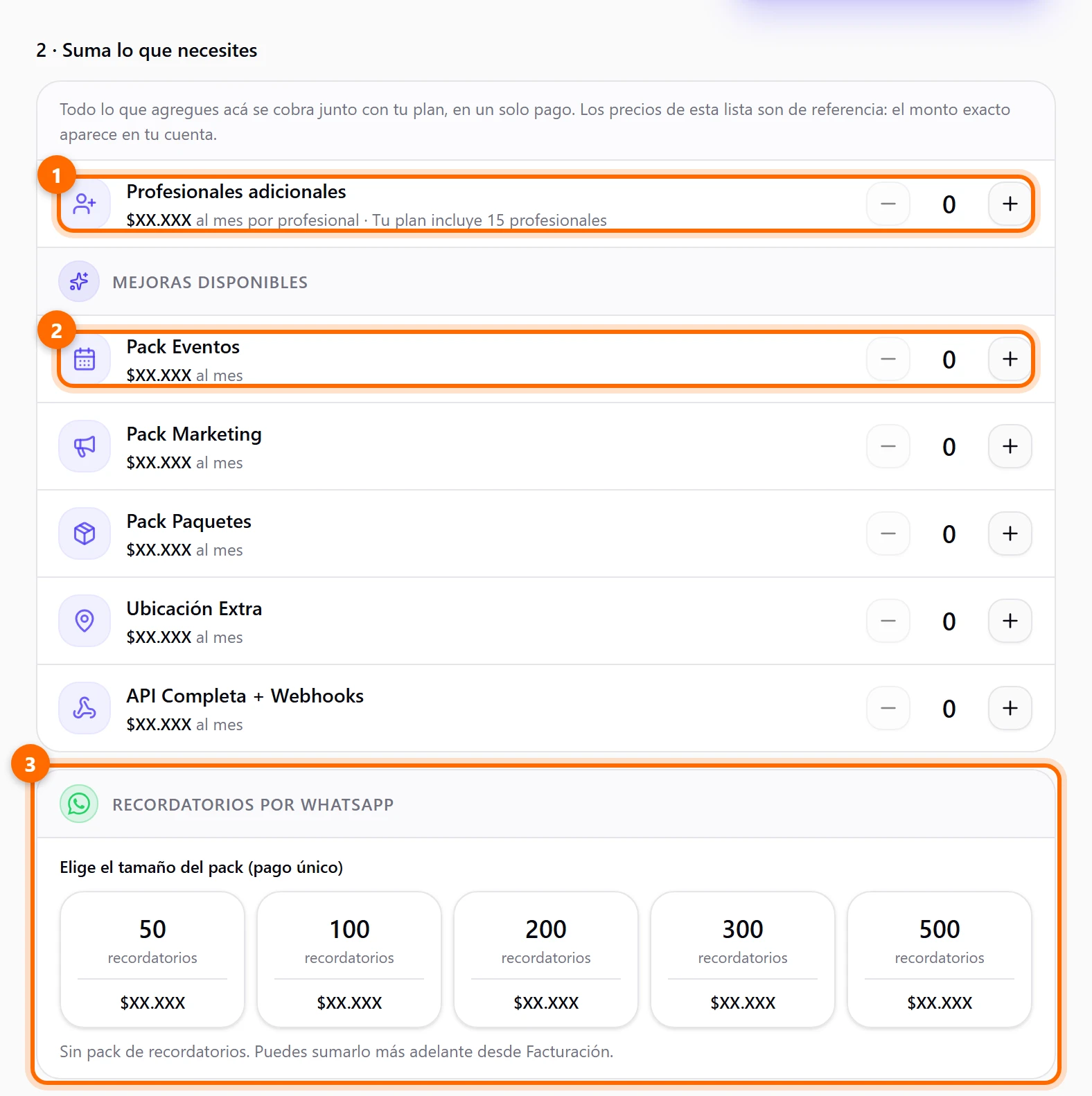
Los precios de esta lista son de referencia: el monto exacto aparece en tu cuenta.
Revisa el cargo de hoy y agrega un cupón
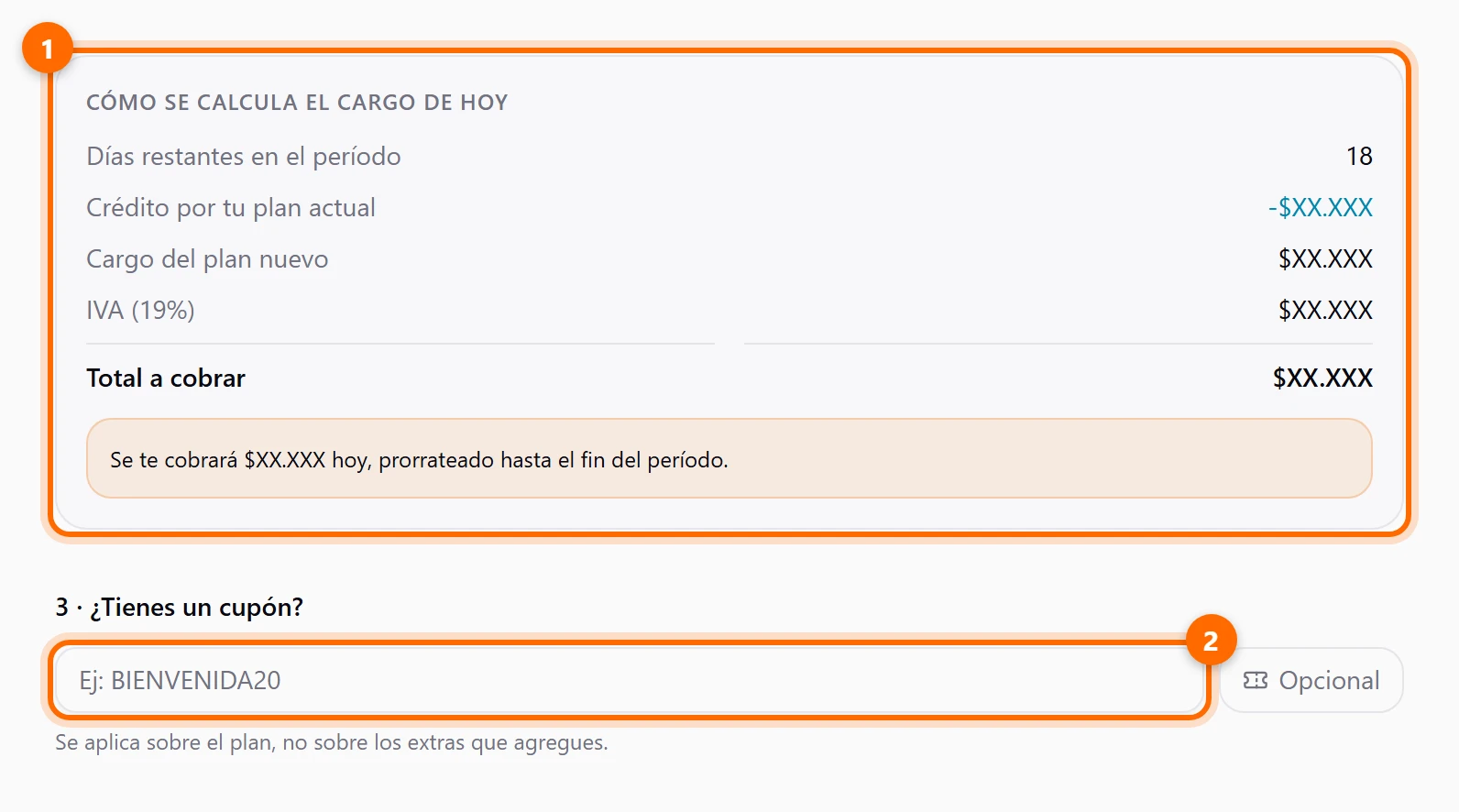
Cómo se calcula el cargo de hoy (1) te explica el cobro de cuando cambias a mitad de período: los Días restantes en el período, el Crédito por tu plan actual, el Cargo del plan nuevo, el IVA y el Total a cobrar. Se cobra prorrateado hasta el fin de tu período, y desde la siguiente renovación se cobra el precio del plan nuevo.
Si tienes un código de descuento, escríbelo en Código de cupón (2). Es opcional y se aplica sobre el plan, no sobre los extras.
Confirma
Abajo, una barra negra resume tu elección, por ejemplo Confirma el cambio de plan. Si cambias de idea, pulsa Volver (1). Para seguir, pulsa el botón de la derecha (2): dice Pagar con el monto de hoy. Te llevamos a la pasarela de pago para completar el cobro y luego vuelves a Toma Hora.

Si todavía faltan tus datos de facturación, el botón dice Continuar y primero te lleva a completarlos.
Después de pagar puede pasar un momento antes de que la pasarela confirme el pago. Mientras tanto verás Estamos confirmando tu pago. No hace falta que recargues la página.
Si bajas a un plan más pequeño, el cambio puede quedar programado para el final de tu período; la línea de estado de la tarjeta Tu plan lo indica. Y si tu negocio no cabe en el plan nuevo, por ejemplo porque tienes más profesionales de los que incluye, la pantalla te dice qué debes desactivar antes de cambiar.