Crea tu cuenta
Regístrate, verifica tu correo y entra a Toma Hora.
Al terminar tendrás tu cuenta lista y entrarás directo a la configuración de tu negocio. Solo necesitas un correo al que tengas acceso.
Completa tus datos
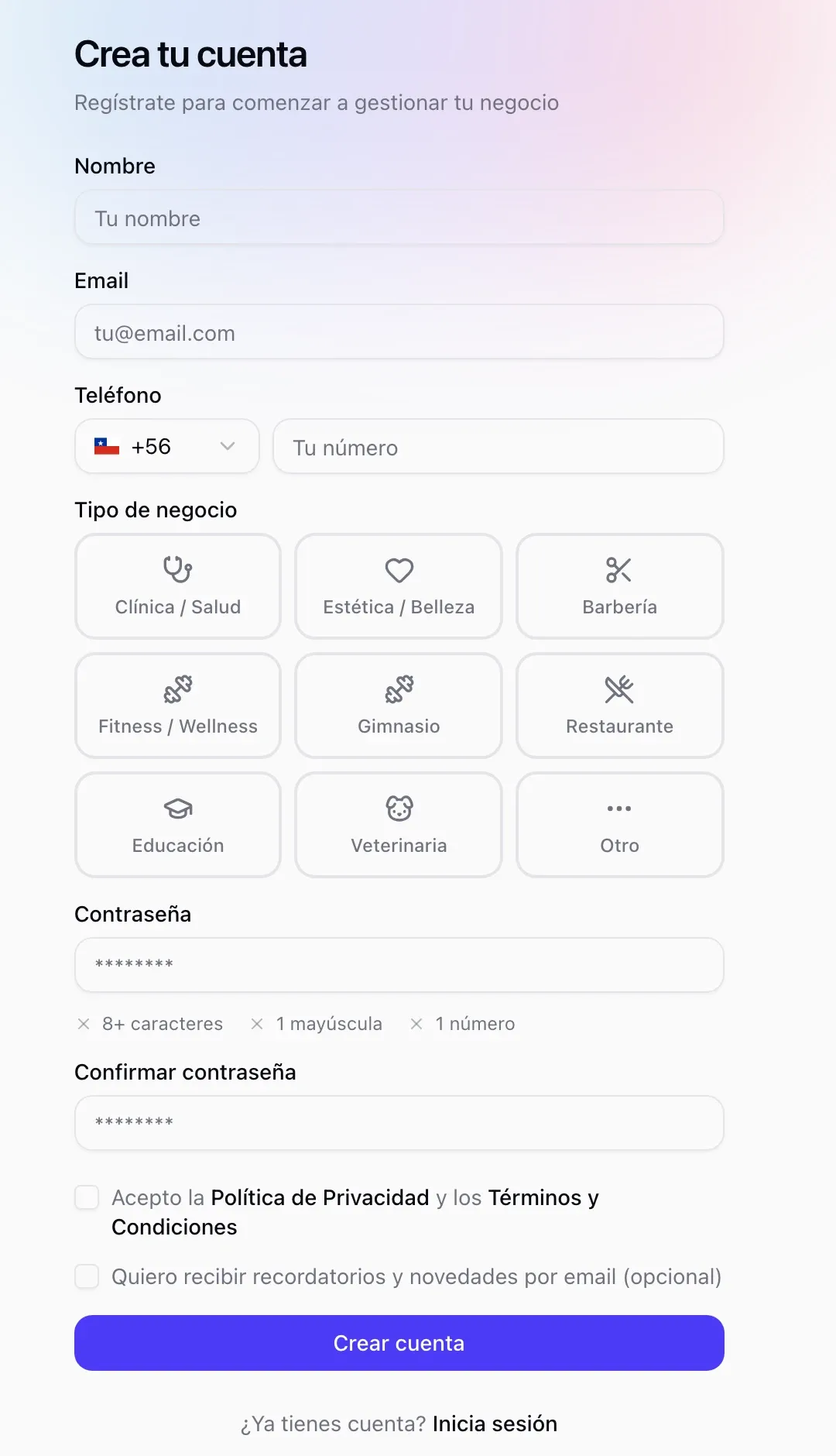
Llena el formulario:
- Nombre y Email: el correo con el que entrarás siempre.
- Teléfono: elige tu país y escribe solo tu número, sin el código de país.
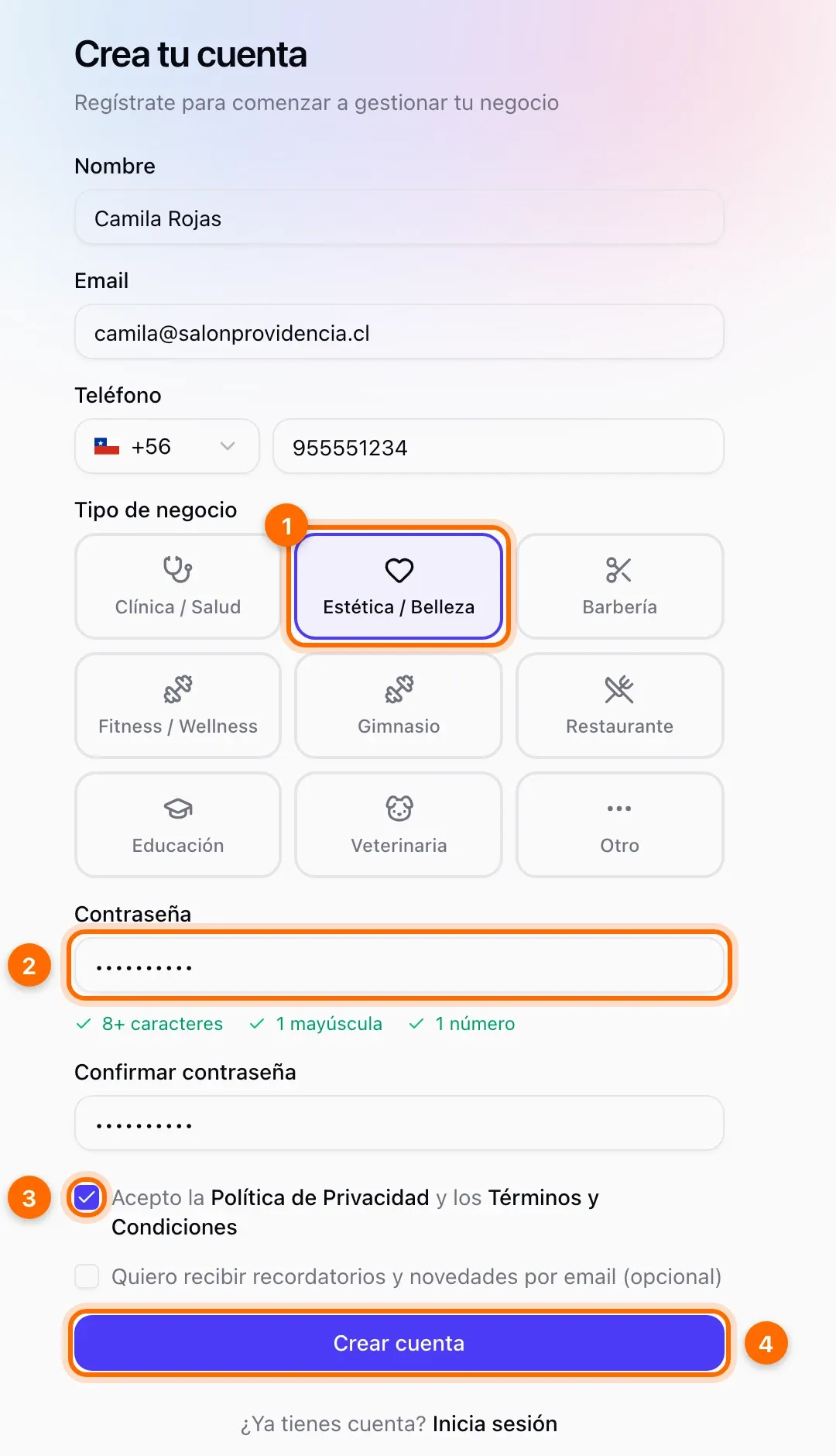
- Tipo de negocio (1): toca la tarjeta que más se parezca a lo tuyo. Más abajo te explicamos cuál elegir.
- Contraseña (2) y Confirmar contraseña: mínimo 8 caracteres, con 1 mayúscula y 1 número. Debajo del campo ves una marca verde por cada requisito que cumples.
- Acepto la Política de Privacidad y los Términos y Condiciones (3): es obligatorio. La otra casilla, para recibir novedades por correo, es opcional.
Revisa tu correo
Pulsa Crear cuenta. Te enviamos un correo con un código de 6 dígitos y se abre la pantalla Verifica tu email.
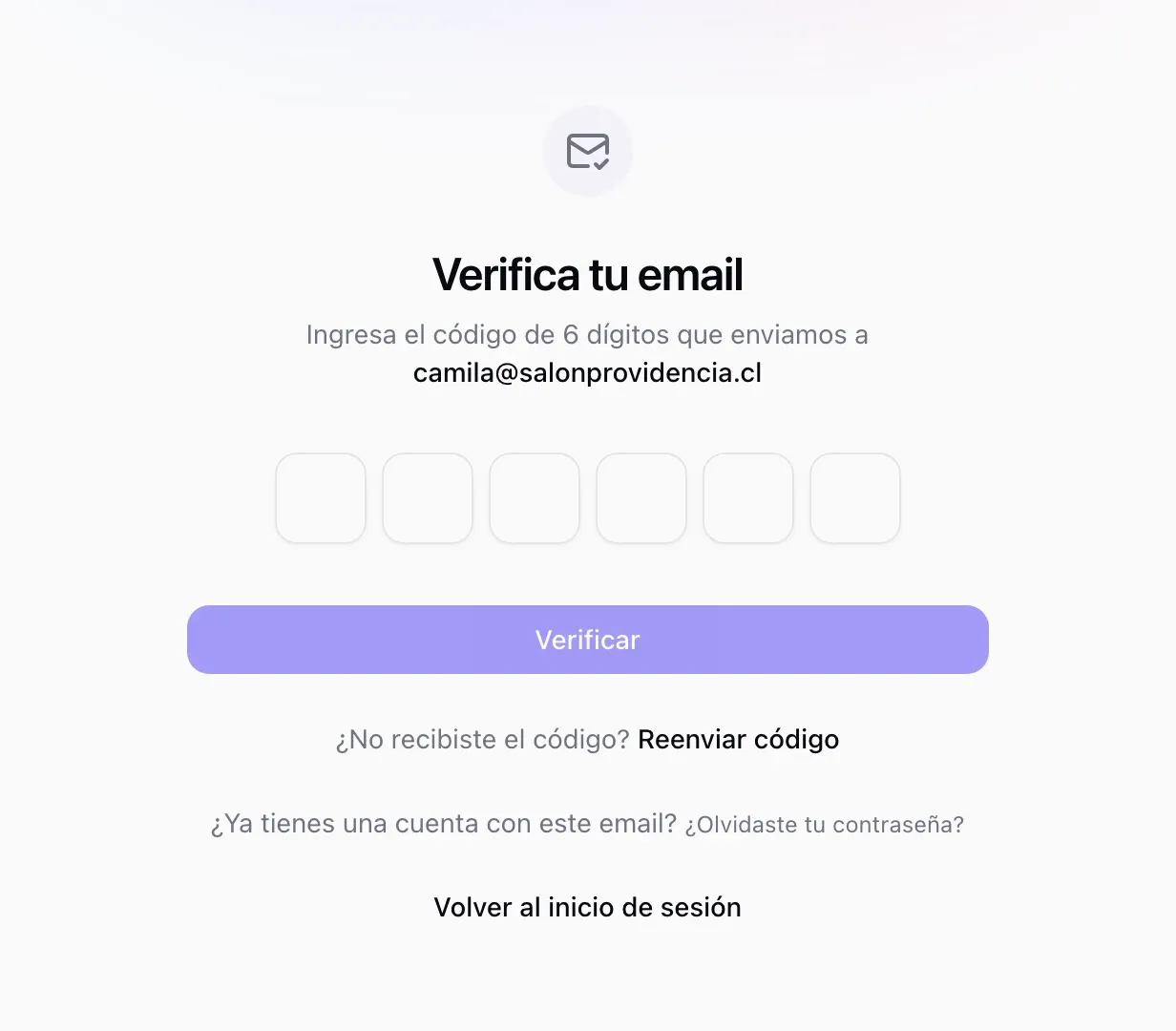
Escribe el código
Escribe los 6 dígitos. Al completarlos, el código se verifica solo y entras automáticamente: no necesitas iniciar sesión otra vez. Si no avanza, pulsa Verificar (1).
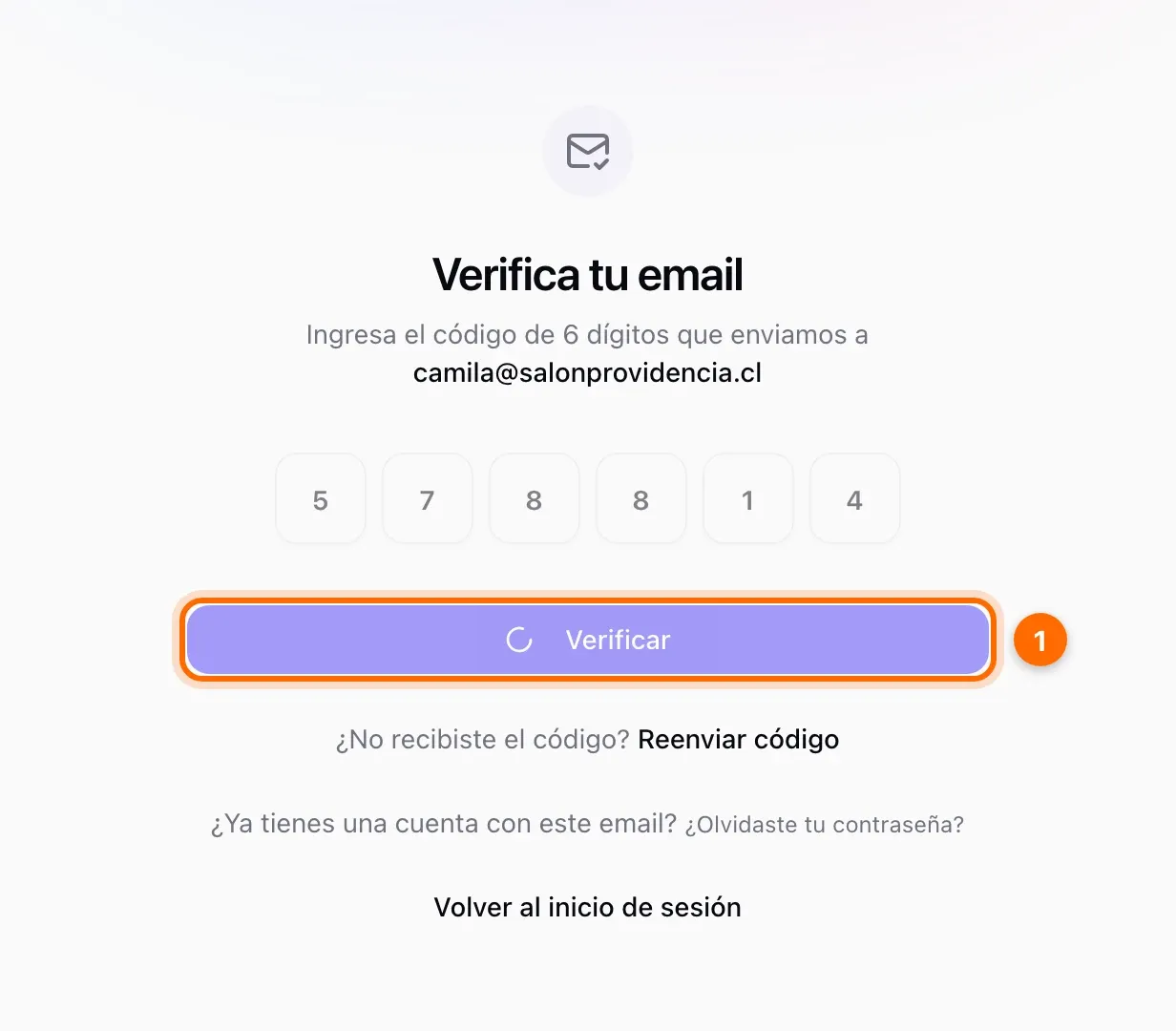
¿No llegó el código? Revisa spam o correo no deseado. Luego pulsa Reenviar código; puedes pedirlo de nuevo pasados 60 segundos.
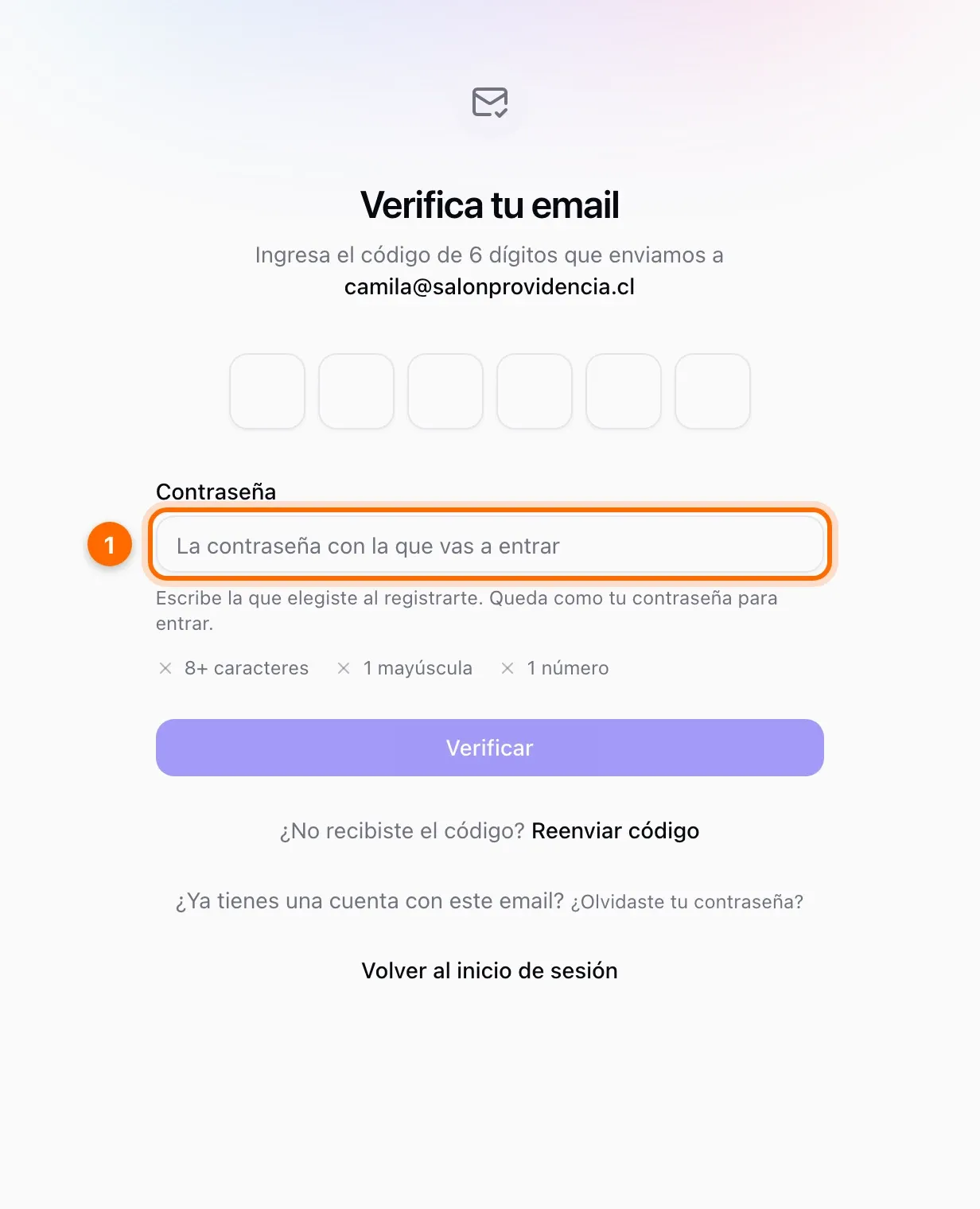
Si cerraste la pestaña, recargaste la página o abriste la verificación desde otro lado, la pantalla Verifica tu email te pide también tu Contraseña (1). Escribe la misma que elegiste al registrarte: queda como tu contraseña para entrar. En ese caso, después de escribir el código pulsa Verificar.
¿Qué tipo de negocio elijo?
Elige el que más se parezca a tu negocio. Algunas funciones, como las fichas clínicas, dependen del tipo de negocio.
Si eliges Restaurante, tu menú usa Cola de Espera, Reservas, Turnos y Mesas en lugar de la Agenda por servicios. Elígelo solo si trabajas con mesas.
Tu período de prueba
Una cuenta nueva parte con un período de prueba gratuito. Cuántos días dura lo ves en la pantalla de registro. Durante la última semana, una franja arriba en la app te dice cuántos días te quedan.
Cuando termine, tu cuenta pasa a modo lectura hasta que elijas un plan de pago o el plan gratuito. Mira qué pasa al terminar la prueba.
¿Ya tenías cuenta?
Si te registras con un correo que ya tiene cuenta, la pantalla se ve igual que con un correo nuevo: te lleva a Verifica tu email. Así nadie puede averiguar qué correos están registrados. La diferencia llega a tu bandeja: si esa cuenta ya estaba verificada, en vez del código recibes un correo Ya tienes una cuenta, con los botones para iniciar sesión y para recuperar tu contraseña. Si nunca la verificaste, te llega un código nuevo y sigues como en una cuenta nueva.
Si ya sabes que tienes cuenta, en Verifica tu email pulsa ¿Olvidaste tu contraseña? para recibir un código y crear una contraseña nueva, o Volver al inicio de sesión para entrar.
