Conoce tu agenda
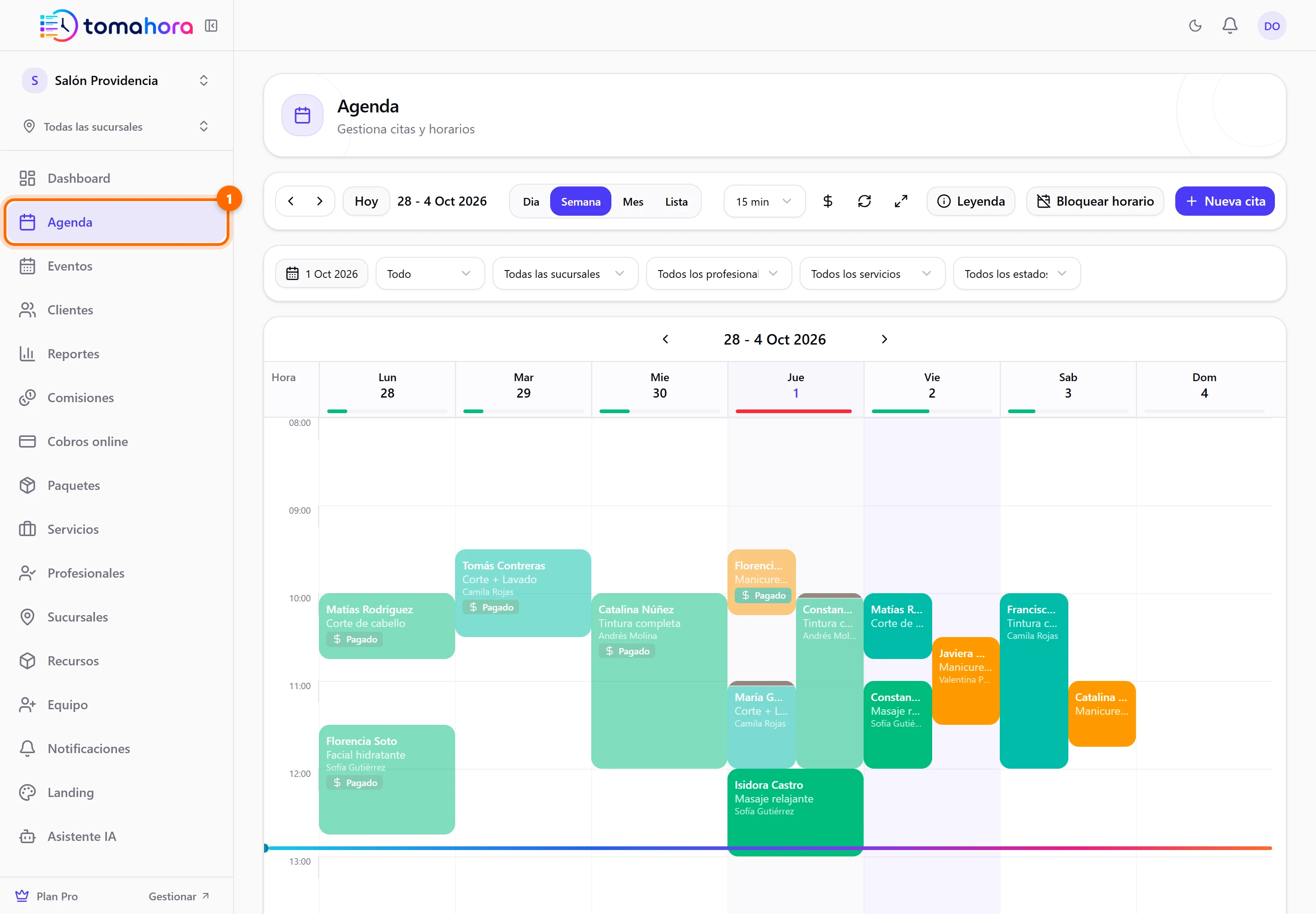
La Agenda es el calendario de tu negocio. Ahí aparecen las citas que agendas tú y las que reservan tus clientes online. Para entrar, pulsa Agenda (1) en el menú lateral.
Conoce tu agenda
Arriba tienes la barra de herramientas (1 a 4) y, justo debajo, los filtros (5).

- Anterior, Siguiente y Hoy: te mueven por el calendario. Si te pierdes, Hoy te devuelve al día actual.
- Las cuatro vistas: Dia, Semana, Mes y Lista.
- Bloquear horario: aparta un rato para que nadie lo reserve. Lo verás más abajo.
- Nueva cita: abre el formulario para agendar. Lo verás en la siguiente sección.
- Los filtros: Todas las sucursales, Todos los profesionales, Todos los servicios y Todos los estados. Cuando eliges alguno, aparece Limpiar filtros para volver a ver todo. Si tu negocio tiene un solo profesional, el filtro de profesionales no aparece.
En la misma barra hay otras herramientas:
- El selector de bloques (5 min, 10 min, 15 min, 30 min), en las vistas Dia y Semana: cambia qué tan finas son las filas del calendario y de cuánto en cuánto se mueven las citas al arrastrarlas.
- El botón $ (Resumen diario de pagos), si tu rol puede ver pagos. Lo verás en Registra un pago.
- Refrescar las citas y pantalla completa.
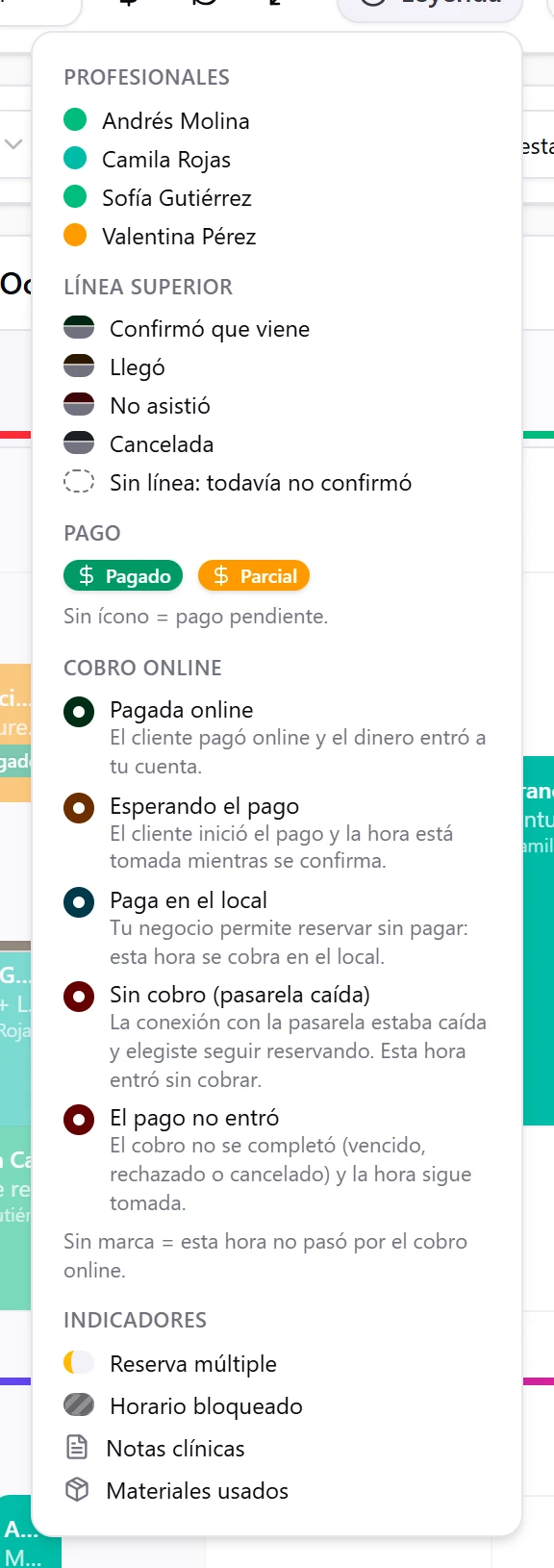
- Leyenda: explica los colores y las marcas de las tarjetas.
En los filtros, el botón con la fecha te lleva directo a un día, y el filtro Todo / Citas / Eventos te deja ver solo las citas, solo los eventos o ambos.
Las cuatro vistas
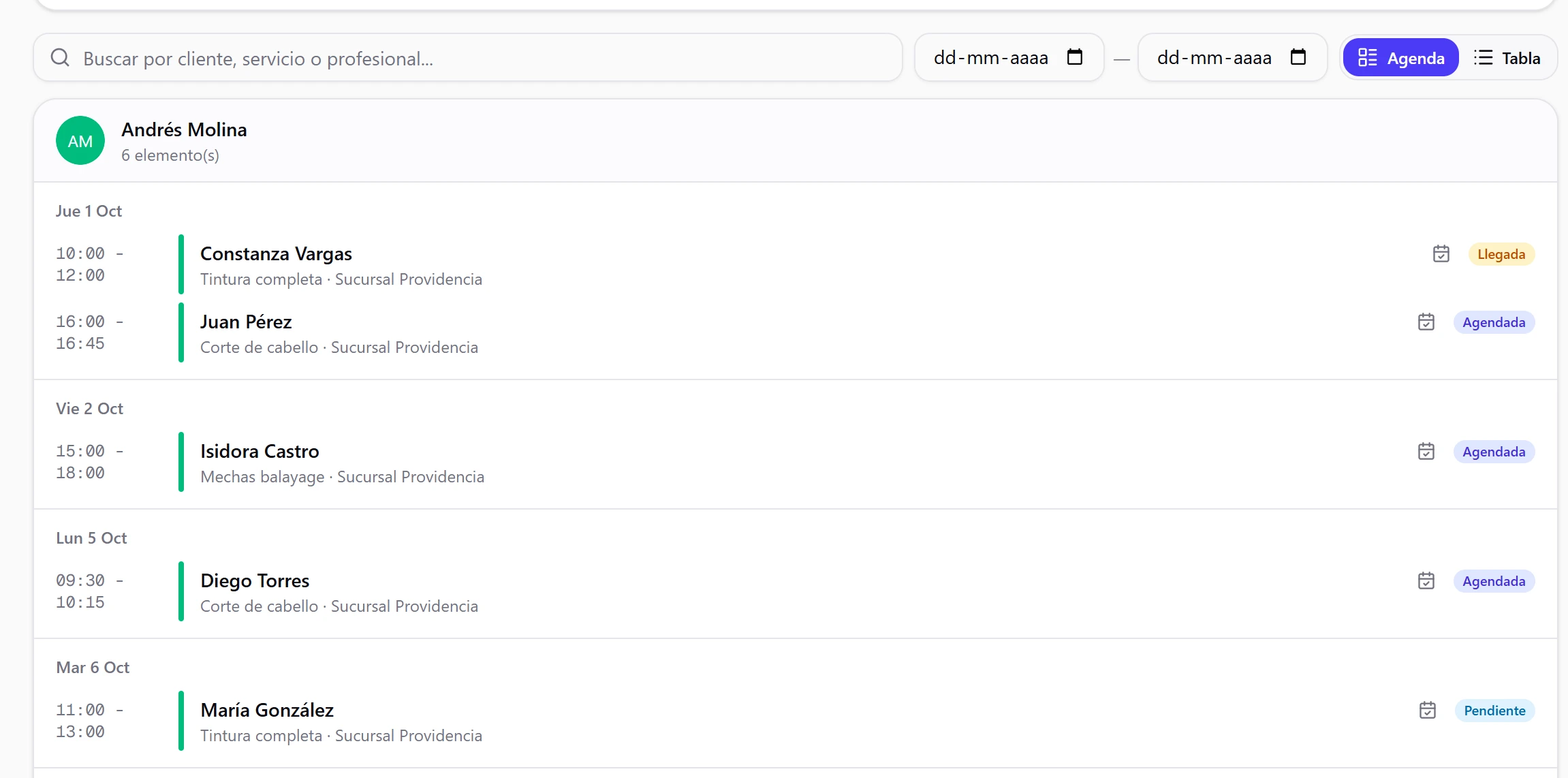
Lista
Mes
Cómo leer una cita en el calendario
- El color de la tarjeta es el de su profesional. Cada profesional tiene siempre el mismo color, en todas las vistas.
- La línea de arriba dice si el cliente avisó que viene: Confirmó que viene, Llegó, No asistió o Cancelada. Sin línea significa que todavía no confirmó.
- El ícono $ dice cómo va el pago: Pagado o Parcial. Sin ícono, el pago está pendiente.
- Una cita cancelada queda rayada, para que veas de quién era esa hora.
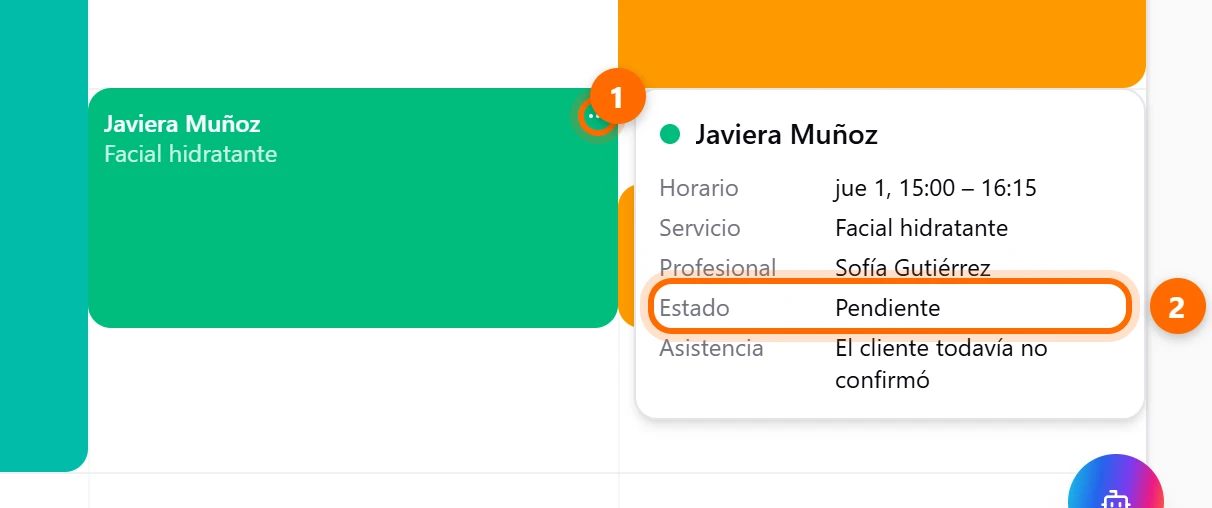
Si apuntas una cita con el mouse, aparece un resumen con su horario, servicio, profesional, Estado (2) y Asistencia (si el cliente ya avisó que viene). Y arriba a la derecha de la tarjeta aparece el botón … (1), que abre el menú de la cita.
Pulsa Leyenda cuando quieras repasar qué significa cada color o marca. Además de lo anterior, ahí encuentras la marca de Cobro online (si cobras reservas por adelantado), la Reserva múltiple, el Horario bloqueado y los íconos de Notas clínicas y Materiales usados.