

Ficha clínica: prepárala antes de atender
La ficha clínica es el historial de cada paciente dentro de Toma Hora. Sirve para:
- Escribir una nota clínica después de cada atención, con los campos que tú elijas.
- Guardar fotos de antes y después y compararlas lado a lado.
- Dejar alertas visibles, por ejemplo una alergia.
- Pedir un consentimiento firmado en la misma nota.
- Descargar el historial de un paciente en PDF.
La ficha está pensada para los tipos de negocio Clinica / Salud, Veterinaria y Otro (el tipo se elige al crear tu cuenta). Los negocios de tipo Restaurante no la muestran. En otros tipos de negocio puedes tener algunas partes, como los formularios, los consentimientos y las fotos de antes y después. Qué funciones puedes usar depende de tu plan.
Cómo se conecta todo
No hay un botón para crear notas dentro de la Ficha del cliente. Ahí solo las lees, las buscas y las descargas. Cada nota nace en una cita, así queda claro cuándo, con quién y para qué servicio fue la atención.
Paso 1: prepara tus plantillas
Una plantilla es el formato de tu nota: una lista de campos como Motivo de consulta o Diagnostico. No es obligatoria, porque también puedes escribir una Nota libre, pero ahorra tiempo y deja todas las notas ordenadas igual.
Entra a Plantillas
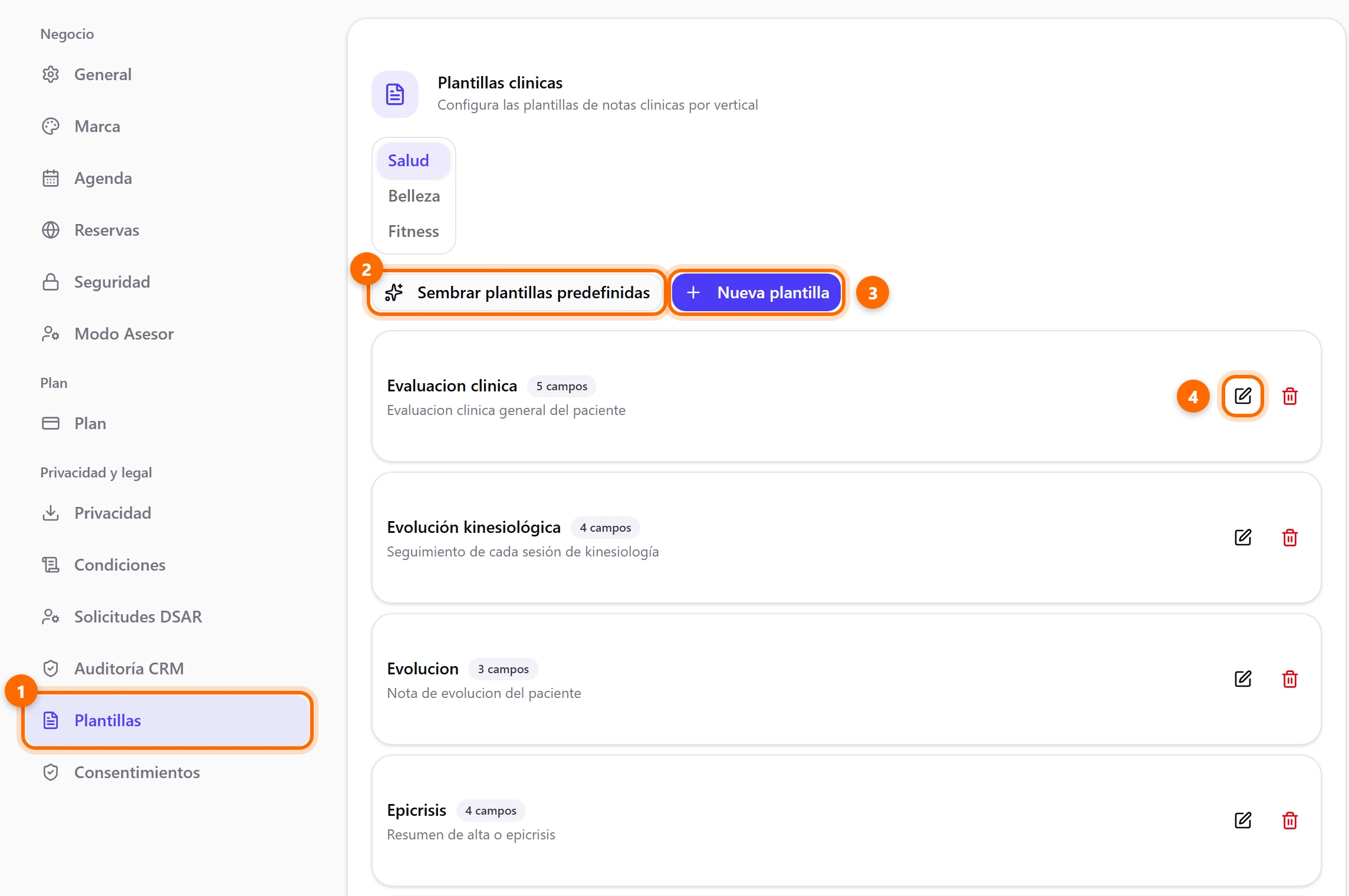
Abre el menú con tu foto o tus iniciales, arriba a la derecha, y elige Configuraciones. En la lista de la izquierda, al final del grupo Privacidad y legal, pulsa Plantillas (1).
Arriba verás las pestañas Salud, Belleza y Fitness. Para un centro de salud, quédate en Salud.
Carga las plantillas de ejemplo (opcional)
Pulsa Sembrar plantillas predefinidas (2). Se agregan plantillas listas para usar, como Evaluacion clinica, Evolucion y Epicrisis.
Pulsa este botón una sola vez. Si lo pulsas de nuevo, las plantillas de ejemplo se agregan otra vez y quedan repetidas.
Crea la tuya
Pulsa Nueva plantilla (3) y completa:
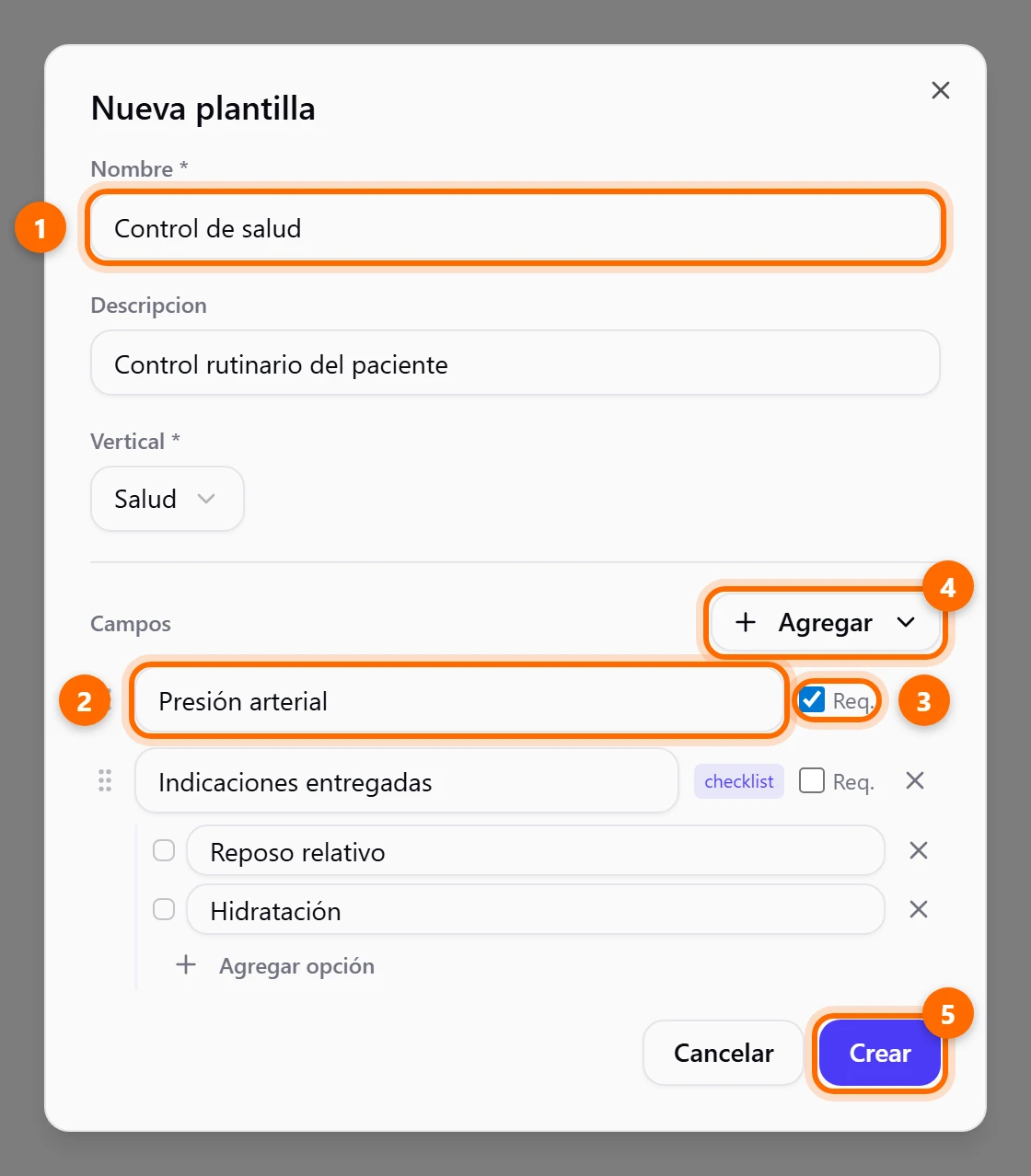
- Nombre (1): cómo la verás al crear una nota, por ejemplo “Control de salud”.
- Descripcion: opcional.
- Vertical: deja Salud si tu negocio es de salud.
- Campos: escribe el nombre del primer campo (2). Marca Req. (3) si debe ser obligatorio al llenar la nota.
- Agregar (4) suma más campos. Elige Campo de texto para escribir libremente o Checklist para una lista de opciones que se marcan.
Cuando termines, pulsa Crear (5).
Cambia una plantilla que ya existe
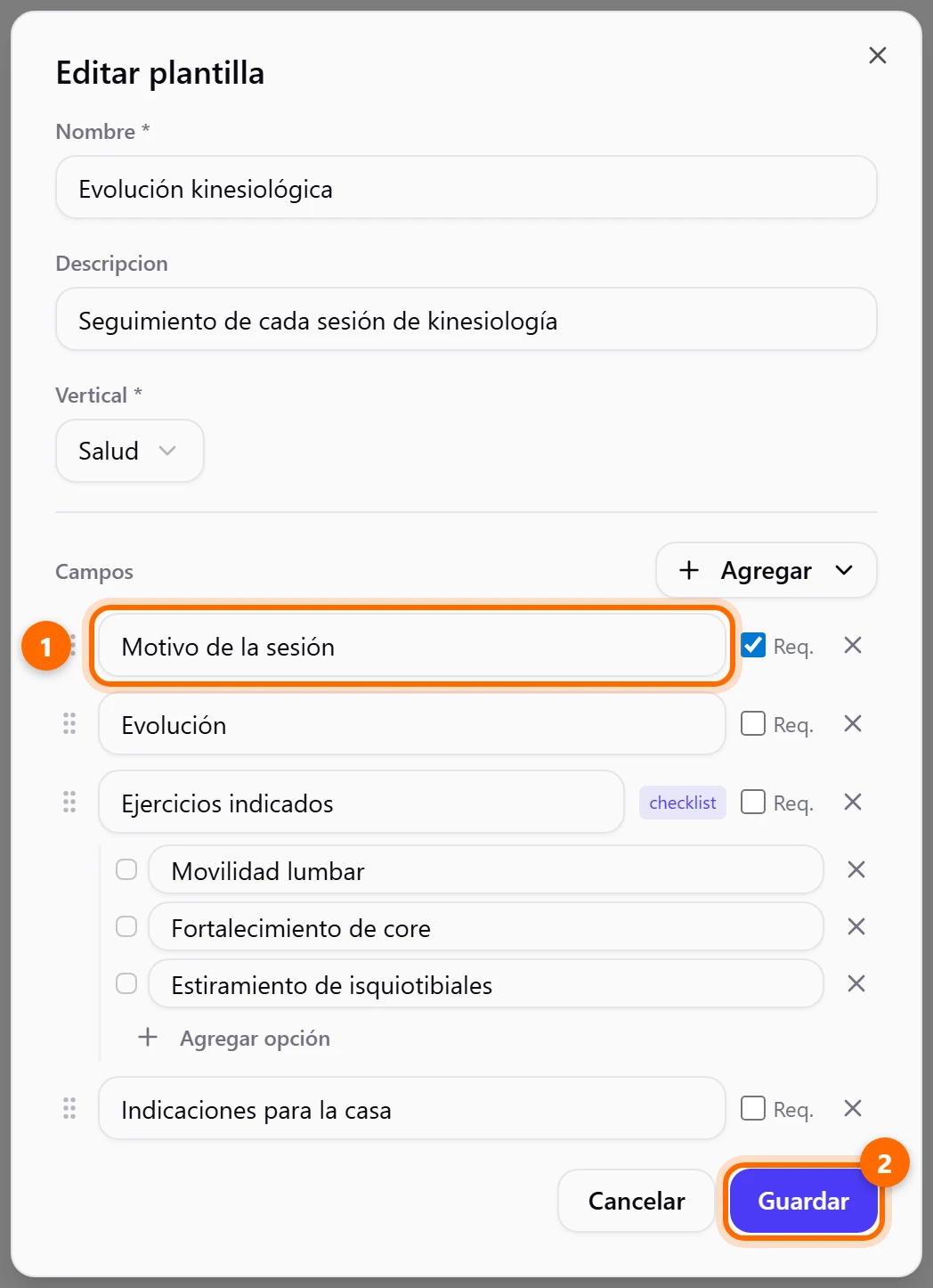
En la lista, pulsa el lápiz (4 en la primera imagen). Se abre Editar plantilla: cambia lo que necesites, por ejemplo el nombre de un campo (1), y pulsa Guardar (2).
El ícono de la papelera desactiva la plantilla. Las notas que ya escribiste con ella no cambian.
Solo ven Plantillas y Consentimientos las personas con permiso para administrar la configuración del negocio.
Paso 2: prepara tus consentimientos (opcional)
Un consentimiento es un texto legal que tu paciente acepta antes de un procedimiento, por ejemplo para usar fotos de su tratamiento.
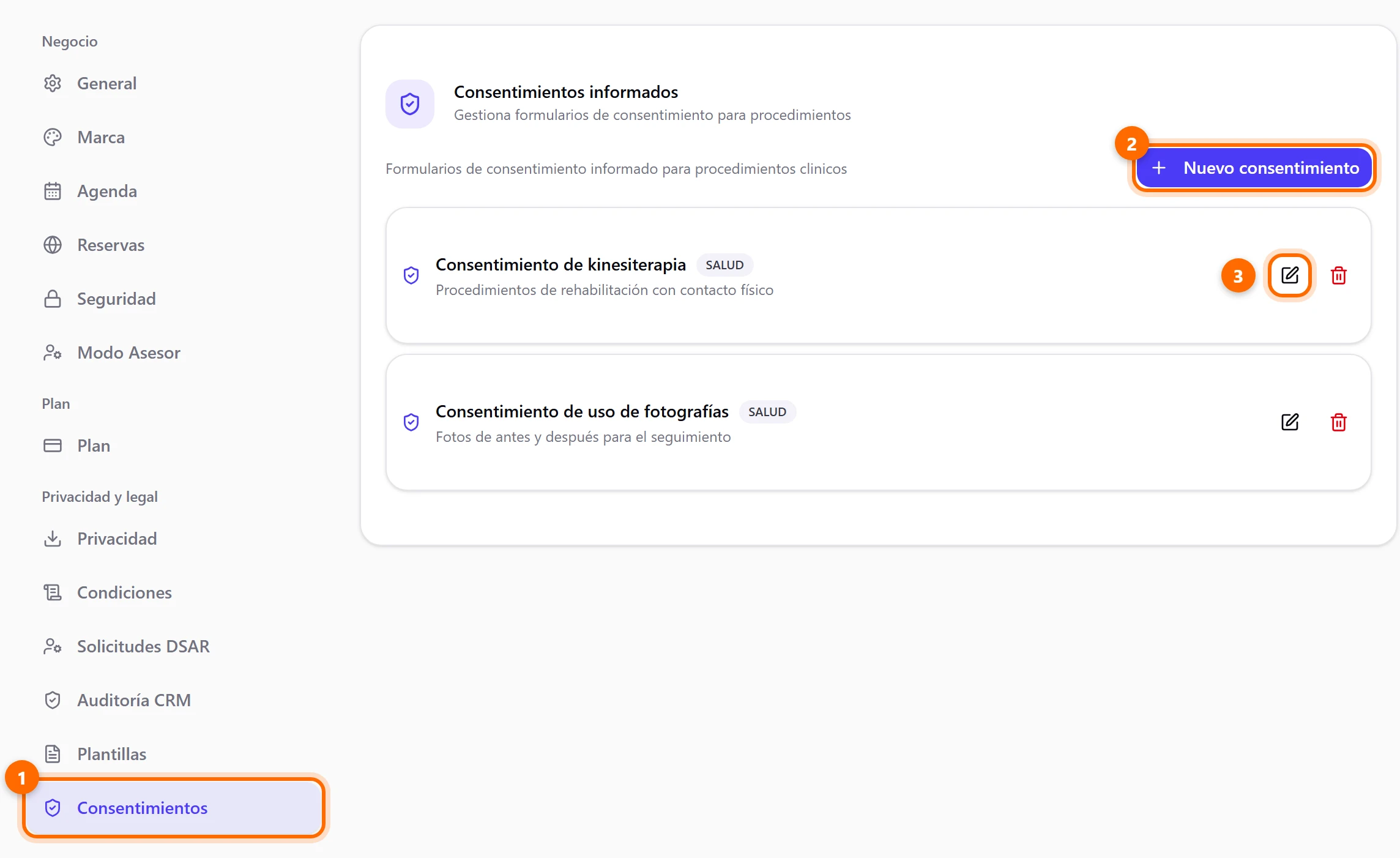
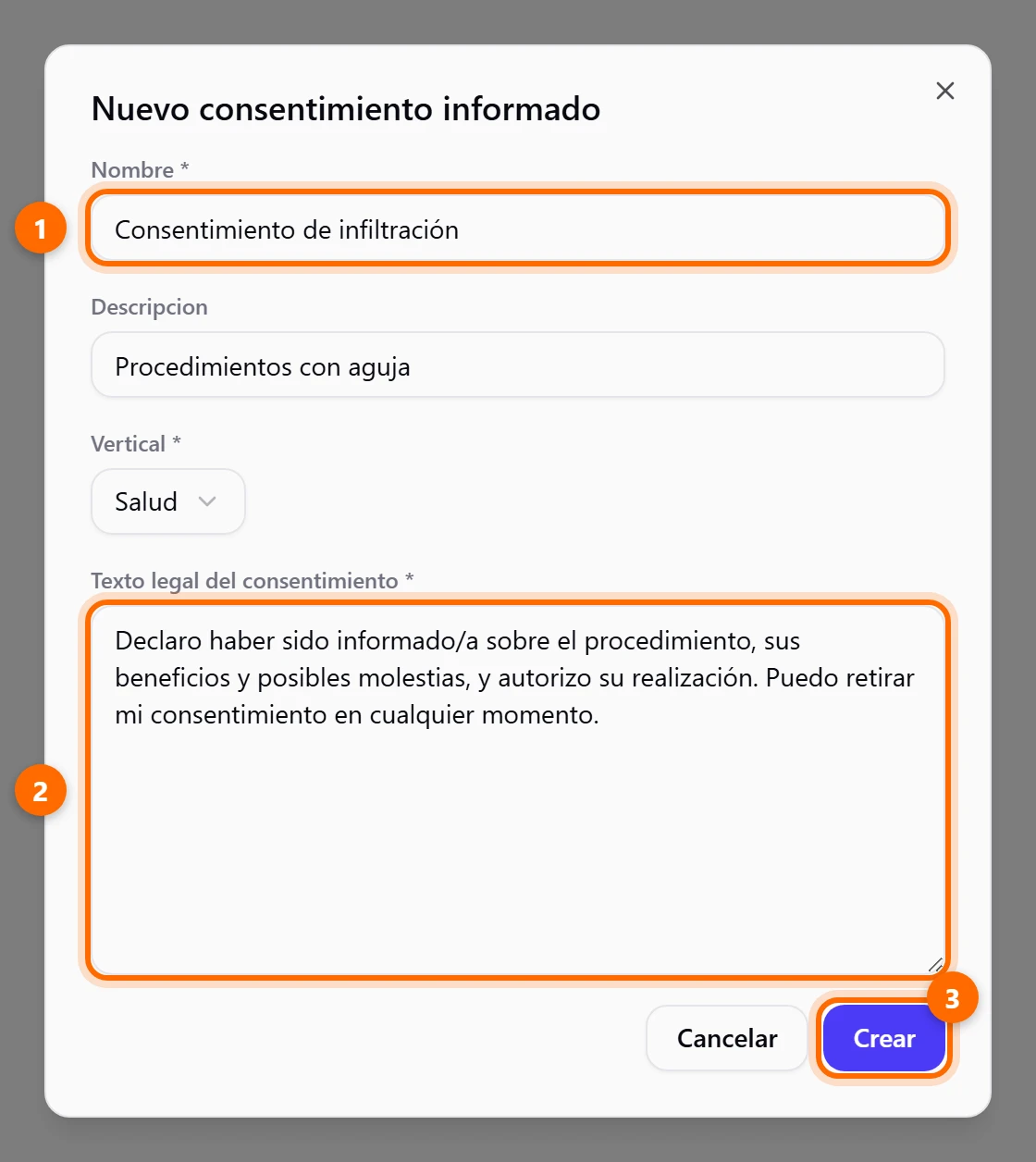
Después, al crear una nota podrás elegir ese consentimiento. Lo verás en el Paso 3, más abajo.
Privacidad: qué se guarda y quién lo ve
El contenido de las notas, sus observaciones, las alertas y los archivos adjuntos se guardan cifrados. Además, Toma Hora deja un registro cada vez que alguien abre, crea, edita o descarga información clínica.
Lo que ve y hace cada persona depende de su rol:
Aunque tengas permiso para editar, solo puedes cambiar o eliminar las notas que escribiste tú.
Preguntas frecuentes
No veo la pestaña Ficha en un cliente
La pestaña no aparece para el rol Recepcionista ni en negocios de tipo Restaurante. Si tu plan no incluye ninguna función de ficha, la pestaña muestra un candado con el aviso Requiere un plan superior.
No veo el botón Nueva nota en la cita
Solo lo ven las personas que pueden editar fichas. Con el rol Staff (sin edicion) puedes leer las notas, pero no crearlas.
Me equivoqué en una nota, ¿puedo corregirla?
Sí, si la escribiste tú. Pulsa Editar en la nota, cambia lo que necesites y pulsa Guardar y continuar. En el paso siguiente puedes agregar o quitar fotos.
¿Puedo comparar fotos de fechas distintas?
Sí. Pulsa Comparar fotos o Comparar y anotar y elige cada foto con la lista desplegable de su lado.
¿Qué pasa si elimino una nota?
La nota sale del historial clínico del paciente y la app no permite deshacerlo. Piénsalo antes de confirmar.