

Importa tus clientes desde Excel o CSV
Importa muchos clientes a la vez
Si ya tienes a tus clientes en una planilla, no los escribas de a uno: súbelos todos juntos.
Antes de empezar, prepara tu archivo:
- Tiene que ser un archivo CSV o Excel (.xlsx o .xls).
- La primera fila lleva los títulos de las columnas, y cada fila siguiente es un cliente.
- Lo único obligatorio es el nombre. El resto (email, teléfono, RUT, fecha de nacimiento, dirección y etiquetas) es opcional.
- Escribe los teléfonos con el código de país, por ejemplo +56 9 5555 0201.
- Si pones varias etiquetas en una celda, sepáralas con comas.
- Puedes importar hasta 1.000 clientes por archivo. Si tienes más, divídelo en varios archivos.
- Revisa que los emails estén bien escritos (nombre@dominio.cl). Si uno tiene un formato inválido, la importación completa falla.
Por ejemplo, un archivo así sirve:
Si usas Excel, guarda el archivo como CSV UTF-8 (delimitado por comas). Con otro tipo de CSV, las tildes y la ñ pueden verse como símbolos raros (por ejemplo “é”). Si te pasa, vuelve a guardarlo así o usa el formato .xlsx.
Sube el archivo
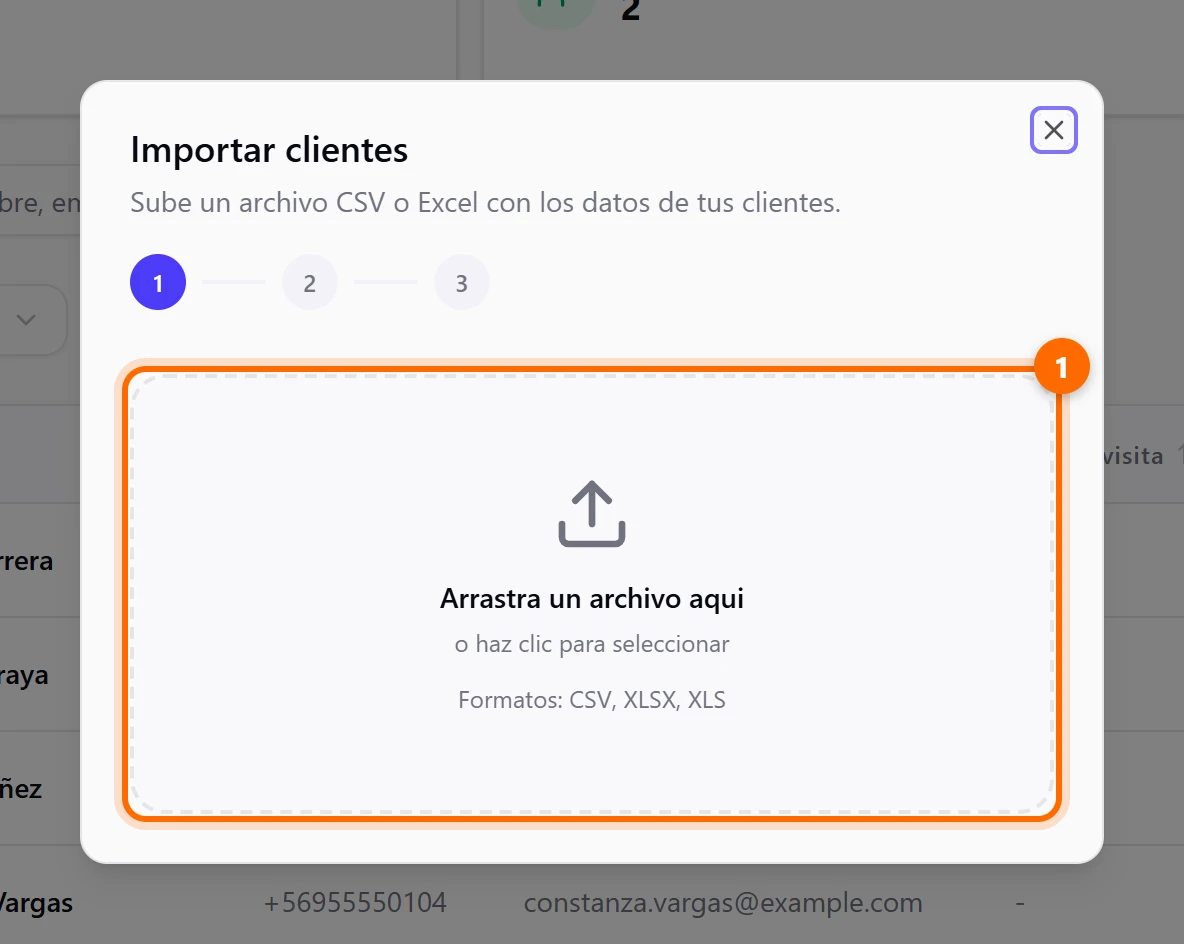
En la lista de Clientes pulsa Importar (6). Arrastra tu archivo al recuadro (1) o haz clic en él para elegirlo.
Relaciona las columnas
Ahora le dices a Toma Hora qué es cada columna de tu archivo. Mira que el nombre del archivo y la cantidad de registros sean los que esperas.
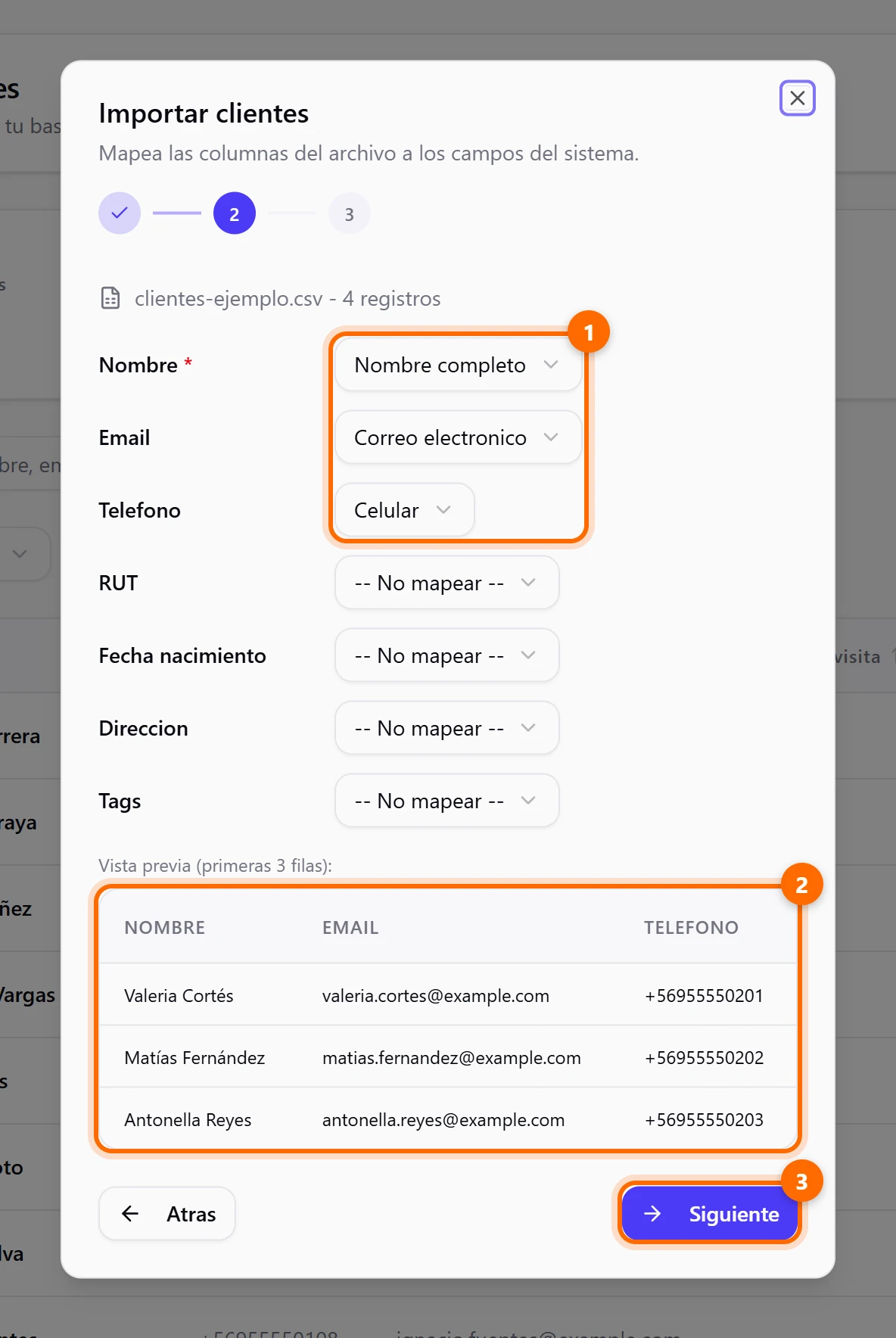
- A la izquierda están los campos de Toma Hora: Nombre, Email, Telefono, RUT, Fecha nacimiento, Direccion y Tags.
- A la derecha eliges qué columna de tu archivo va en cada uno (1). Toma Hora intenta adivinarlo por el título de la columna; revisa que haya acertado. Para ignorar un campo, deja — No mapear —.
- Nombre es obligatorio. Mientras no lo relaciones, verás Debes mapear el campo Nombre para continuar.
- La Vista previa (2) muestra las primeras 3 filas, para que compruebes que los datos quedaron donde corresponde.
- Pulsa Siguiente (3). Si te equivocaste, Atras te devuelve al paso anterior.
Revisa y confirma
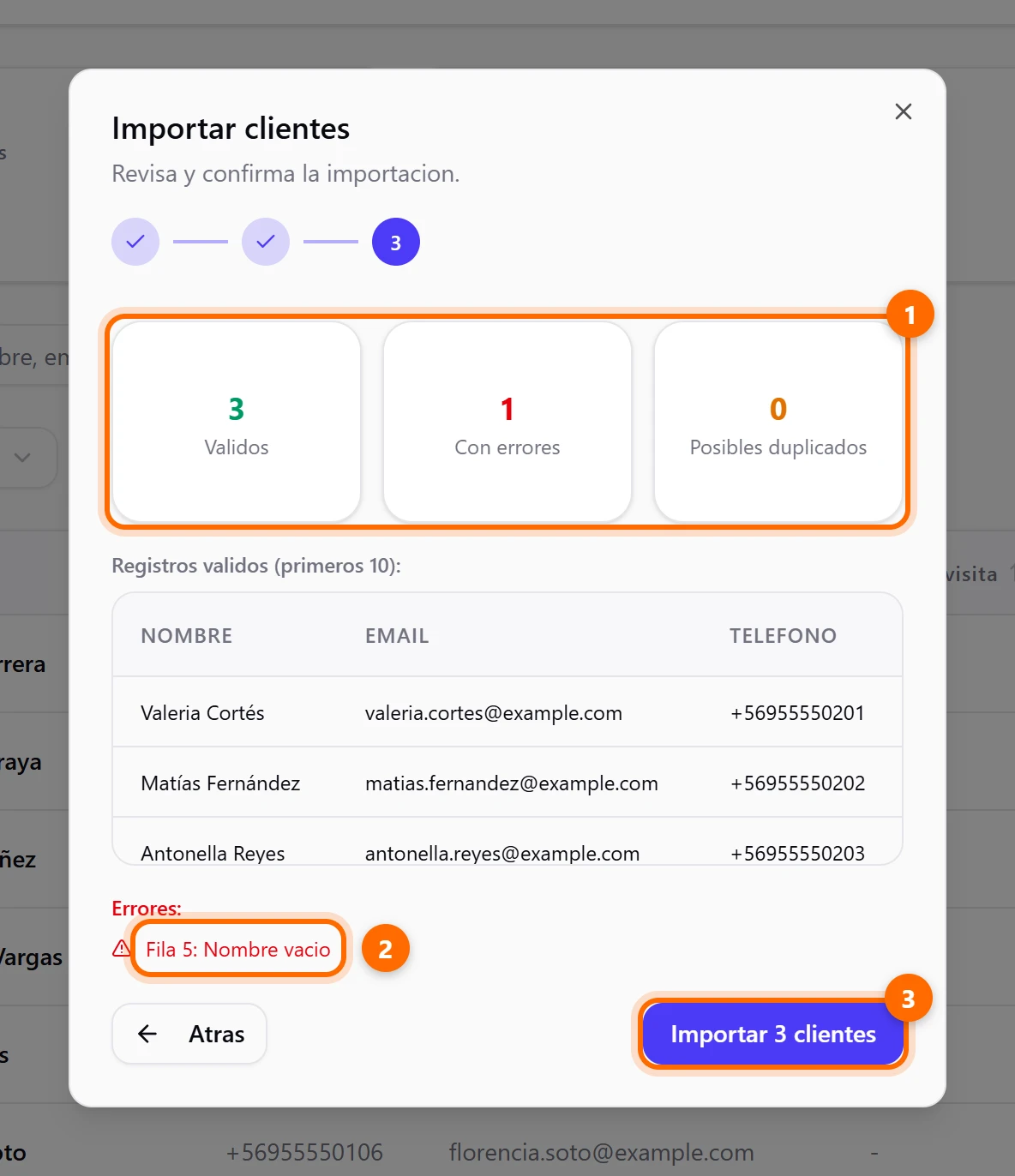
- El resumen (1) cuenta los registros Validos, los que tienen Errores y los Posibles duplicados.
- Debajo ves una muestra de los primeros 10 registros válidos.
- Los errores (2) te dicen en qué fila está el problema, por ejemplo Fila 5: Nombre vacio. Esas filas no se importan: corrígelas en tu archivo y súbelo de nuevo si las necesitas.
- Cuando todo esté bien, pulsa Importar (3). El botón dice cuántos clientes entran, por ejemplo Importar 3 clientes.
Si alguien de tu archivo ya existe en tu lista (mismo email o mismo teléfono), no se duplica: esa fila se omite. Los clientes nuevos quedan con el canal Importado y los puedes encontrar con el filtro de canales.