

Servicios
Un servicio es cada cosa que vendes por hora: un corte, una consulta, una clase. Lo encuentras en el menú lateral, en Servicios.
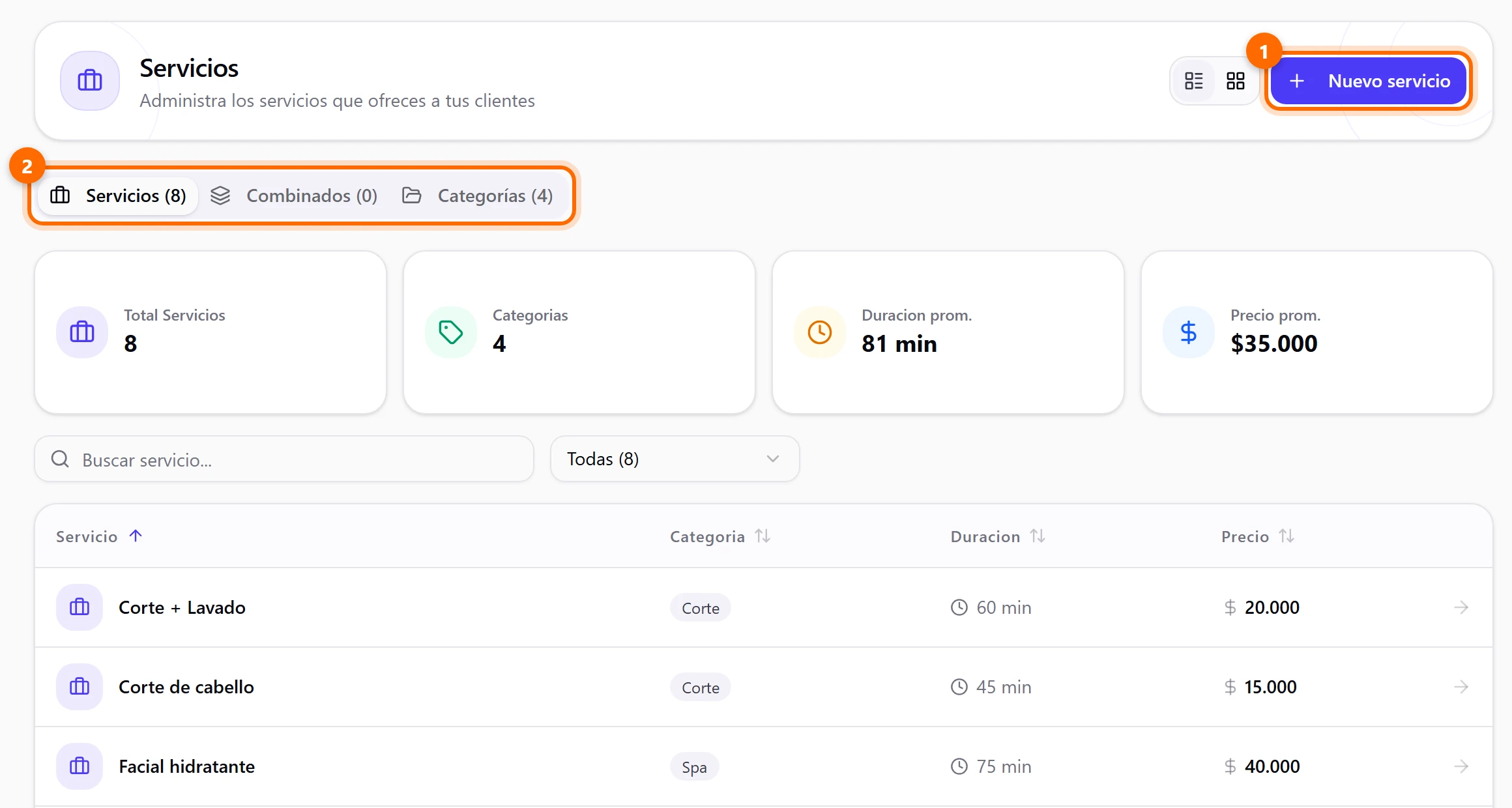
La pantalla tiene tres pestañas (2):
- Servicios: la lista de lo que ofreces. Arriba ves un resumen (Total Servicios, Categorias, Duracion prom. y Precio prom.), un buscador (Buscar servicio…) y un filtro por categoría. Pulsa cualquier servicio para abrir su ficha.
- Combinados: varios servicios que se reservan juntos, en una sola cita.
- Categorías: para agrupar tus servicios (por ejemplo, Corte, Color, Manicure).
Si eliges una sucursal en el selector de arriba a la izquierda, la lista muestra solo los servicios de esa sucursal. Los servicios que crees mientras la tienes elegida se asignan a ella.
Crea un servicio
Pulsa Nuevo servicio
Es el botón de arriba a la derecha (1). Se abre el formulario.
En pantalla, los títulos de los campos se ven en MAYÚSCULAS (por ejemplo, NOMBRE DEL SERVICIO). Aquí los escribimos como en las instrucciones.
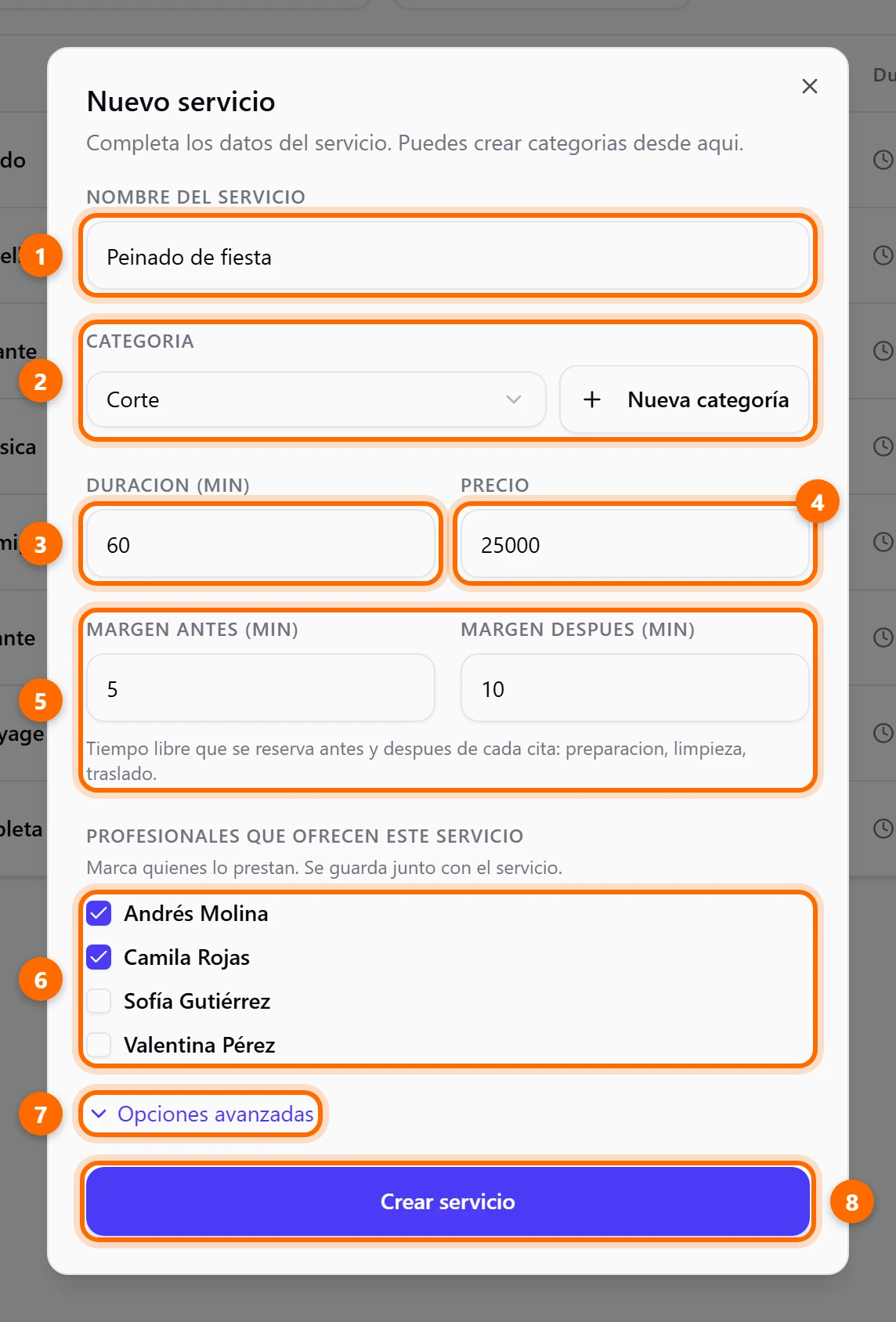
Ponle un nombre claro
Escribe el Nombre del servicio (1). Que se entienda solo: “Corte clásico” funciona mejor que “Servicio 1”. Tus clientes lo ven así en tu página de reservas.
Elige una categoría
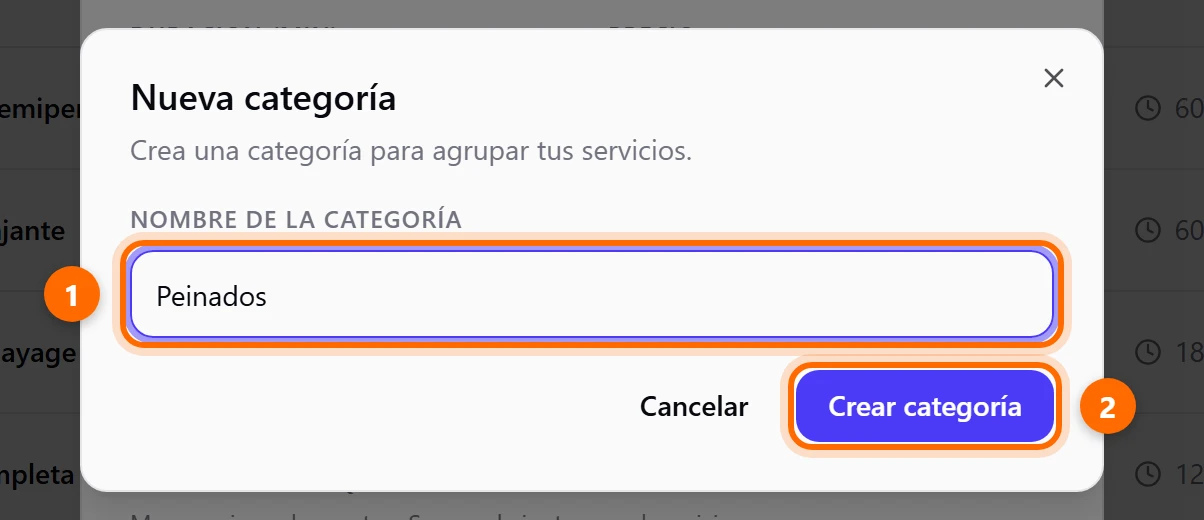
En Categoria (2) elige una de la lista. Si no tienes la que necesitas, pulsa Nueva categoría, escribe el nombre y pulsa Crear categoría: queda lista para usar sin salir del formulario.
Define duración y precio
Escribe la Duracion (min) (3), de 5 a 480 minutos, y el Precio (4), solo con números.
La duración decide cuánto espacio ocupa el servicio en tu agenda: si dura 45 minutos, bloquea 45 minutos.
Agrega márgenes si los necesitas
Margen antes (min) y Margen despues (min) (5) son tiempo libre que se reserva antes y después de cada cita: preparación, limpieza o traslado. Ese tiempo también queda ocupado en tu agenda, así que nadie puede reservar encima. Si no lo necesitas, déjalos en 0.
Marca quién lo hace
En Profesionales que ofrecen este servicio (6) marca a cada persona que lo realiza. Se guarda junto con el servicio. Si todavía no tienes profesionales, el formulario te lo dice: primero créalos.
Si no marcas a nadie, el servicio aparece en tu lista pero no se muestra en tu página de reservas hasta que lo asignes a un profesional (después puede tardar unos segundos en verse). Para que se pueda reservar necesita estar activo, tener al menos un profesional visible en la web y que ese profesional tenga su horario guardado.
Opciones avanzadas
Pulsa Opciones avanzadas (7) al final del formulario para abrir tres ajustes opcionales. La mayoría de los servicios no los necesita.
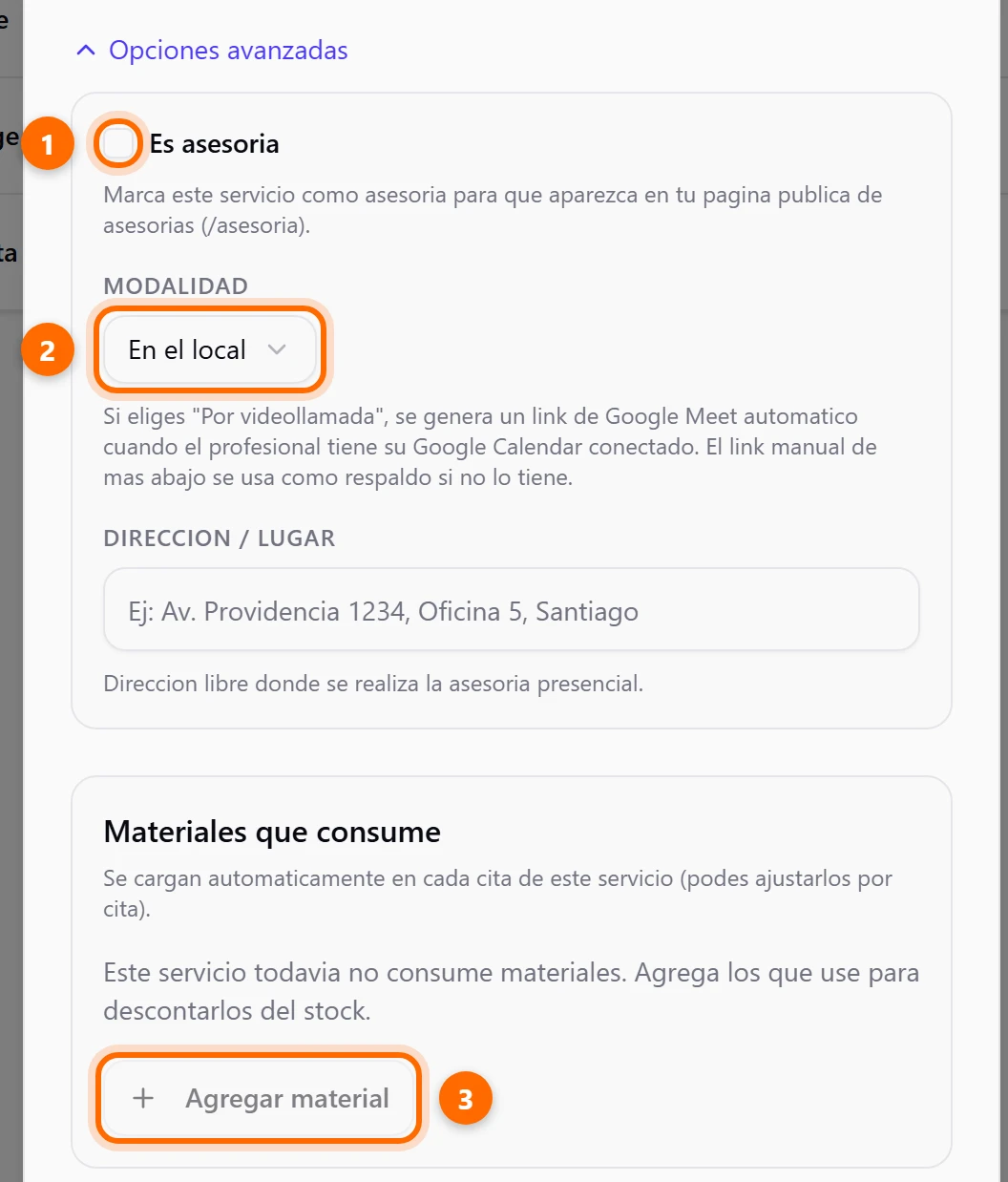
- Es asesoria (1): marca el servicio como asesoría para que aparezca en la página pública de asesorías de tu negocio (
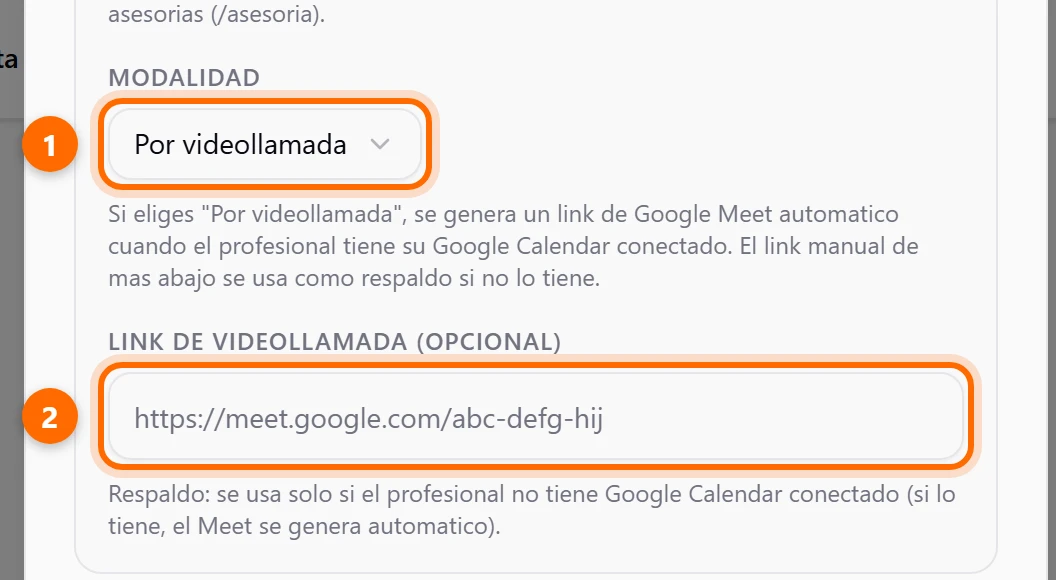
/asesoria). Depende de que tu plan incluya el modo asesor. - Modalidad (2): En el local o Por videollamada. Con En el local puedes escribir la Direccion / lugar.
- Materiales que consume (3): pulsa Agregar material para elegir los materiales que usa el servicio. Se cargan solos en cada cita de ese servicio y puedes ajustarlos por cita. Los materiales y su stock se administran en Recursos, pestaña Materiales.
Con Por videollamada aparece el campo Link de videollamada (opcional). Si el profesional tiene su Google Calendar conectado, se genera un enlace de Google Meet automáticamente; el enlace que escribas aquí se usa solo como respaldo cuando no lo tiene.
Edita o desactiva un servicio
Abre la ficha
En la lista, pulsa el servicio. Se abre su ficha, con el mismo formulario ya completado. A la derecha ves a los Profesionales que lo hacen y los Recursos que requiere.
Cambia lo que necesites y guarda
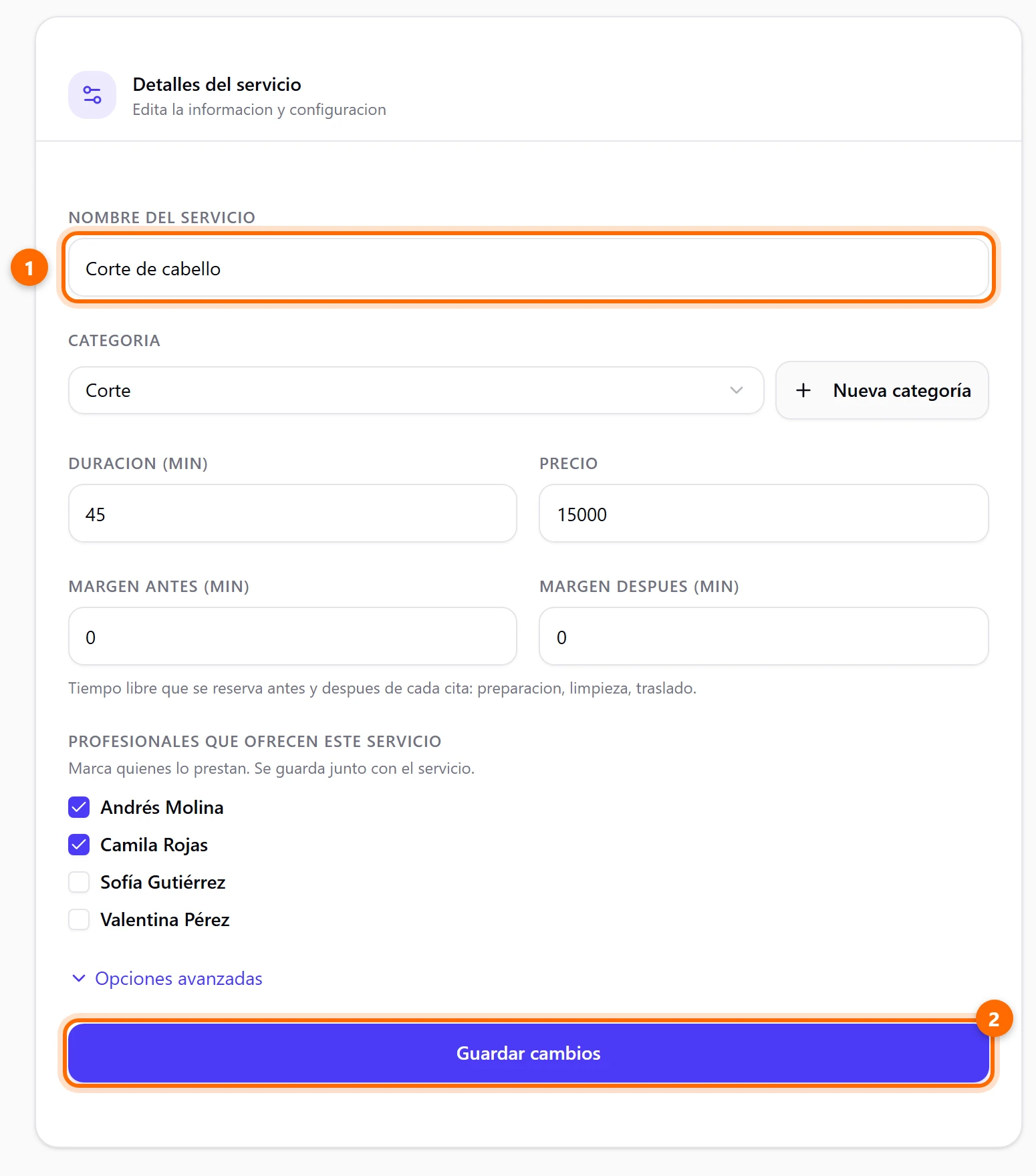
Edita el nombre, la duración, el precio, los márgenes o los profesionales (1) y pulsa Guardar cambios (2). Verás el aviso Servicio actualizado.
Para dejar de ofrecerlo, pulsa Eliminar servicio
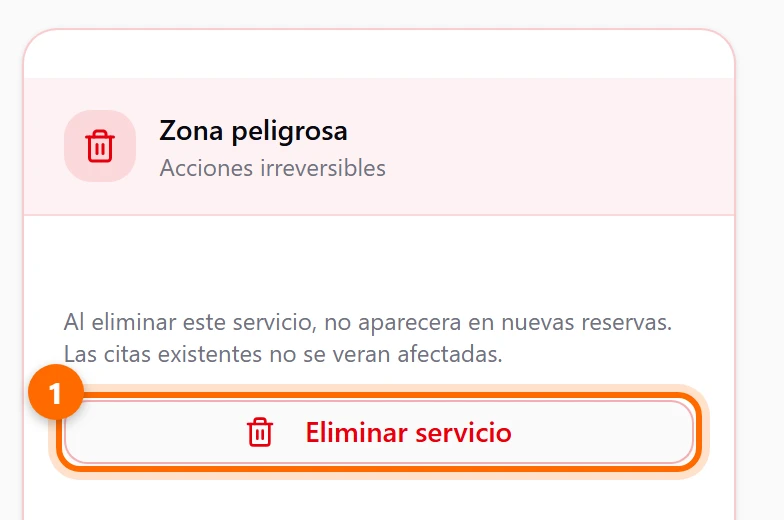
Está abajo a la derecha, en Zona peligrosa (1). Pide confirmación y, al aceptar, el servicio se desactiva: deja de aparecer en tu lista y en nuevas reservas. Las citas que ya tenías no se ven afectadas.
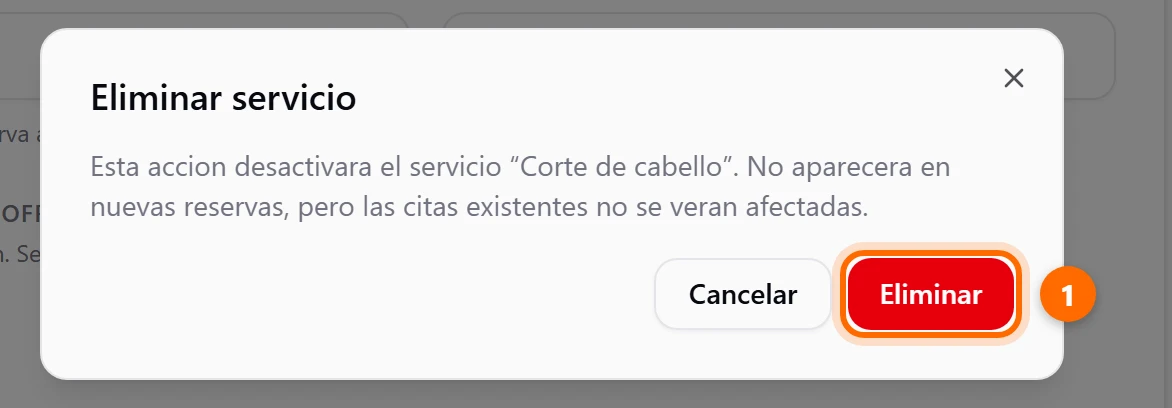
Después de desactivar un servicio no hay un botón para reactivarlo desde la pantalla. Si lo necesitas de nuevo, créalo otra vez.
Si todos los profesionales asignados a un servicio están ocultos en la web o dados de baja, su ficha te avisa con el mensaje Este servicio no se puede agendar desde la web y te lleva a Profesionales para arreglarlo.