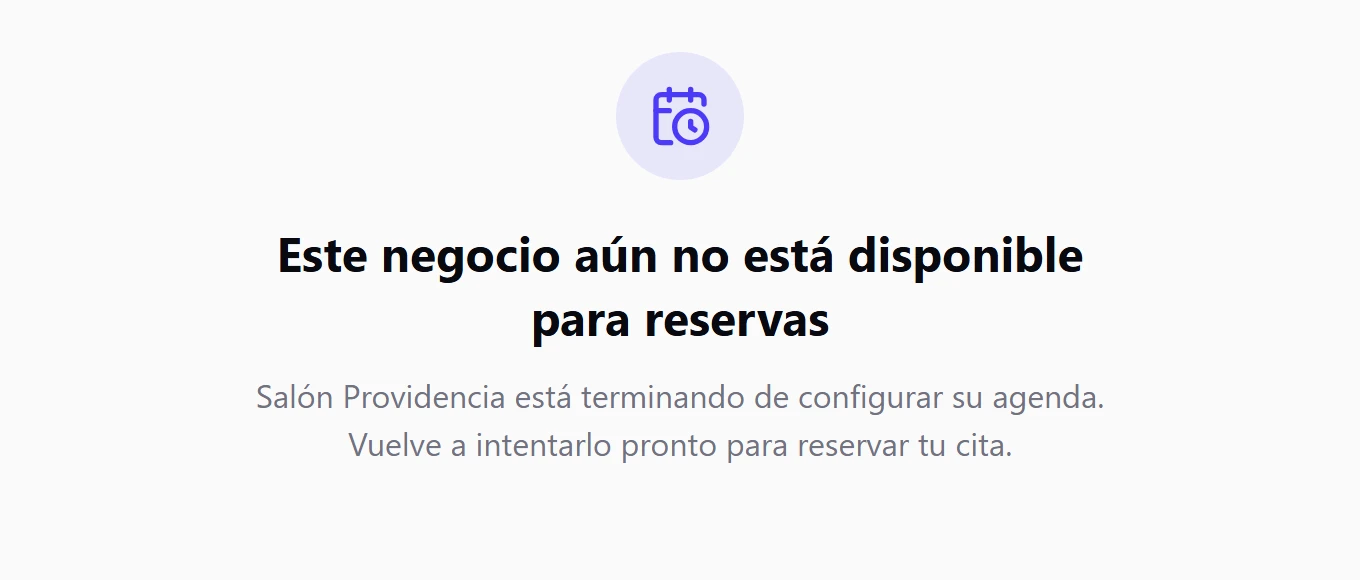
Prepara tu negocio para recibir reservas
Apenas creas tu negocio, entras al Dashboard y se abre solo un asistente que te guía, con el texto Paso N de 5. Para que tu página pública muestre el reservador, tu negocio necesita 5 cosas:
Tu perfil de profesional se crea solo, así que el asistente salta del Paso 1 al Paso 3.
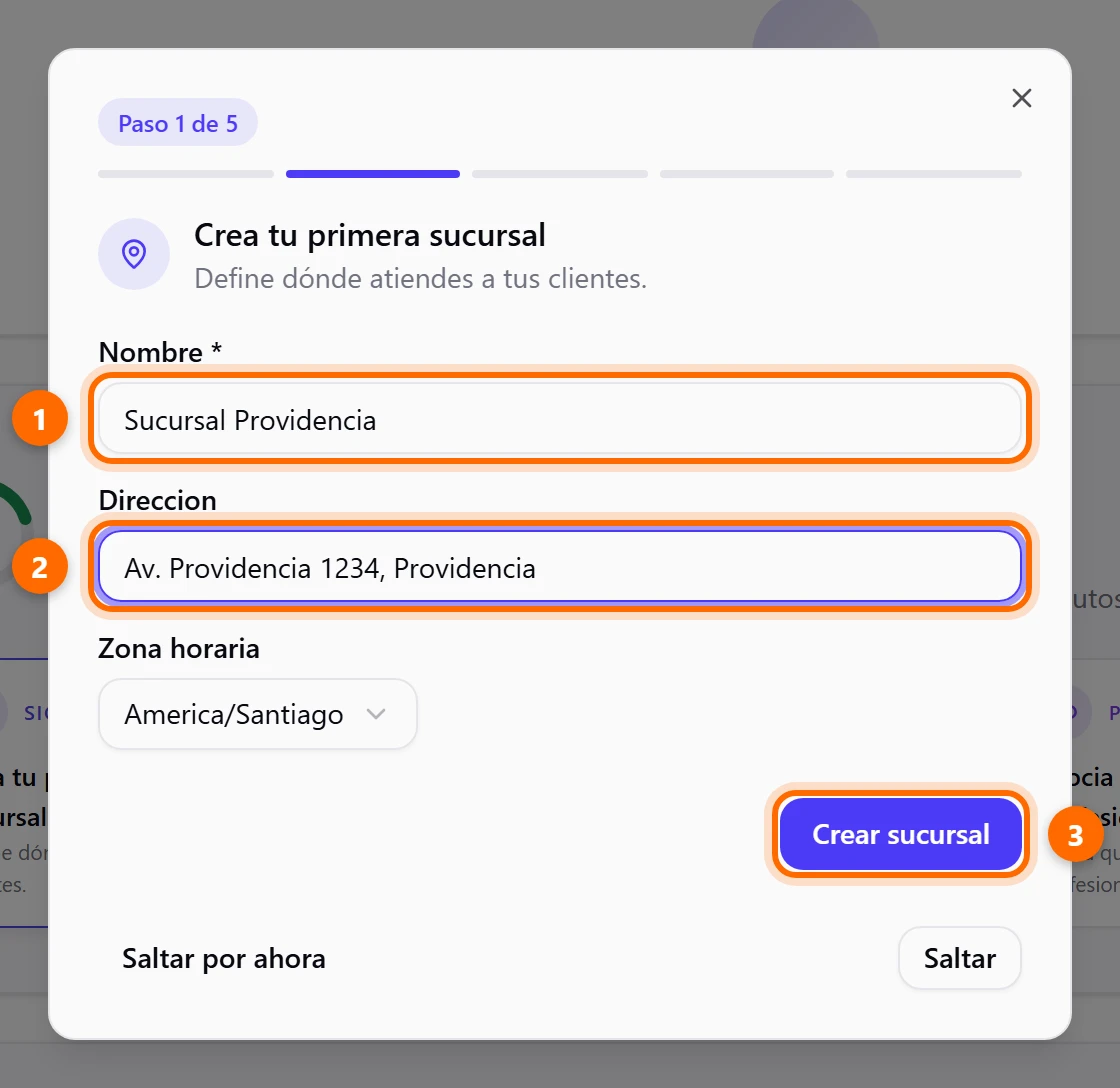
Paso 1: crea tu primera sucursal
Es el lugar donde atiendes. Escribe el Nombre (1) y la Direccion (2) y pulsa Crear sucursal (3). La zona horaria ya viene elegida.
Paso 2: suma un profesional
Un profesional es quien atiende a los clientes. Si trabajas con un equipo, agrega su nombre, especialidad y una bio corta.
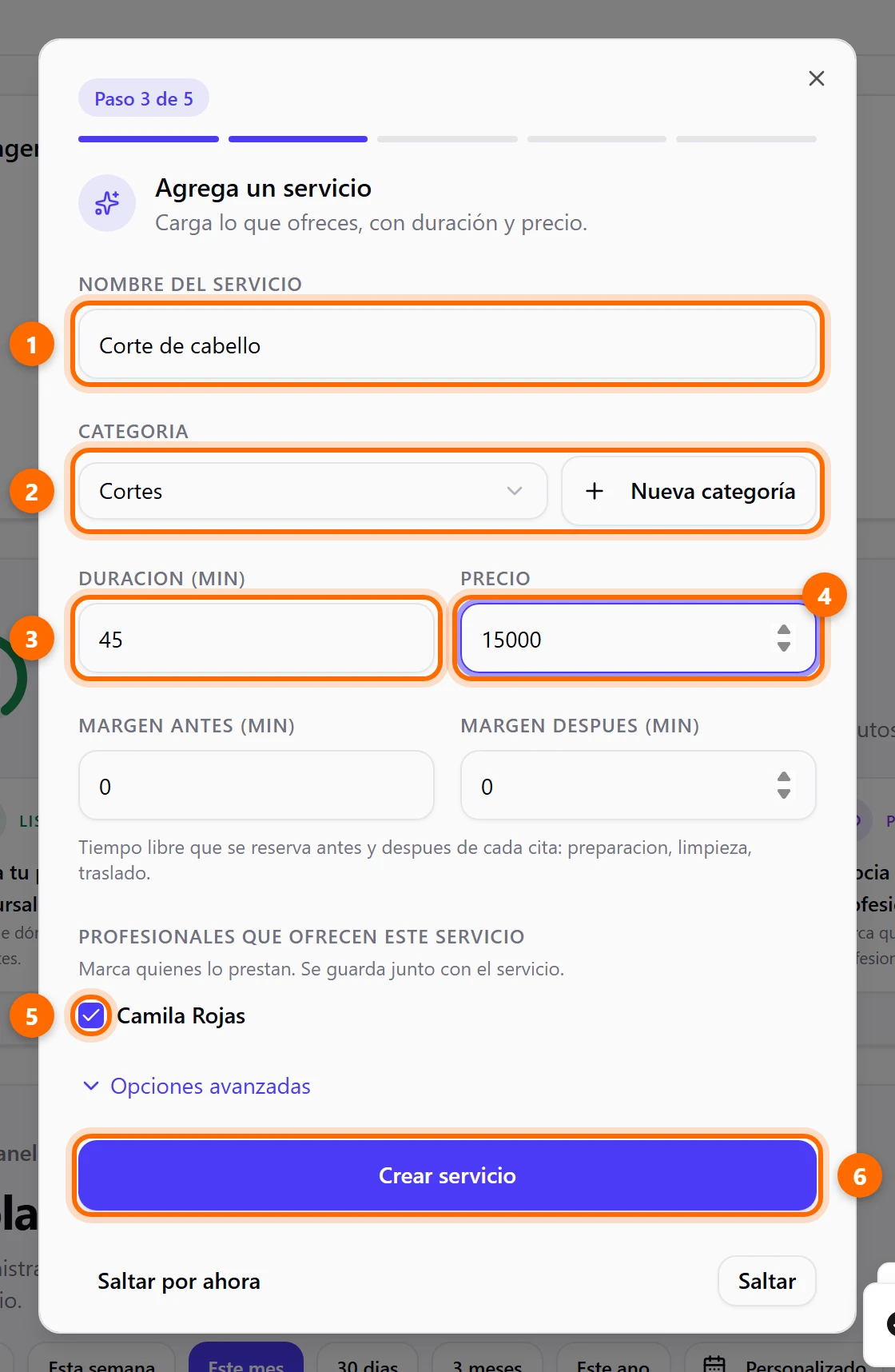
Paso 3: agrega un servicio
Completa el Nombre del servicio (1), elige la Categoria (2), escribe la Duracion (min) (3) y el Precio (4), y marca quién lo hace (5). Pulsa Crear servicio (6).
Si todavía no tienes categorías, pulsa Nueva categoría y escribe un nombre, por ejemplo “Cortes”.
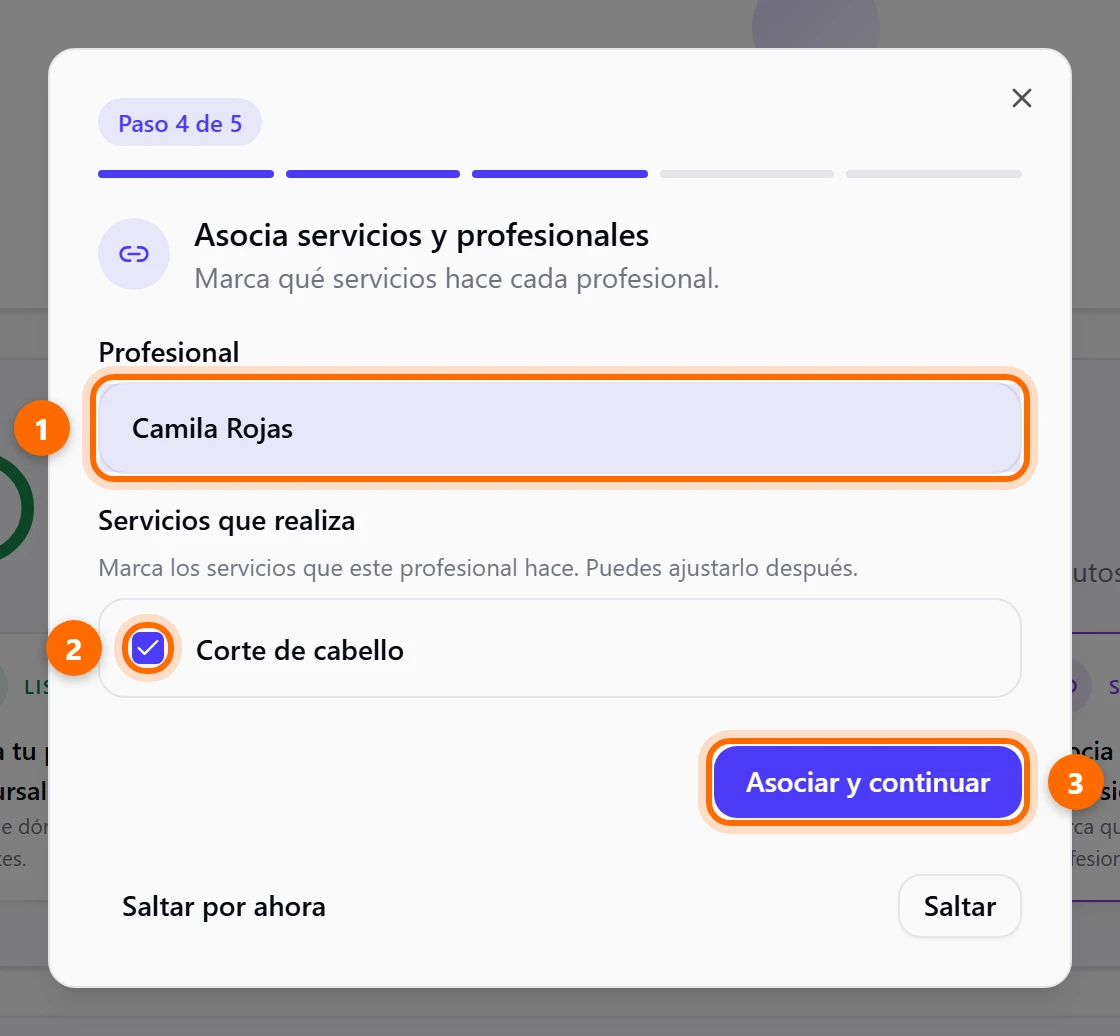
Paso 4: asocia servicios y profesionales
Elige al Profesional (1), marca los Servicios que realiza (2) y pulsa Asociar y continuar (3). Si no los asocias, nadie podrá recibir reservas para ese servicio.
Paso 5: define tus horarios
Cada día tiene un interruptor (1) y una hora de inicio y fin (2). Pulsa Descanso (3) para marcar, por ejemplo, la hora de almuerzo. Los días apagados dicen Cerrado.
Para terminar, pulsa Guardar horario (4).
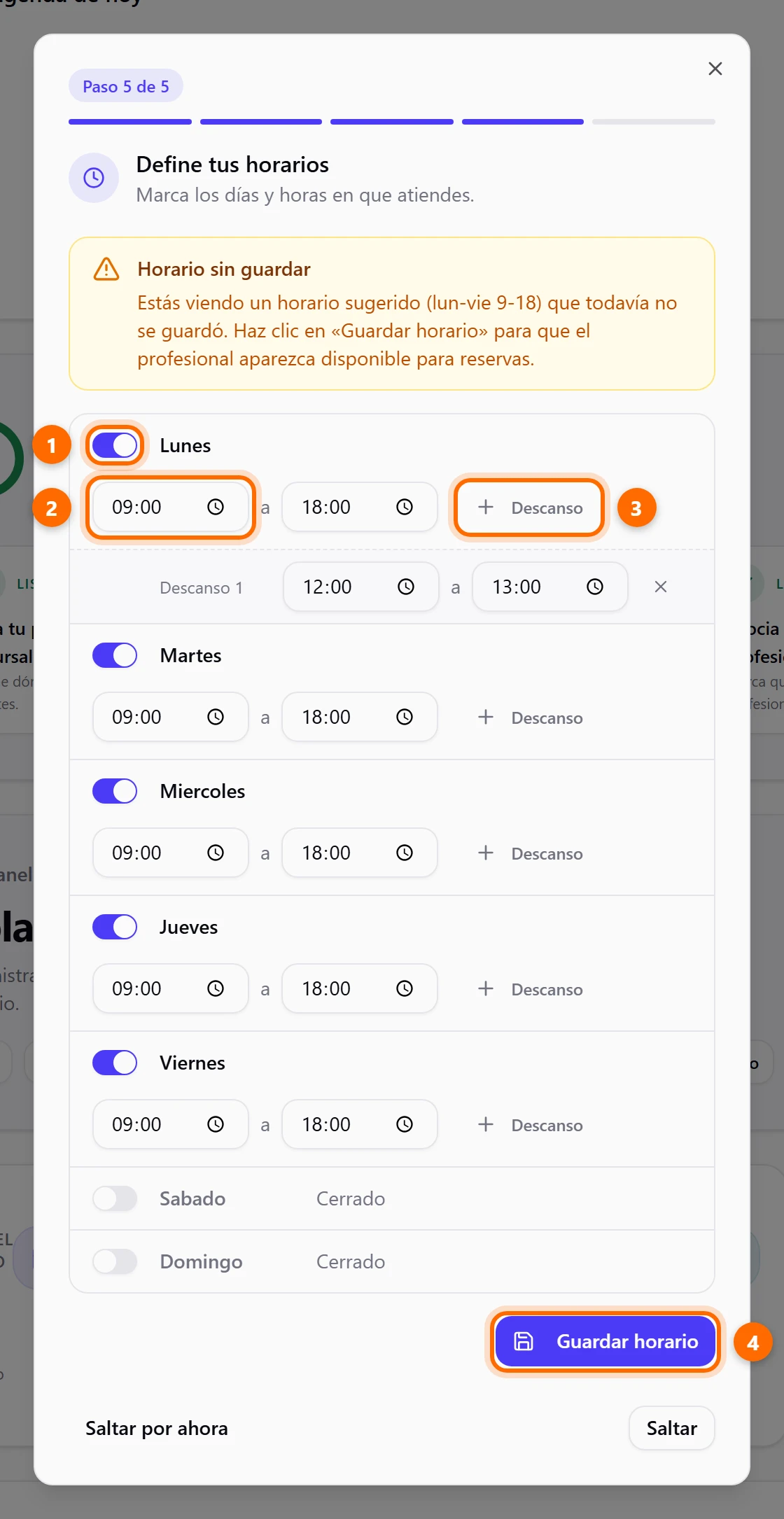
El aviso Horario sin guardar te muestra un horario sugerido de lunes a viernes, de 9 a 18. Mientras no pulses Guardar horario, el profesional no aparece disponible para reservas.
Terminaste: recorrido por la app
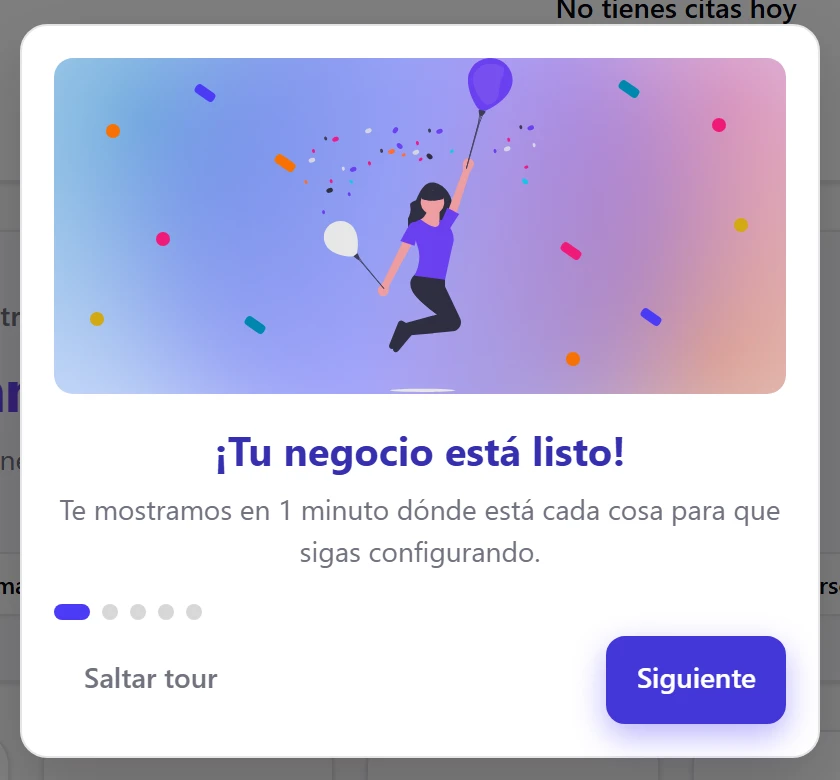
Al completar los 5 pasos, aparece ¡Tu negocio está listo! con un recorrido breve por las partes principales. Pulsa Siguiente para verlo o Saltar tour.
¿Quieres seguir después?
Pulsa Saltar por ahora en cualquier paso del asistente.
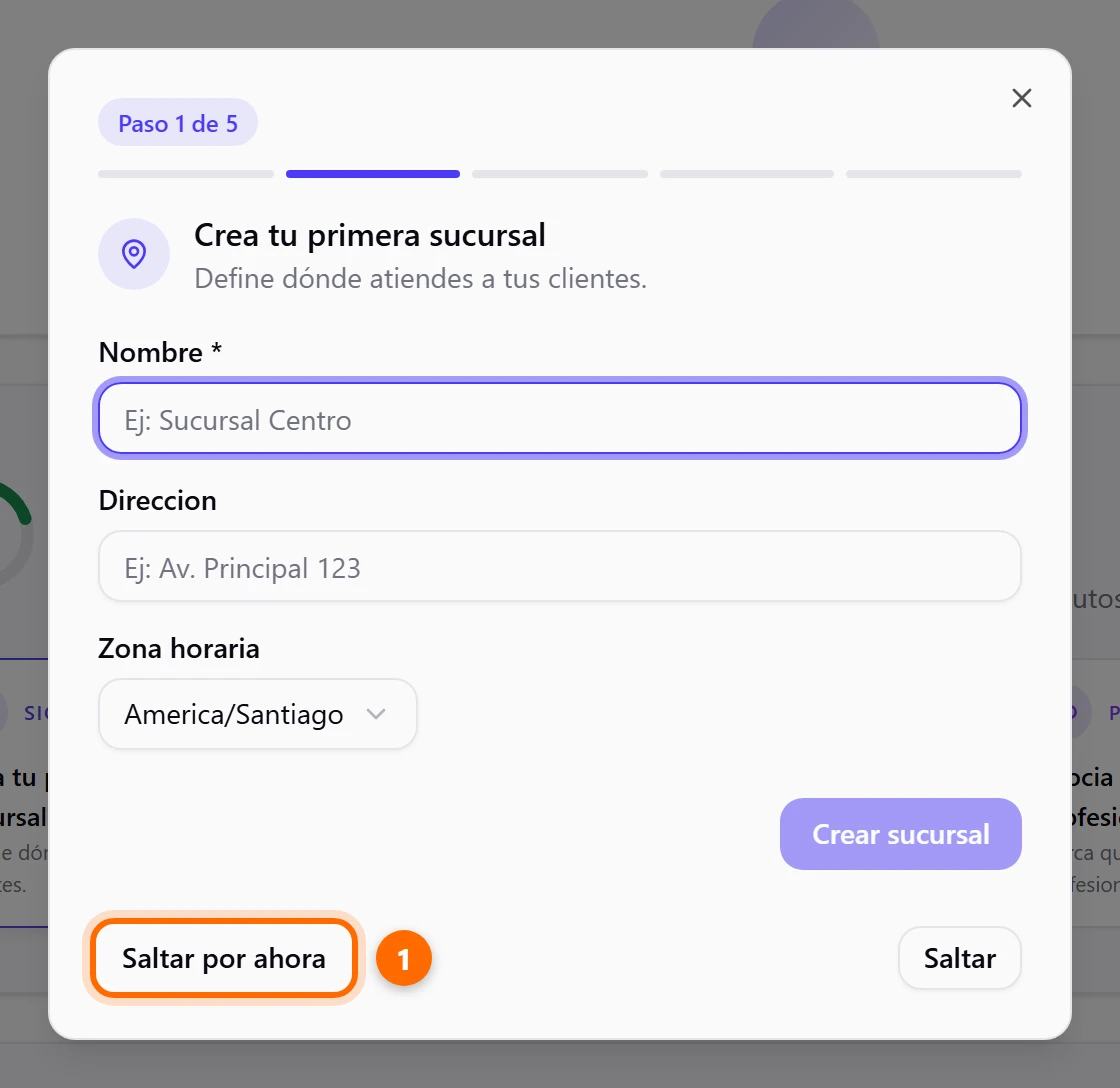
En tu Dashboard queda una franja Termina de preparar tu negocio, con el avance (por ejemplo 1/5) y el botón Continuar configuración. Retomas justo donde lo dejaste.

Mientras falte algo, quien abra tu enlace de reservas verá este aviso en lugar del reservador. Desaparece solo cuando completes los 5 pasos.