

Reglas de tu reserva online
En la misma pantalla de Configuraciones → Reservas decides cómo funciona la reserva.
Política de cancelación y reagendamiento
En la tarjeta Politica de Cancelacion elige uno de tres perfiles (1):
La tabla de abajo te recuerda qué pasa: dentro del plazo la cancelación es Gratuita, y fuera del plazo es No permitida. En ese caso tu cliente no puede cancelar desde su enlace y debe comunicarse contigo; tú siempre puedes cancelar la cita desde tu agenda.
Con Reagendamientos maximos (2) cambias cuántas veces puede reagendar una cita (de 1 a 10). Tu cliente ve este plazo en el paso de confirmación de su reserva.
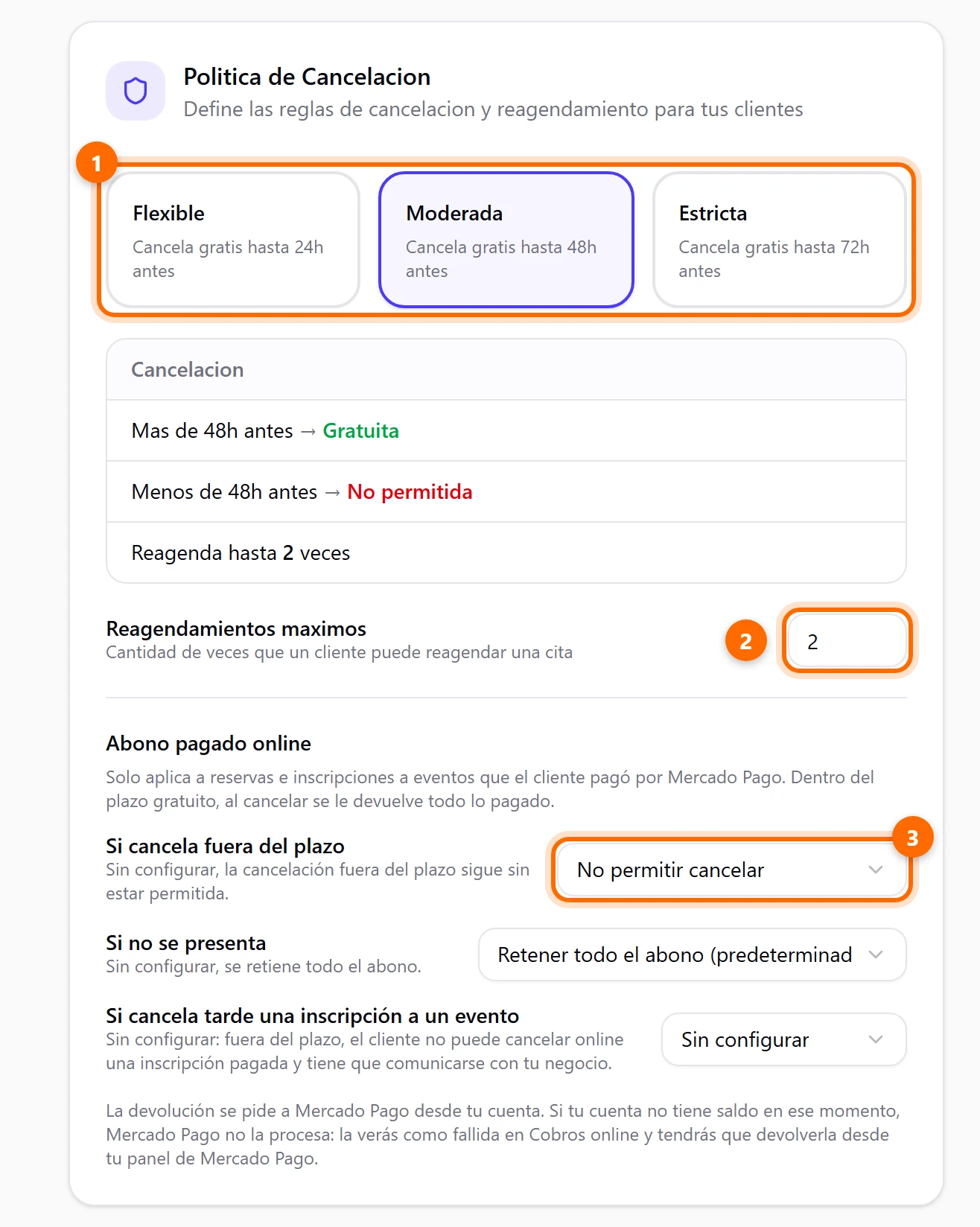
Más abajo, en Abono pagado online (3), decides qué pasa con el abono cuando el cliente pagó por Mercado Pago y cancela fuera del plazo o no se presenta: devolver todo, retener una parte (25 %, 50 % o 75 %) o retener todo. Para la cancelación fuera del plazo también puedes elegir No permitir cancelar.
Cuántos servicios y hasta cuándo
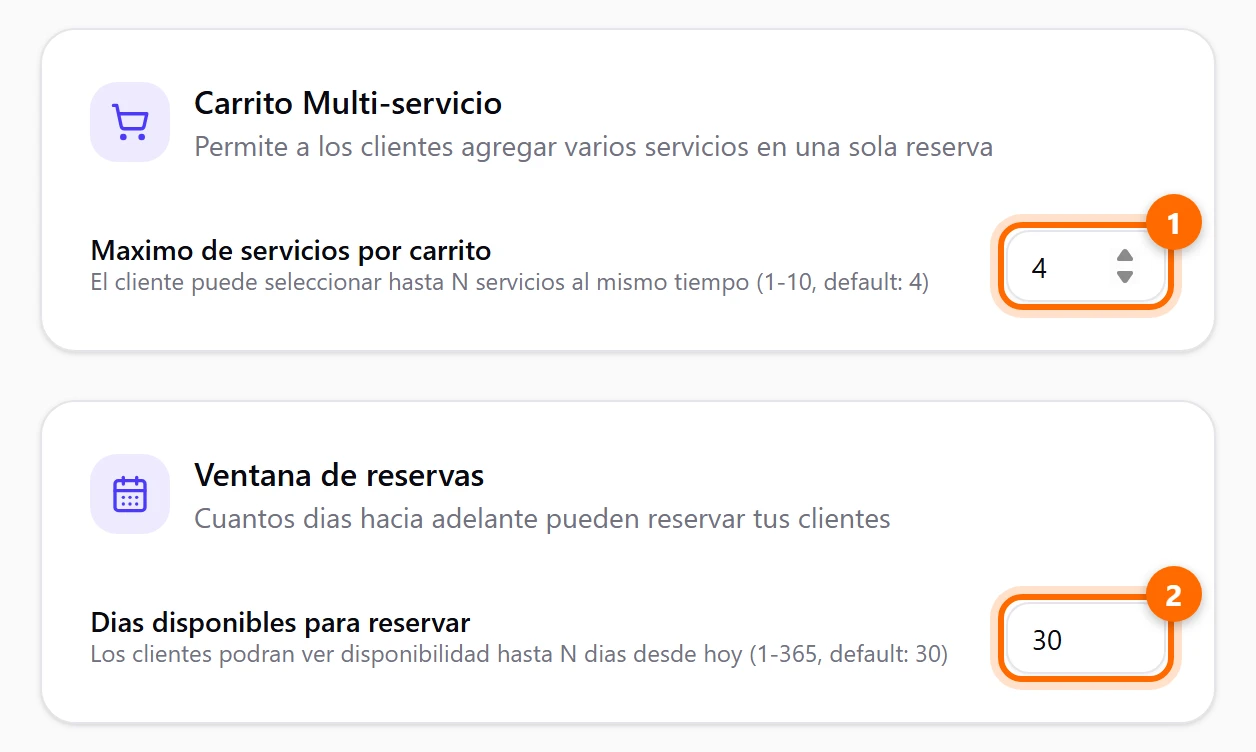
- Carrito Multi-servicio (1): cuántos servicios puede reservar una persona de una vez. Eliges un número de 1 a 10; si no lo cambias, son 4.
- Ventana de reservas (2): con cuántos días de anticipación pueden reservar, contando desde hoy. Acepta de 1 a 365 días; si no lo cambias, son 30.
Guarda tus cambios
Al terminar, pulsa Guardar cambios, el botón azul que está al final de las tarjetas (debajo del Widget de Integracion). Con él guardas la política de cancelación, el carrito y la ventana de reservas, y verás Pagina de reservas actualizada.
Las tarjetas Directorio publico y Cómo cobras al reservar tienen su propio botón Guardar cambios. El botón del final no guarda lo que cambies en ellas.
Cobrar online al reservar
Si quieres cobrar al momento de la reserva, lo haces con Mercado Pago, en dos pasos. Estas tarjetas las ven solo quienes administran el negocio.
Conecta tu cuenta
En Cobro online con Mercado Pago pulsa Conectar Mercado Pago (1) y autoriza a Toma Hora en tu cuenta. El dinero se acredita directo en tu cuenta. De cada pago se descuentan dos comisiones, la de Mercado Pago y, según tu plan, la de Toma Hora; la propia tarjeta te muestra un ejemplo.
Elige cómo cobras
En Cómo cobras al reservar, enciende Cobrar online cuando un cliente reserva (2). Con tu cuenta ya conectada, defines:
- Cuánto cobras: Un porcentaje (el cliente deja un abono y paga el resto en el local), Un monto fijo o El total del servicio.
- Exigir el pago al reservar: si lo apagas, el cliente puede elegir pagar en el local.
- Si Mercado Pago se cae: Seguir tomando reservas, sin cobrar o No tomar reservas online.
Pulsa Guardar cambios en esa tarjeta para aplicarlo.
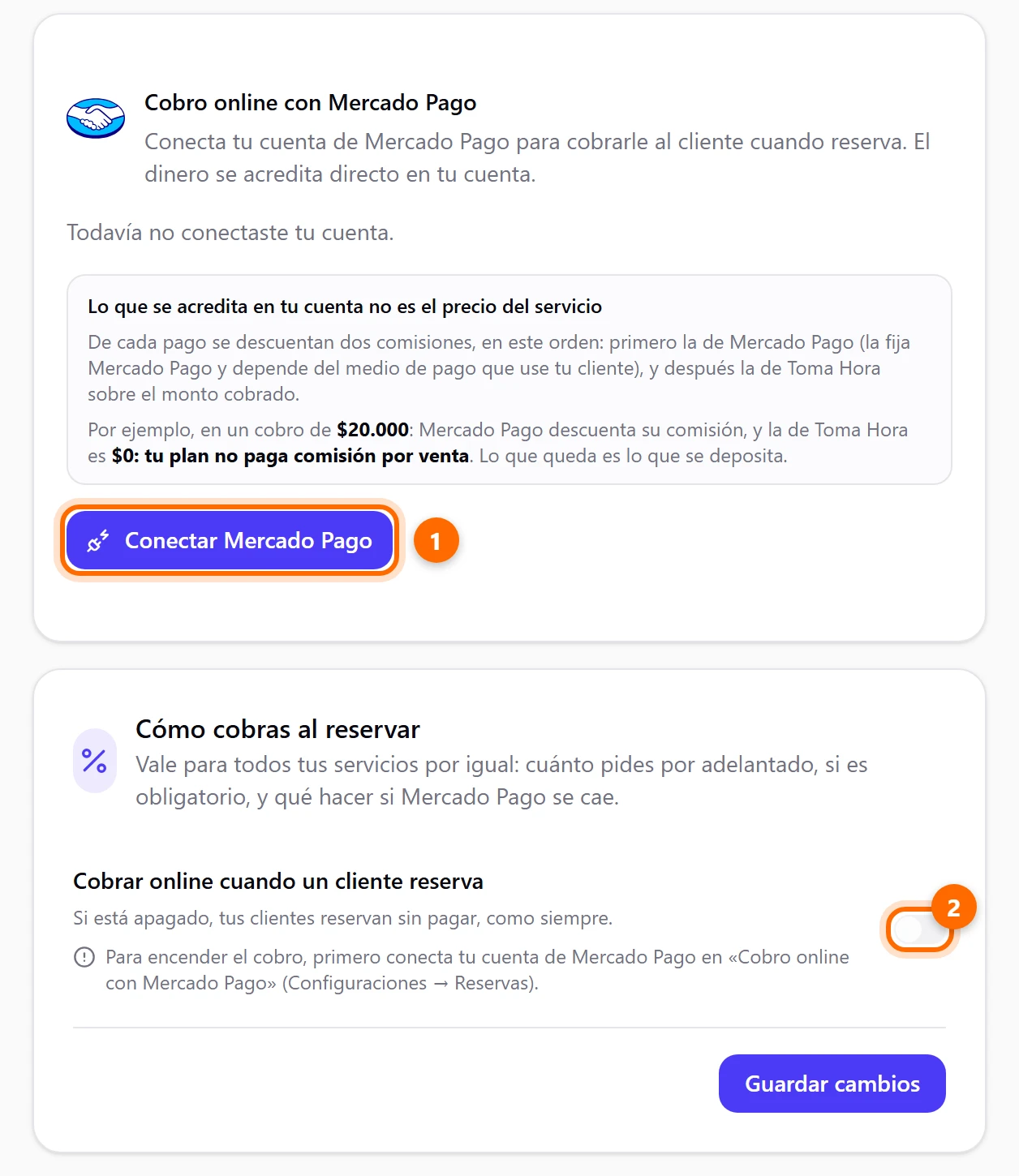
El cobro online y la comisión de Toma Hora dependen de tu plan. Si tu plan no lo incluye, el interruptor queda apagado y la tarjeta te avisa con Tu plan no incluye el cobro online.