Estados de la cita y pagos
Cada cita avanza por estados, desde que se agenda hasta que la atiendes, y cuando el cliente paga lo registras en la misma cita.
Cambia el estado de una cita
Cada cita avanza por estados. Para cambiarlos, haz clic derecho sobre la cita o pulsa el botón …. Esto es lo que verás en el menú:
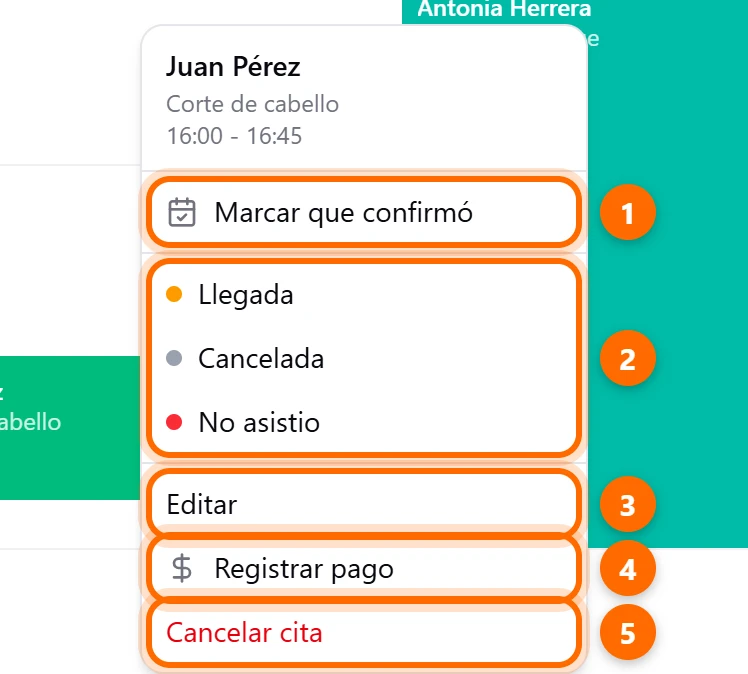
- Marcar que confirmó: anota que el cliente avisó que sí viene (más abajo te lo explicamos).
- Los estados a los que puede pasar la cita. Cambian según el estado en que está ahora.
- Editar: abre la cita para cambiar sus datos.
- Registrar pago: lo verás en su sección.
- Cancelar cita.
Los estados son seis:
Este es el camino que puede seguir una cita:
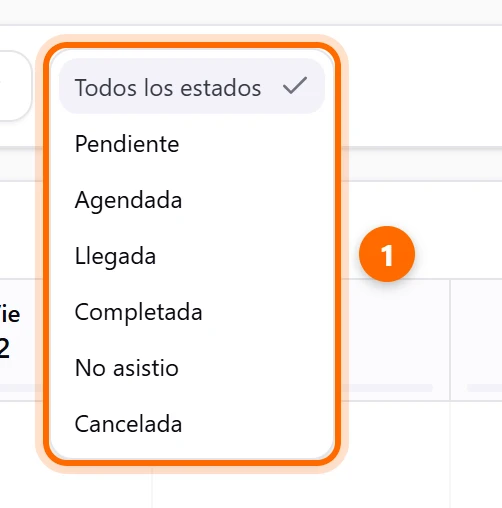
Para ver solo las citas de un estado, usa el filtro Todos los estados (1) de la Agenda.
Agendada significa que la hora está tomada en tu agenda, no que el cliente haya avisado que viene. Si te responde que sí vendrá, usa Marcar que confirmó en el menú de la cita: la tarjeta muestra la línea Confirmó que viene. Si te equivocas, el mismo botón pasa a decir Quitar la confirmación. Si tu cliente confirma desde el WhatsApp que le enviamos, la marca se pone sola.
Registra un pago
Abre el pago de la cita
Haz clic derecho sobre la cita y elige Registrar pago. Si no ves esa opción, es porque la cita está cancelada o porque tu rol no puede ver pagos.
Revisa los totales
Arriba verás el servicio y su precio. Más abajo, Total pagado y Saldo pendiente (1): lo que ya pagó el cliente y lo que falta.
Agrega el pago
En Nueva transaccion completa el Monto (2), que ya viene con el saldo pendiente, y el Metodo (3): Efectivo, Tarjeta o Transferencia. Si quieres, agrega una nota. Pulsa Registrar (4).
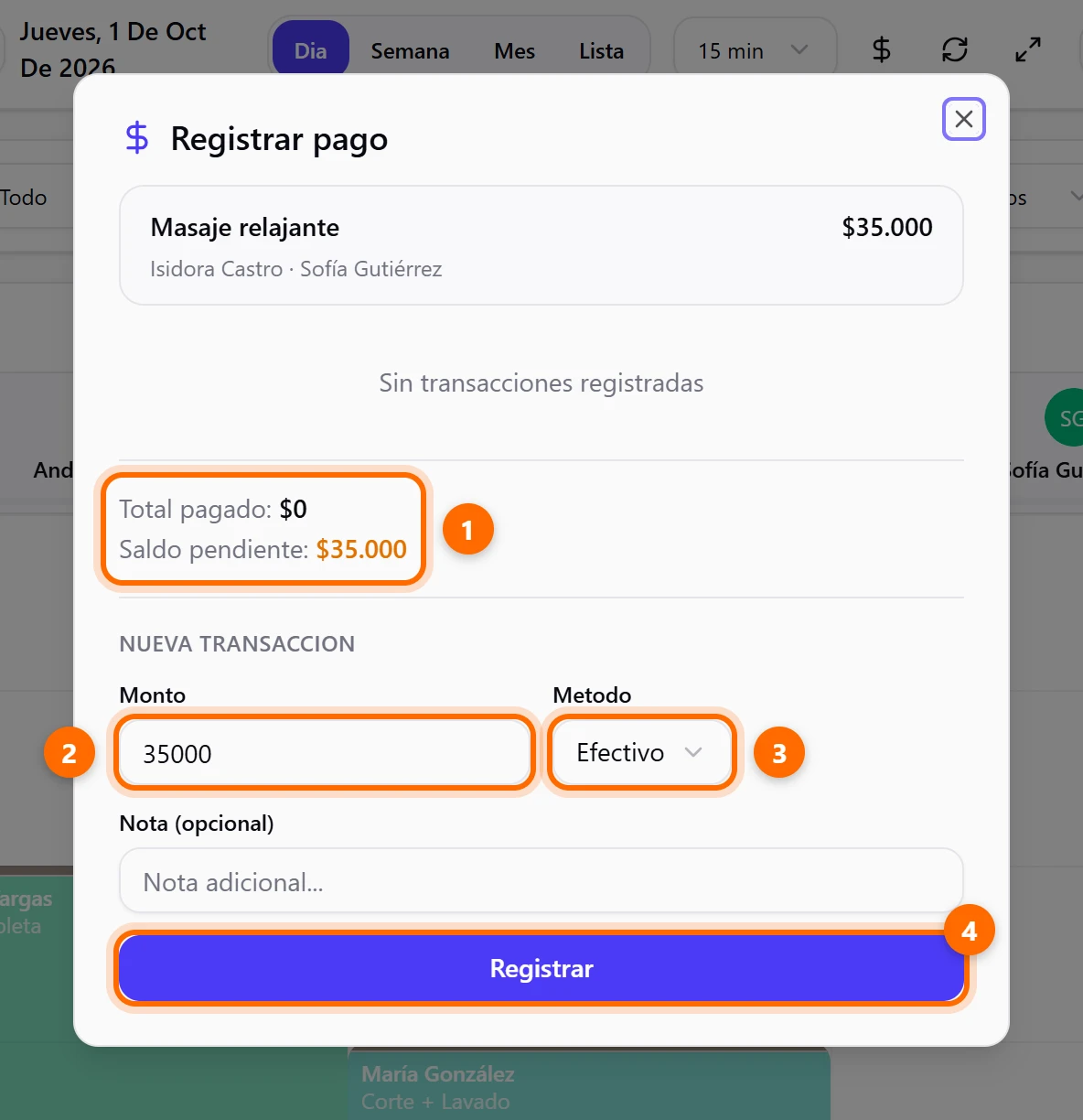
¿El cliente paga solo una parte? Escribe un monto menor: la cita queda con el ícono Parcial y el saldo sigue pendiente. Cuando el saldo llega a cero, la cita queda Pagado.
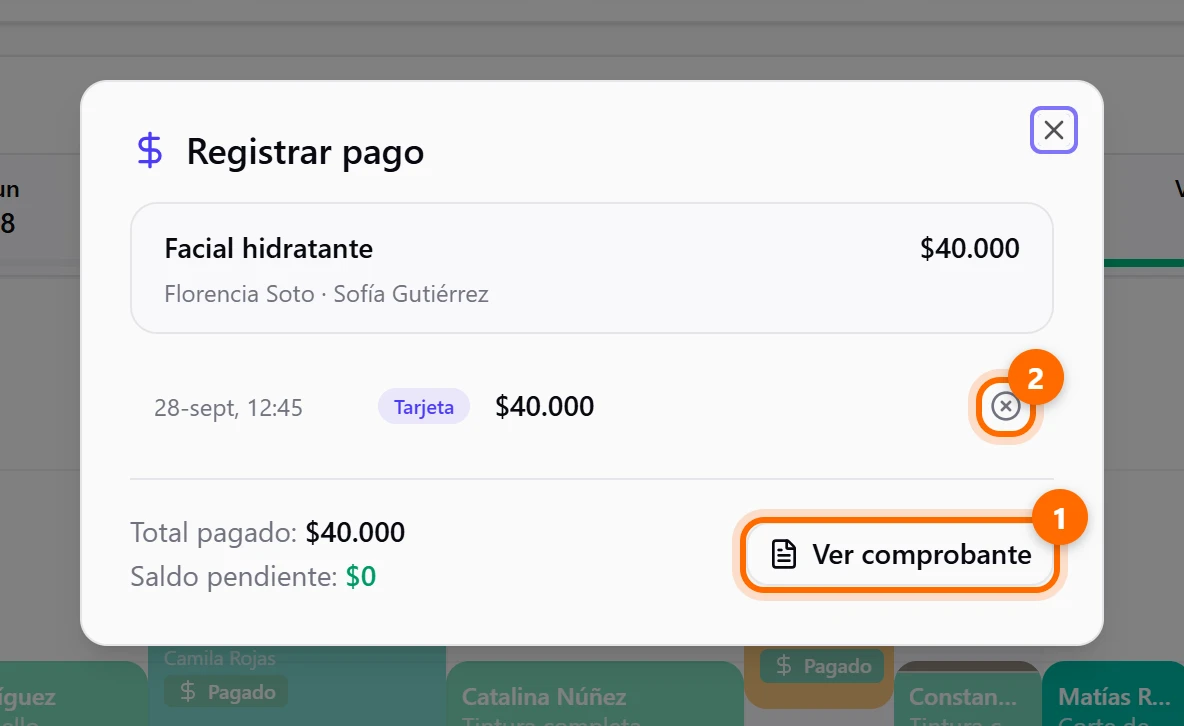
Cuando ya hay pagos registrados, la ventana los lista uno por uno. Desde ahí puedes abrir Ver comprobante (1) o anular un pago con el ícono de la derecha (2).
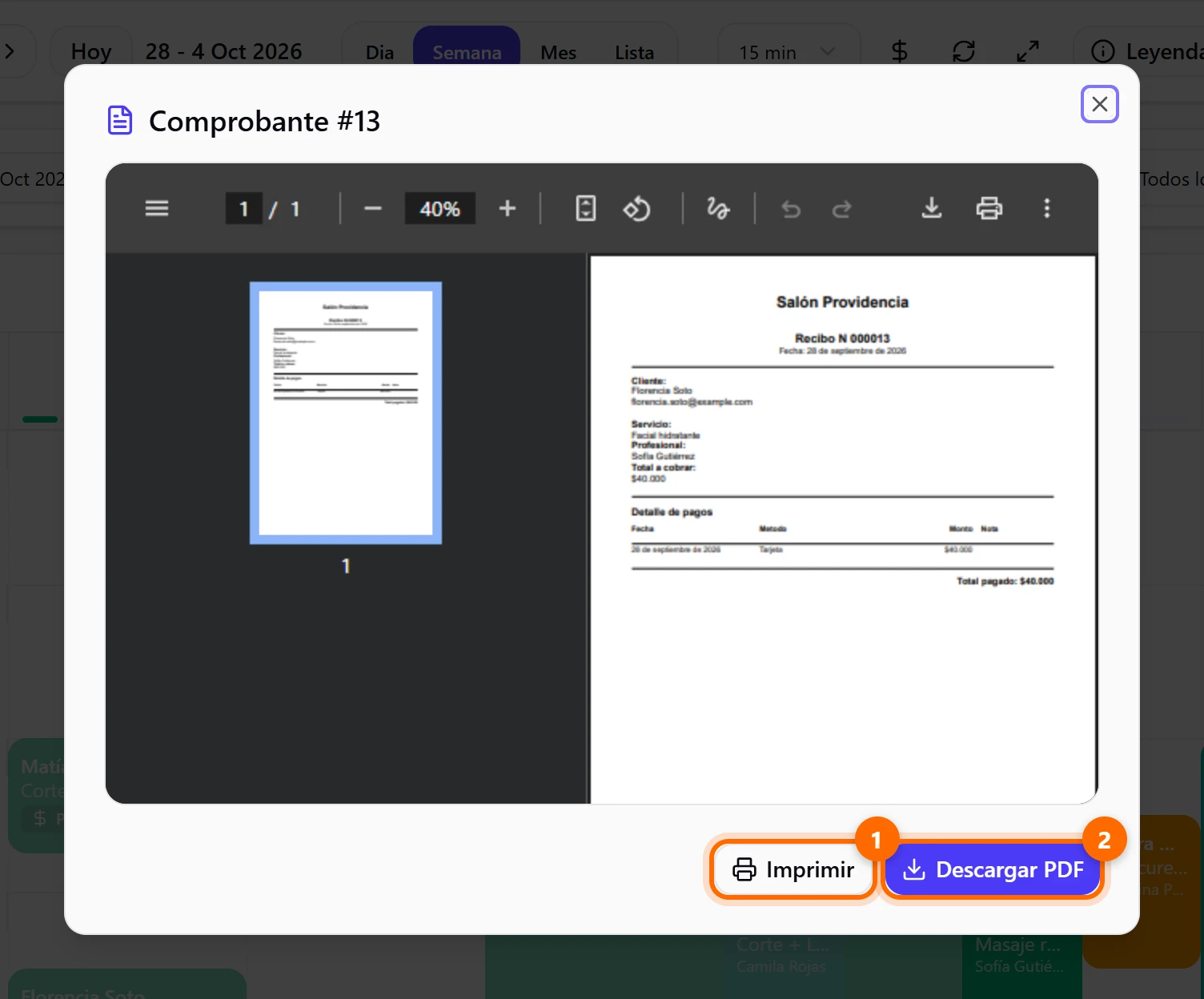
El comprobante se abre en una ventana con un botón para Imprimir (1) y otro para Descargar PDF (2).
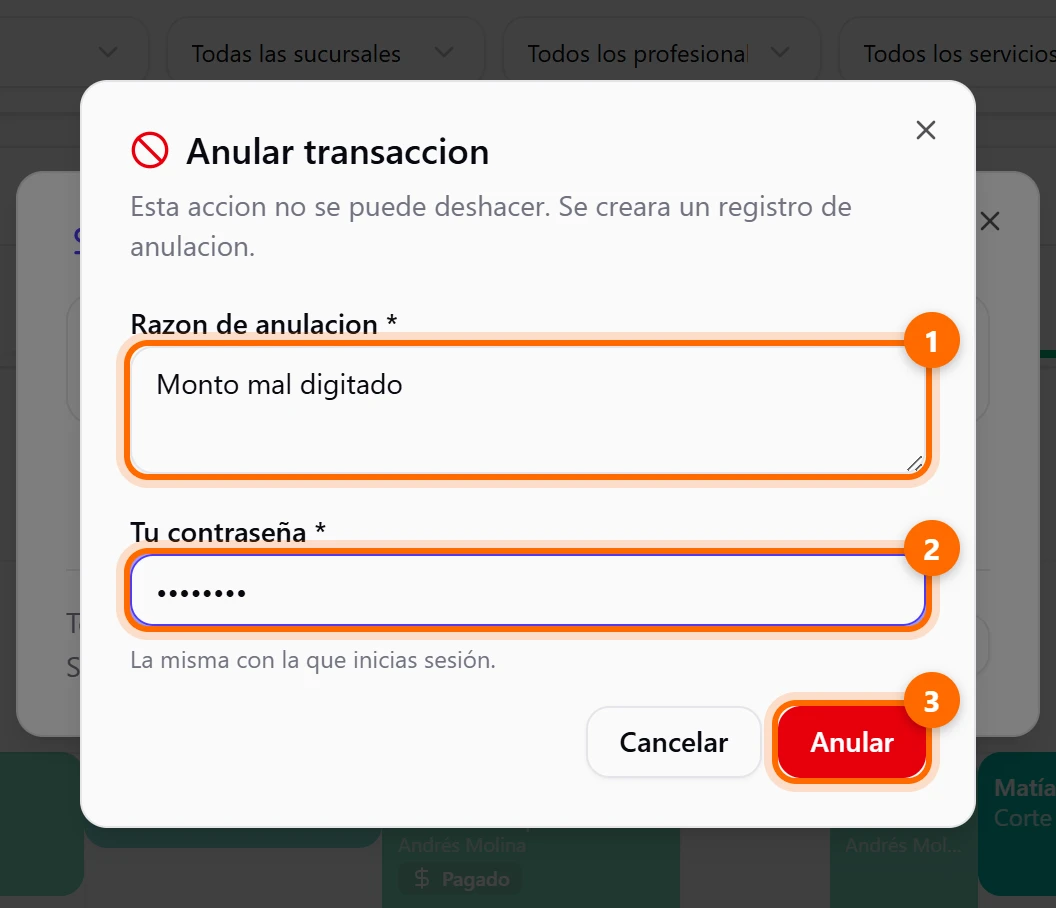
Al anular, escribe la Razon de anulacion (1) y tu contraseña (2), la misma con la que inicias sesión. Luego pulsa Anular (3). Queda un registro de la anulación.
Si el cliente empezó a pagar en línea y el pago todavía no se confirma, verás el aviso Hay un pago en línea pendiente. Puedes esperar a que se confirme o pulsar Cobrar en caja igual: en ese caso, si después el cliente completa el pago en línea, se le devuelve entero y todo se cobra en el local.
Resumen de pagos del día
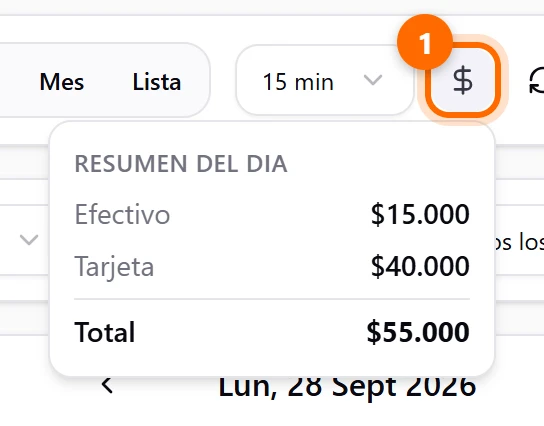
El botón $ (1) de la barra de la Agenda abre el Resumen del dia: cuánto se cobró en la fecha que estás mirando, separado por método de pago, y el Total.