

Cómo reserva tu cliente
Tu cliente entra a tu enlace de reservas, elige qué quiere y confirma. No necesita crear una cuenta, y casi siempre lo hace desde el teléfono, así que todas las imágenes de esta guía son de celular.
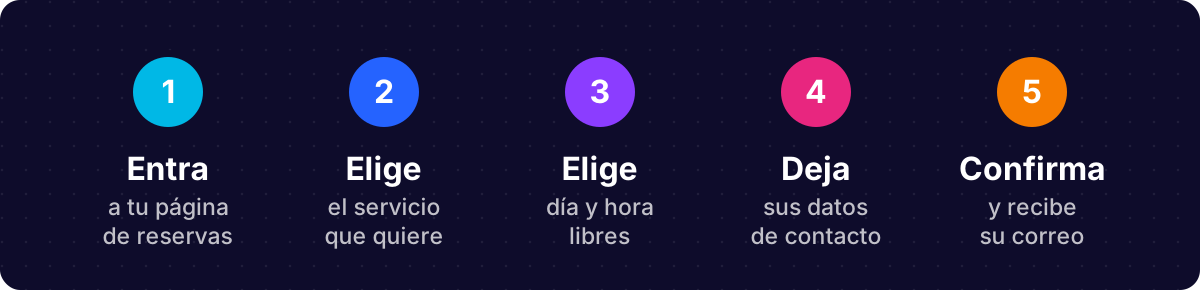
Lo que ve tu cliente, paso a paso
Abre tu página
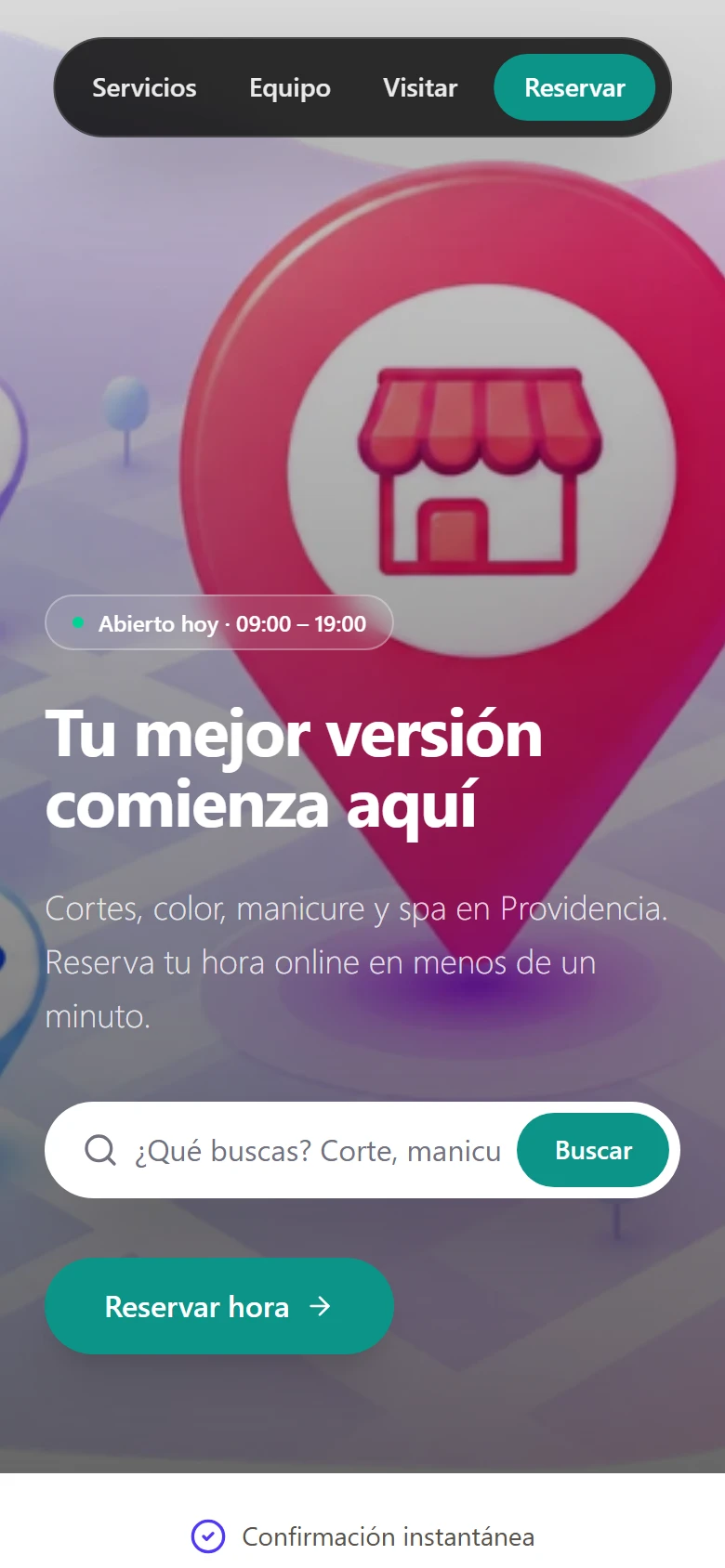
Ve tu portada, el aviso Abierto hoy con tu horario (o Cerrado hoy), el buscador y el botón Reservar hora. Ese botón lo lleva directo a tus servicios. La barra oscura de arriba (Servicios, Equipo, Visitar y Reservar) le permite saltar a cada parte de la página.
Antes de ver los servicios, tu cliente ve Elige una sucursal: una tarjeta por cada sede, con su dirección y el texto Reservar aquí. Al elegir una, solo le mostramos los servicios y profesionales de esa sucursal.
Elige el servicio
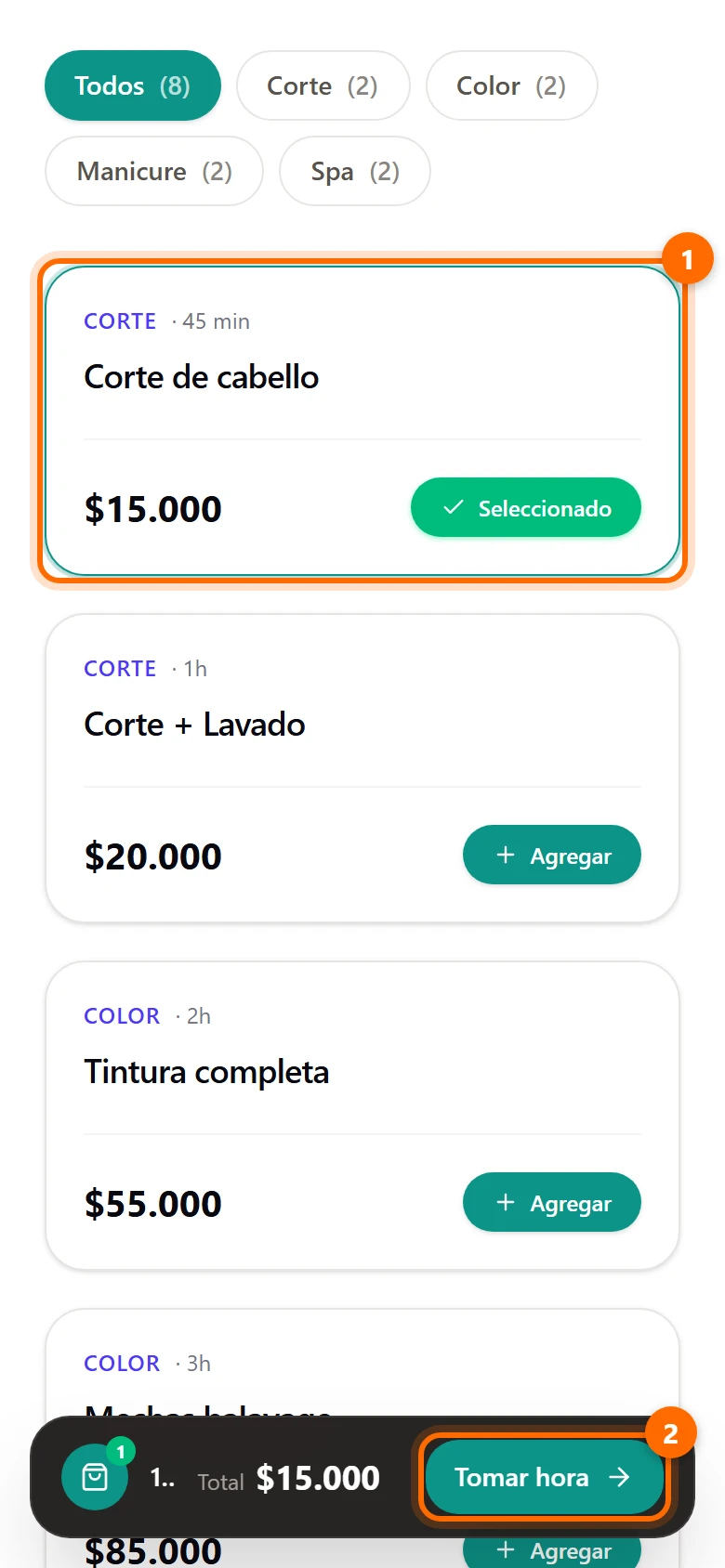
Toca la tarjeta del servicio que quiere (1). La tarjeta queda marcada como Seleccionado y abajo aparece una barra con la cantidad de servicios, el Total y el botón Tomar hora (2).
Si tu cliente quiere reservar con una persona en particular, puede tocar el botón Reservar de esa persona en la sección de equipo. En ese caso se salta el paso de elegir profesional.
Elige fecha y hora
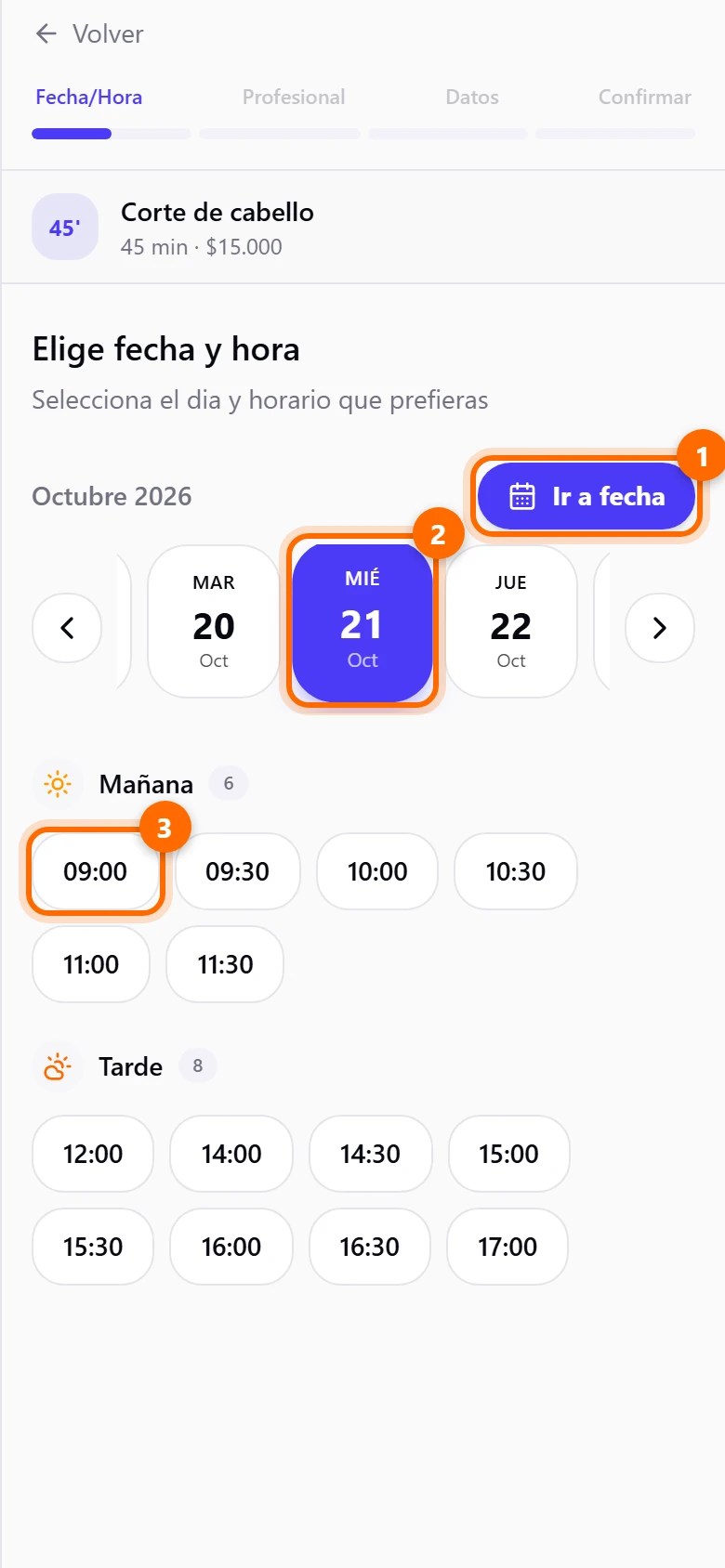
Ve una tira con los próximos días. Toca Ir a fecha (1) para saltar a otra fecha con un calendario, elige un día (2) y luego una hora (3). Las horas aparecen agrupadas en Mañana y Tarde, y solo se muestran las que realmente están libres. Al tocar una hora, pasa solo al paso siguiente.
Hasta qué fecha puede reservar lo defines tú en Configuraciones → Reservas, en Ventana de reservas. Mira Reglas de tu reserva online.
Elige el profesional
Ve a las personas que pueden atenderlo a esa hora, con su especialidad, una descripción corta y el precio. Toca la que prefiera (1).
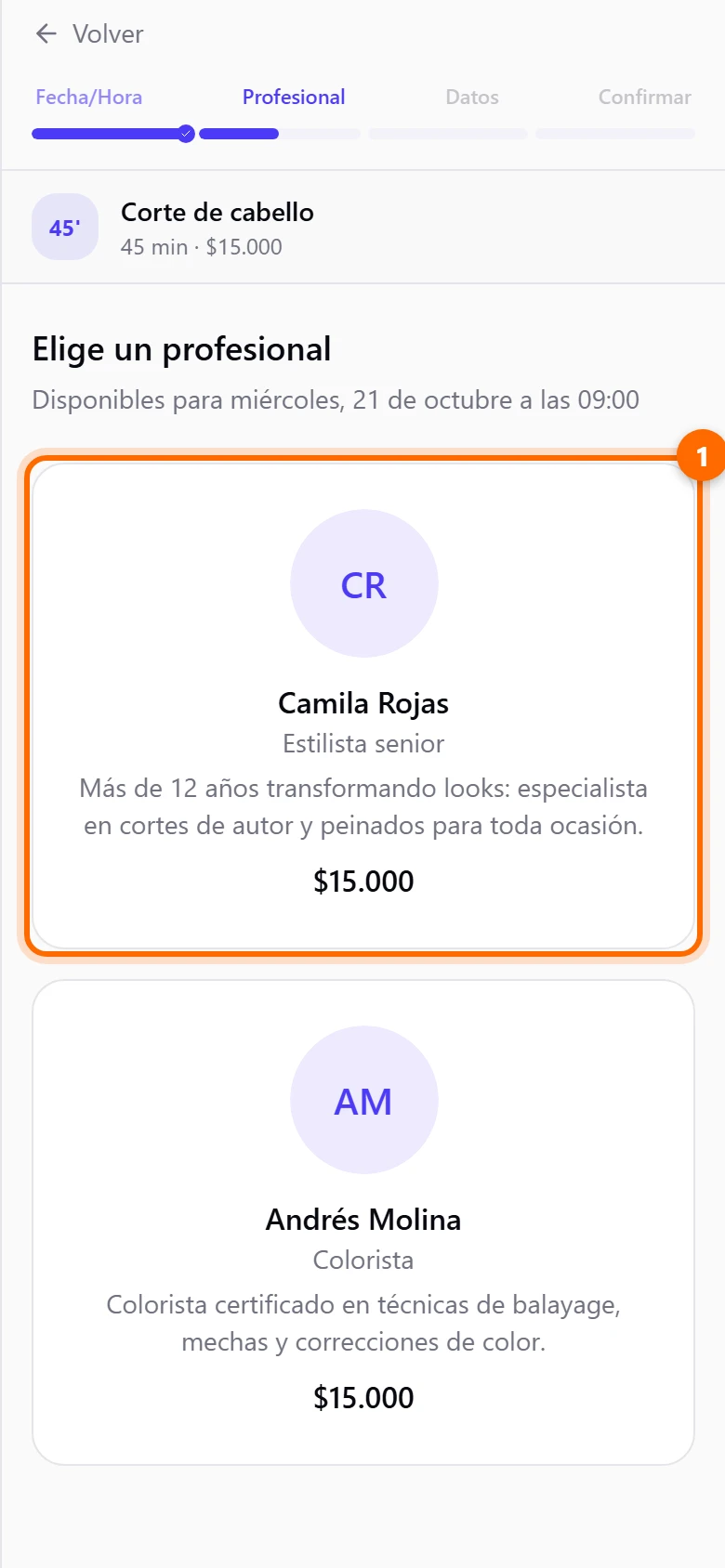
Si tu negocio tiene un solo profesional, este paso no aparece.
Deja sus datos
Completa los datos de contacto (1): Nombre, Apellido, Email y Telefono. En el teléfono elige el país (Chile, Venezuela, Colombia, Perú o Ecuador) y escribe solo el número.
Puede agregar Notas adicionales para el profesional (2), hasta 500 caracteres. Para continuar debe marcar que acepta las condiciones de tu negocio, los términos y la política de privacidad (3). La casilla de recordatorios y novedades por email es opcional. Cuando esté listo, toca Continuar (4).
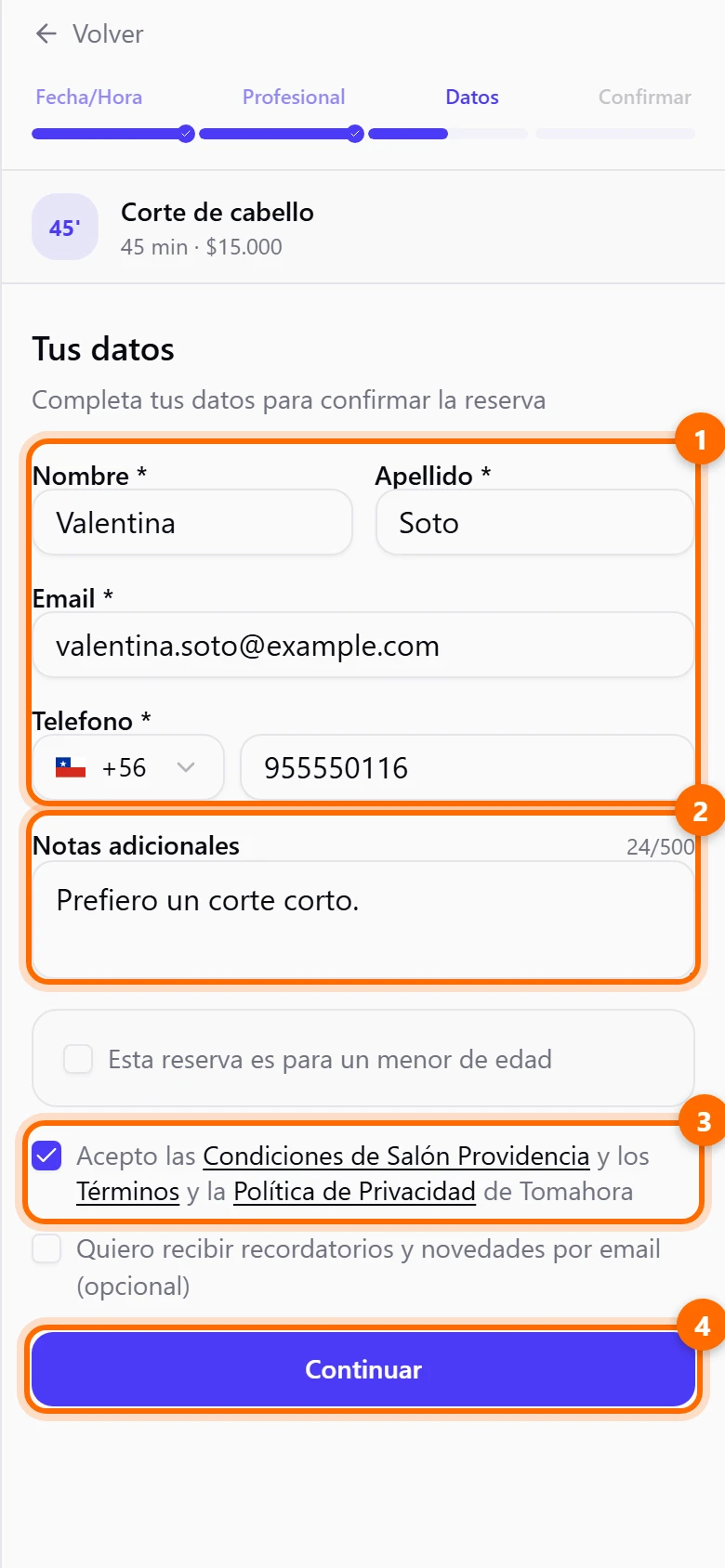
Si el cliente marca Esta reserva es para un menor de edad, la página le pide el nombre del adulto responsable y su autorización.
Tú decides si el teléfono, el correo y las notas son obligatorios en Configuraciones → Agenda, en Campos requeridos al reservar. Recuerda pulsar Guardar cambios al terminar.
Confirma
Ve el resumen: el profesional, el servicio, la fecha y la hora, la sucursal con su dirección y el precio. También ve tu política en Cancelación y devoluciones (por ejemplo, “Puedes cancelar gratis hasta 48 horas antes de tu hora”) y los datos que escribió. Si todo está bien, toca Confirmar reserva (1).
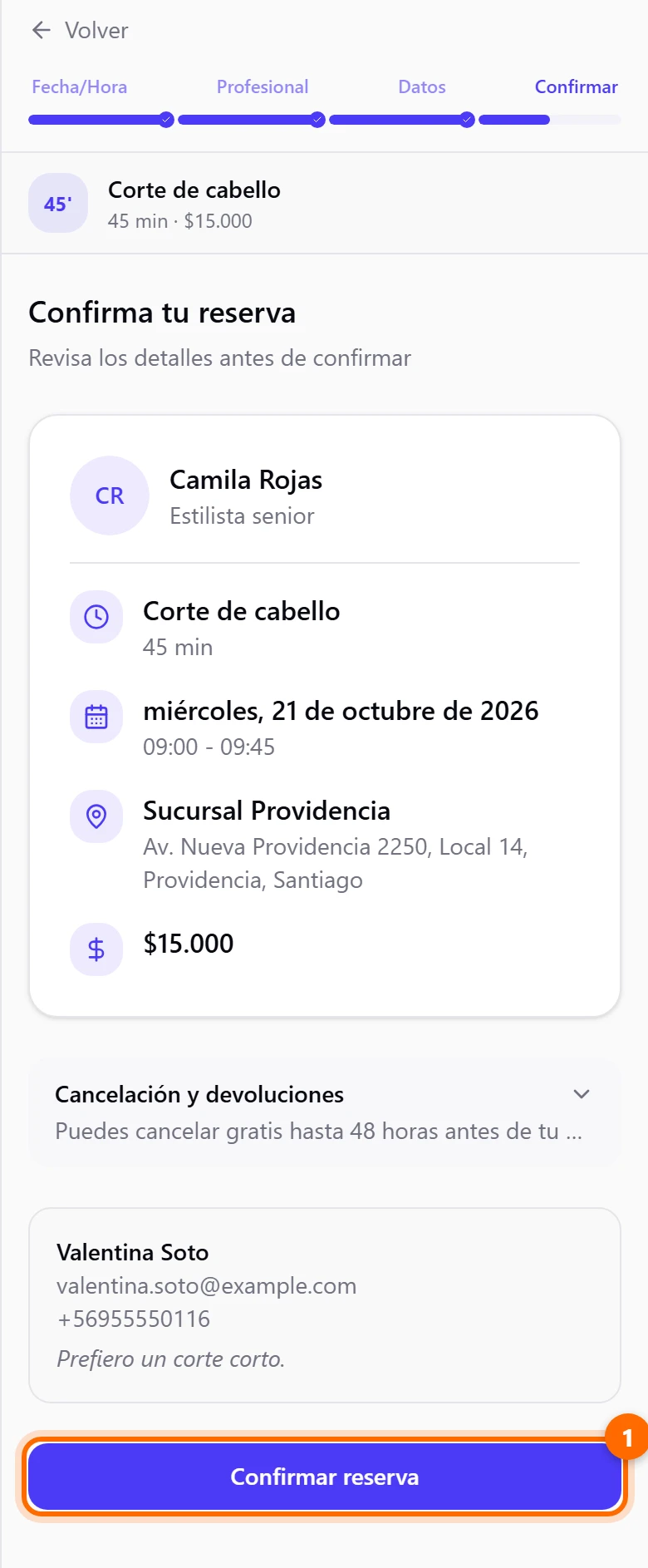
Con el cobro online activado, el botón cambia. Si el pago es obligatorio, dice Continuar al pago y tu cliente paga con Mercado Pago. Si no es obligatorio, ofrece dos opciones: Pagar online y reservar o Reservar y pagar en el local. Mira cómo activar el cobro online.
Listo: reserva confirmada
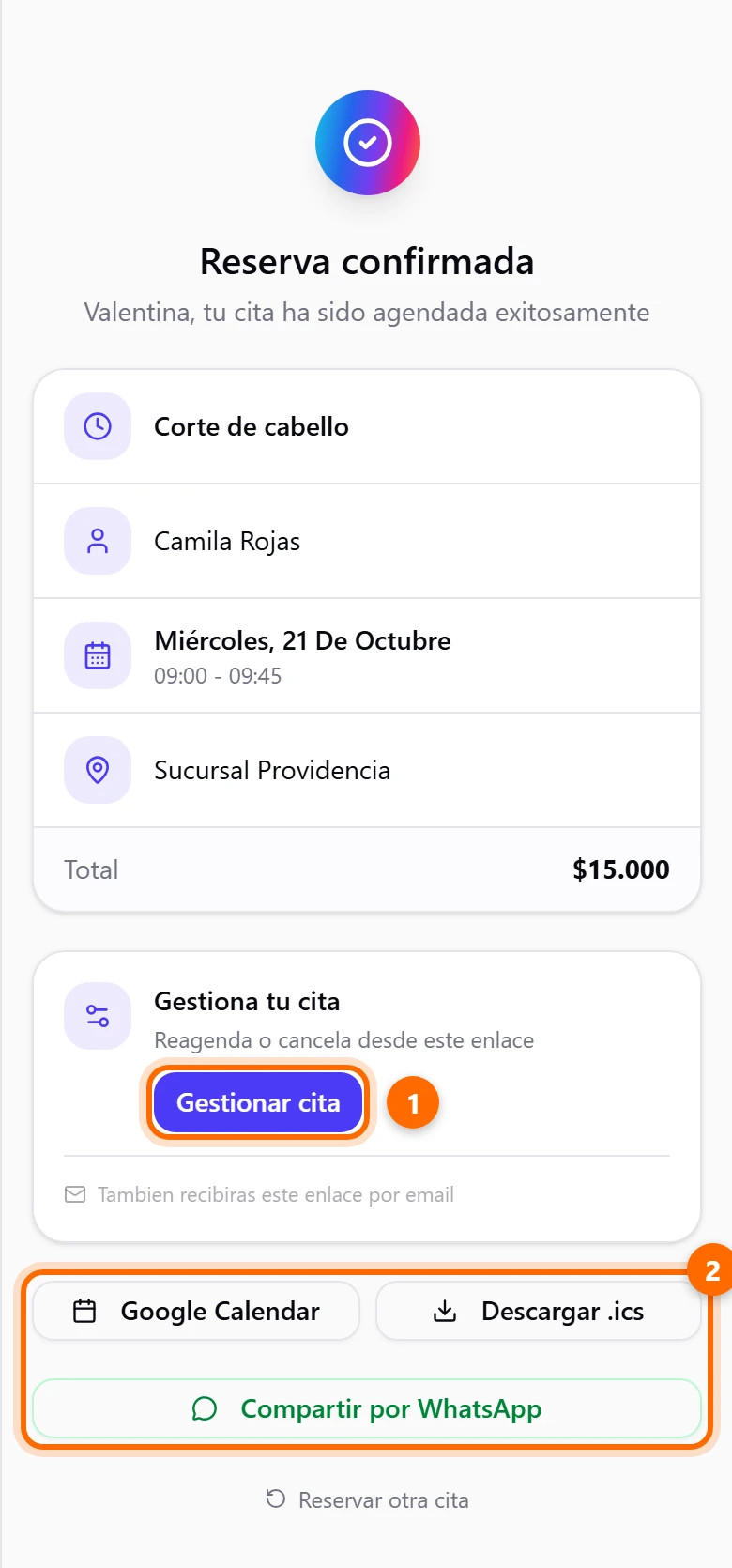
Ve el mensaje Reserva confirmada con todos los datos de su cita. Desde ahí puede entrar a Gestionar cita (1) para reagendar o cancelar, y guardar la cita en su calendario con Google Calendar o Descargar .ics, o compartirla por Compartir por WhatsApp (2). Con Reservar otra cita empieza de nuevo.
Si tu cliente elige varios servicios
En tu página puede tocar más de un servicio antes de pulsar Tomar hora. Entonces la página le pregunta cómo quiere agendar:
- Seguidos: los servicios quedan el mismo día, uno después del otro.
- Tomar hora por separado: elige una fecha y una hora distintas para cada servicio.
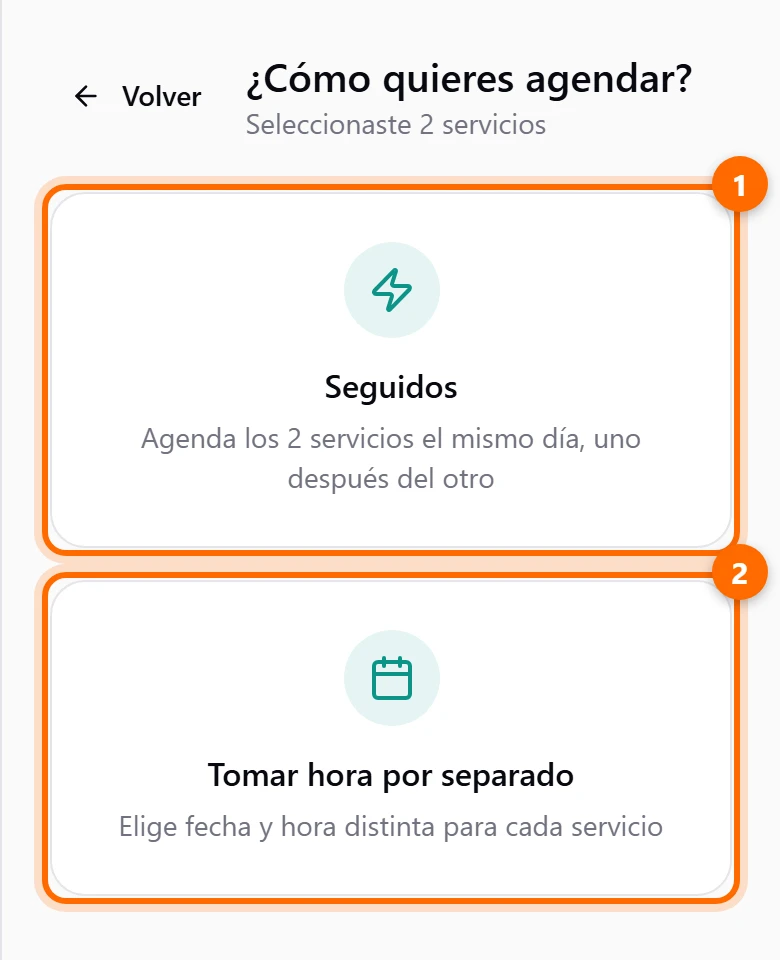
Cuántos servicios puede juntar en una reserva lo defines tú en Configuraciones → Reservas, en Carrito Multi-servicio.
El correo que recibe tu cliente
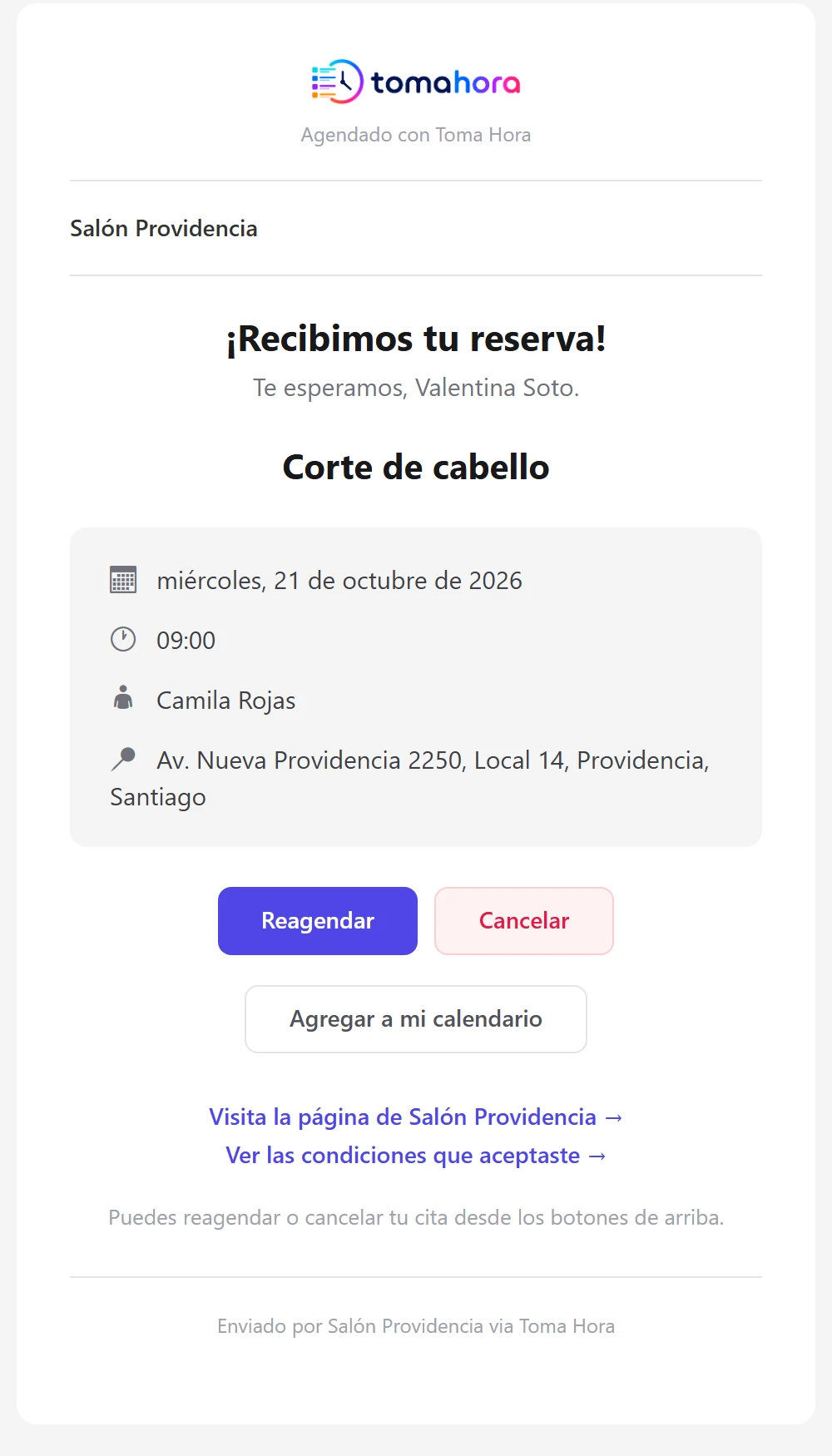
Apenas reserva, le llega un correo con el asunto Confirmacion de cita, con el nombre de tu negocio. Trae la fecha, la hora, el profesional y la dirección, y tres botones: Reagendar, Cancelar y Agregar a mi calendario. También incluye un enlace a tu página y otro a las condiciones que aceptó.
Reagendar o cancelar
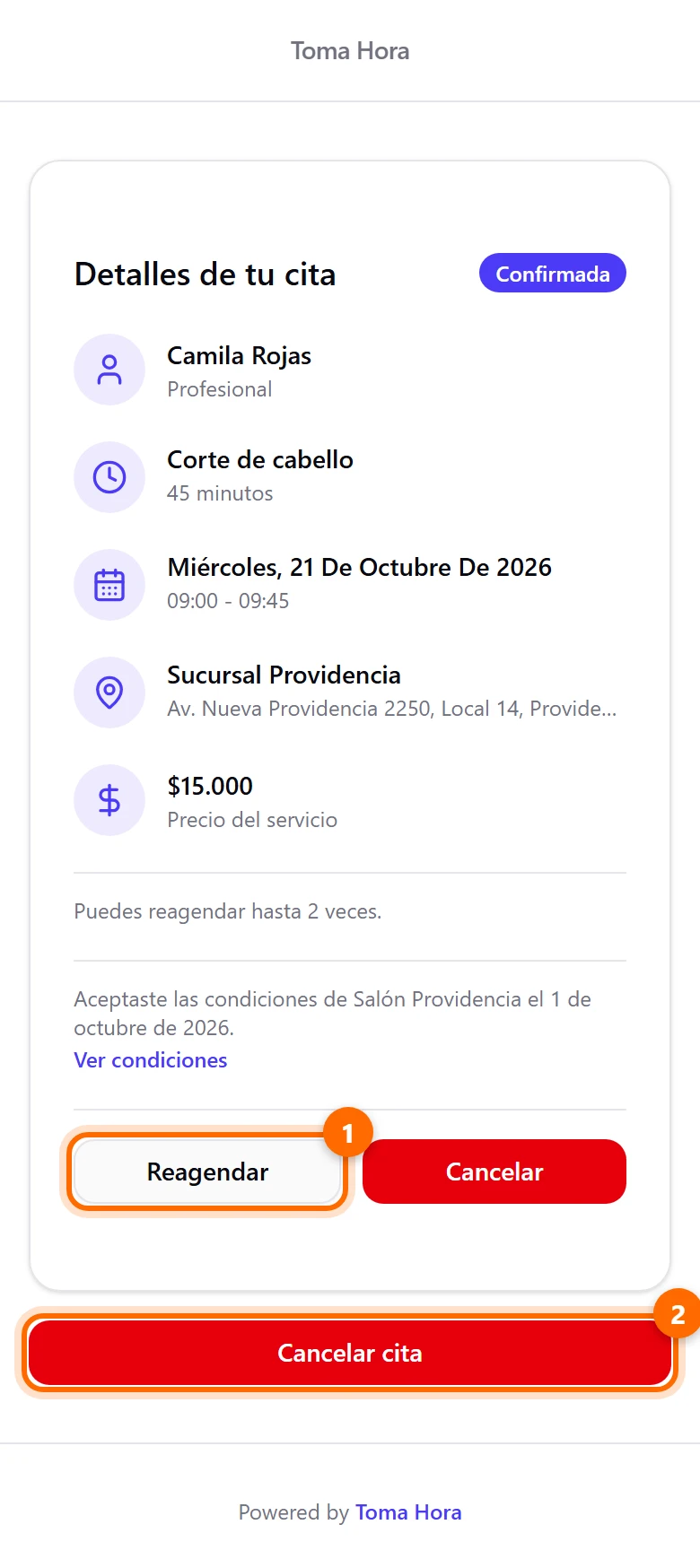
Con el botón Gestionar cita de la pantalla final, o con los botones del correo, tu cliente llega a la página Detalles de tu cita. Ahí ve su cita (con la etiqueta Confirmada), cuántas veces puede reagendar y las condiciones que aceptó.
Para reagendar
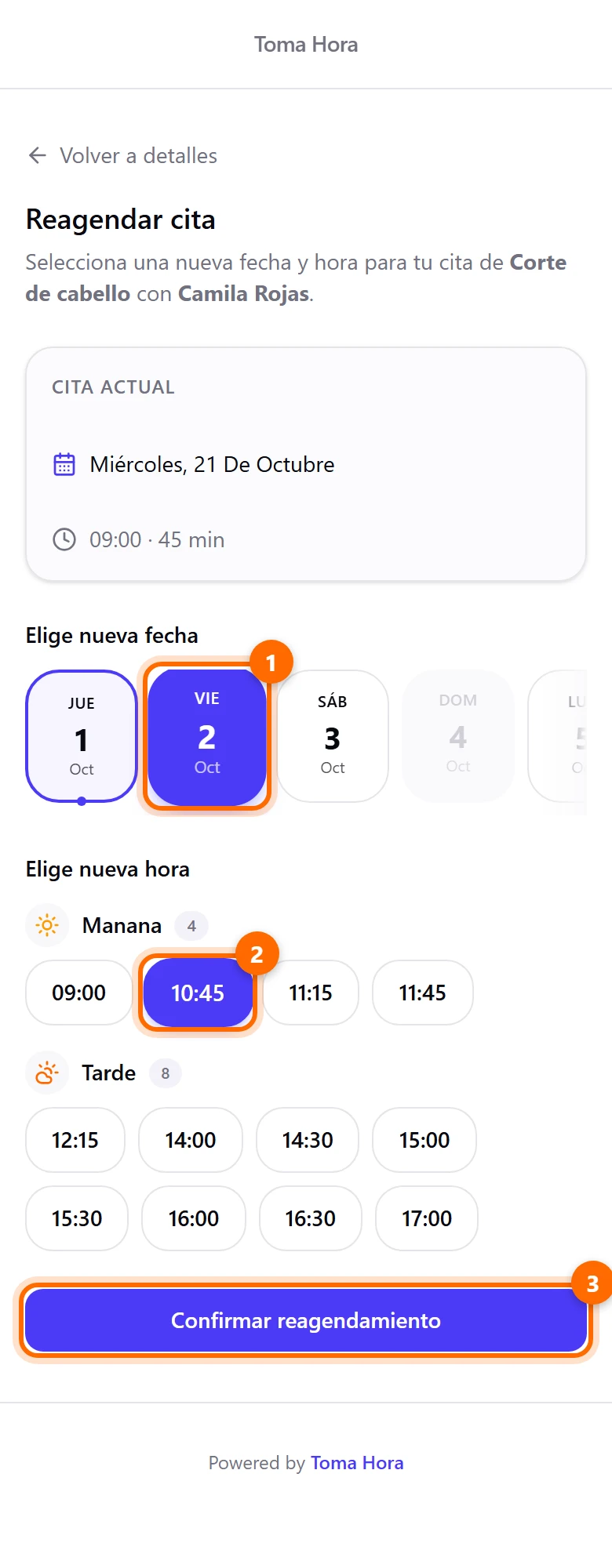
Los reagendamientos permitidos los defines tú en Configuraciones → Reservas, en Politica de Cancelacion. Si tu cliente ya usó todos, la página le avisa Alcanzaste el máximo de reagendamientos permitidos y puede cancelar o escribirte.
Si tu cuenta está en modo lectura (por ejemplo, porque terminó tu período de prueba y aún no eliges un plan), en lugar del botón Reagendar tu cliente ve el mensaje Por ahora no es posible reagendar esta cita. Puedes cancelarla o comunicarte con el negocio para coordinar. La opción de cancelar sigue disponible.
Para cancelar
Debajo de la tarjeta, tu cliente pulsa el botón rojo Cancelar cita (2). Aparece un aviso para que lo confirme, con el texto Puedes cancelar sin cargo. Si se arrepiente, elige Mantener cita (2); para cancelar de verdad, pulsa Cancelar cita (1).
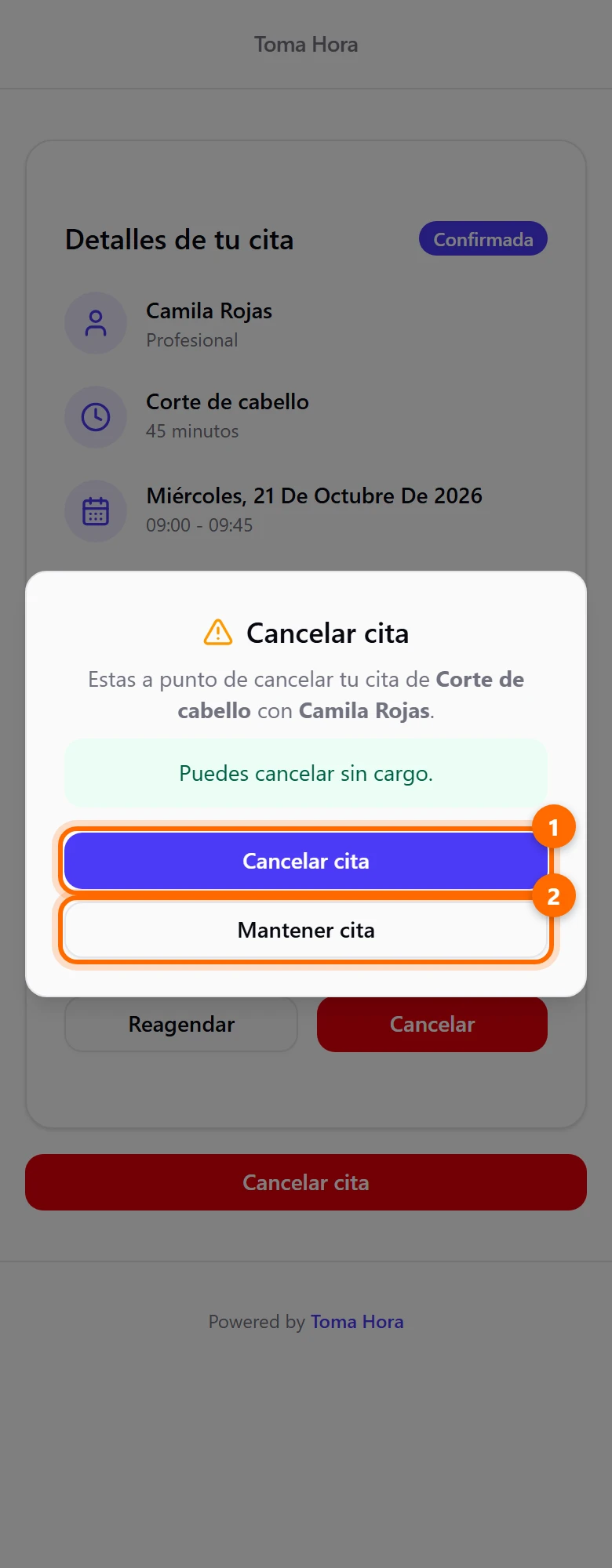
Una vez cancelada, la página dice Esta cita fue cancelada y le ofrece Reagendar una nueva cita.
Si la cita está dentro del plazo que fijó tu política de cancelación (por ejemplo, menos de 48 horas), tu cliente ve No es posible cancelar y se le pide contactar al negocio. Tú sí puedes cancelar la cita desde tu agenda. Mira cómo configurar la política de cancelación.
Qué ves tú
La reserva aparece en tu Agenda como una cita más, con el cliente y el profesional ya asignados. Si es una persona nueva, también queda registrada en tus Clientes. No tienes que hacer nada: ya está en el horario.