

Crea, edita y cancela citas
Desde la Agenda puedes crear una cita en segundos y cambiarla cuando haga falta. ¿Aún no conoces el calendario? Empieza por Conoce tu agenda.
Crea una cita
El formulario Nueva cita se abre a la derecha. Estos son sus campos, en el orden en que los vas a completar:
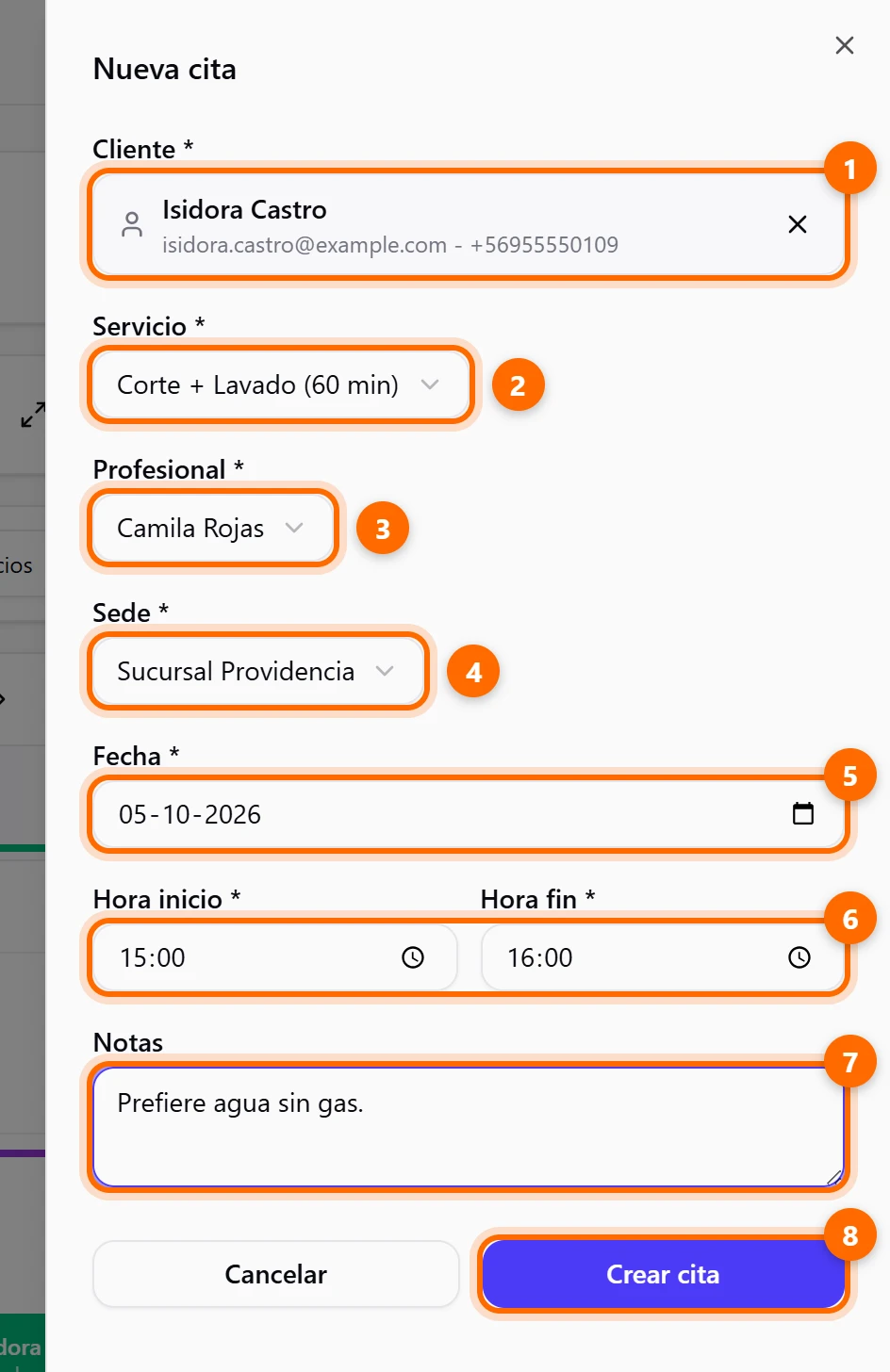
Abre el formulario
Pulsa Nueva cita. También puedes hacer clic en un hueco libre de la agenda: así el profesional, la fecha y la hora ya vienen rellenados.
Elige al cliente
En Cliente (1) empieza a escribir un nombre, correo o teléfono. Mientras escribes aparece una lista: pulsa el cliente que buscas.
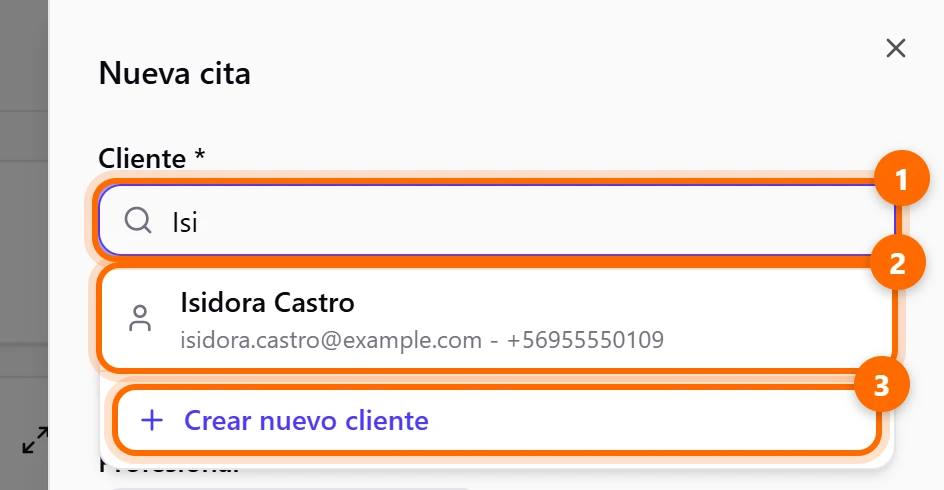
¿Es la primera vez que viene? Pulsa Crear nuevo cliente. Escribe el Nombre (1), que es obligatorio, y si quieres el Telefono (2) y el Email (3). Luego pulsa Agregar (4).
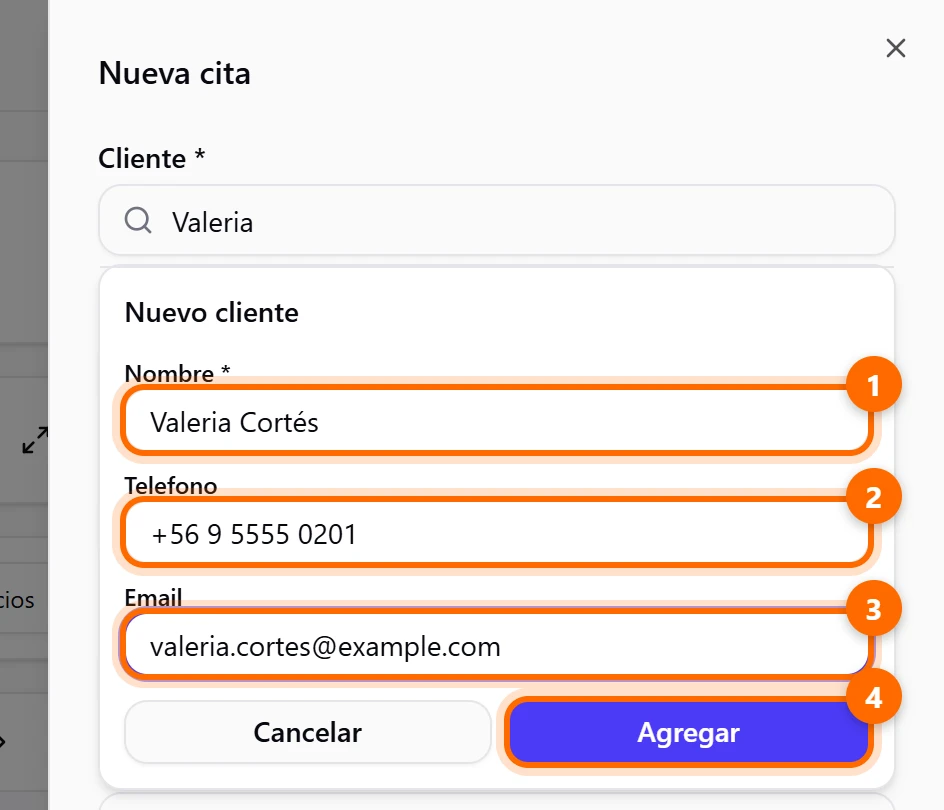
El cliente nuevo se guarda en tu lista de Clientes cuando pulsas Crear cita, no antes. Escribe el teléfono con el código de país (por ejemplo +56 9 1234 5678): sin él no podremos enviarle mensajes por WhatsApp.
Elige el servicio, el profesional y la sede
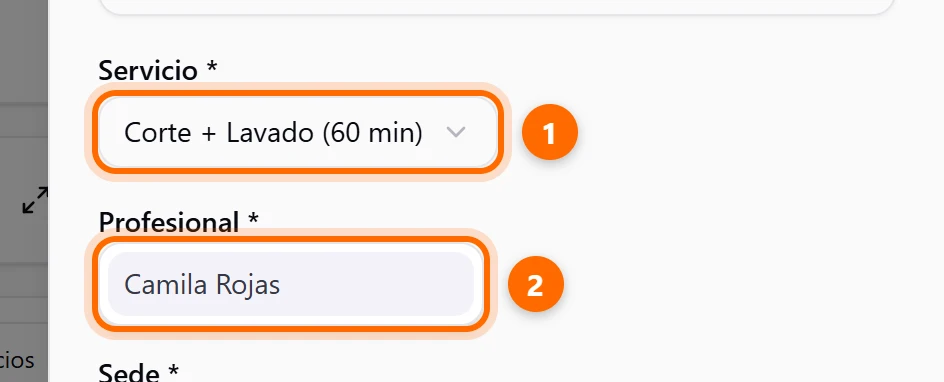
Elige el Servicio (2); verás su duración entre paréntesis. Luego elige el Profesional (3) y la Sede (4).
El servicio y el profesional se filtran entre sí: al elegir un servicio, solo verás a los profesionales que lo hacen. Y al revés.
Define la fecha y la hora
Completa la Fecha (5) y la Hora inicio (6). La Hora fin se calcula sola, según los minutos que dura el servicio. Si quieres dejar un dato para el equipo, escríbelo en Notas (7).
Si el profesional ya tiene otra cita a esa hora, aparece un aviso ámbar que dice Conflicto y cuántas citas chocan. El sistema no deja guardar dos citas al mismo tiempo para el mismo profesional: elige otra hora u otro profesional.
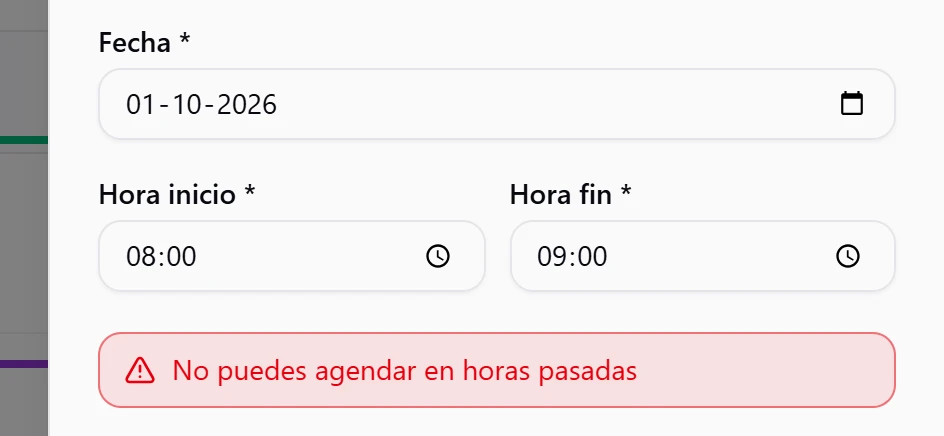
Y no puedes agendar en horas pasadas: si lo intentas, verás No puedes agendar en horas pasadas.
Edita, mueve o cancela una cita
-
Editar: en el menú de la cita elige Editar. Se abre el formulario con los datos de la cita: cambia lo que necesites (hora, profesional, servicio, notas) y pulsa Guardar cambios (2). Aquí también aparece el campo Estado (1), con los estados a los que puede pasar la cita.
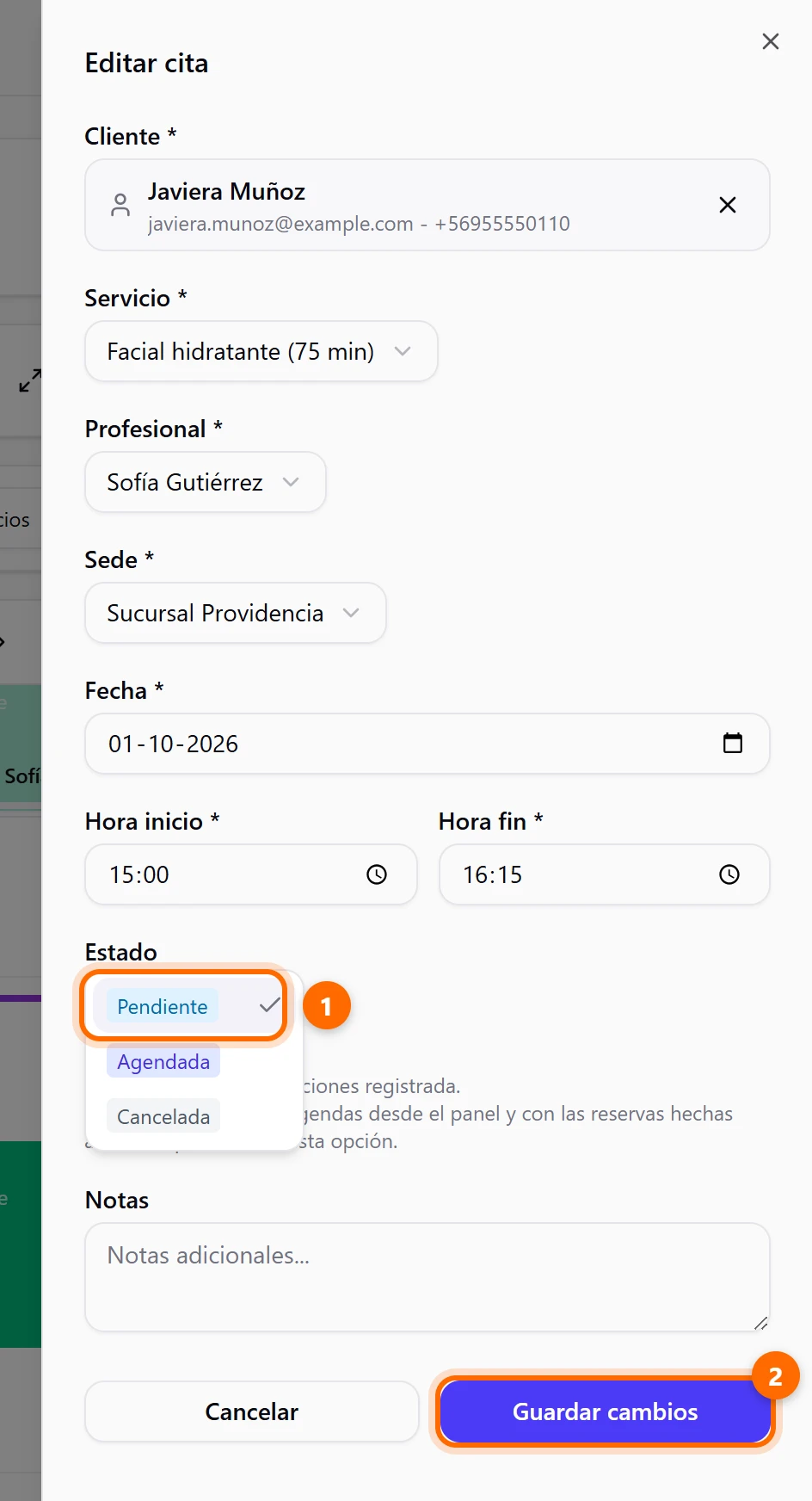
Editar cita: el campo Estado (1) y Guardar cambios (2). -
Mover arrastrando: en las vistas Dia y Semana, arrastra la tarjeta a otra hora. En la vista Dia también puedes soltarla en la columna de otro profesional. Verás el aviso Cita reprogramada con el botón Deshacer, que dura unos segundos. Si la cita tenía la marca de confirmada, el aviso te recuerda avisarle al cliente del nuevo horario, porque al moverla se quita la confirmación.
-
Cancelar cita: la cancela de inmediato y la tarjeta queda rayada. Una cita cancelada no se puede reactivar: si el cliente vuelve, crea una cita nueva. Si el cliente ya la había pagado online, te preguntamos ¿Devolver el pago al cliente?. Viene marcado en “sí” y puedes desmarcarlo para quedarte con el pago.
Bloquea un horario
¿Tienes un trámite, un descanso o una capacitación? Aparta ese rato para que nadie lo reserve.
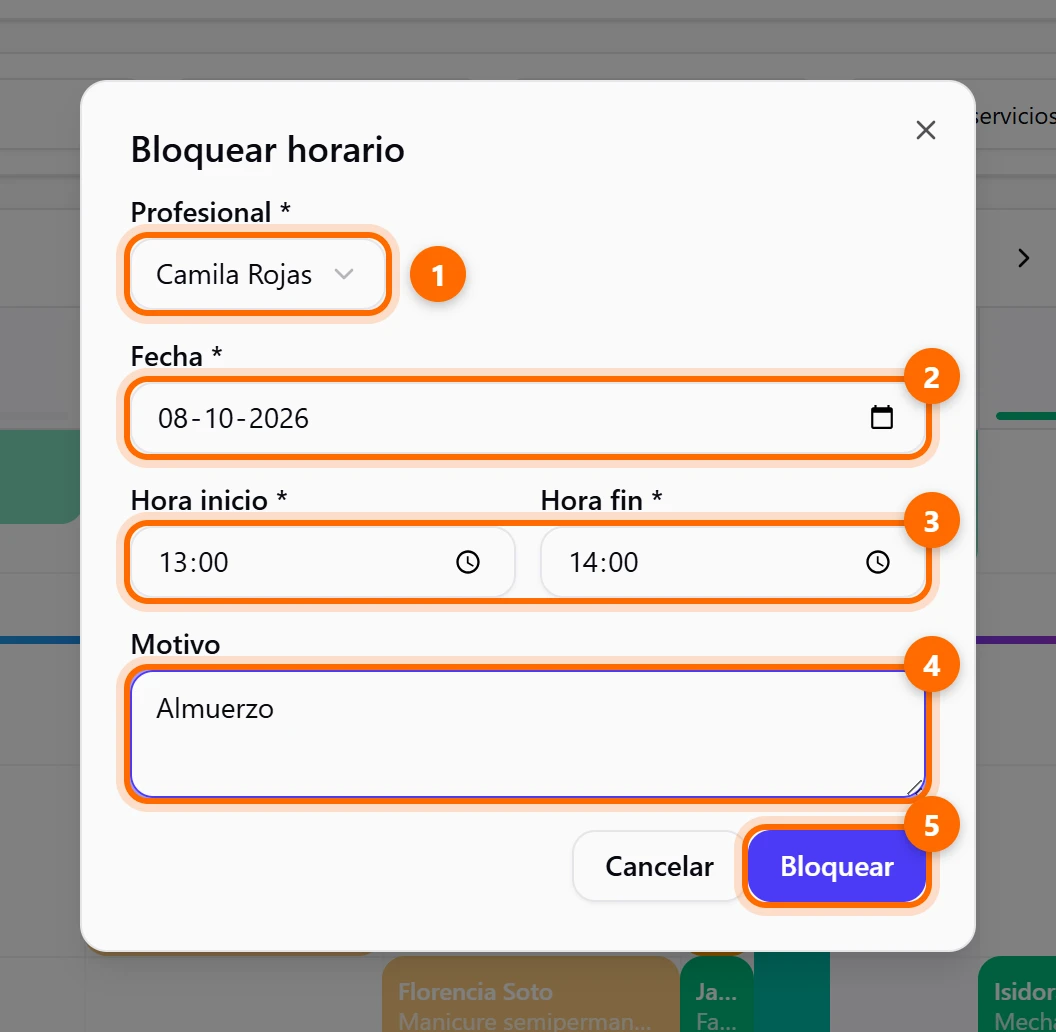
Para cambiar o quitar un bloqueo, haz clic sobre él en la agenda: se abre Editar bloque de tiempo, con los botones Guardar y Eliminar.
Para días completos (feriados, vacaciones) mira Profesionales y horarios.