

Skip to navigation

Accesos y permisos: quién puede hacer qué

Conoce los roles de Toma Hora y qué puede hacer cada uno.

No todas las personas de tu negocio necesitan ver todo. Quien atiende el teléfono necesita la agenda y los clientes, pero no tus reportes ni tu plan. En Toma Hora cada persona entra con su propio correo y contraseña y un rol que decide qué ve y qué puede cambiar.

Hay dos formas de dar acceso:

Recepción, administración o personal Profesional con agenda propia Tú creas el acceso ¿Qué tipo de persona es? Equipo → Invitar miembro(eliges el rol) Profesionales → ficha → Acceso→ Dar acceso (invitar) La persona recibe un correo conun enlace Acepta la invitación y crea sucontraseña Miembro del equipo:Dashboard según su rol Profesional:Mi Agenda en el celular

Qué puede hacer cada rol

Hay seis roles para el equipo y un área aparte para los profesionales. En el rol, con edición significa que la persona puede modificar; sin edición significa que solo puede mirar.

RolPara quién sirveQué ve en el menúQué puede hacer
Administrador GeneralDueño o socio principalTodo: Dashboard, Agenda, Eventos, Clientes, Reportes, Comisiones, Cobros online, Paquetes, Servicios, Profesionales, Sucursales, Recursos, Equipo, Notificaciones, Landing y Asistente IATodo: ver y editar citas, clientes, eventos y fichas clínicas; registrar y anular pagos; ver y liquidar comisiones; ver reportes; configurar el negocio; administrar el plan; invitar, cambiar de rol y eliminar a las personas del equipo.
Administrador LocalEncargado de una sucursalLo mismo que el Administrador GeneralPuede hacer lo mismo que el Administrador General, pero solo puede invitar o asignar roles de nivel más bajo que el suyo: no puede crear a otro administrador.
Recepcionista (con edición)Recepción que agenda y cobraDashboard, Agenda, Eventos, Clientes, Comisiones, Cobros online, Paquetes y EquipoVe y edita citas y clientes; registra y anula pagos; ve comisiones, eventos (e inscribe clientes) y paquetes; ve la lista del equipo. No ve Reportes ni la configuración.
Recepcionista (sin edición)Recepción solo de consultaDashboard, Agenda, Eventos, Clientes, Comisiones, Cobros online y EquipoSolo mira: citas, clientes, pagos, comisiones, eventos y equipo. No puede editar citas ni clientes ni registrar pagos.
Staff (con edición)Personal que atiendeDashboard, Agenda, Eventos, Comisiones, Cobros online y PaquetesVe y edita citas; ve pagos, comisiones, eventos y paquetes; ve y edita fichas clínicas. No ve Clientes ni Equipo.
Staff (sin edición)Personal que atiende, solo consultaDashboard, Agenda, Eventos, Comisiones, Cobros online y PaquetesVe citas, pagos, comisiones, eventos, paquetes y fichas clínicas, sin editarlas. No ve Clientes ni Equipo.
ProfesionalQuien atiende y quiere ver su propia agendaÁrea Mi Agenda: Hoy, Próximas y Mi perfilVe sus citas. Confirmar, cancelar, reagendar y bloquear horarios solo si tú lo permites en su ficha.

El menú de cada persona muestra solo lo que su rol permite, y el servidor también lo comprueba: si alguien escribe a mano la dirección de una pantalla que no ve en su menú, no recibe los datos de ella.

Parte con el rol más bajo que le permita hacer su trabajo y sube el rol cuando haga falta. Configuraciones (donde está la verificación en dos pasos) aparece en el menú del avatar solo para los dos roles de administrador.

Revoca o reenvía un acceso

A un profesional

En su pestaña Acceso:

  • Con la invitación pendiente, pulsa Reenviar (1) para mandar el correo otra vez y renovar el plazo de 7 días (verás Invitación reenviada), o Revocar (2) para anularla.
  • Con el acceso Activo, la tarjeta muestra con qué correo entra (Entra con …). Pulsa Revocar acceso (1).
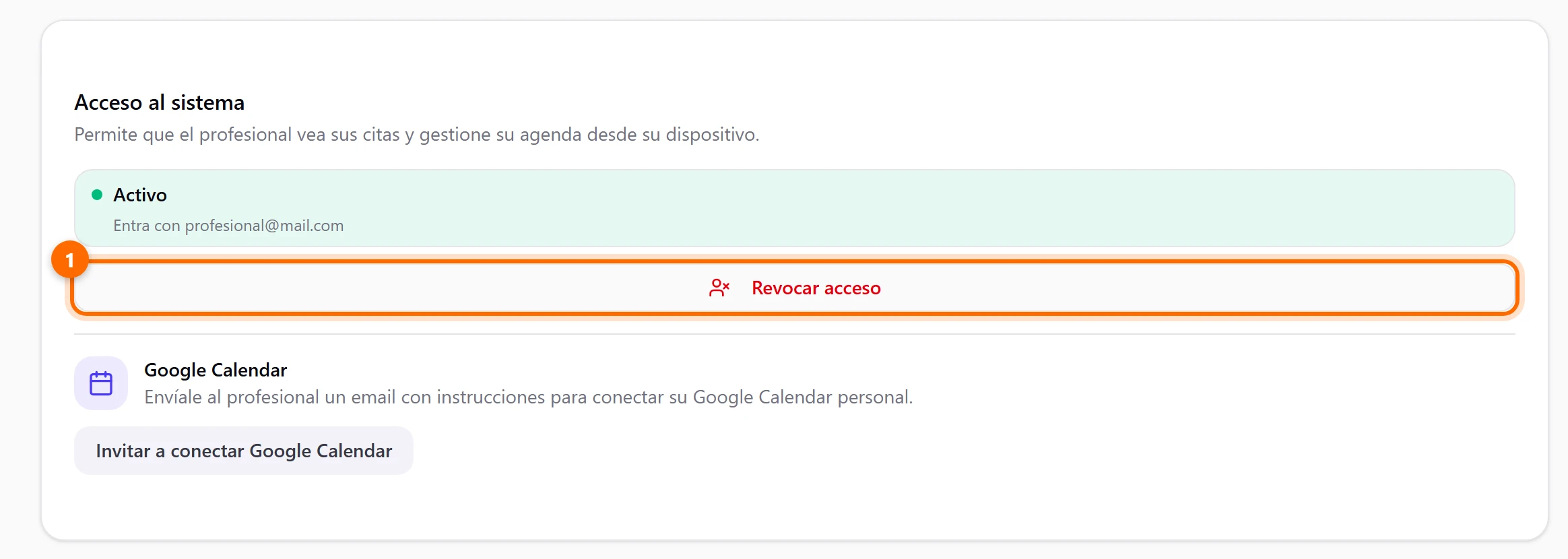
Tarjeta con el estado Activo, el correo con el que entra el profesional y el botón Revocar acceso
Acceso activo.

La app pide confirmación y te explica qué ocurre al revocar: se cierra la sesión del profesional de inmediato, se elimina su membresía en tu negocio y no podrá iniciar sesión hasta que lo invites de nuevo.
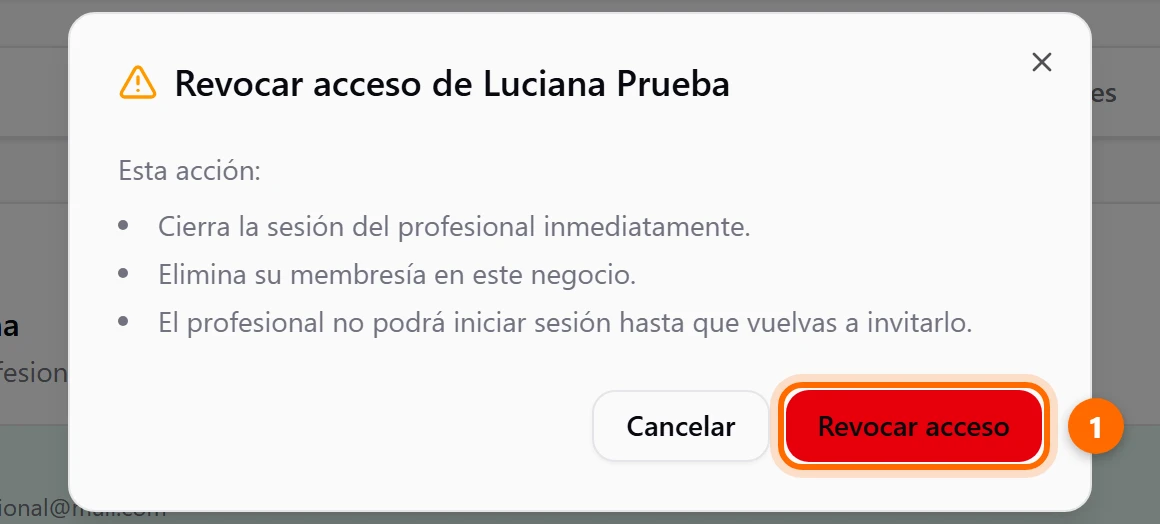
Ventana Revocar acceso de Luciana Prueba con las tres consecuencias y el botón Revocar acceso
Confirma con Revocar acceso (1).

A un miembro del equipo

En Equipo, abre el menú de los tres puntos (⋯) de la fila. Para una invitación pendiente sirve Reenviar invitación; para cambiar el rol, Cambiar rol; y para quitar el acceso, Eliminar. Los detalles están en la guía Invita a tu equipo.

Eliminar a alguien no pide confirmación

Al pulsar Eliminar, la persona deja de poder entrar a tu negocio al instante. Revisa la fila antes de pulsar.