

Integraciones: conecta Botsy
La pestaña Integraciones de Configuraciones conecta tu agenda con Botsy, un servicio de Agendamiento por WhatsApp: Botsy conversa con tus clientes por WhatsApp y les manda un link para que reserven en tu página de siempre. Desde aquí generas la credencial que Botsy necesita, eliges qué servicios puede agendar y puedes desactivarlo cuando quieras.
Solo aparece si tu plan incluye la función de integraciones y tu cuenta puede administrar el negocio. Si no la ves, revisa tu plan en Planes y facturación o pídele el acceso a quien administra tu cuenta (Accesos y permisos). El mapa completo de Configuraciones está en Configuraciones: dónde está cada ajuste.
Conecta Botsy por primera vez
Entra a Configuraciones, abre Integraciones (está en el grupo Negocio) y verás la tarjeta Botsy con el título Conecta Botsy con tu agenda y los tres pasos de la conexión.
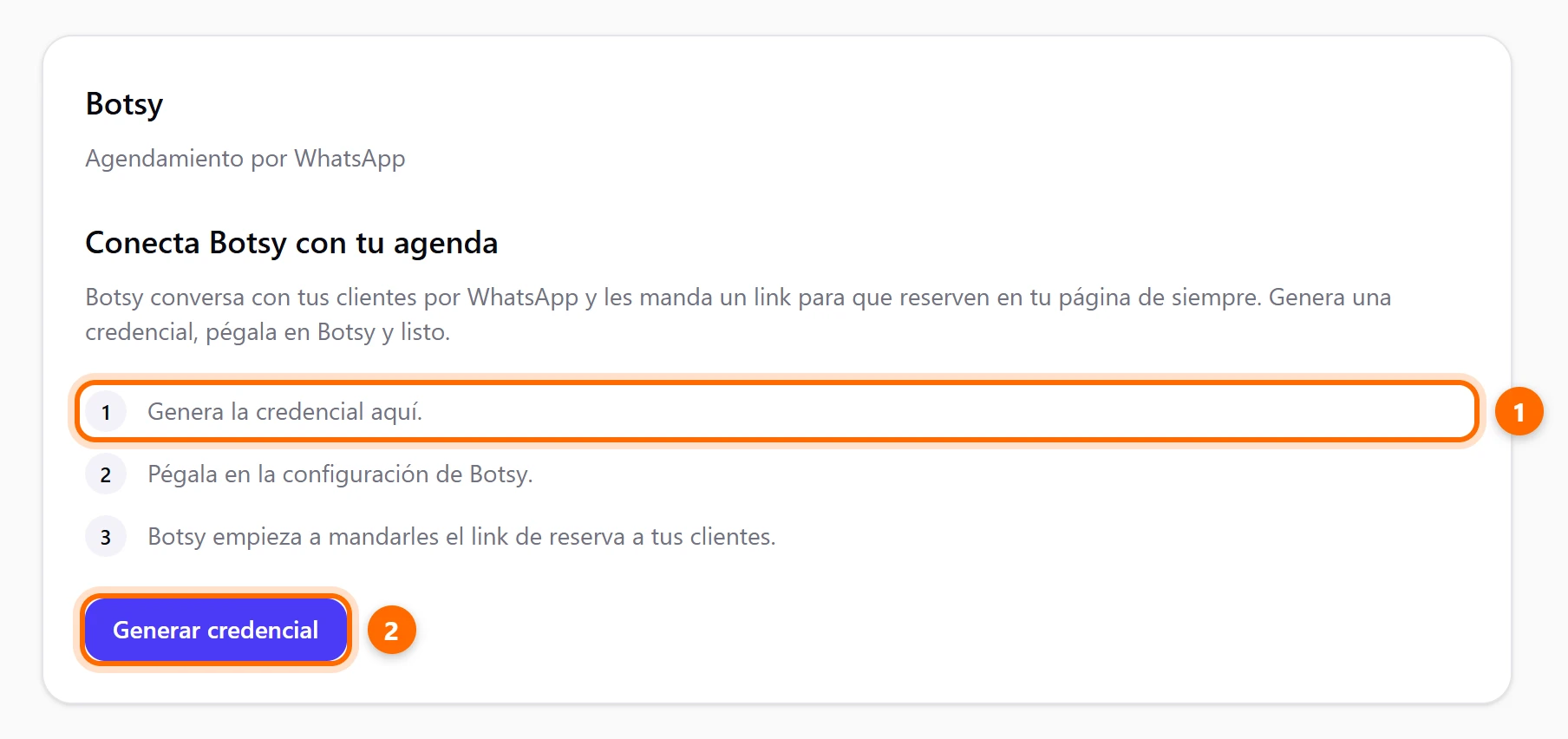
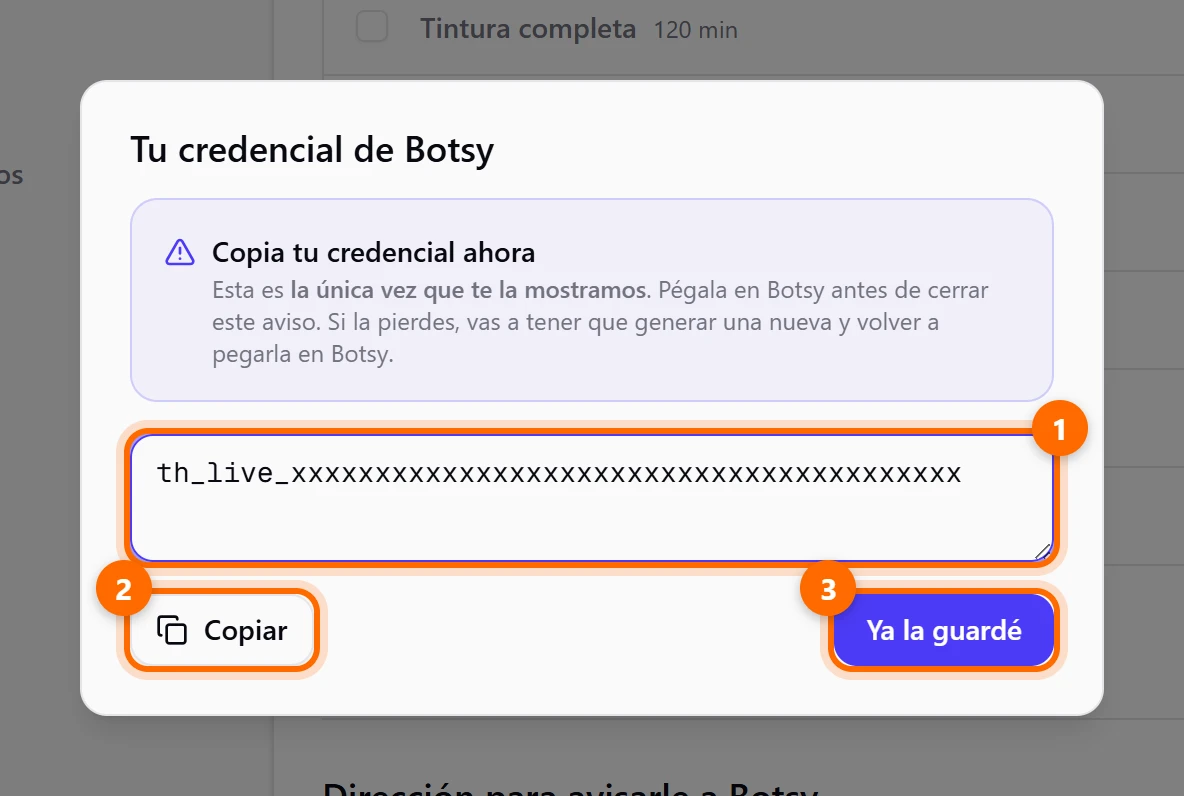
La ventana dice Copia tu credencial ahora: es la única vez que te la mostramos. No se cierra al hacer clic afuera ni con la tecla Esc, y no tiene botón de descarga. Si la pierdes, tendrás que generar una nueva y volver a pegarla en Botsy.
Cuando termines, haz clic en Ya la guardé (3). Si lo haces sin haber copiado la credencial, te preguntamos ¿Ya guardaste la credencial?, para que no la pierdas por error:
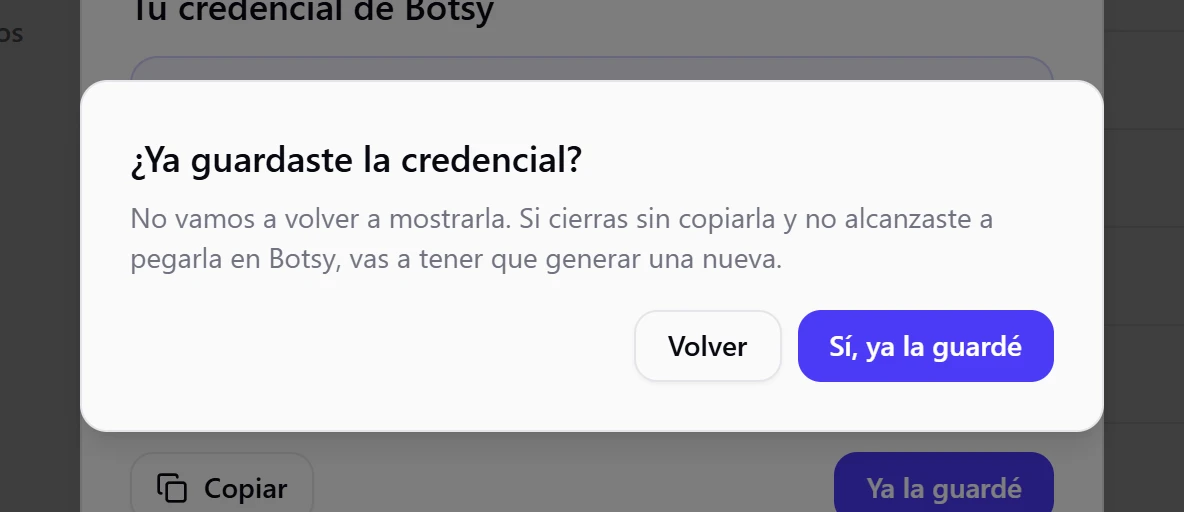
- Volver: regresas a la ventana y puedes copiar la credencial.
- Sí, ya la guardé: cierras la ventana. Desde ese momento no hay forma de volver a ver la credencial.
Si ya copiaste la credencial con Copiar, no te hace esta pregunta: Ya la guardé cierra la ventana directo.
Cómo se ve una integración activa
Después de generar la credencial, la tarjeta Botsy queda marcada como Activa.
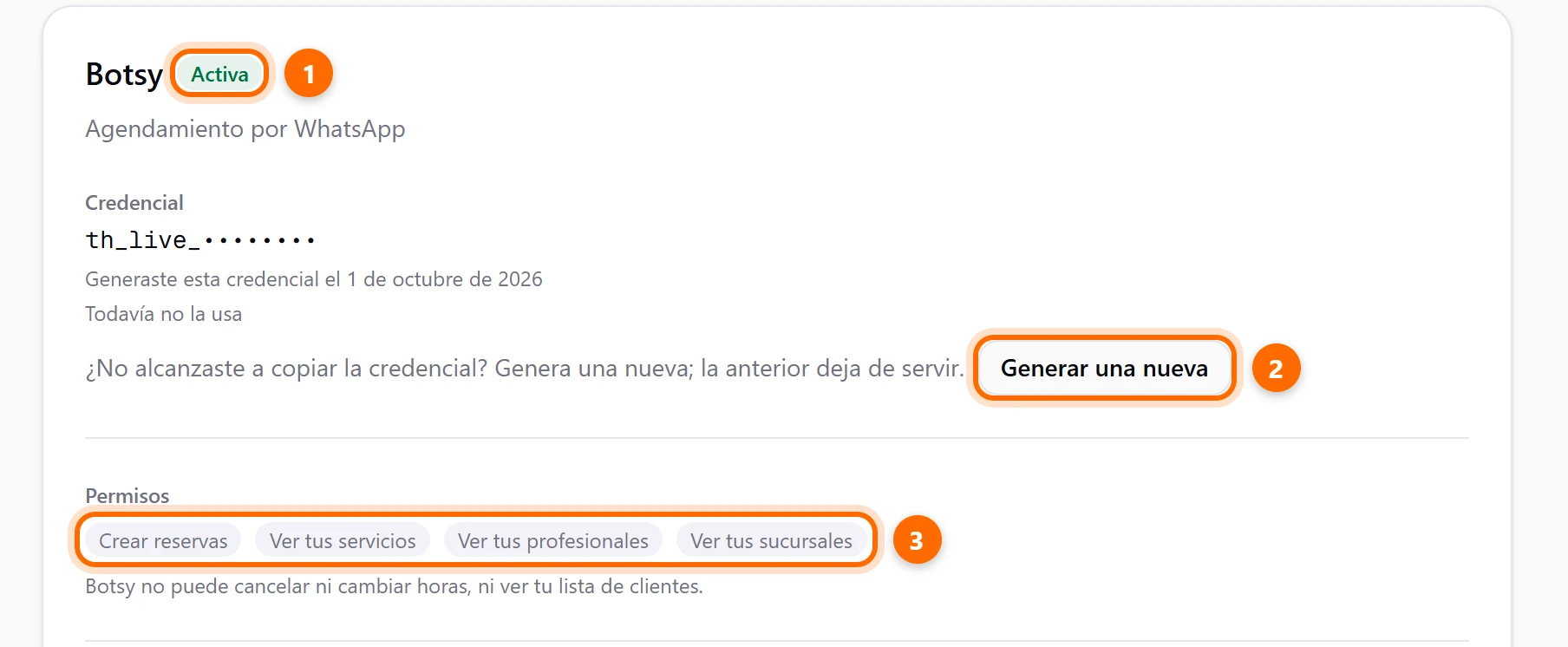
- Credencial: ves la credencial enmascarada (por ejemplo
th_live_••••••••). La completa no se vuelve a mostrar. - Generaste esta credencial el…: la fecha en que se generó la credencial que está en uso.
- Todavía no la usa o Último uso: …: te dice si Botsy ya está usando la credencial. Mientras diga Todavía no la usa, puede que no la hayas pegado aún en Botsy. Cuando Botsy agenda por primera vez, cambia a un texto como Último uso: hace 5 minutos.
- Permisos: lo que Botsy puede hacer: Crear reservas, Ver tus servicios, Ver tus profesionales y Ver tus sucursales. Debajo dice lo que no puede: Botsy no puede cancelar ni cambiar horas, ni ver tu lista de clientes.
Generar una credencial nueva
Si no alcanzaste a copiar la credencial, o quieres reemplazarla, usa Generar una nueva (2). Si cerraste la ventana sin copiar y Botsy todavía no la ha usado, el botón aparece también junto al aviso ¿No alcanzaste a copiar la credencial? Genera una nueva; la anterior deja de servir. Ese aviso desaparece si sales de la pestaña; el botón del final de la tarjeta está siempre que la integración esté activa.
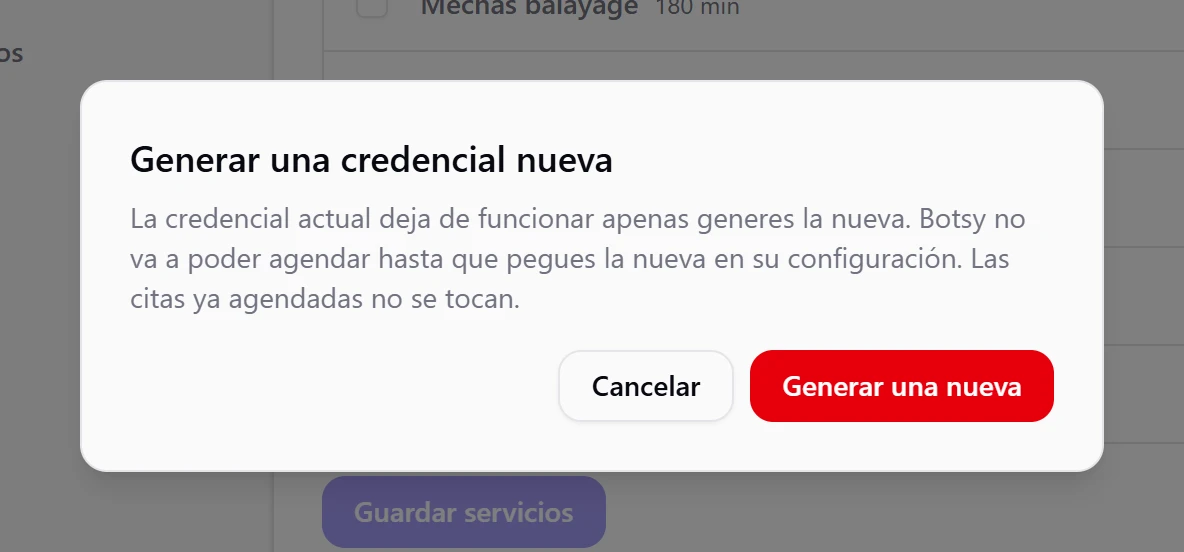
La credencial actual deja de funcionar apenas generes la nueva. Botsy no va a poder agendar hasta que pegues la nueva en su configuración. Las citas ya agendadas no se tocan.
Confirma con Generar una nueva, copia la credencial nueva y pégala en Botsy.
Qué puede agendar Botsy
Por defecto, Botsy puede agendar todos tus servicios publicados. Si quieres limitarlo, usa la lista Qué puede agendar Botsy.
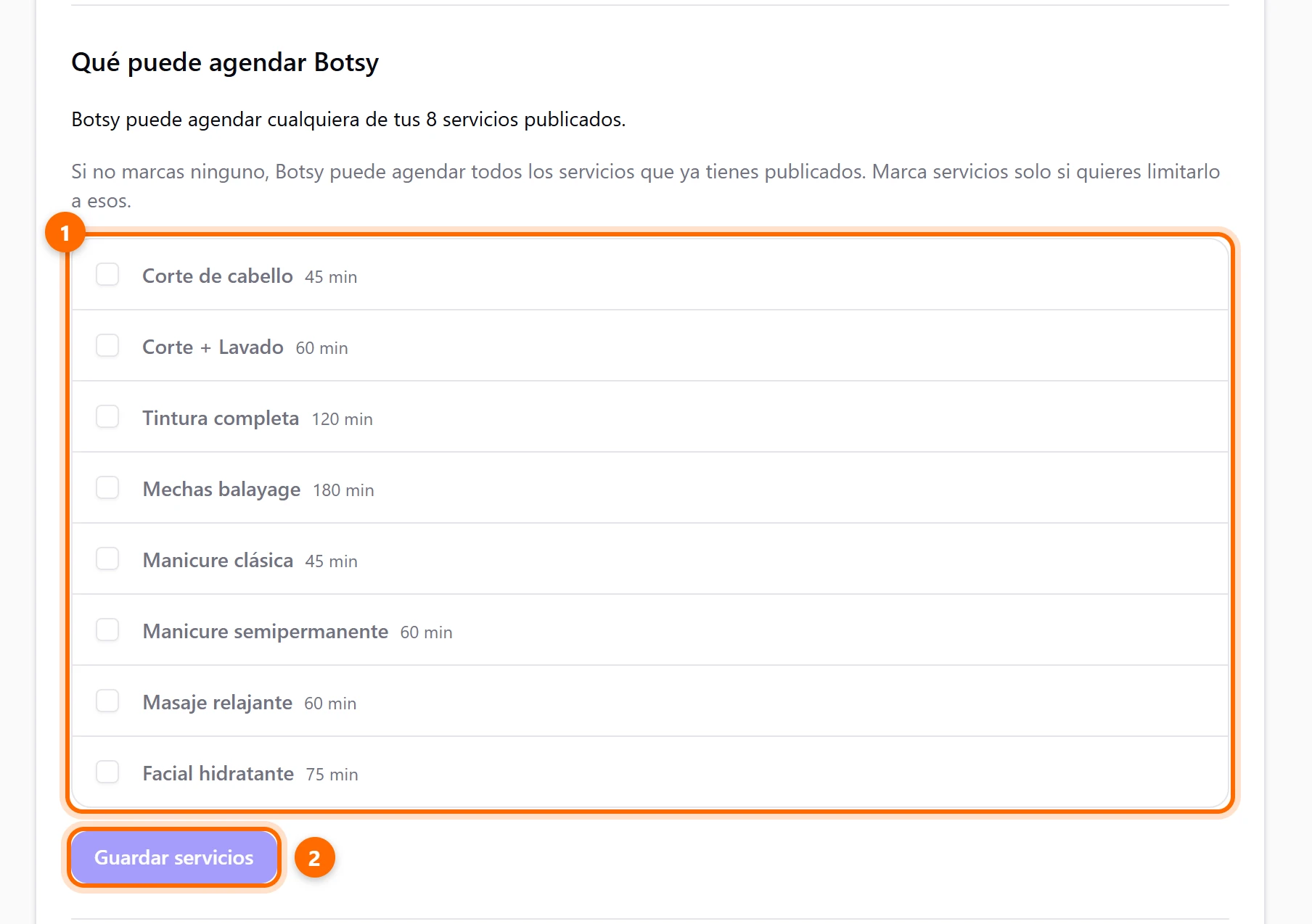
- Mira la frase de arriba de la lista: te dice el resultado, por ejemplo Botsy puede agendar cualquiera de tus 8 servicios publicados.
- Marca solo los servicios que Botsy puede agendar. La frase se actualiza a medida que marcas, por ejemplo Botsy puede agendar 3 de tus 8 servicios publicados.
- Haz clic en Guardar servicios (2). Verás el aviso Servicios actualizados.
Ejemplo: tu salón ofrece Corte de cabello, Tintura completa y Masaje relajante, pero quieres que Botsy agende solo los cortes. Marcas Corte de cabello y guardas. Si un cliente le pide a Botsy una tintura, Botsy no puede agendarla; tu cliente puede reservarla igual desde tu página de reservas.
Una lista sin marcas no significa “ninguno”: significa todos los servicios que ya tienes publicados. Marca servicios solo si quieres limitarlo a esos. Los servicios que no están publicados no aparecen en la lista. Si todavía no tienes ninguno publicado, verás Todavía no tienes servicios publicados. Publica al menos uno para que Botsy pueda agendar.
Si marcaste un servicio y después lo despublicaste, ese servicio sigue en la lista de Botsy, pero Botsy no puede agendarlo. Verás un aviso como Hay 1 servicio marcado que ya no está publicado: Botsy no puede agendarlo. Usa Quitar de la lista y luego Guardar servicios. Para publicar o despublicar un servicio, mira Servicios.
La dirección de aviso y la clave de firma
Estas dos opciones sirven para que Botsy se entere de lo que pasa en tu agenda.
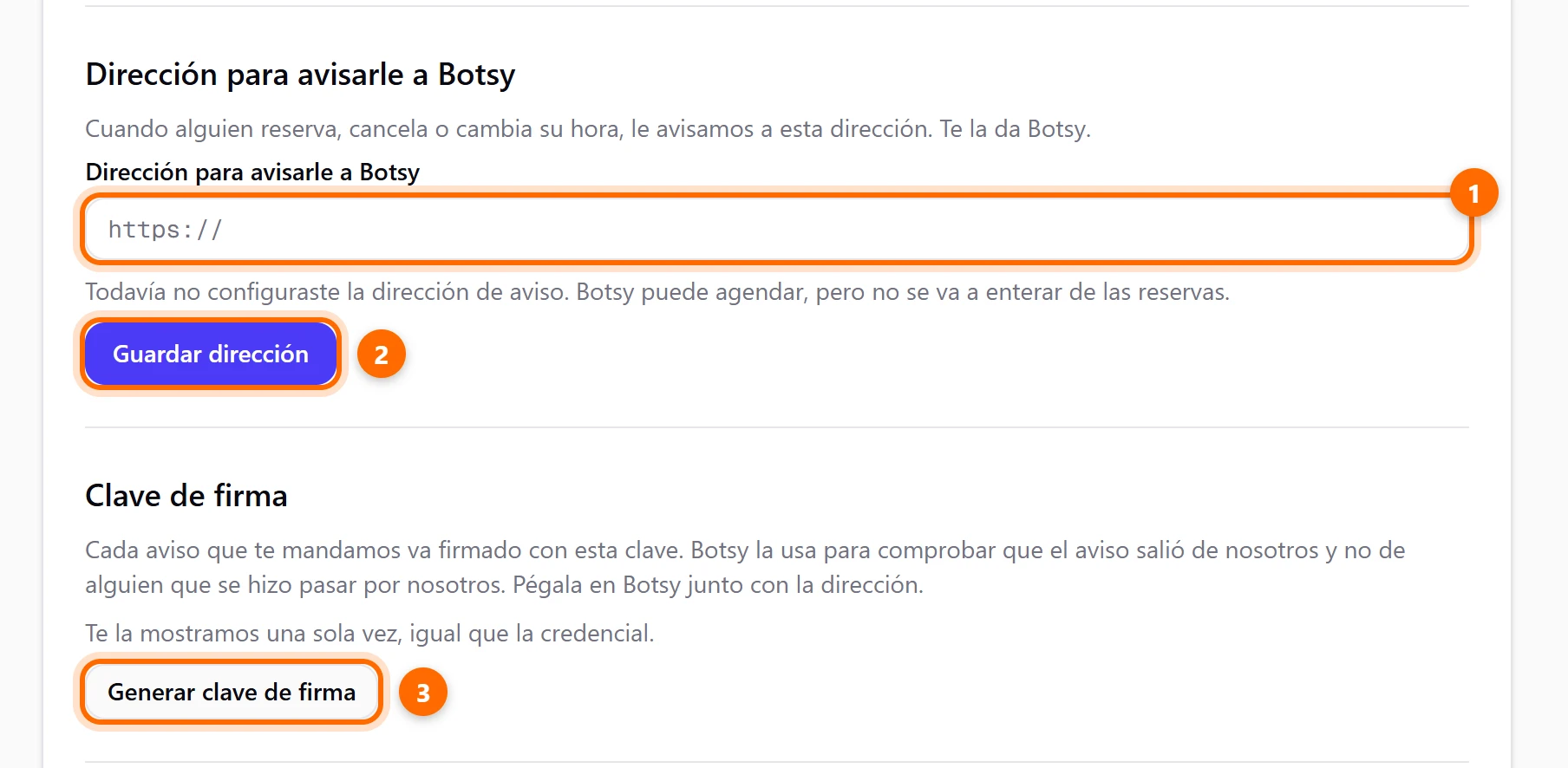
Dirección para avisarle a Botsy
Cuando alguien reserva, cancela o cambia su hora, le avisamos a esta dirección. Te la da Botsy: no la inventes.
- Pega la dirección que te dio Botsy en el campo Dirección para avisarle a Botsy (1). Parte con
https://. - Haz clic en Guardar dirección (2). Verás el aviso Dirección guardada.
Mientras no la configures, la pantalla dice Todavía no configuraste la dirección de aviso. Botsy puede agendar, pero no se va a enterar de las reservas. Es decir: Botsy puede agendar, pero no recibe los avisos de reservas, cancelaciones y cambios de hora.
Si la dirección no es válida, verás un mensaje bajo el campo:
Clave de firma
Cada aviso que te mandamos va firmado con esta clave. Botsy la usa para comprobar que el aviso salió de nosotros y no de alguien que se hizo pasar por nosotros. Se pega en Botsy junto con la dirección.
- Haz clic en Generar clave de firma (3) y confirma con Generar la clave.
- Se abre la ventana Tu clave de firma de Botsy, que funciona igual que la de la credencial: Copiar (verás Clave de firma copiada) y Ya la guardé. También te la mostramos una sola vez.
- Pégala en la configuración de Botsy, junto a la dirección.
Si ya habías pegado una clave en Botsy, esa deja de servir apenas generes la nueva: Botsy va a descartar los avisos hasta que pegues la nueva. Las citas ya agendadas no se tocan.
Desactivar y reactivar Botsy
Si quieres que Botsy deje de agendar, usa Desactivar (está al final de la tarjeta, junto a Generar una nueva).
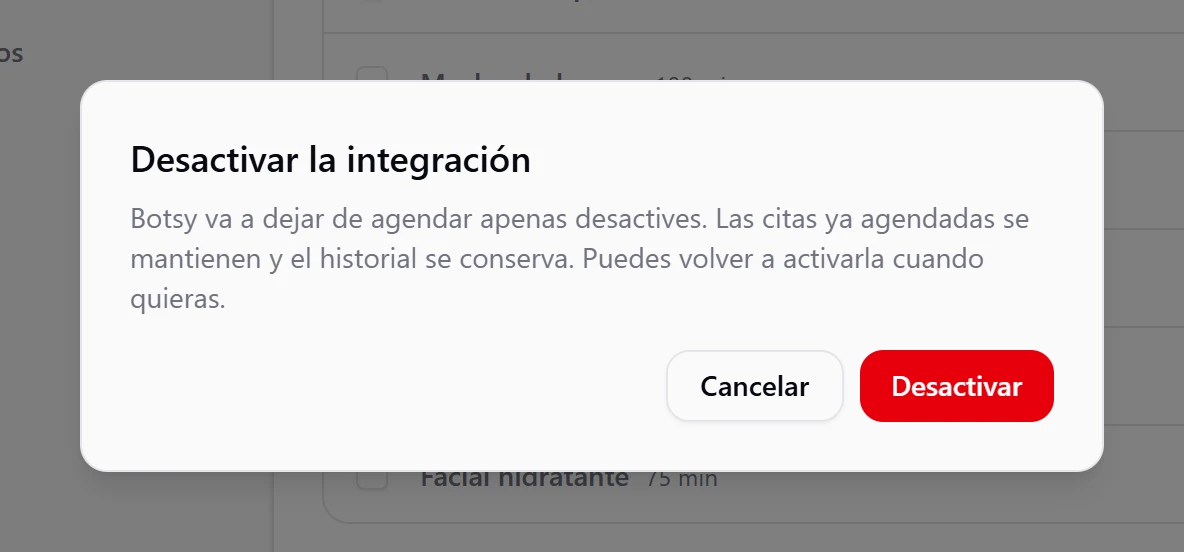
Botsy va a dejar de agendar apenas desactives. Las citas ya agendadas se mantienen y el historial se conserva. Verás el aviso Integración desactivada.
Con la integración desactivada, la tarjeta sigue visible, con el estado Desactivada, y sus botones quedan apagados. Para volver a usarla, haz clic en Activar (1); no pide confirmación y verás el aviso Integración activada.
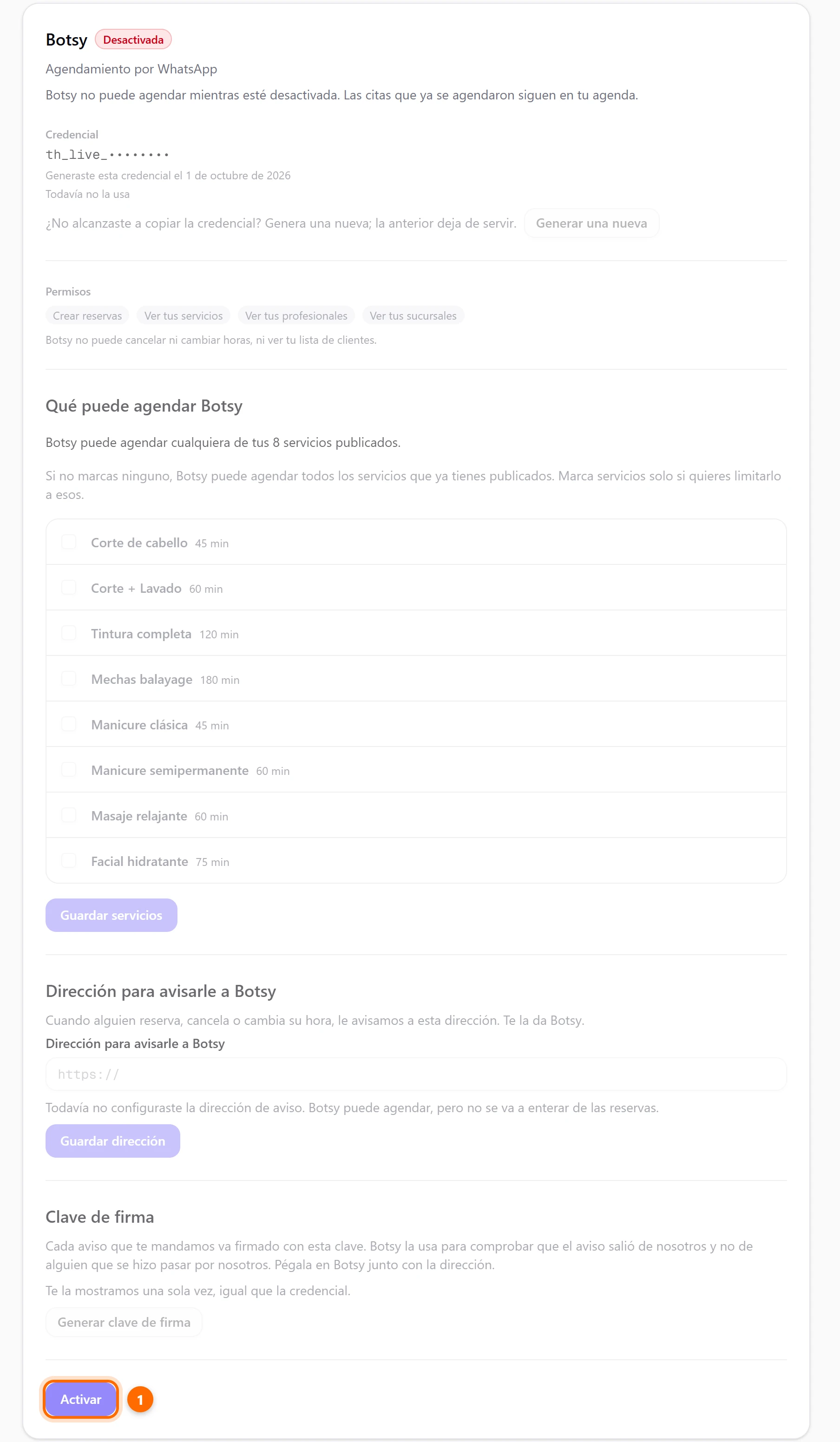
No existe un botón para eliminar la integración: al desactivarla, tu historial se conserva. Si reactivas Botsy, la credencial que ya tenías sigue siendo la misma; solo necesitas generar una nueva si la perdiste.