

Reglas de tu agenda
En Configuraciones hay tres pestañas que definen cómo funciona tu agenda: General, Marca y Agenda. Aquí te contamos qué hace cada campo, con un ejemplo. Si todavía no sabes cómo llegar, mira Configuraciones: dónde está cada ajuste.
De los cinco ajustes de la pestaña Agenda, hoy solo uno cambia lo que ve tu cliente: el Intervalo de horarios. Los otros cuatro (Permitir traslape de citas, Horario extendido, Duración predeterminada de citas y Campos requeridos al reservar) se guardan, pero no cambian cómo funciona tu agenda. Te explicamos cada uno más abajo para que no esperes un efecto que hoy no existe.
General
La pestaña General guarda los datos básicos de tu negocio. Entra a Configuraciones y deja abierta General (se abre sola).
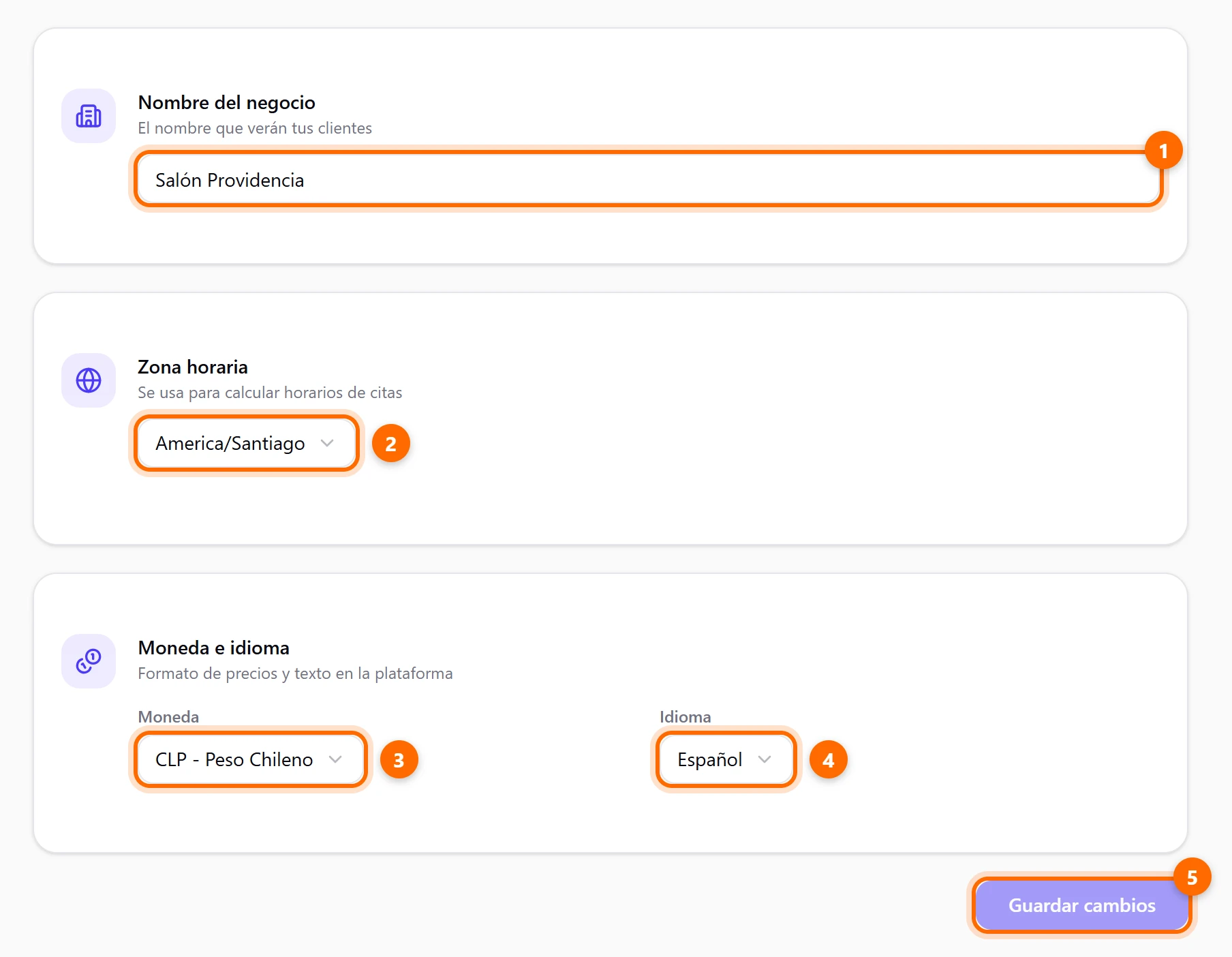
- Nombre del negocio: el nombre que ven tus clientes. Aparece en tu página de reservas, en los correos que reciben y en los comprobantes de pago que descargas. Ejemplo: cambias “Salón Providencia” por “Providencia Studio”: tu cliente verá el nombre nuevo en la página y en los correos. El enlace de tu página no cambia.
- Zona horaria: la zona donde atiende tu negocio, por ejemplo
America/Santiago. Cada sucursal puede tener la suya (la defines en Sucursales) y esa es la que manda para calcular los horarios que ofreces. La zona de General se usa cuando una sucursal no tiene la suya, y también para la hora de los correos de recordatorio y de los eventos que tu cliente agrega a su calendario. Ejemplo: tu salón está en Santiago y dejasAmerica/Santiago: el cliente que reserva a las 15:00 recibe un recordatorio con las 15:00. Si eligieras otra zona por error, el evento de su calendario podría quedar corrido. - Moneda: la moneda de tus precios y cobros. Puedes elegir CLP - Peso Chileno, USD - Dolar o VES - Bolívar. Ejemplo: con CLP tus servicios se ven en pesos chilenos. Toma Hora no convierte montos entre monedas: si cambias la moneda cuando ya tienes servicios cargados, los números se quedan como estaban. Revisa tus precios después de cambiarla.
- Idioma: puedes elegir Español, English o Portugues. Hoy este ajuste solo guarda tu preferencia: no cambia los textos de la plataforma ni de tu página de reservas.
- Guardar cambios: se activa cuando cambias algo. Al guardar verás el aviso Configuración guardada. Si algo falla, verás Error al guardar.
Si tu negocio tenía una moneda que ya no está en la lista, la verás marcada como no soportada, con un aviso. Elige una de las tres para poder guardar.
Marca
La pestaña Marca tiene una sola tarjeta: el Logo. Arrastra una imagen o haz clic para elegirla; acepta JPG, PNG o WebP de hasta 5 MB. Se guarda apenas la subes, con el aviso Logo actualizado, y se muestra en tu página de reservas y en la portada de tu página.
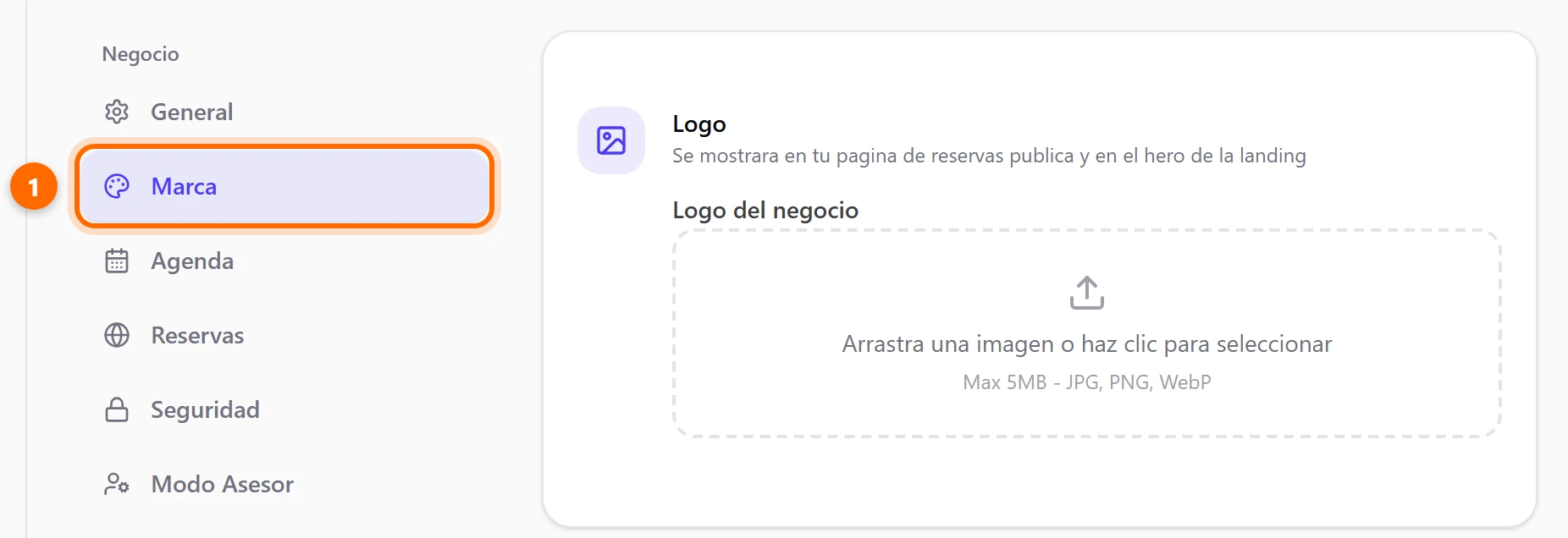
Ejemplo: subes el logo de tu salón y tu cliente lo ve arriba en tu página de reservas. Para el detalle y para armar el resto de tu página, mira Personaliza tu página.
Agenda
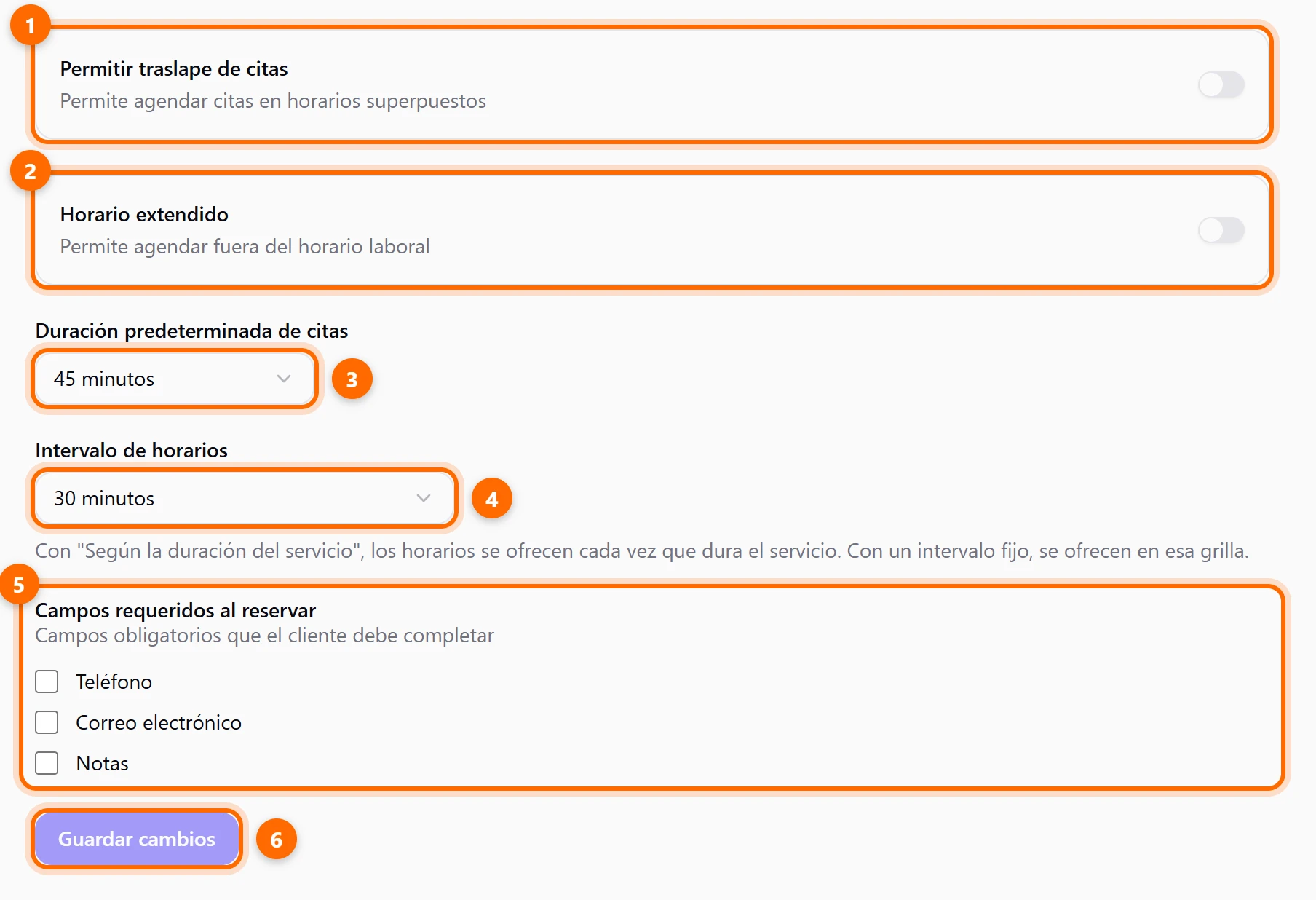
1. Permitir traslape de citas
Dice Permite agendar citas en horarios superpuestos, pero hoy no cambia nada. Un profesional nunca puede tener dos citas a la misma hora, ni desde tu página de reservas ni desde la Agenda, tengas el interruptor encendido o apagado.
Ejemplo: Camila tiene una Tintura completa de 10:00 a 12:00. Intentas agendarle otra cita a las 10:30. En el formulario ves el aviso Conflicto y, al guardar, el sistema responde Ese horario ya no está disponible. Para atender a dos personas a la misma hora, agéndalas con profesionales distintos.
2. Horario extendido
Dice Permite agendar fuera del horario laboral, pero hoy tampoco cambia nada.
- En tu página de reservas, el cliente solo ve horas dentro del horario de cada profesional, con este ajuste activo o no.
- En la Agenda, tú puedes crear una cita a cualquier hora, sin activar nada: el formulario solo te impide agendar en horas que ya pasaron.
Ejemplo: el horario de Camila termina a las 18:00. Tu cliente no puede reservar a las 19:00 desde la página. Tú sí puedes agendarla a las 19:00 desde la Agenda. Para cambiar las horas que se ofrecen, ajusta el horario del profesional: mira Horarios y vacaciones.
3. Duracion predeterminada de citas
Hoy no cambia nada. La duración de una cita sale del servicio: cada servicio tiene su propia duración (Duración (min)), y esa es la que usa la Agenda para calcular la Hora fin. Para cambiarla, edita el servicio: mira Servicios.
Ejemplo: el Corte de cabello dura 45 minutos. Al agendarlo a las 15:00, la Hora fin queda en 15:45, sea cual sea el valor de Duración predeterminada de citas.
4. Intervalo de horarios
Este es el único ajuste de la pestaña que cambia lo que ve tu cliente. Define cada cuánto empieza un horario disponible en tu página de reservas.
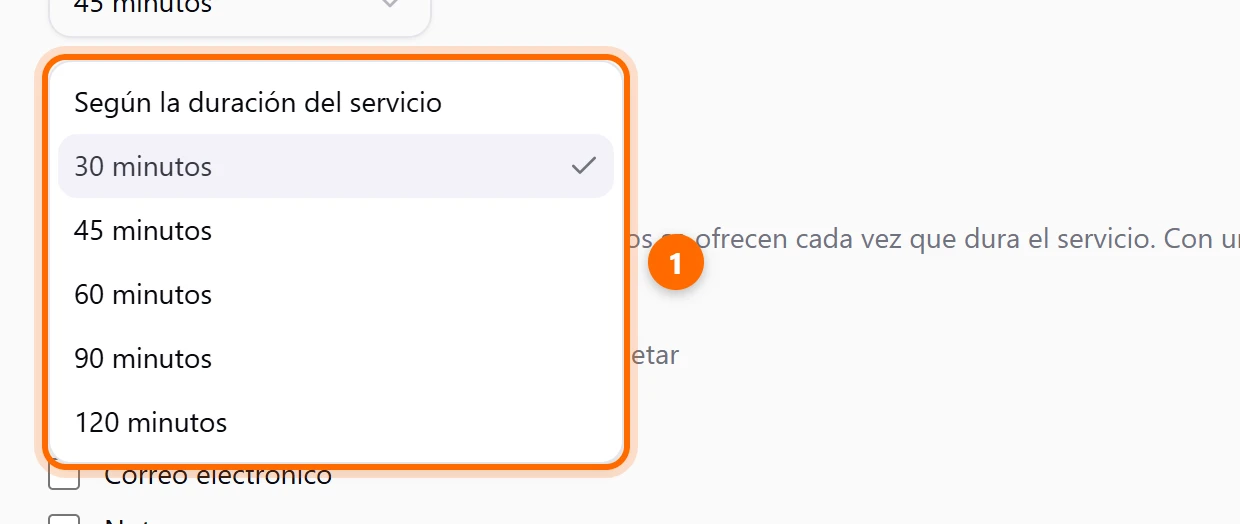
- Según la duración del servicio: los horarios se ofrecen cada vez que dura el servicio. Un servicio de 45 minutos ofrece horas cada 45 minutos.
- 30 minutos, 45 minutos, 60 minutos, 90 minutos o 120 minutos: los horarios se ofrecen en esa grilla fija, sin importar cuánto dure el servicio.
Ejemplo: un profesional atiende de 09:00 a 13:00 y de 14:00 a 18:00, y tu cliente quiere un Corte de cabello de 45 minutos:
Un horario solo se ofrece si el servicio completo cabe antes de que termine el turno: por eso con 45 minutos no aparece, por ejemplo, el de las 12:30.
Los horarios que ve tu cliente se guardan un rato para que la página cargue rápido, hasta unos 5 minutos. Si cambias el intervalo, tu cliente puede seguir viendo la grilla anterior durante ese tiempo.
Este intervalo es solo para tu página de reservas. El selector de bloques de la Agenda (5 min, 10 min, 15 min, 30 min) es otra cosa: solo cambia qué tan finas se ven las filas del calendario. Si tu cuenta venía con un intervalo de 15 minutos de antes, se mantiene hasta que elijas otro de la lista.
5. Campos requeridos al reservar
Muestra tres casillas: Teléfono, Correo electrónico y Notas. Hoy marcarlas o desmarcarlas no cambia el formulario que ve tu cliente. La página de reservas siempre pide Nombre, Apellido, Email y Teléfono, y siempre deja Notas adicionales como opcional.
Ejemplo: marcas Notas como requerido. Tu cliente igual puede reservar sin escribir notas. Y aunque desmarques Teléfono, la página sigue pidiéndoselo.
6. Guardar cambios
El botón Guardar cambios (6) se activa cuando cambias algo. Al guardar verás el aviso Configuración de agenda guardada; si algo falla, Error al guardar la configuración. Guarda antes de pasar a otra pestaña: si cambias sin guardar, lo que tocaste se pierde.