

Cobros online y devoluciones

Esta guía sigue a Cobra online con Mercado Pago: ahí conectas tu cuenta y enciendes el cobro. Aquí ves qué pasa después de cada pago.
Sigue tus pagos en Cobros online
En el menú de la izquierda, Cobros online muestra los pagos que tus clientes hicieron al reservar, con su estado y la comisión descontada. Hasta el primer pago dice Todavía no hay cobros online.
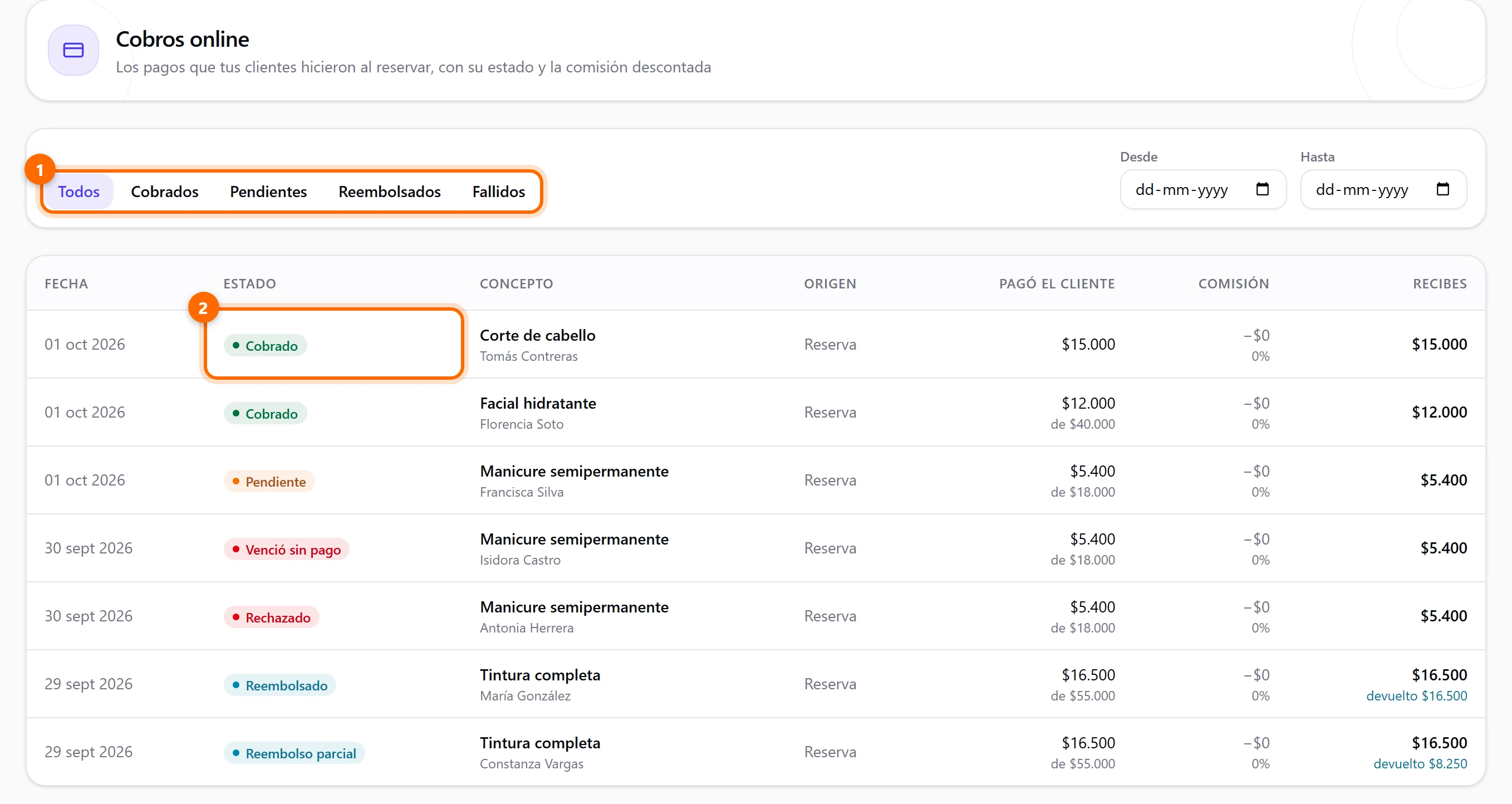
Arriba filtras por Todos, Cobrados, Pendientes, Reembolsados o Fallidos, y por fechas con Desde y Hasta (Limpiar las borra). Cada página muestra hasta 25 cobros.
Qué significa cada estado
Qué muestra cada columna
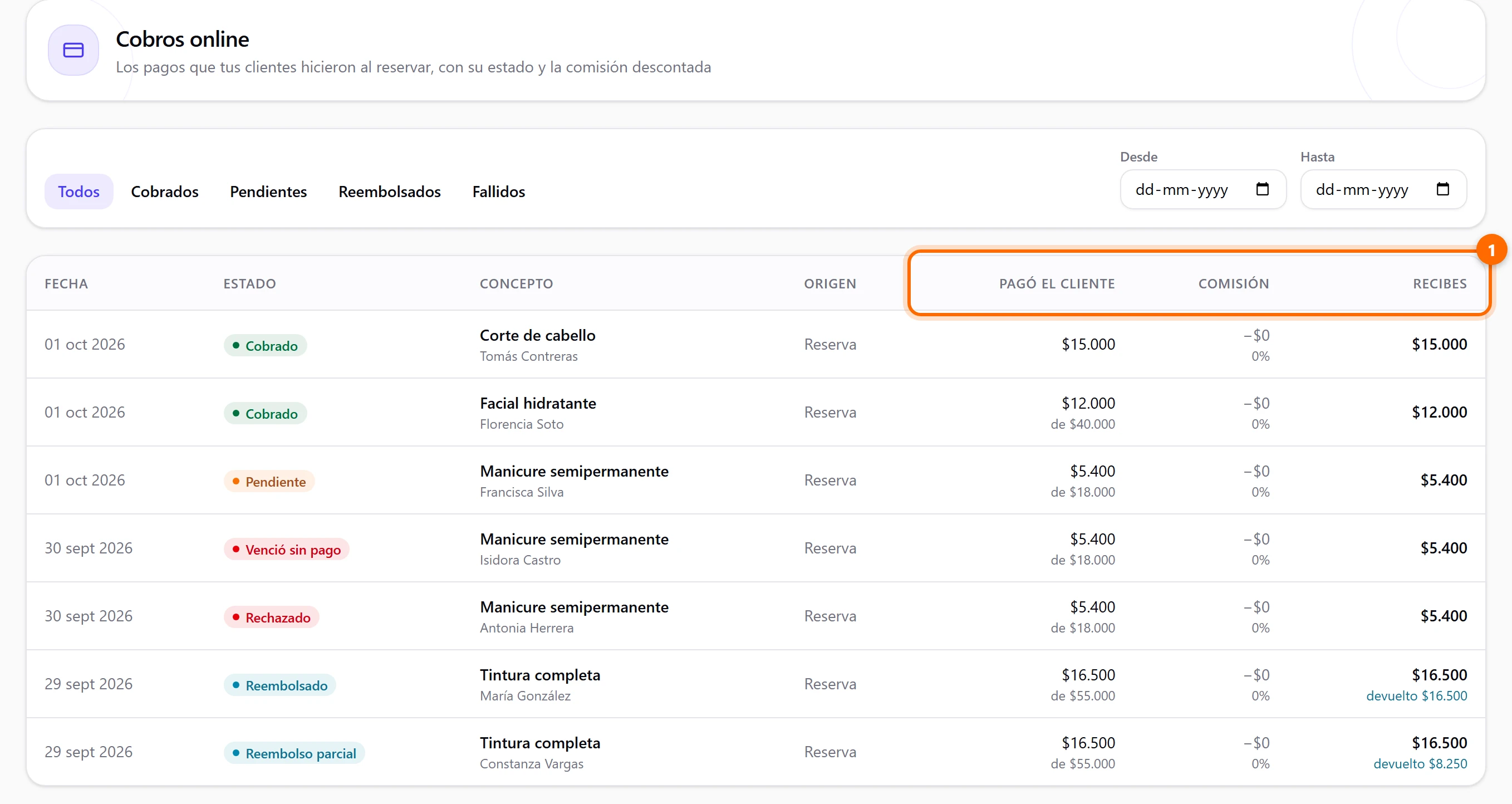
- Fecha: el día en que se pagó o, si aún no se paga, el día en que se inició.
- Estado: el estado del cobro, con su color.
- Concepto: el servicio y el cliente. Si el cobro cubre varias citas, verás +2, +3, etc.
- Origen: dónde se vendió: Reserva, Carrito, Servicio compuesto, Evento o Pack.
- Pagó el cliente: lo que se le cobró. Si fue un abono, abajo dice de cuánto era el servicio (por ejemplo, “de $40.000”).
- Comisión: lo que se lleva Toma Hora según tu plan, con su porcentaje.
- Recibes: lo cobrado menos la comisión de Toma Hora. Si hubo devolución, abajo dice devuelto y el monto.
Esta tabla solo descuenta la comisión de Toma Hora. La comisión de Mercado Pago la descuenta Mercado Pago directamente y no aparece aquí.
Cómo se ve en tu agenda
Las citas que pasan por el cobro online llevan un aviso en la agenda, y también aparecen en la Leyenda:
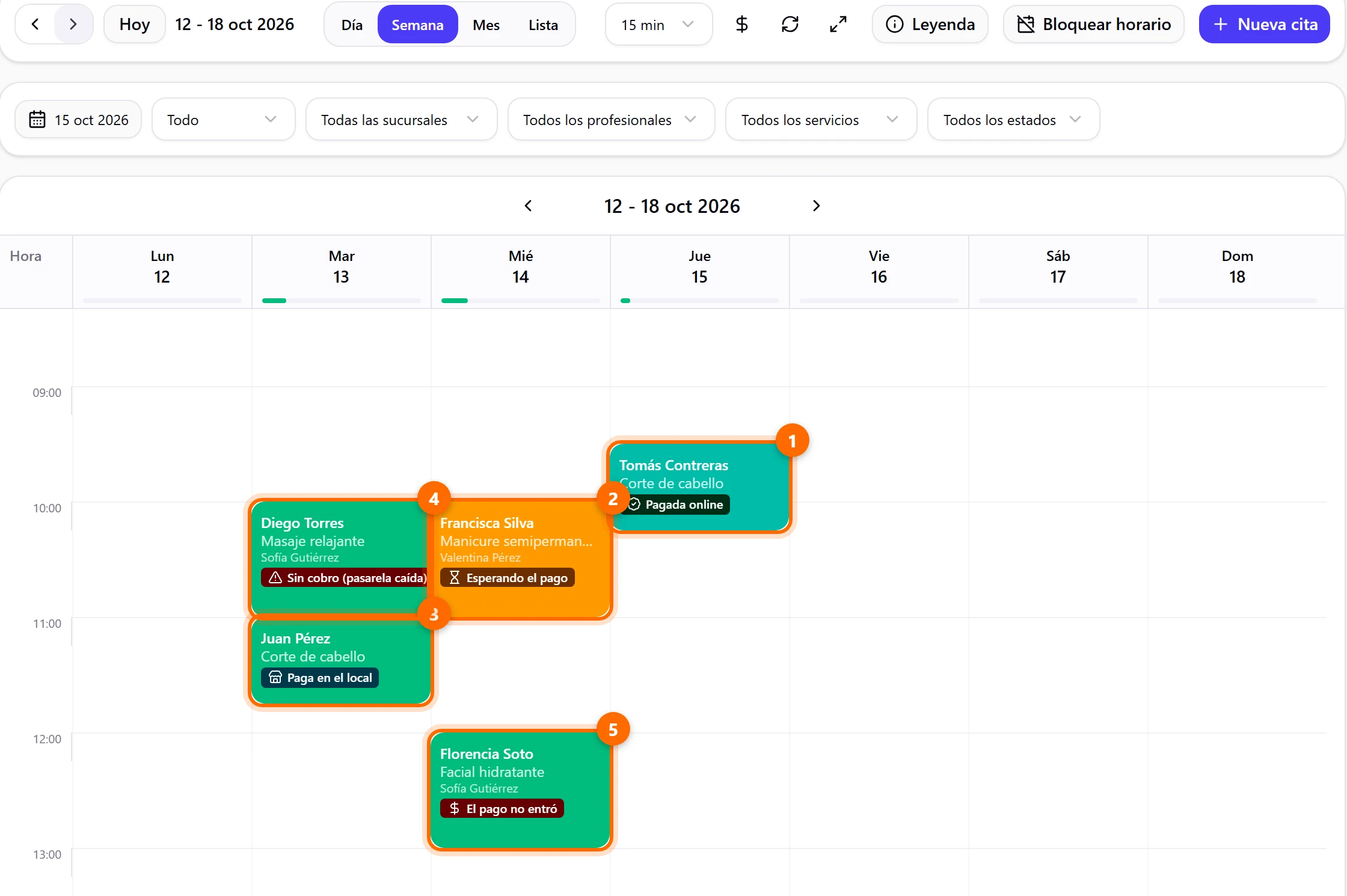
Mira más sobre estados en Estados de la cita y pagos.
Devoluciones
Cuando cancelas tú una cita pagada online
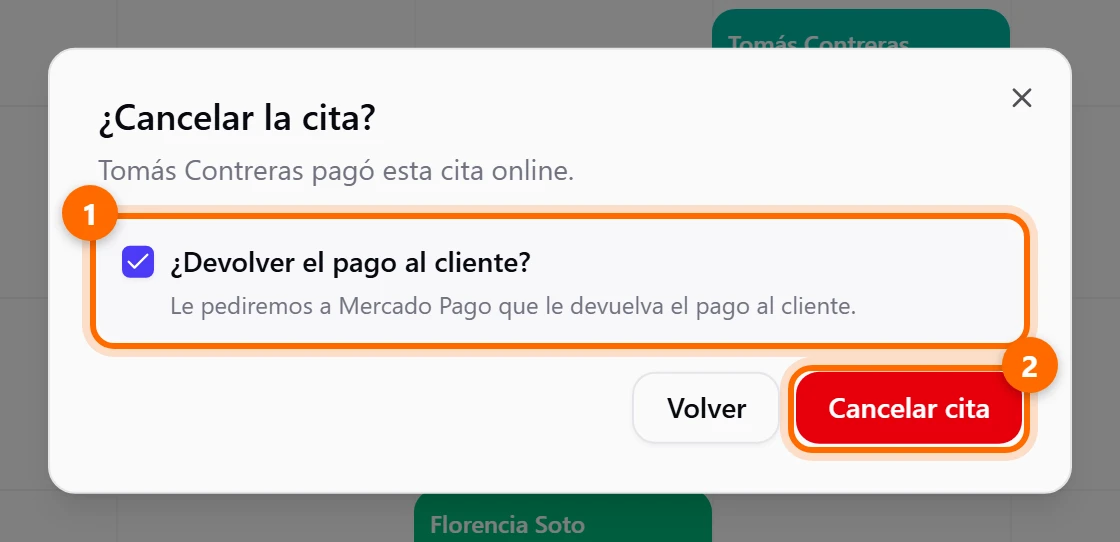
Haz clic derecho sobre la cita (o pulsa el botón …) y elige Cancelar cita. Si el cliente la pagó online, Toma Hora te pregunta qué hacer con el pago. Aparece el aviso ¿Cancelar la cita? con el texto “Nombre del cliente pagó esta cita online” y la casilla ¿Devolver el pago al cliente? (1), marcada por defecto:
- Marcada: le pediremos a Mercado Pago que le devuelva el pago al cliente.
- Sin marcar: el pago queda en la cuenta de tu negocio y el cliente no recibe devolución.
Para terminar, pulsa Cancelar cita (2). Con Volver no cambias nada.
Cuando cancela tu cliente
Lo decide la política de cancelación que configuraste en Reglas de tu reserva online: dentro del plazo gratuito se le devuelve todo lo pagado. Fuera del plazo, depende de lo que elegiste en Abono pagado online: no permitir la cancelación o devolver todo o solo una parte (retener el 25 %, 50 %, 75 % o todo). Antes de confirmar, tu cliente ve en el aviso cuánto se le devolverá.
Importante: la devolución sale de tu cuenta
La devolución se pide a Mercado Pago desde tu cuenta. Si tu cuenta no tiene saldo en ese momento, Mercado Pago no la procesa: la verás como Reembolso fallido en Cobros online (con el aviso “No se pudo devolver el dinero”) y tendrás que devolverla tú desde tu panel de Mercado Pago. Mientras tanto, el cliente sigue esperando su reembolso.
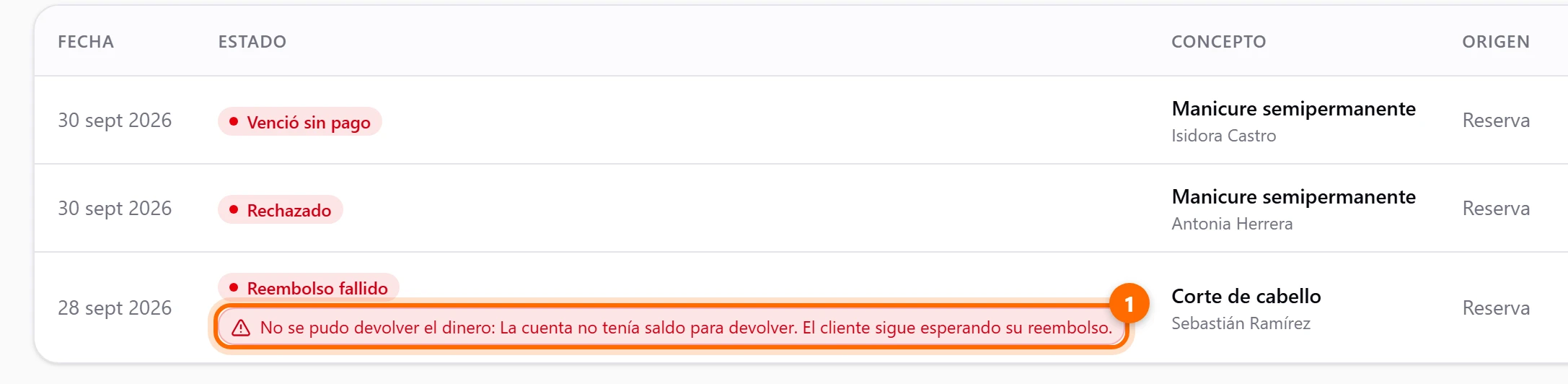
El aviso te dice el motivo. Estos son los más comunes:
Cuando se devuelve el dinero, el cobro pasa a Reembolsado o Reembolso parcial, y en la columna Recibes verás cuánto se devolvió. Si tu cliente abre su enlace de pago, ve el mensaje “Mercado Pago devolvió el pago de tu reserva” y que la devolución puede tardar en verse según su medio de pago.
Si algo no funciona
La conexión dejó de funcionar
Si el permiso venció o Mercado Pago rechazó la credencial, la tarjeta cambia a rojo y dice La conexión dejó de funcionar (1). Te explica el motivo: El permiso que nos diste venció y hay que renovarlo. o Mercado Pago rechazó la credencial guardada. Mientras tanto no podemos cobrarle a tus clientes.
Pulsa Volver a conectar (2) y autoriza otra vez. No pierdes tu configuración de cobro.
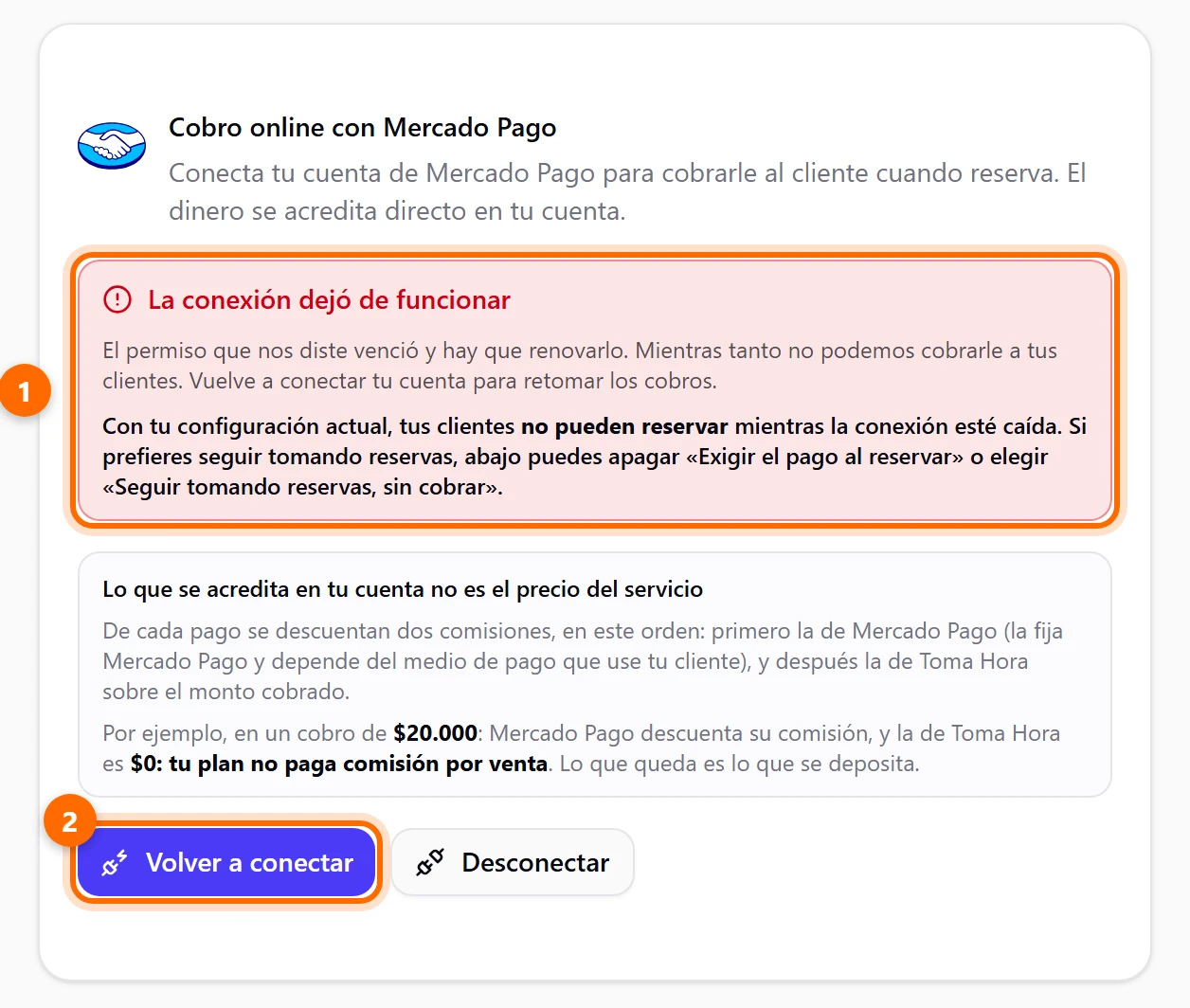
Qué ven tus clientes mientras tanto depende de lo que elegiste en Si Mercado Pago se cae: con Seguir tomando reservas, sin cobrar, reservan sin pagar; con No tomar reservas online y el pago obligatorio, ven “Ahora mismo no podemos tomar tu reserva online. Vuelve a intentar en unos minutos o comunícate con el negocio.”