

Crea accesos para tu equipo y tus profesionales
Antes de invitar a alguien, mira qué puede hacer cada rol.
Invita a una persona al equipo
Es la forma de dar acceso a recepción, administradores y personal. La guía Invita a tu equipo explica la lista de miembros; aquí van los pasos para crear el acceso.
Abre Equipo y pulsa Invitar miembro
Está en el menú lateral, en Equipo. Solo los administradores ven el botón.
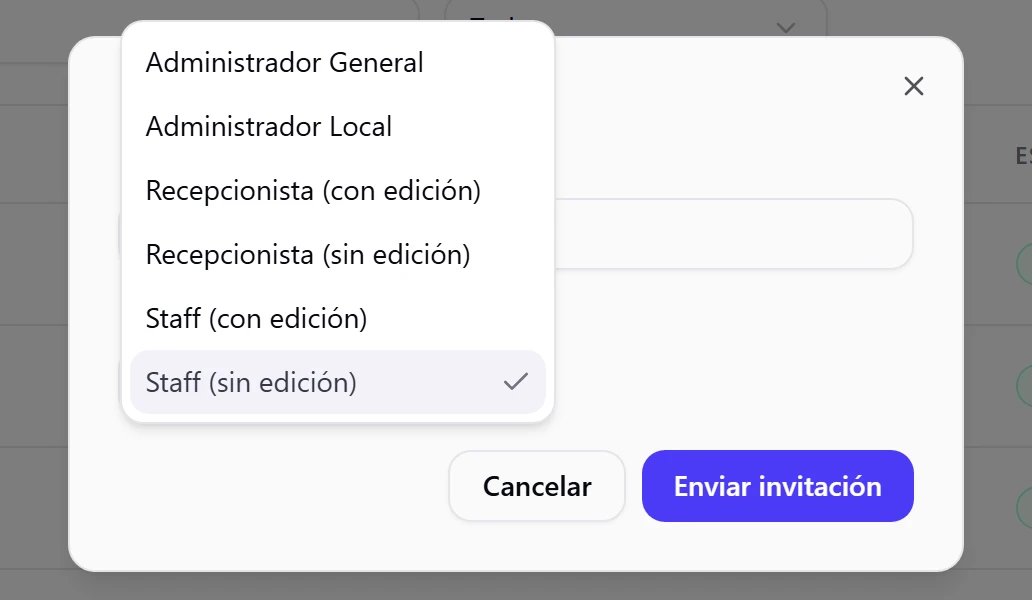
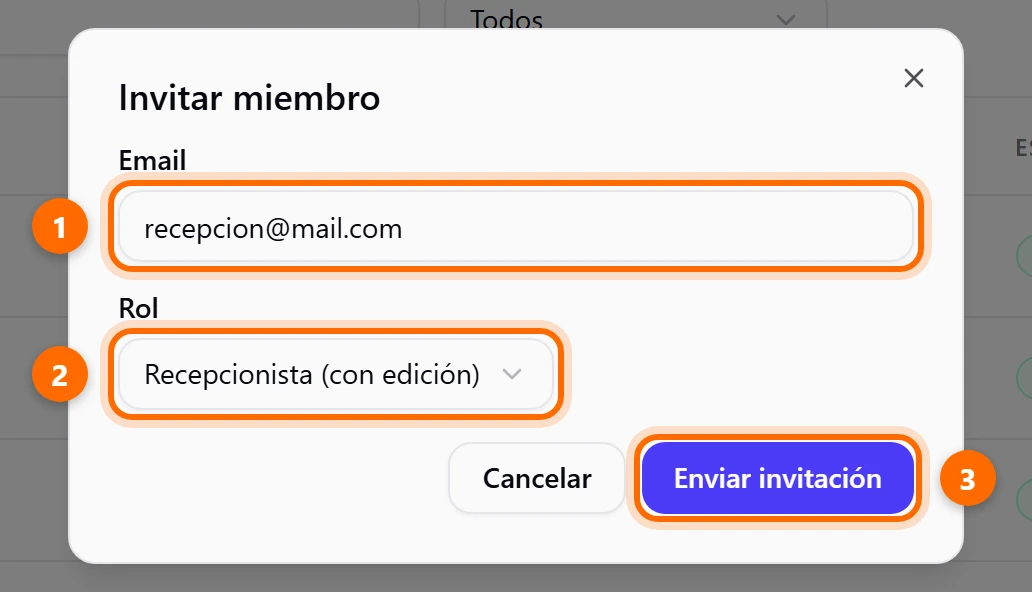
Un Administrador Local no puede invitar ni nombrar a un Administrador General ni a otro Administrador Local: la app rechaza el cambio. Solo un Administrador General puede crear administradores.
Dale acceso a un profesional
Un profesional puede ver su propia agenda en el celular, sin acceso al resto de tu negocio. Se crea desde su ficha.
Abre la pestaña Acceso del profesional
En Profesionales, pulsa a la persona y abre su pestaña Acceso. Si todavía no tiene acceso, dice Sin acceso al sistema.
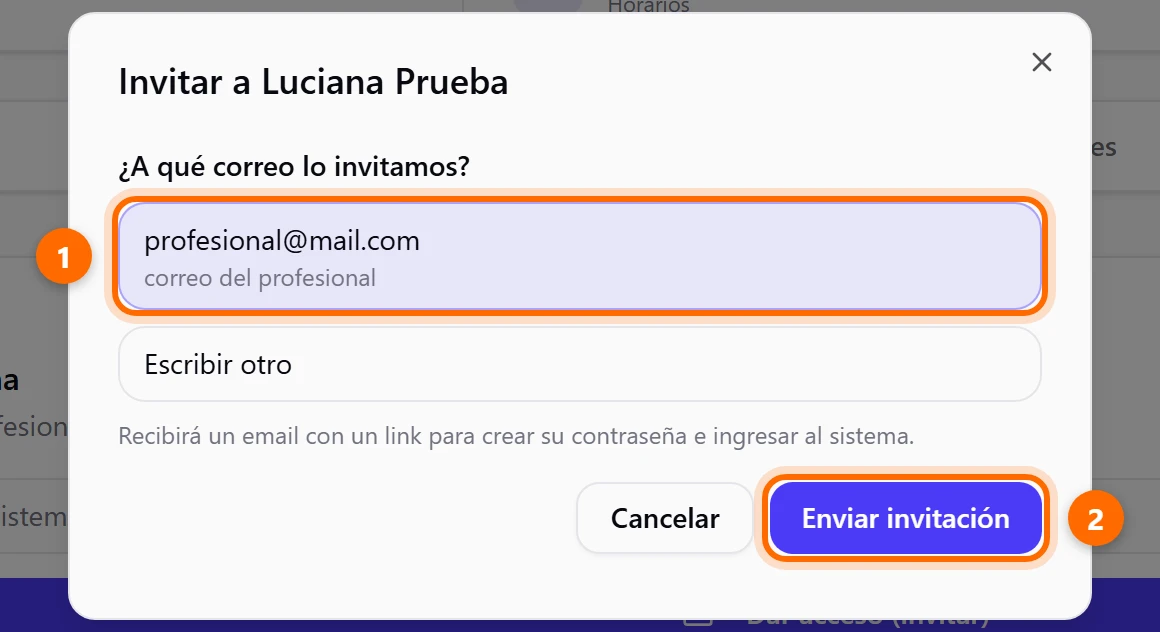
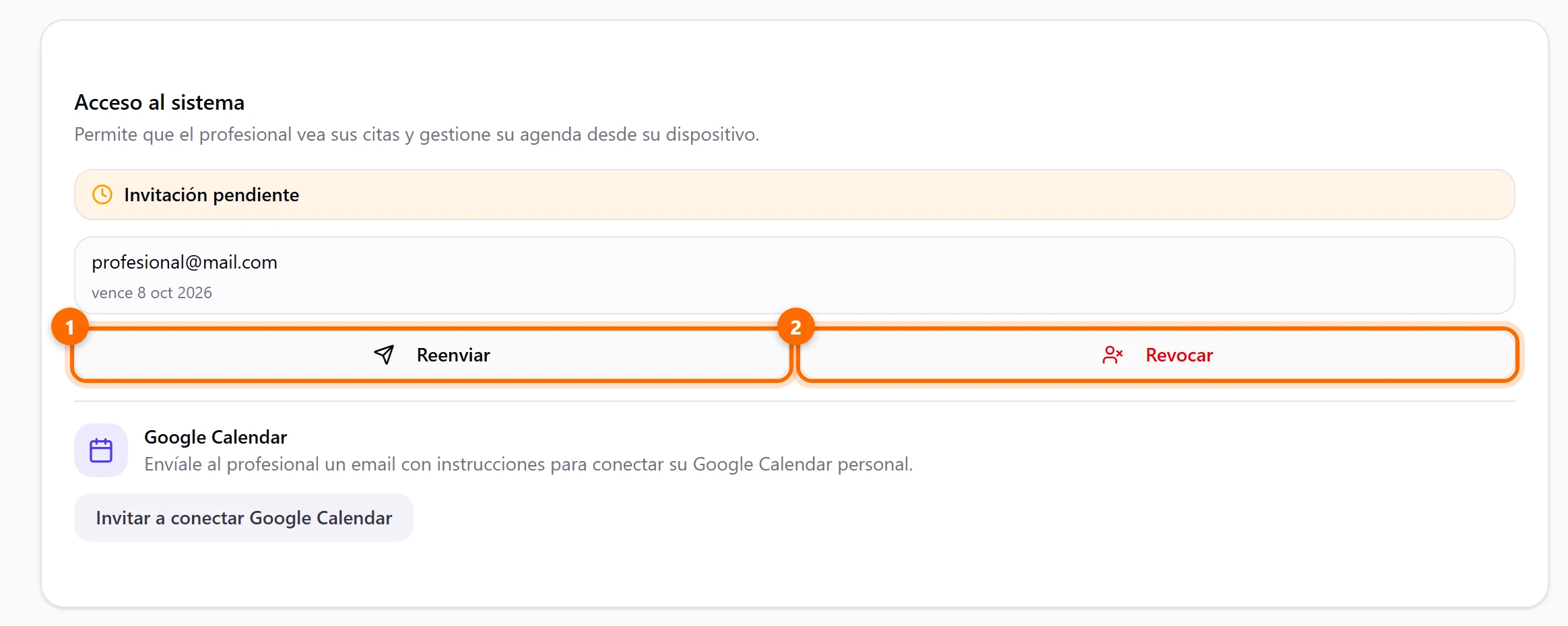
Si trabajas solo, no necesitas invitarte: pulsa Soy yo — vincular mi cuenta en la misma pestaña y tu cuenta queda ligada a tu agenda.
Permisos del profesional
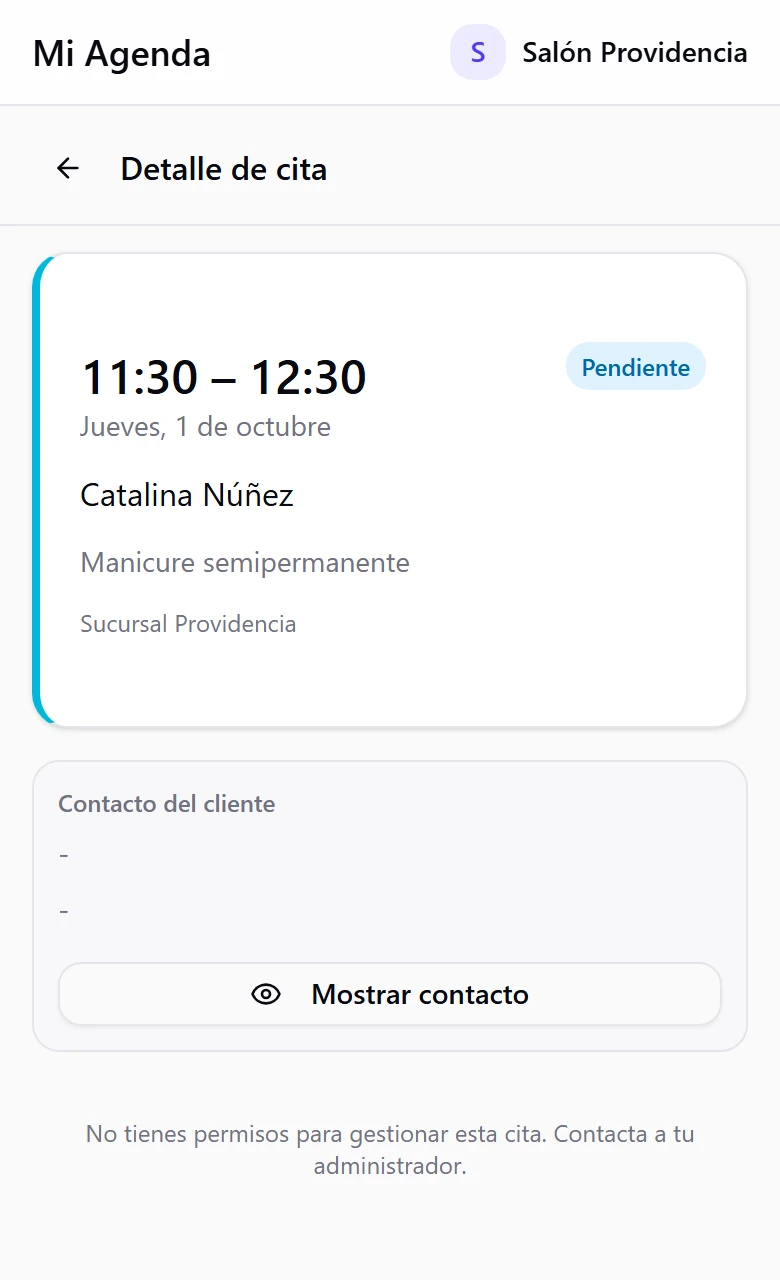
En esa misma pestaña, Permisos del sistema decide qué puede hacer el profesional con sus citas. Todos parten apagados y cada interruptor aplica solo a esa persona.
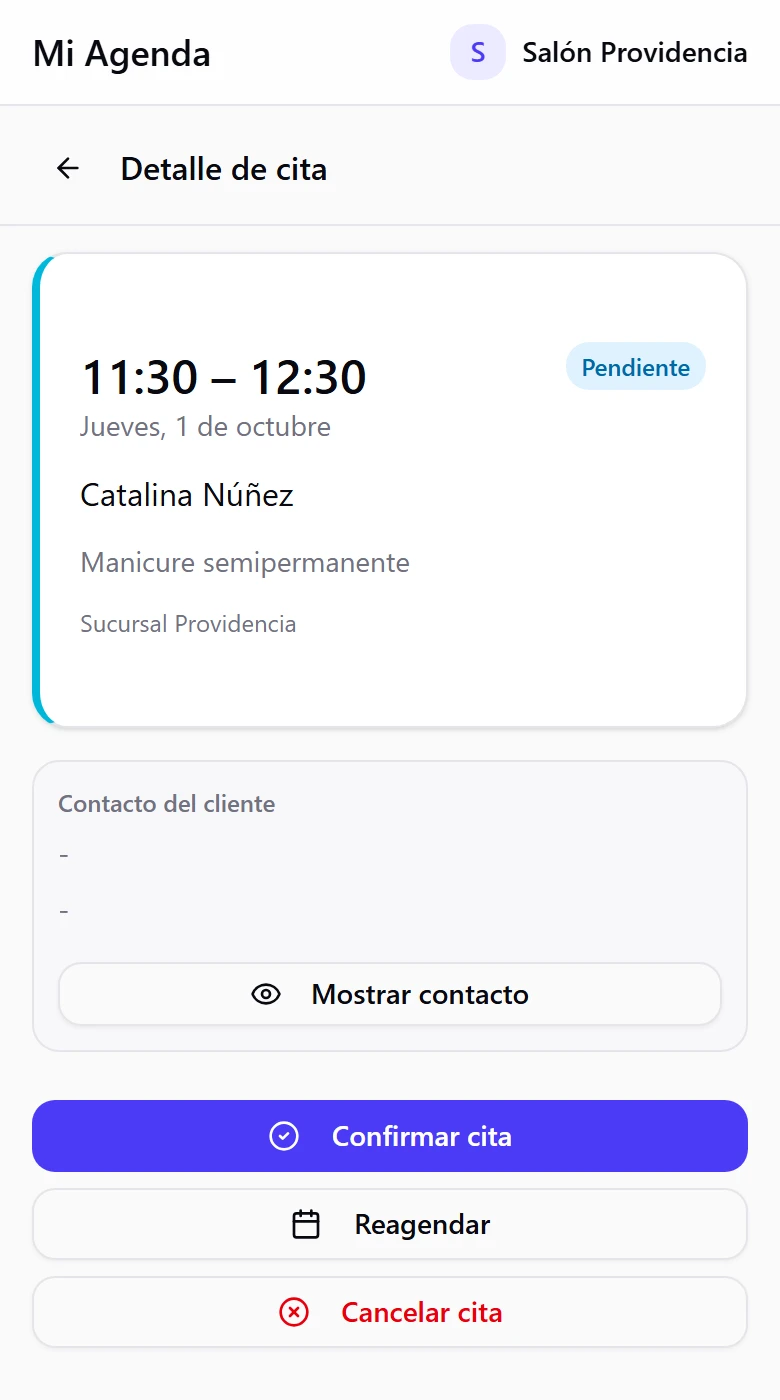
Con todos los permisos apagados, el profesional ve sus citas pero no puede cambiarlas: la app le dice que contacte a su administrador.
La pestaña también tiene Avisos por correo y Google Calendar. Los explica la guía Profesionales y horarios y la de Google Calendar.
Qué recibe y qué hace la persona invitada
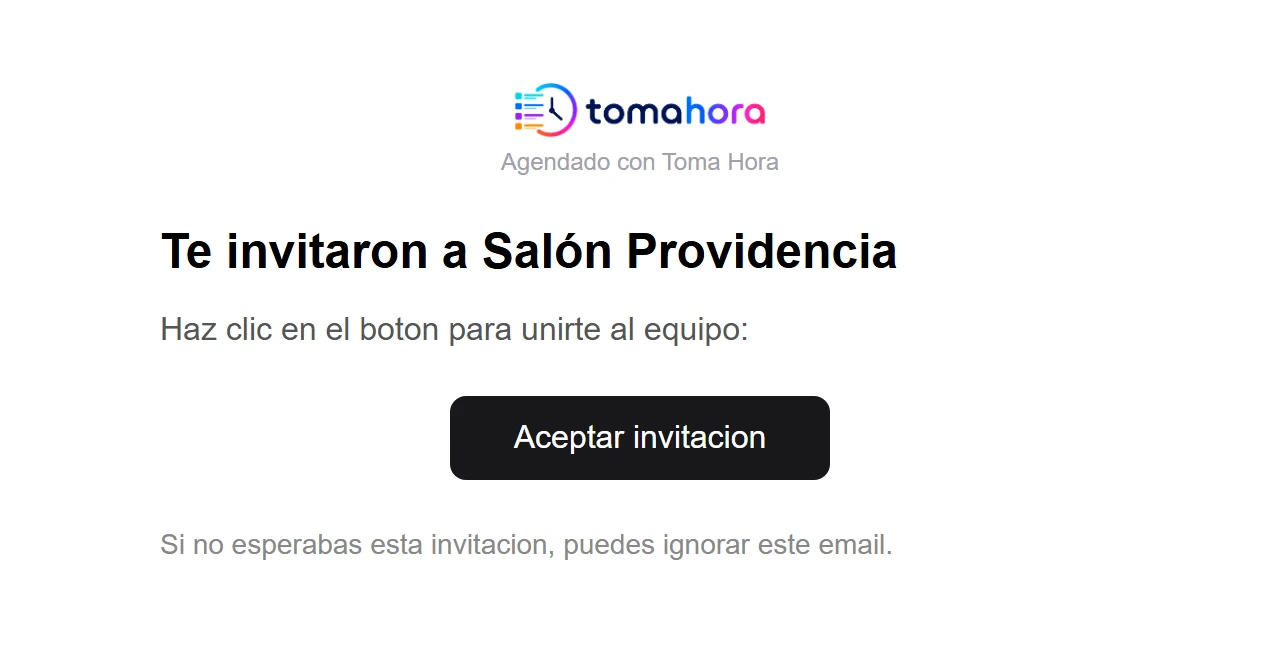
Recibe un correo
La persona recibe un correo de Toma Hora con el título Te invitaron a Salón Providencia (el nombre de tu negocio) y un botón Aceptar invitación. Si no lo ve, que revise la carpeta de correo no deseado. La invitación vence a los 7 días: pasado ese plazo, hay que reenviarla.
Acepta y crea su contraseña
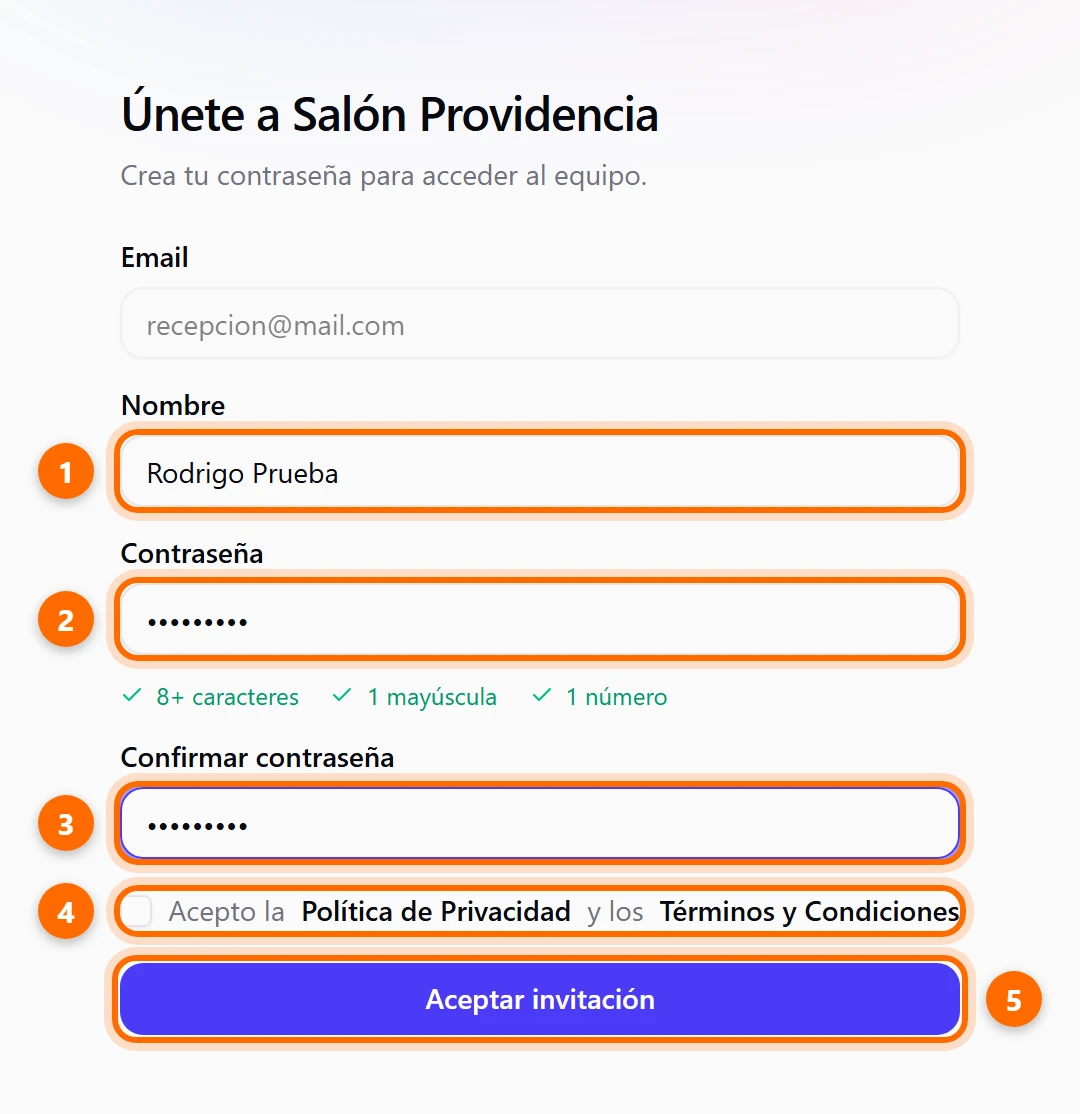
El botón abre la pantalla Únete a Salón Providencia. El Email aparece fijo y no se puede cambiar. La persona escribe su Nombre (1), una Contraseña (2) con 8 o más caracteres, 1 mayúscula y 1 número, y la repite en Confirmar contraseña (3). Debe marcar la casilla Acepto la Política de Privacidad y los Términos y Condiciones (4) y pulsar Aceptar invitación (5).
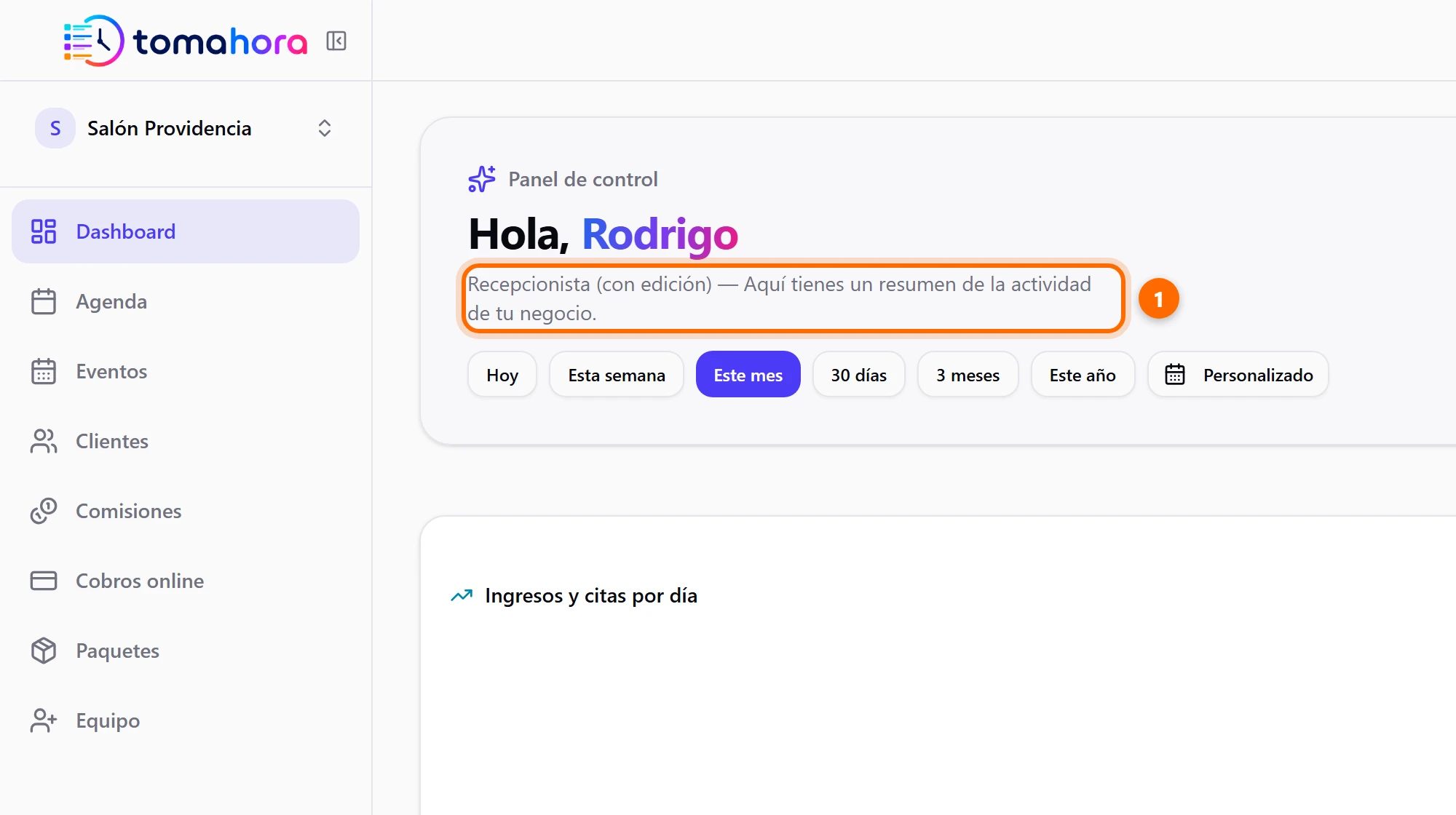
Si la persona ya tiene cuenta
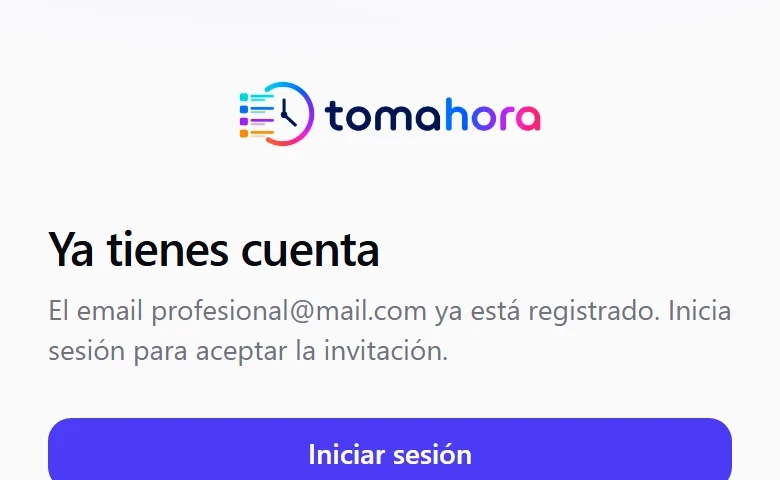
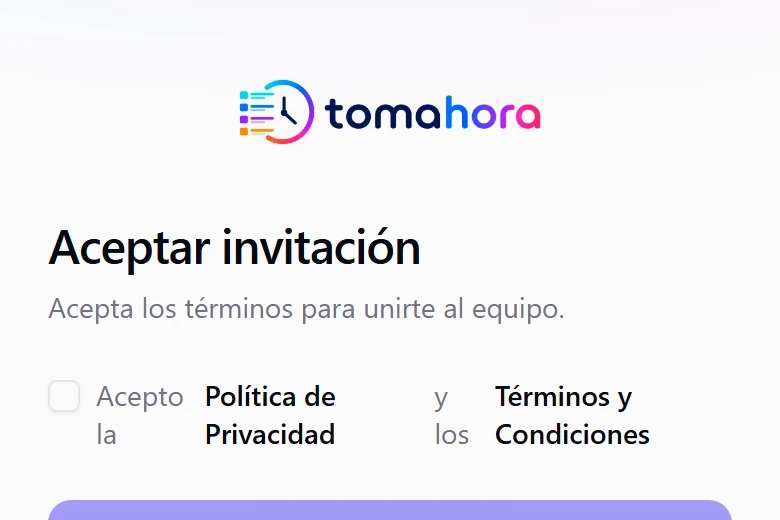
Si ese correo ya está registrado en Toma Hora (por ejemplo, porque trabaja en otro negocio), la pantalla dice Ya tienes cuenta. Debe pulsar Iniciar sesión con su contraseña de siempre. Después aparece Aceptar invitación: marca la casilla de términos y pulsa el botón para unirse a tu negocio.
Si el enlace no funciona
La pantalla explica el motivo. Esta invitación expiró. Pídele al negocio que te reenvíe una nueva. significa que pasaron más de 7 días. Esta invitación ya fue utilizada. significa que ya se aceptó. Esta invitación no existe. significa que el enlace está incompleto o fue eliminado. En los tres casos, invita de nuevo desde Toma Hora.