

Condiciones y privacidad de tu negocio
En el grupo Privacidad y legal de Configuraciones hay cuatro pestañas que tienen que ver con las reglas que aceptan tus clientes y con sus datos personales: Privacidad, Condiciones, Solicitudes DSAR y Auditoría CRM. Todas son para quienes administran el negocio. Si no sabes cómo llegar, mira Configuraciones: dónde está cada ajuste.
Esta guía solo explica qué hace cada pantalla. No es asesoría legal: si tienes dudas sobre qué texto publicar o cómo responder una solicitud de un cliente, consúltalo con tu asesor.
Privacidad: descarga tus propios datos
La pestaña Privacidad tiene una sola tarjeta, Mis datos personales. Pulsa Descargar mis datos (1) y se descarga un archivo con la información personal de tu cuenta, en formato JSON.
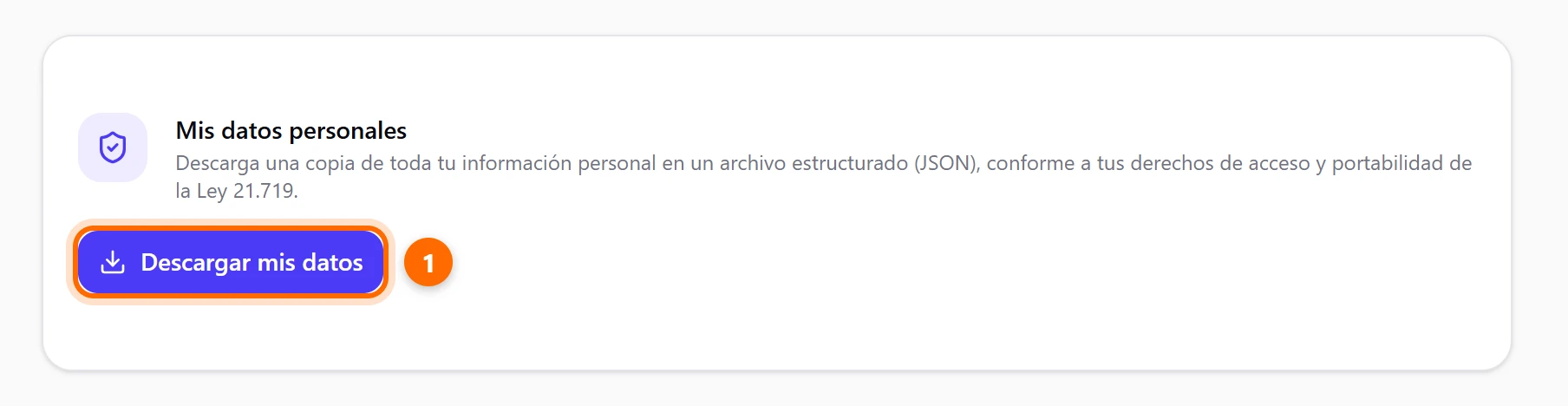
Cuando termina, verás Descargamos tus datos en un archivo JSON. Si algo falla, el aviso dice No pudimos generar tu exportación, intenta de nuevo.
Esto es para los datos de tu cuenta (los tuyos, como dueño o parte del equipo). Los datos de tus clientes se gestionan en Solicitudes DSAR, más abajo.
Condiciones: lo que aceptan tus clientes al reservar
La pestaña Condiciones tiene tres tarjetas: Condiciones de tu negocio, Política de privacidad de tu negocio y Versiones publicadas. Lo que publiques aquí es lo que tus clientes aceptan al reservar.
Condiciones de tu negocio
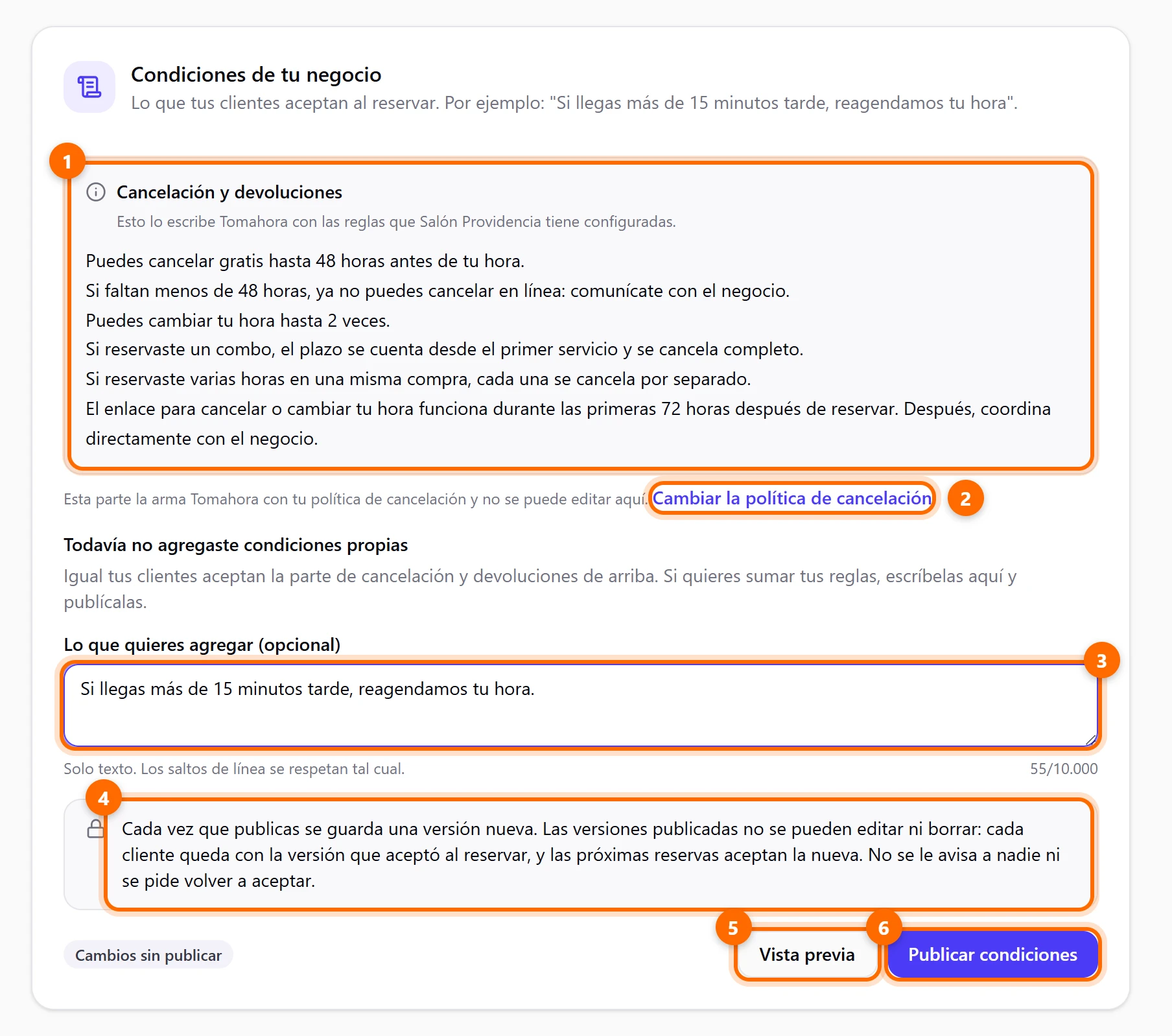
- Cancelación y devoluciones: esta parte la arma Toma Hora con las reglas que tienes configuradas (por ejemplo, hasta cuántas horas antes se puede cancelar gratis). No se edita aquí.
- Cambiar la política de cancelación: te lleva a la pestaña Reservas, donde defines esas reglas. Mira Reglas de tu reserva online.
- Lo que quieres agregar (opcional): tus propias reglas, hasta 10.000 caracteres, solo texto. Por ejemplo: “Si llegas más de 15 minutos tarde, reagendamos tu hora.” Si no escribes nada, tus clientes igual aceptan la parte automática.
- Una nota recuerda cómo funcionan las versiones: cada vez que publicas se guarda una versión nueva y las versiones publicadas no se pueden editar ni borrar. Cada cliente queda con la versión que aceptó al reservar, y las próximas reservas aceptan la nueva. No se le avisa a nadie ni se le pide volver a aceptar.
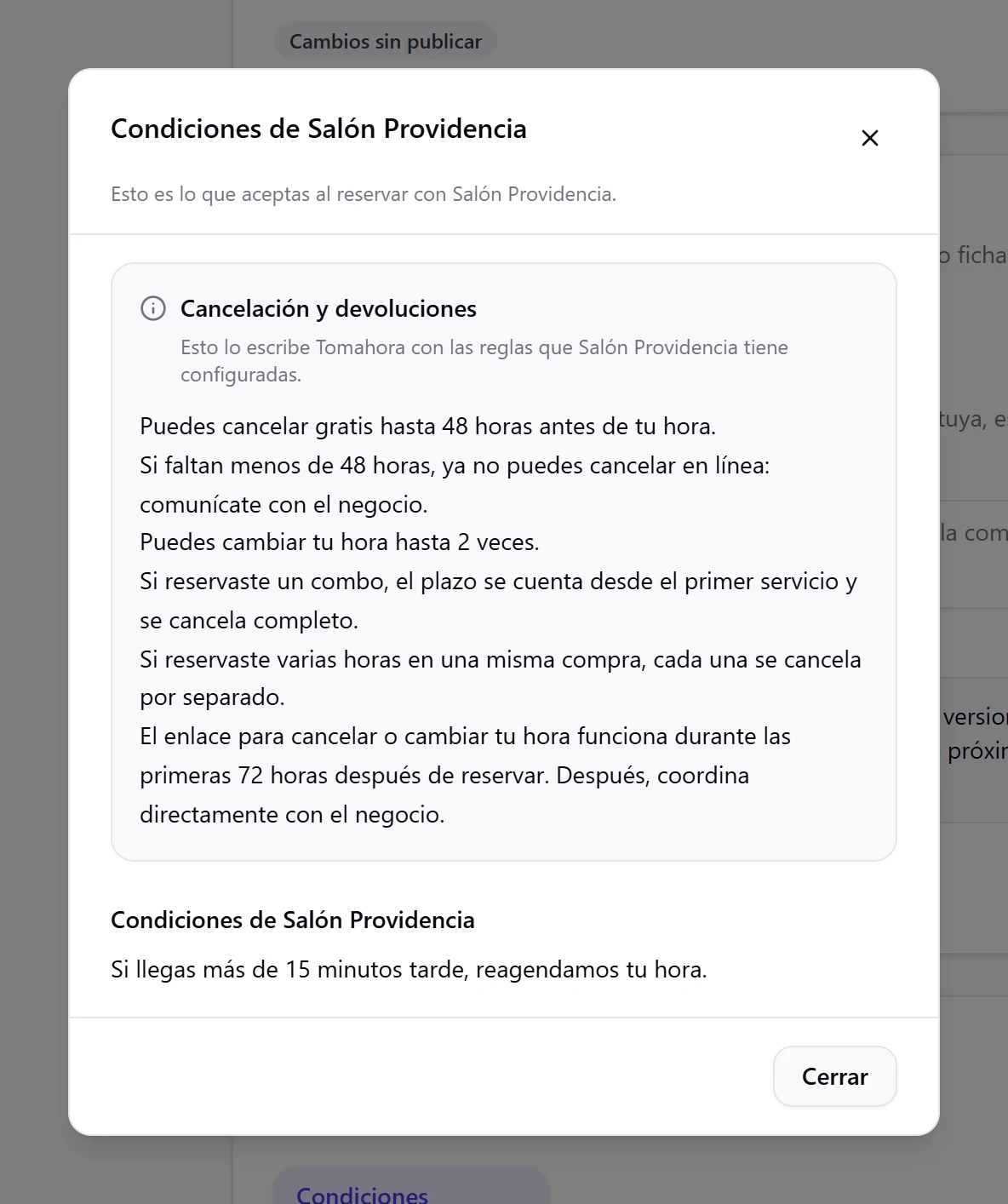
- Vista previa: ve el texto completo, tal como lo aceptaría un cliente, sin publicar nada.
- Publicar condiciones: se activa cuando cambias el texto. Mientras tengas cambios sin publicar, verás la etiqueta Cambios sin publicar.
Política de privacidad de tu negocio
Es opcional. Úsala si manejas datos delicados, por ejemplo fichas clínicas. Si la publicas, tus clientes la aceptan junto con tus condiciones. Si no tienes una propia, tus clientes solo aceptan la de Toma Hora.
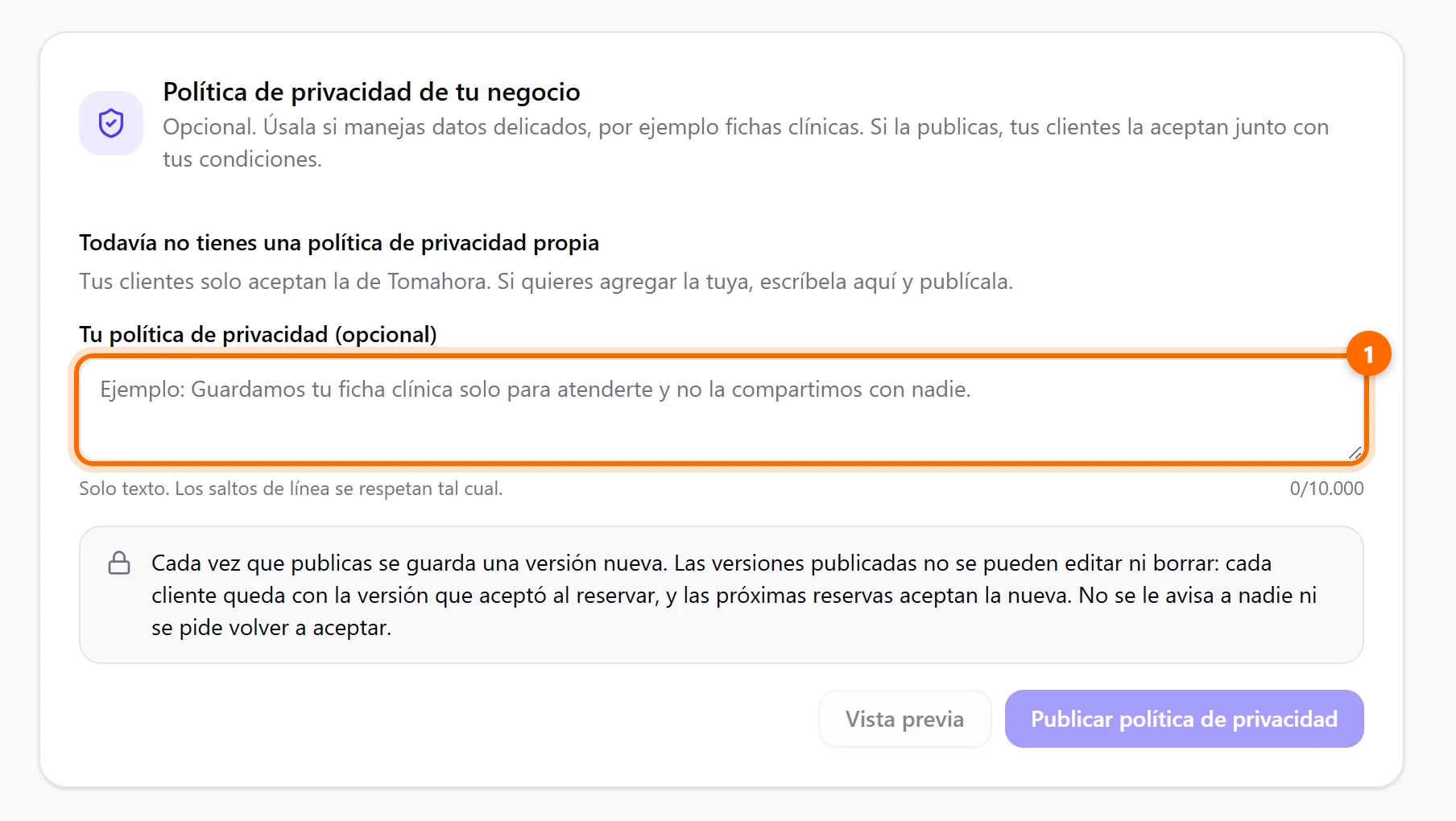
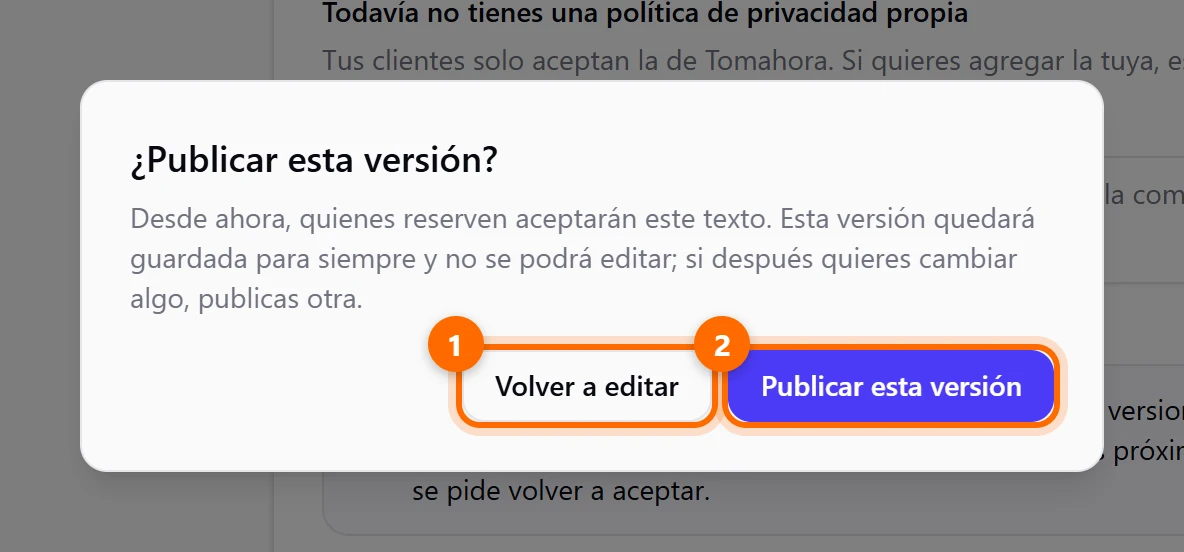
Escribe tu política (1) y publícala con Publicar política de privacidad, igual que las condiciones. Verás Política de privacidad publicada. Para dejar de usarla, borra el texto y pulsa Quitar mi política de privacidad; te preguntamos ¿Quitar tu política de privacidad? y puedes elegir Mantenerla o Quitarla. Las versiones que tus clientes ya aceptaron quedan guardadas.
Versiones publicadas
Cada versión que publicas, de las condiciones o de la política, queda guardada tal cual se publicó.
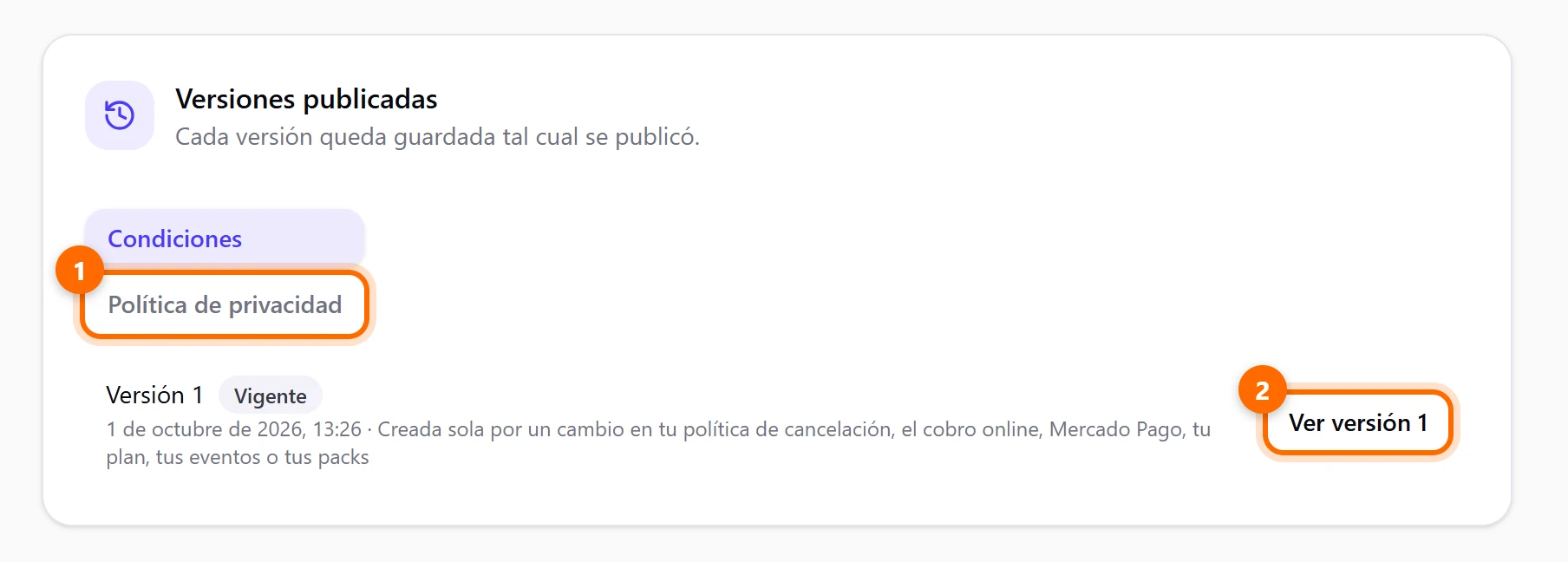
Cada fila dice qué versión es, cuál está Vigente, la fecha y su origen: Publicada por una persona de tu equipo, o Creada sola por un cambio en tu política de cancelación, el cobro online, Mercado Pago, tu plan, tus eventos o tus packs. Pulsa Ver versión y el número para leerla. Si hay más, pulsa Ver versiones anteriores. La primera versión se guarda cuando publicas o cuando alguien reserva por primera vez.
Solicitudes DSAR: los datos de tus clientes
Una solicitud DSAR es un pedido de una persona sobre sus datos personales: que se los entregues (Acceso), que los corrijas (Rectificación), que los elimines (Supresión) o que dejes de usarlos (Bloqueo y Desbloqueo). Tu cliente la inicia por su cuenta desde el portal de derechos de Toma Hora, con un enlace seguro que le llega a su correo. Aquí la ves y la gestionas.
Mira el resumen
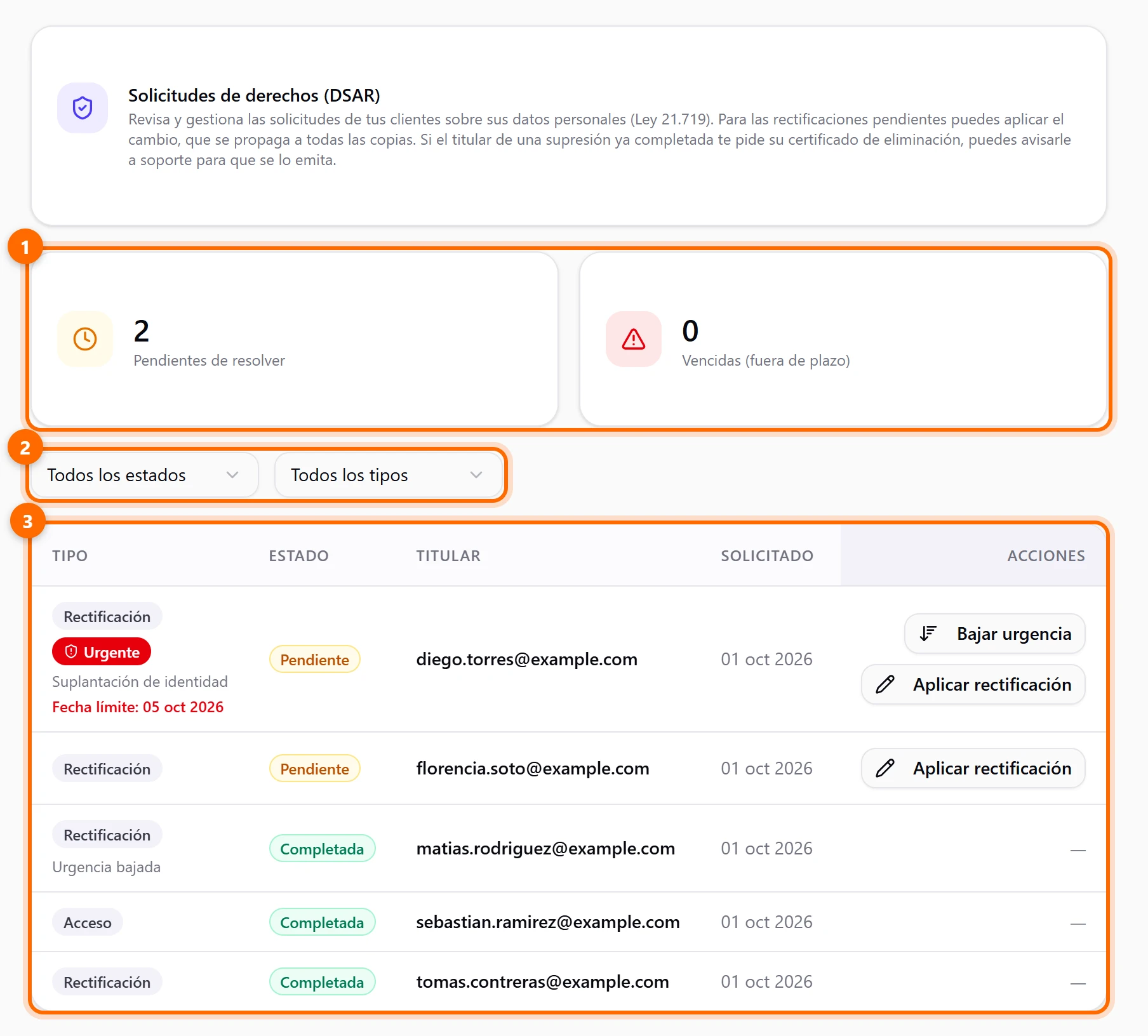
Arriba verás dos contadores (1): Pendientes de resolver y Vencidas (fuera de plazo). El segundo se pone rojo cuando hay alguna fuera de plazo.
Filtra la lista
Con Todos los estados puedes ver solo las Pendiente, Verificada, Completada o Rechazada. Con Todos los tipos, solo las de Acceso, Supresión, Rectificación, Bloqueo o Desbloqueo (2).
Lee cada fila
La tabla (3) muestra el Tipo, el Estado, el Titular (el correo de quien pidió), cuándo fue Solicitado, hasta cuándo Vence y los Días restantes. Una solicitud fuera de plazo se marca VENCIDA. Si la tabla no cabe en tu pantalla, desplázala hacia la derecha: la columna Acciones queda fija.
Resuelve según el tipo
Lo que tienes que hacer depende del tipo. Los botones de la columna Acciones aparecen solo cuando corresponden:
- Acceso: queda Completada sola. Tu cliente descarga sus datos desde su propio enlace; no tienes nada que hacer.
- Rectificación (Pendiente): pulsa Aplicar rectificación y sigue la sección de abajo.
- Supresión: aparece como Completada cuando el titular la confirma. Si te pide su certificado de eliminación, pulsa Solicitar certificado: verás Listo, le avisamos a soporte para que emita el certificado.
- Bloqueo y Desbloqueo: quedan Completada solas.
Aplica una rectificación
Una rectificación Pendiente espera que tú hagas el cambio. Pulsa Aplicar rectificación en su fila.
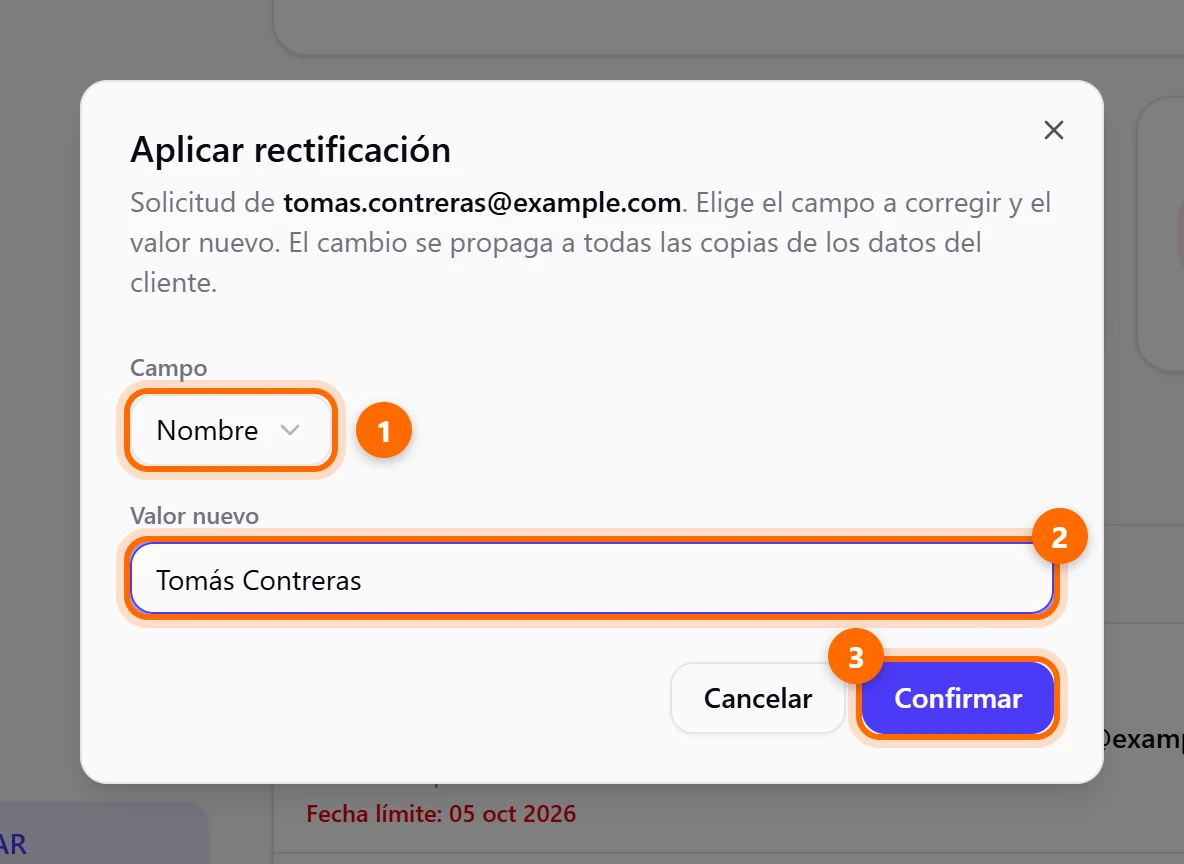
- En Campo elige qué corregir: Nombre, Email, Teléfono o Dirección.
- En Valor nuevo escribe el dato correcto. Si lo dejas vacío, verás Ingresa el valor nuevo.
- Pulsa Confirmar. Verás Rectificación aplicada y propagada. El cambio se aplica a todas las copias de los datos del cliente y la solicitud pasa a Completada.
Solicitudes urgentes
Cuando una persona marca su solicitud como un asunto de seguridad, la fila muestra la etiqueta Urgente con su motivo (Riesgo personal, Cuenta comprometida, Suplantación de identidad o Filtración de datos) y una Fecha límite más corta que la normal. Si al revisarla ves que no corresponde, pulsa Bajar urgencia.
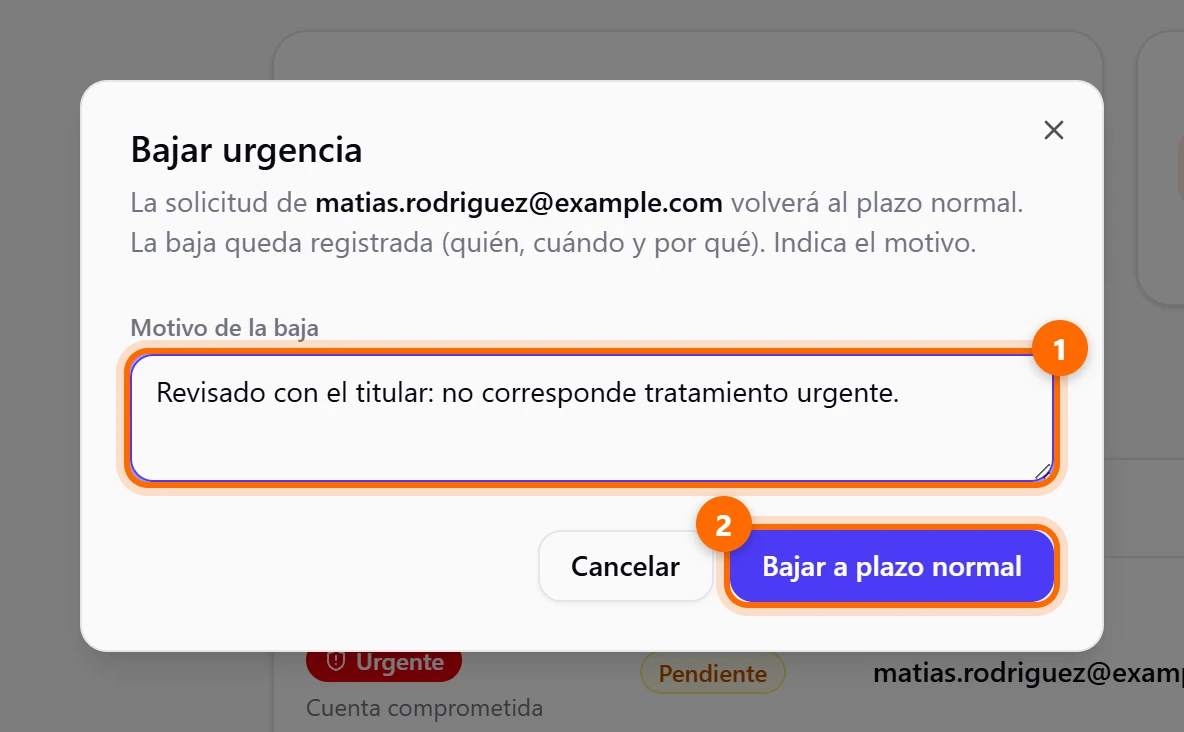
El motivo (Motivo de la baja) debe tener al menos 5 caracteres; si no, verás Indica un motivo de al menos 5 caracteres. Al confirmar, la solicitud vuelve al plazo normal y la baja queda registrada (quién, cuándo y por qué). Verás Urgencia bajada al plazo normal. La baja quedó registrada. y, en la fila, la nota Urgencia bajada.
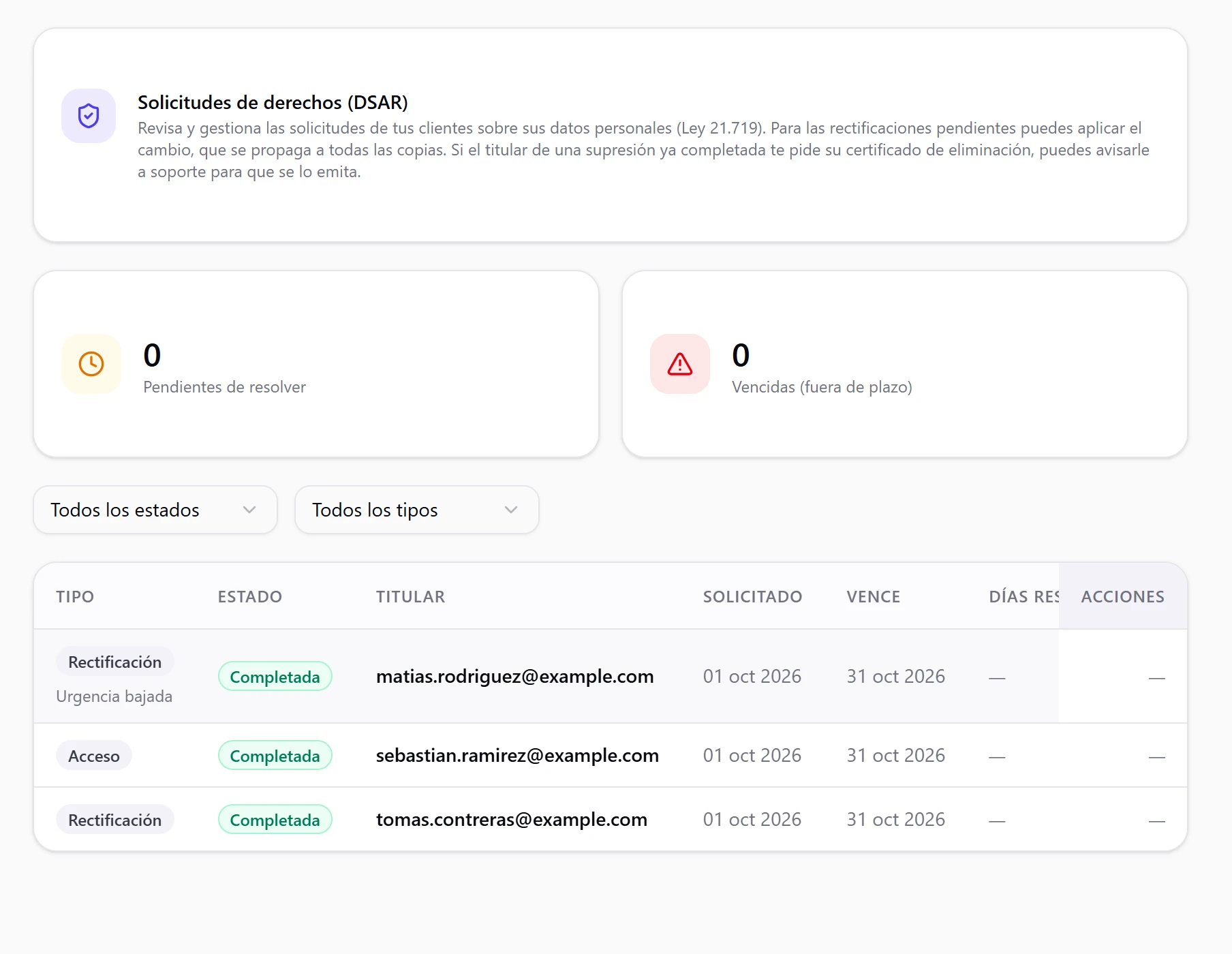
Si todavía no hay solicitudes, verás No hay solicitudes y el aviso de que aparecerán cuando un cliente ejerza sus derechos.
Auditoría CRM: quién vio los datos de tus clientes
La pestaña Auditoría CRM es la Bitácora de accesos al CRM: un registro de quién abrió la ficha de un cliente o miró la lista de clientes. Sirve para saber quién accedió a datos de tus clientes.
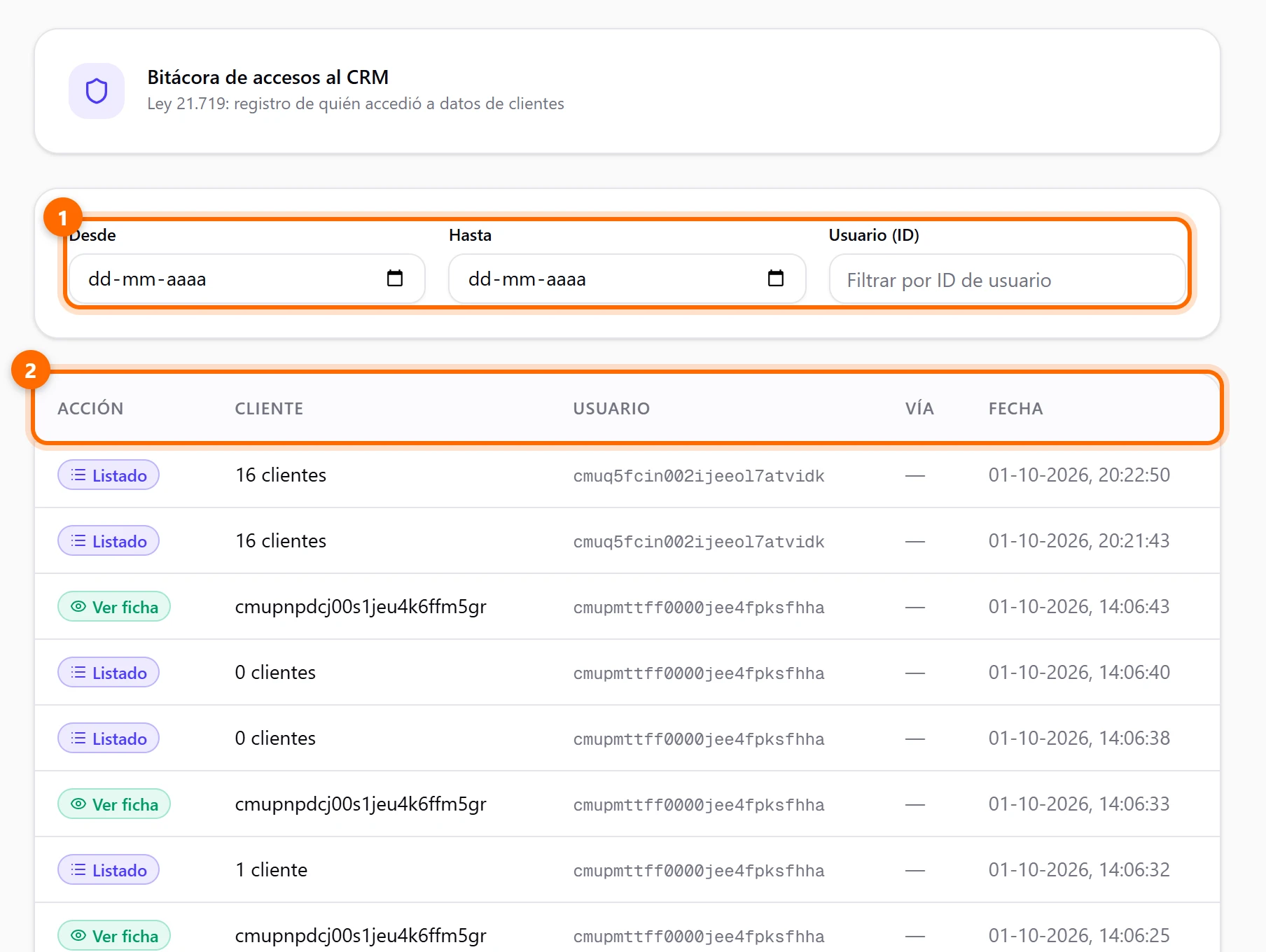
- Filtros (1): Desde y Hasta (fechas) y Usuario (ID) para ver lo que hizo una persona en particular.
- Acción: Ver ficha cuando alguien abrió la ficha de un cliente, o Listado cuando miró la lista de clientes.
- Cliente: en Ver ficha, el código del cliente; en Listado, cuántos clientes se listaron (por ejemplo “16 clientes”).
- Usuario: el código de la persona que hizo la consulta.
- Vía: dice Impersonation cuando alguien del equipo de soporte de Toma Hora entró como tu negocio. Si no, aparece una raya.
- Fecha: cuándo ocurrió, con día y hora.
La lista muestra 20 registros por página, de los más nuevos a los más antiguos. Si no hay registros en el período que elegiste, verás Sin accesos registrados en el período.