

Modo Asesor: vende asesorías
El Modo Asesor le da a tu negocio una página propia para vender asesorías: tu cliente elige el tipo de asesoría, el día y la hora, y listo. Es una página de agendamiento tipo Calendly, que convive con tu catálogo de siempre.
Sirve si vendes sesiones de conversación o consultoría, por ejemplo una asesoría de estrategia, una primera consulta o una sesión de acompañamiento. No necesitas crear otro negocio: sigues con tu agenda, tus servicios y tus clientes.
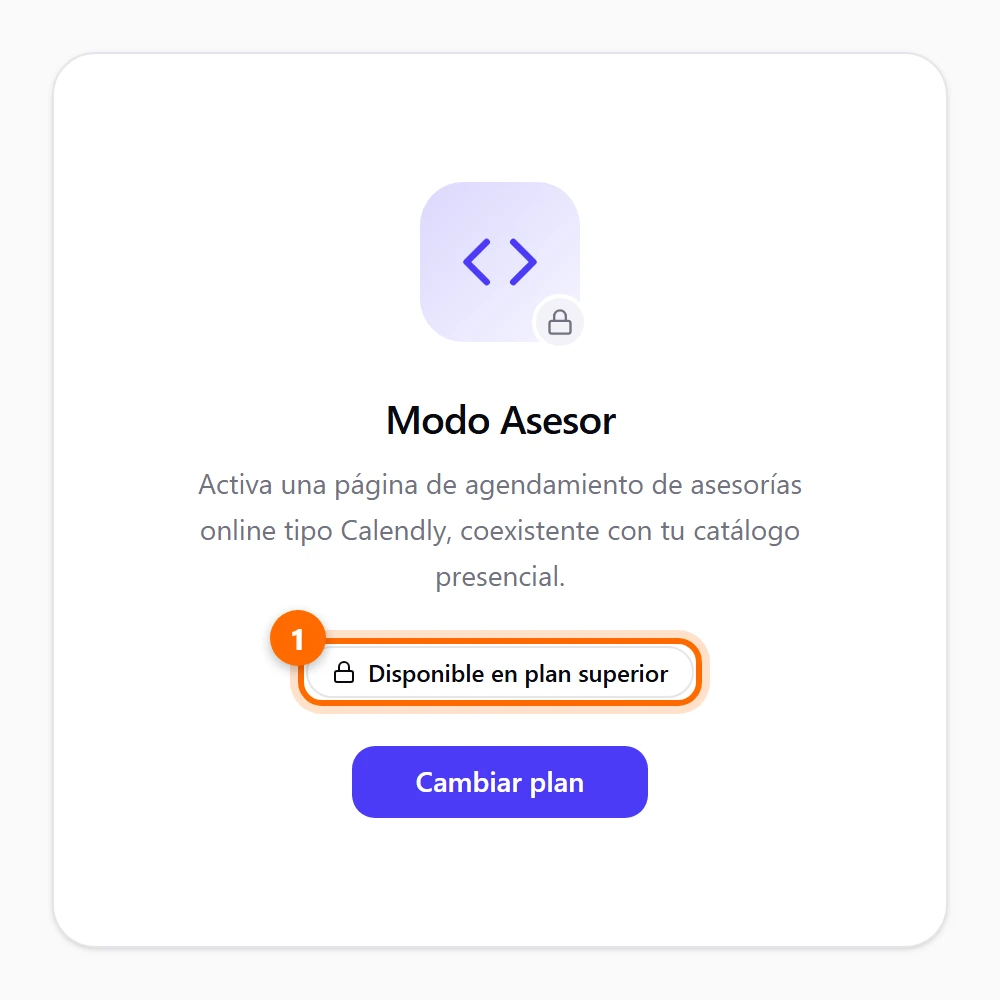
El Modo Asesor no viene en todos los planes. Si el tuyo no lo incluye, la pestaña Modo Asesor de Configuraciones te muestra el aviso Disponible en plan superior y el botón Cambiar plan. Para ver tu plan, mira Tu plan y tus pagos. Los negocios de tipo restaurante no tienen Modo Asesor.
Cómo funciona
1. Enciende el Modo Asesor
Abre Configuraciones y entra a Modo Asesor
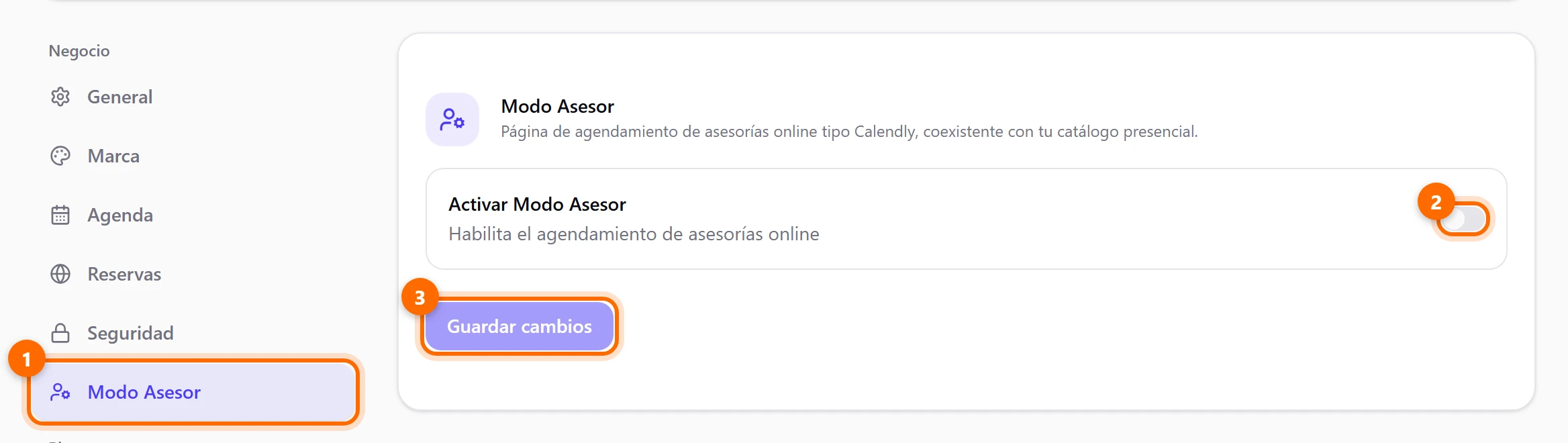
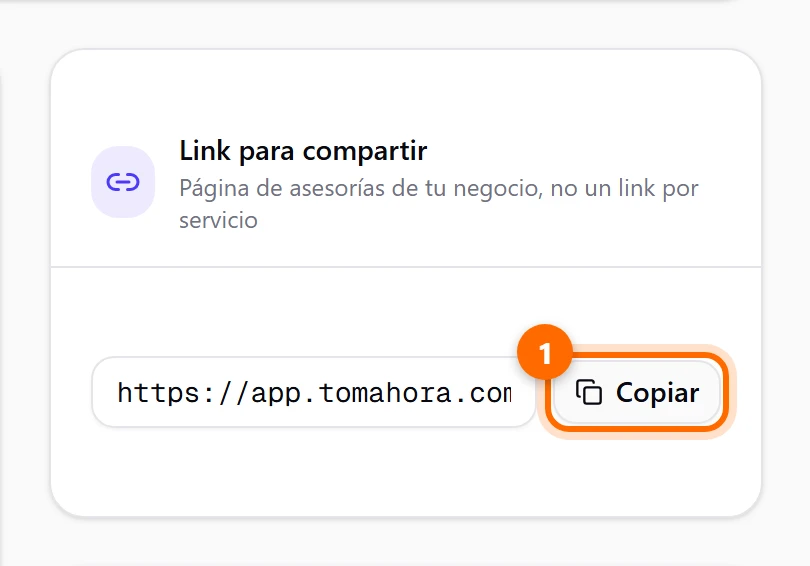
Desde el menú de tu usuario elige Configuraciones y abre la pestaña Modo Asesor (1). Si necesitas ubicar el menú, mira Configuraciones.
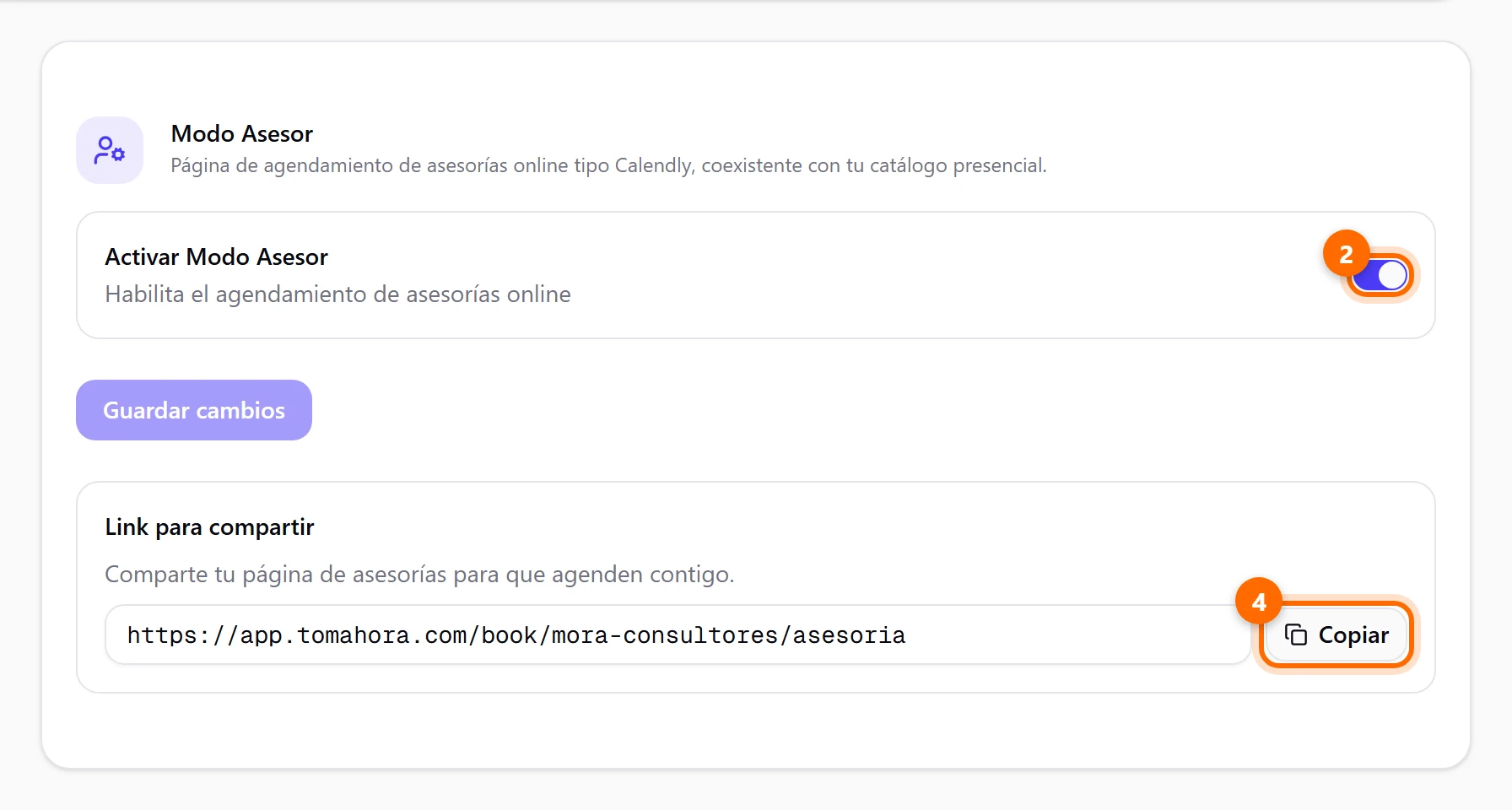
Tu enlace tiene esta forma: https://app.tomahora.com/book/tu-negocio/asesoria. El nombre de tu negocio va en el medio. Es un solo enlace para todas tus asesorías, no uno por servicio.
2. Marca tus servicios como asesoría
Una asesoría es un servicio normal con la casilla Es asesoría marcada. Si todavía no sabes crear servicios, mira primero Servicios.
Crea un servicio o abre uno existente
En Servicios pulsa Nuevo servicio, o abre un servicio de tu lista. Completa el nombre, la duración y el precio como siempre, y marca quién lo hace.
Marca Es asesoría y elige la modalidad
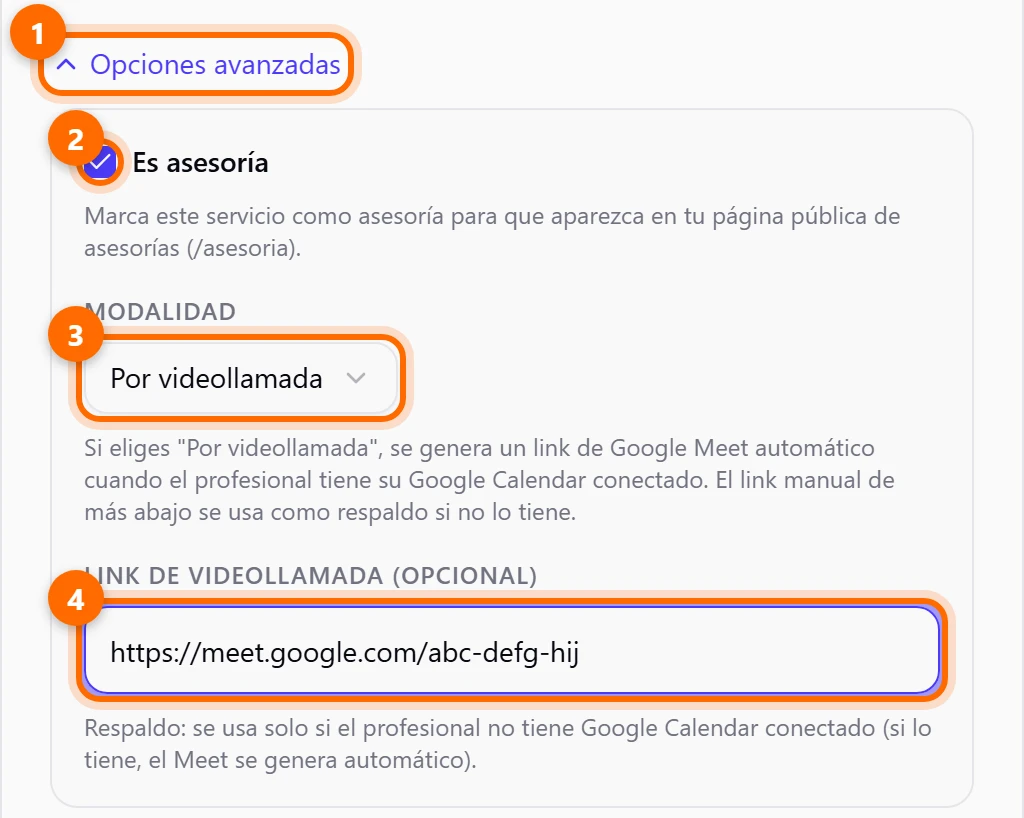
Marca Es asesoría (2). Luego elige la Modalidad (3):
- En el local: el cliente va a un lugar. Escribe la Dirección / lugar.
- Por videollamada: el cliente se conecta a distancia. Si el profesional tiene su Google Calendar conectado, se genera un enlace de Google Meet automático. En Link de videollamada (opcional) (4) puedes dejar un enlace propio de respaldo, que se usa si no hay Meet automático. Mira Conecta Google Calendar.
Como cualquier servicio, la asesoría debe estar activa, asignada a un profesional que sea visible en la web y que tenga su horario guardado. Un profesional oculto no aparece en la página de asesorías.
3. Comparte tu enlace
Pega tu enlace donde tus clientes te buscan: en tu biografía de Instagram, en tu firma de correo o en un mensaje. Mira Comparte tu página de reservas para ideas.
Lo que ve tu cliente
Tu cliente abre el enlace y no necesita crear una cuenta. Son pocos pasos.
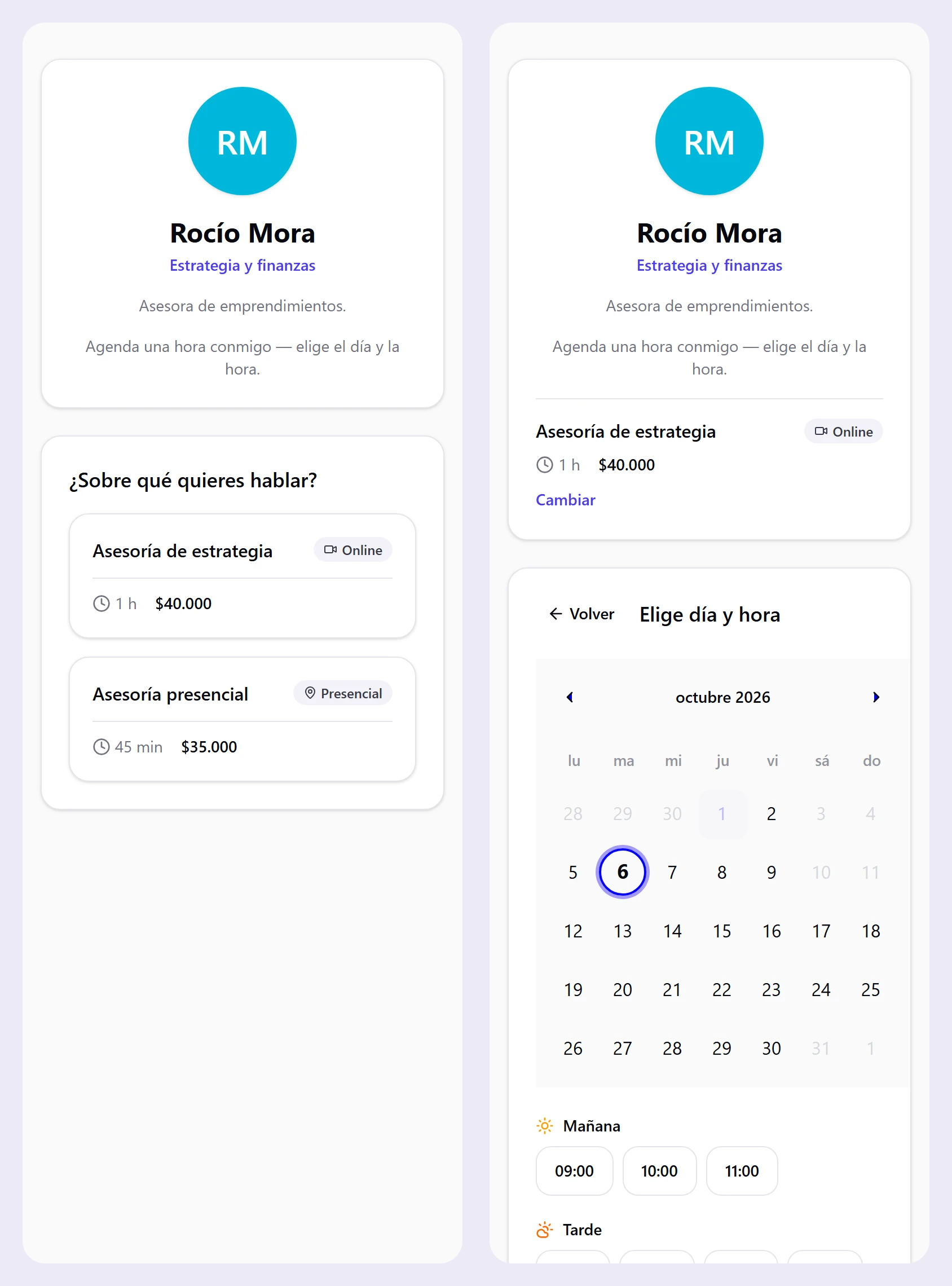
Elige el tipo de asesoría
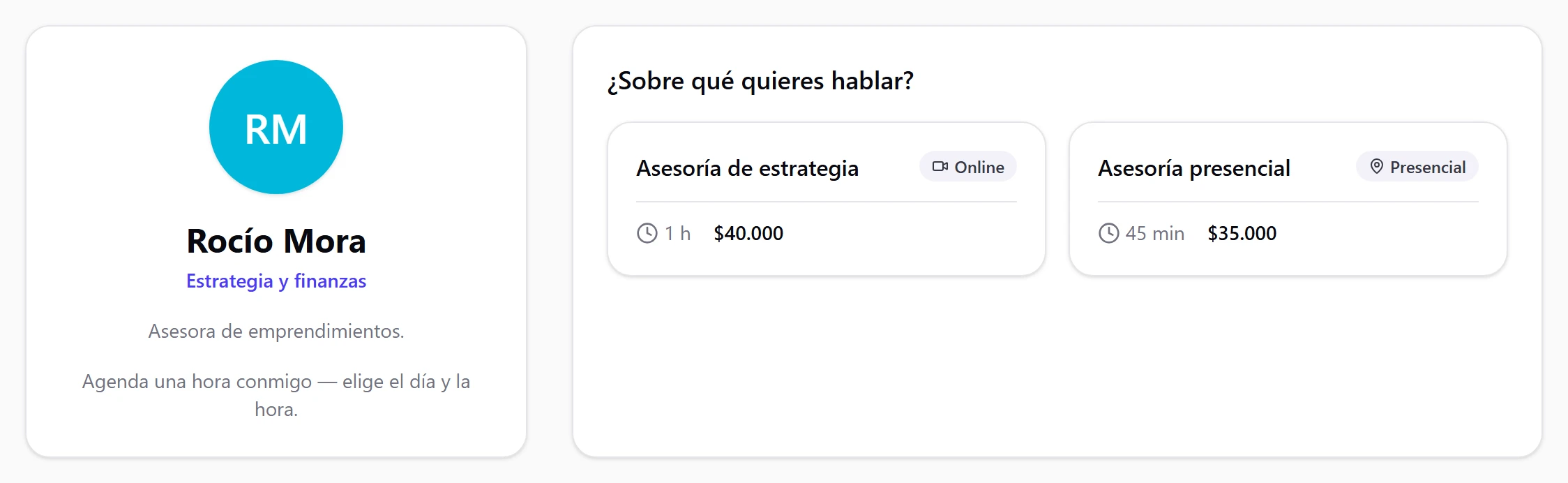
Tu cliente ve tu foto, tu especialidad y la pregunta ¿Sobre qué quieres hablar?. Cada asesoría muestra su nombre, si es Online o Presencial, cuánto dura y su precio. Si ofreces una sola asesoría, esta pantalla se salta y va directo al calendario.
Elige día y hora
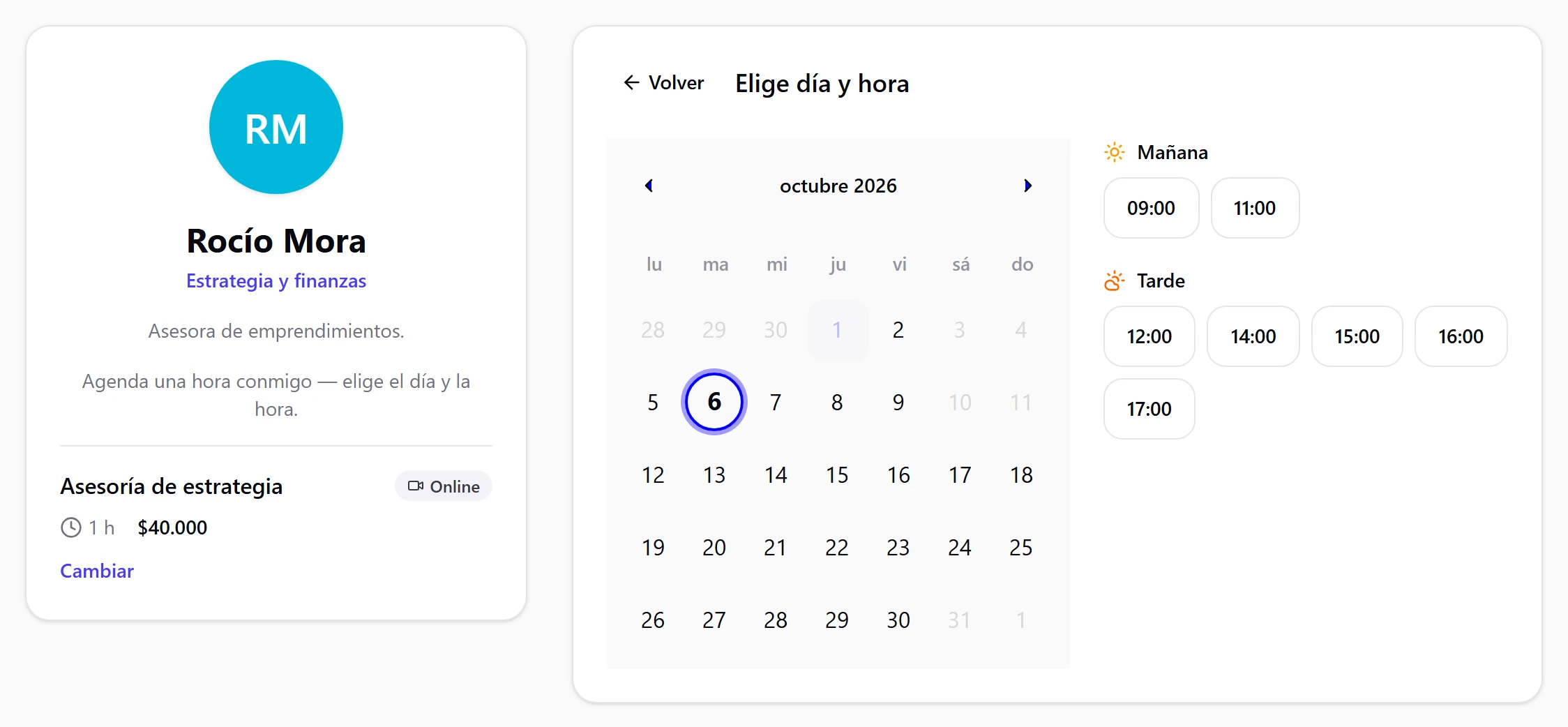
En Elige día y hora tu cliente ve el calendario y, al tocar un día, los horarios libres en Mañana y Tarde. Si un día no tiene horas libres, lo dice con el aviso No hay horarios disponibles este día. Si más de un profesional ofrece esa asesoría, antes de esto elige con quién (Elige un profesional).
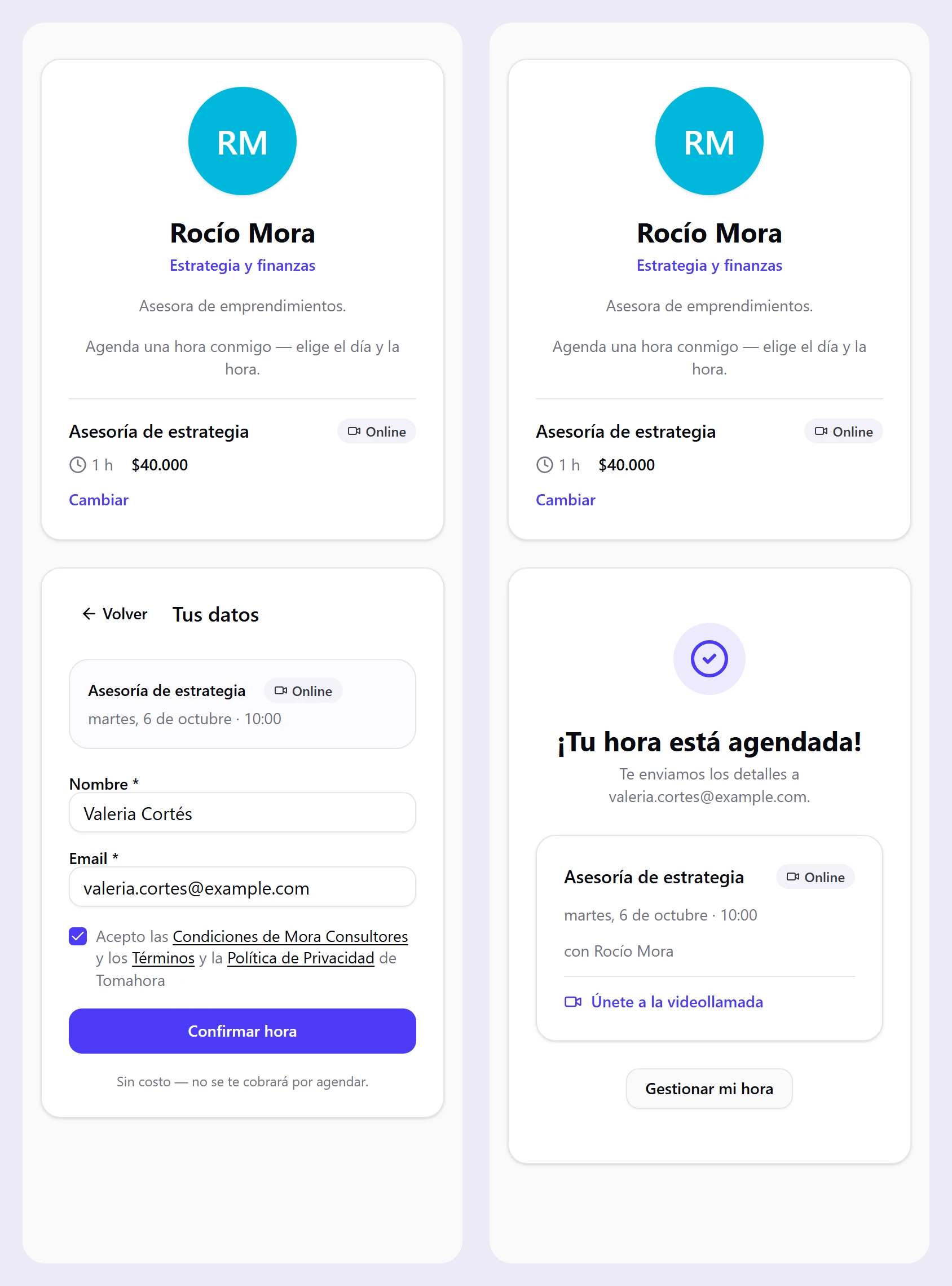
Deja sus datos
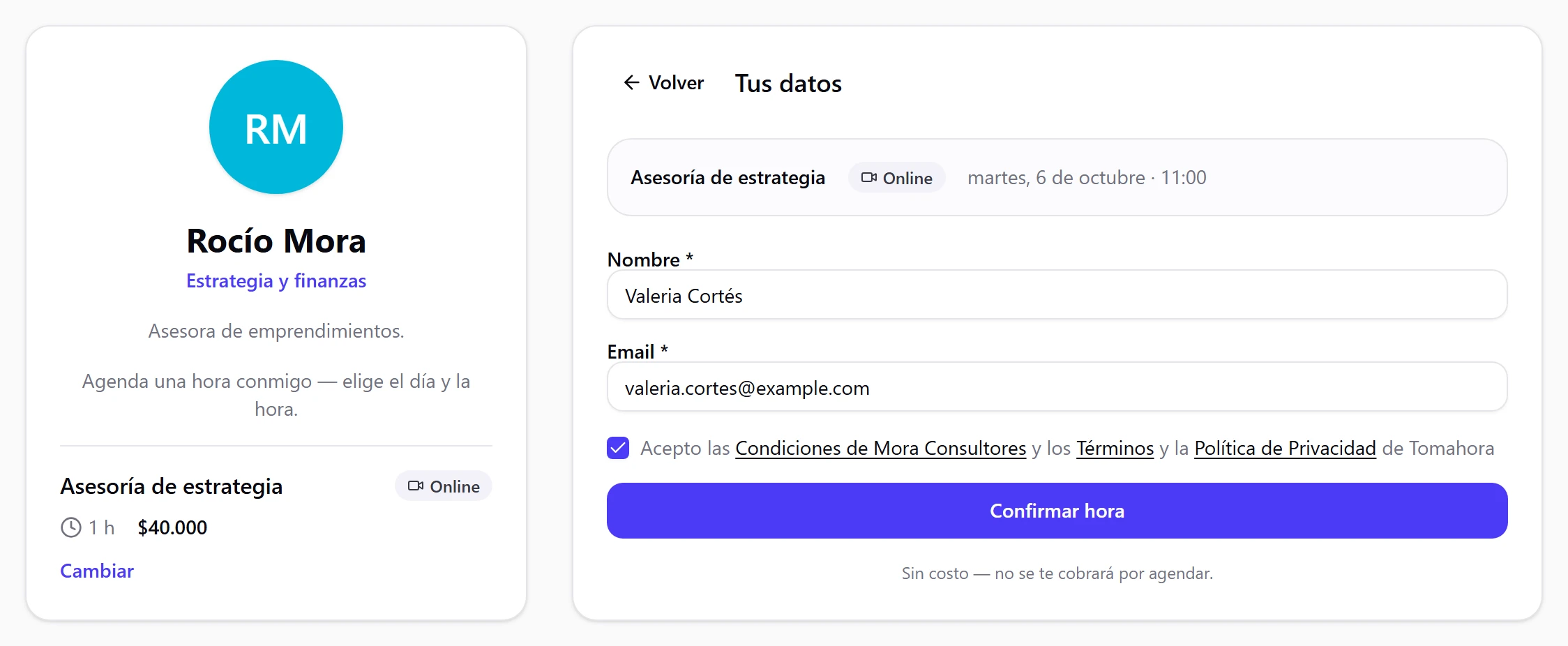
En Tus datos escribe su Nombre y su Email, acepta las condiciones y pulsa Confirmar hora. Los dos campos con asterisco son obligatorios.
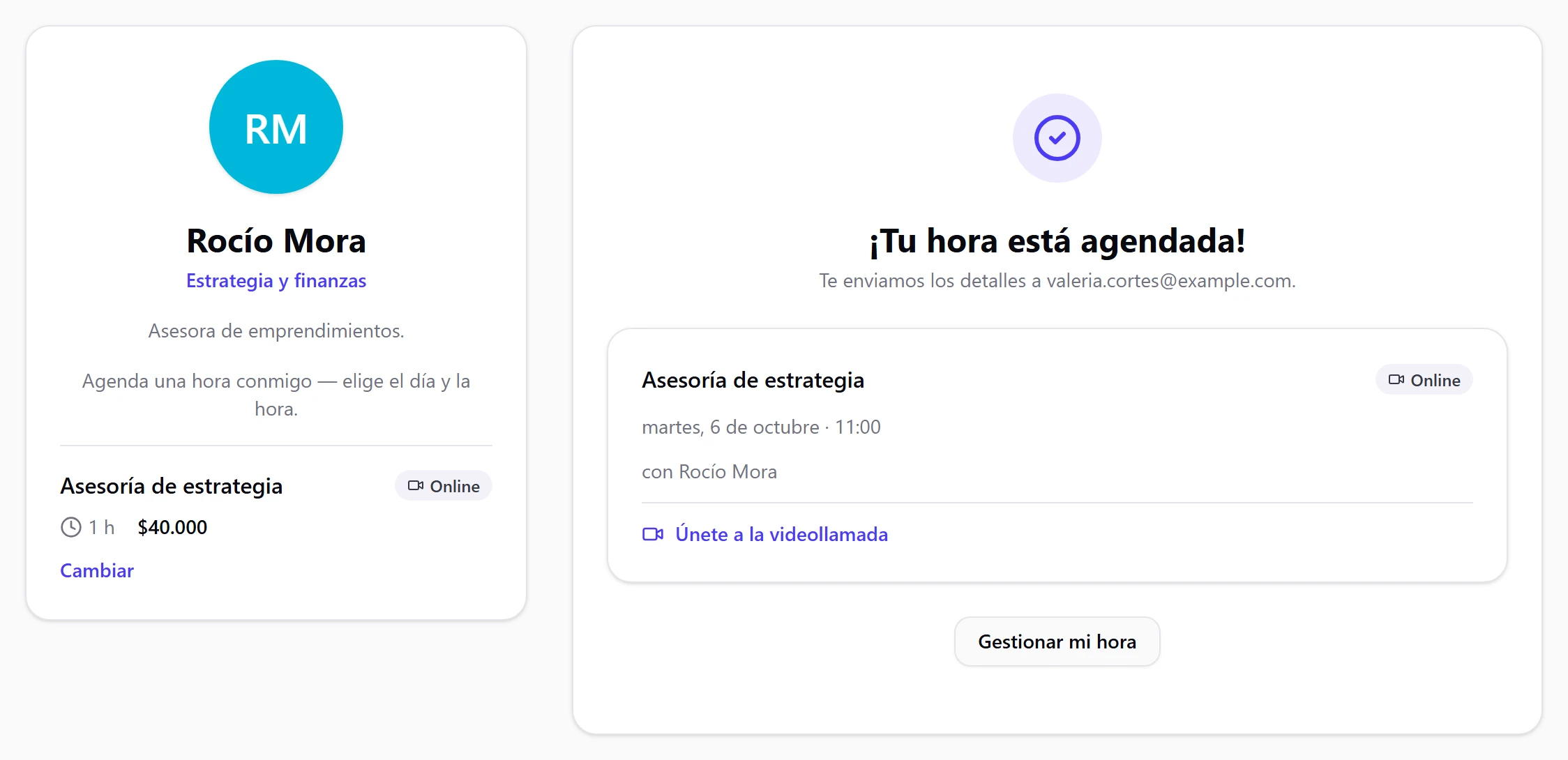
Recibe la confirmación
Aparece ¡Tu hora está agendada! y le avisa que le enviamos los detalles por correo. En una asesoría Online ve el enlace Únete a la videollamada. En una Presencial, ve la dirección del lugar (o, si no la dejaste escrita, un aviso de que le confirmarás el lugar por email). Desde Gestionar mi hora puede cambiarla o cancelarla.
En el teléfono
La página se adapta al celular: las mismas pantallas, una debajo de la otra.
Cuando alguien agenda, la cita queda en tu agenda como cualquier otra, con su servicio y su cliente. Si tu profesional tiene Google Calendar conectado, también aparece allá.
Qué cambia en tu página principal
Tu página de reservas de siempre, /book/tu-negocio, no se mezcla con las asesorías. Hay dos casos.
Tienes servicios normales y asesorías. Tu catálogo muestra solo los servicios normales. Arriba aparece una franja con el texto ¿Prefieres una asesoría online? Agenda acá →, que lleva a tu página de asesorías.

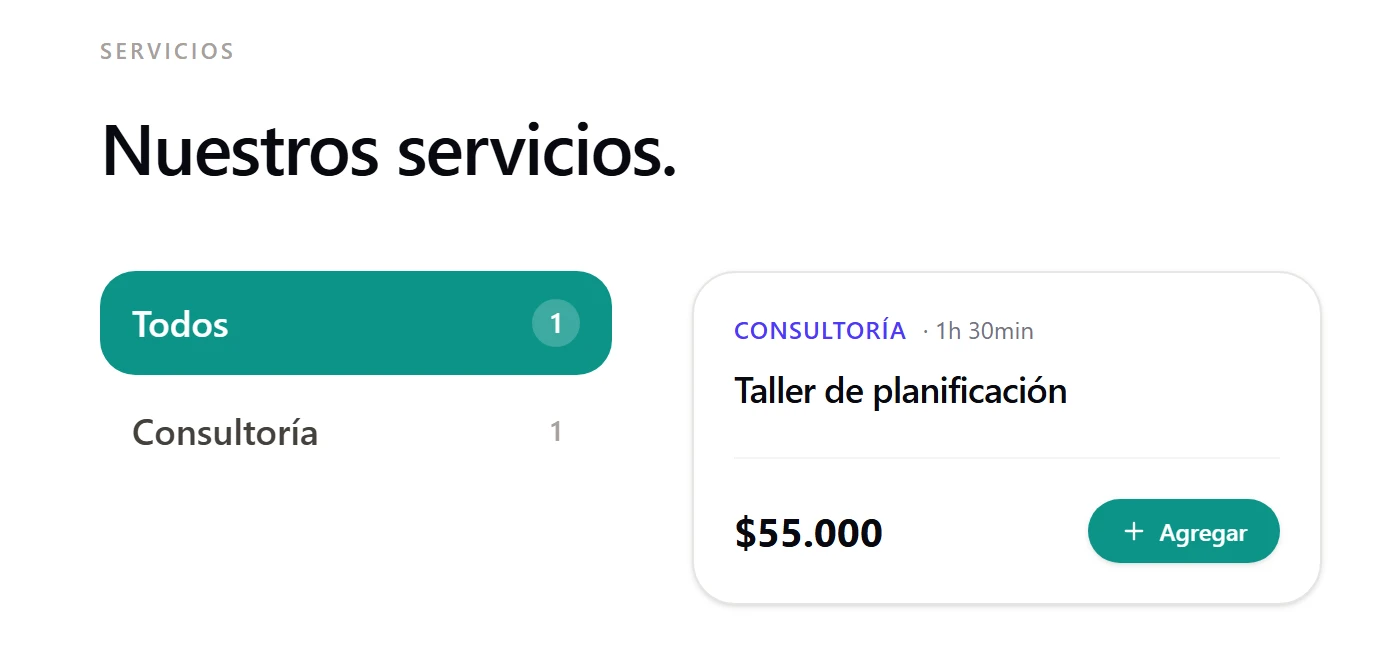
Solo vendes asesorías. Si no tienes ningún servicio normal activo, tu enlace de siempre te lleva directo a la página de asesorías. Así no pierdes el enlace que ya compartiste.
La página de asesorías deja de estar disponible y la franja desaparece de tu página principal. Puedes volver a encenderlo cuando quieras.
Si algo no aparece
Mi página de asesorías dice que todavía no hay asesorías
Aparece Este negocio todavía no ofrece asesorías para agendar en línea. cuando no hay ningún servicio con Es asesoría marcado y activo. Marca al menos uno, como en el paso 2.
Dice que no hay horarios disponibles
Aparece Ahora mismo no hay horarios disponibles para agendar una asesoría. cuando ninguna asesoría tiene un profesional asignado y visible en la web. Asígnala en Servicios y revisa que el profesional sea visible en Profesionales. Si en cambio el calendario muestra días sin horas libres, revisa el horario de ese profesional.
Mi enlace de asesorías no abre
Revisa que el Modo Asesor esté activado y guardado en Configuraciones, y que tu plan lo incluya.
¿Puedo tener asesorías presenciales y online a la vez?
Sí. La modalidad se elige por servicio: cada asesoría puede ser En el local o Por videollamada, y el cliente ve cuál es en la etiqueta Presencial u Online.