

Mi Agenda: el área de tu profesional
El área del profesional: Mi Agenda
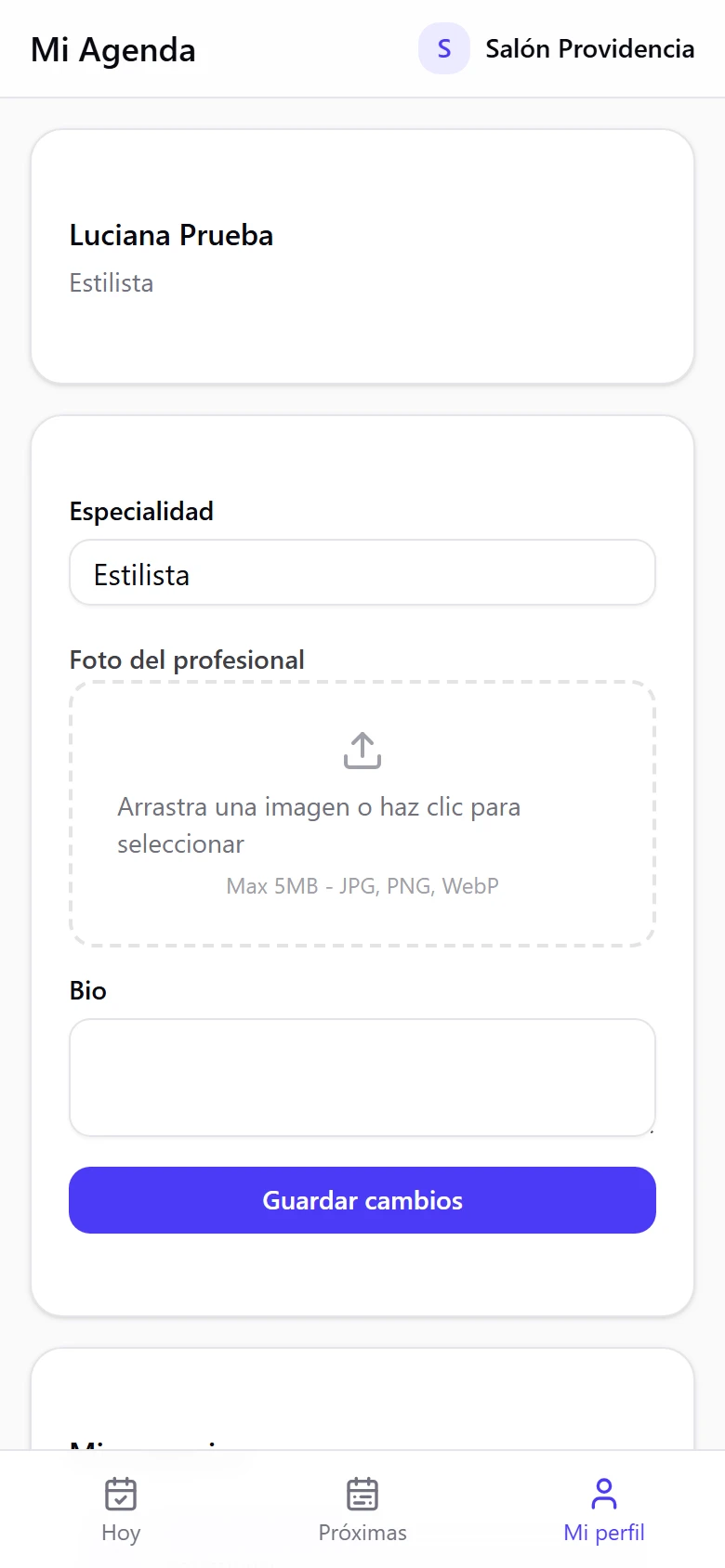
Cuando un profesional acepta su invitación, entra a Mi Agenda, pensada para el celular. No ve el menú de tu negocio, solo tres pestañas abajo: Hoy, Próximas y Mi perfil.
Hoy
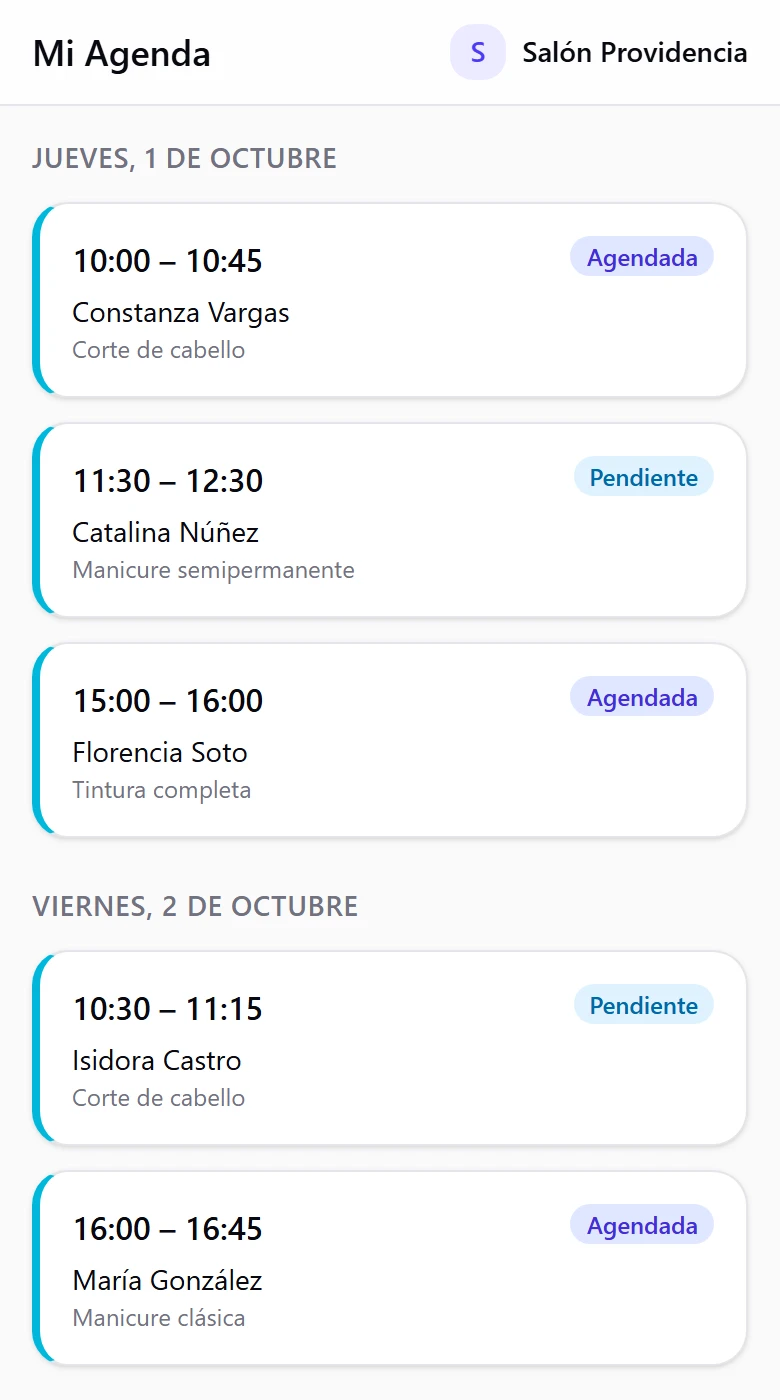
Muestra las citas del día. Arriba hay una tira de días (Hoy, Mañana y los siguientes) para cambiar de fecha. Cada cita muestra la hora, el cliente, el servicio y su estado, por ejemplo Agendada o Pendiente. Sin citas, dice No tienes citas hoy.
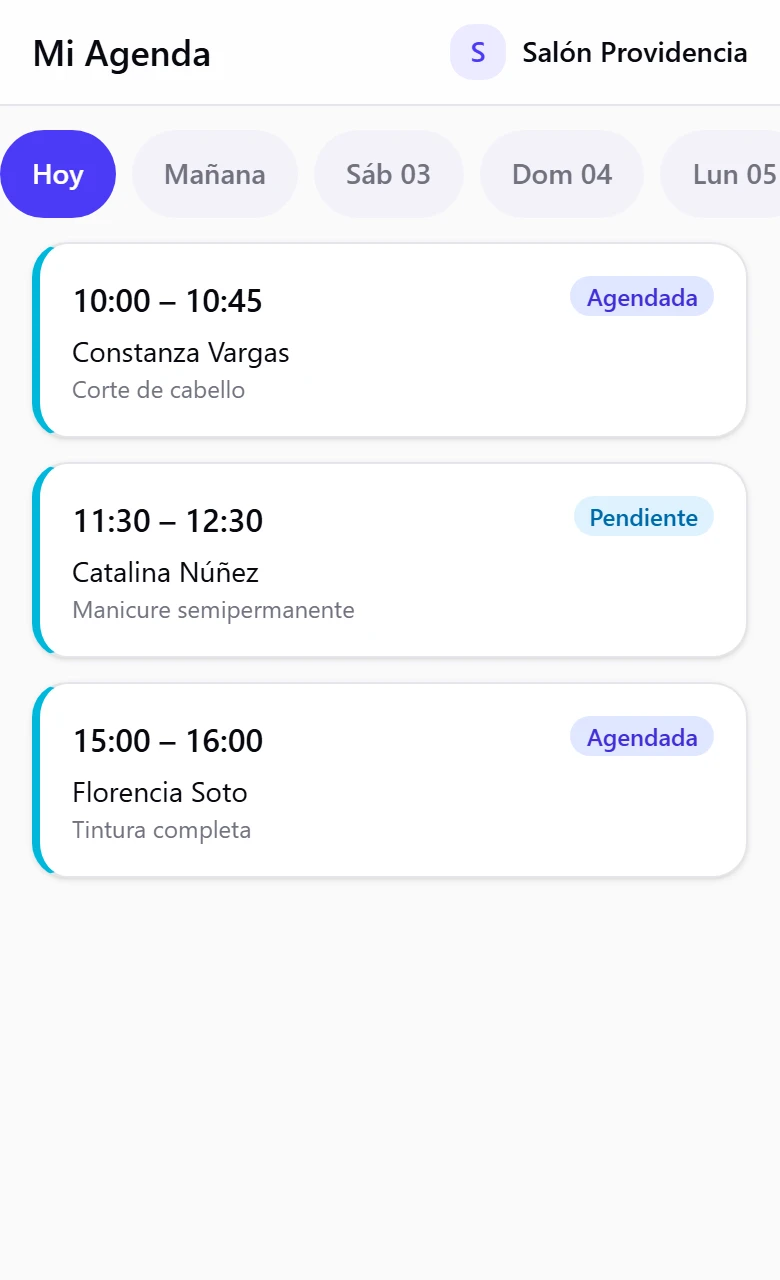
Al pulsar una cita se abre su Detalle de cita, con el botón Mostrar contacto para ver los datos del cliente y, según los permisos, las acciones que viste arriba.
Mostramos una agenda con citas de ejemplo para que veas cómo se ve. La agenda de cada profesional muestra solo sus propias citas.
Mi Agenda no tiene una pantalla para cambiar la contraseña. Si un profesional necesita una nueva, puede usar Olvidaste tu contraseña? en la pantalla de inicio de sesión: la guía Seguridad de tu cuenta explica cómo.