Seguridad de tu cuenta: verificación en dos pasos
Tu cuenta guarda las citas, los datos de tus clientes y los cobros de tu negocio. Una contraseña sola puede filtrarse o adivinarse. La verificación en dos pasos (también llamada 2FA o MFA) agrega una segunda llave: aunque alguien conozca tu contraseña, no puede entrar sin tu teléfono.
Cómo funciona
Además de tu contraseña, Toma Hora te pide un código de 6 dígitos que cambia cada 30 segundos. Ese código lo genera una app de autenticación en tu celular, como Google Authenticator, Authy o 1Password (sirve cualquier app compatible con TOTP). No llega por SMS y no necesita internet en el teléfono.
Instala una app de autenticación en tu celular. Después de activar la verificación vas a tener que iniciar sesión de nuevo en todos tus dispositivos.
Dónde está
Abre el menú de tu avatar (arriba a la derecha) y entra a Configuraciones. Luego elige la pestaña Seguridad.
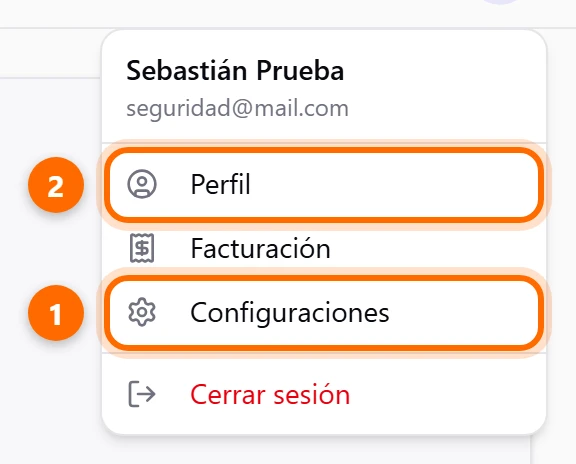
En el menú del avatar, Configuraciones se ve únicamente con el rol Administrador General o Administrador Local. Si tu rol es otro, ese acceso directo no aparece. Si tu negocio exige la verificación, consulta con tu administrador.
Activa la verificación en dos pasos
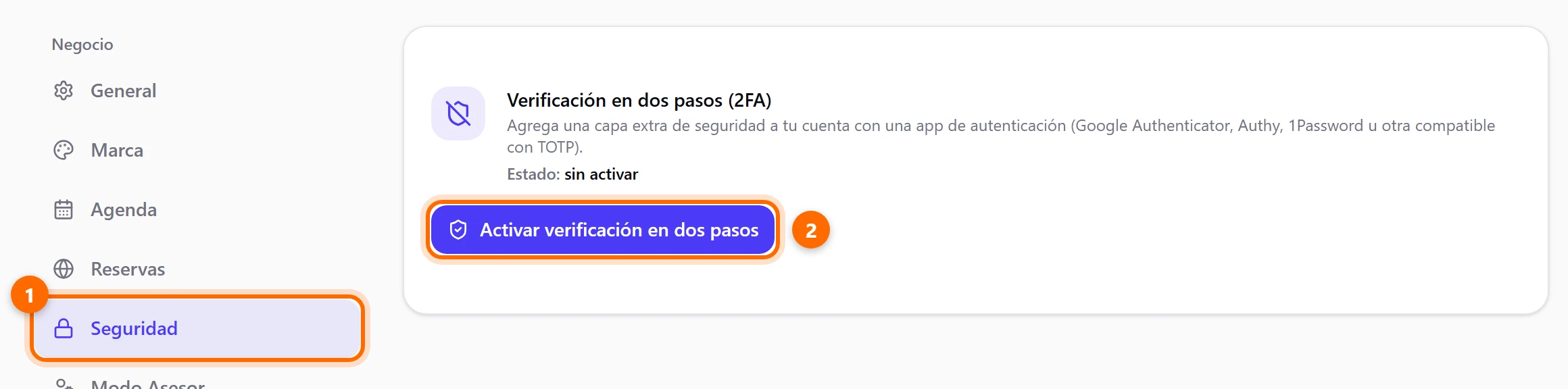
Pulsa Activar verificación en dos pasos
En la pestaña Seguridad (1), la tarjeta Verificación en dos pasos (2FA) dice Estado: sin activar. Pulsa el botón azul (2).
Escanea el código QR
Aparece un código QR (1). Abre tu app de autenticación, elige agregar una cuenta y escanea el QR con la cámara. La app empieza a mostrar un código de 6 dígitos que cambia solo.
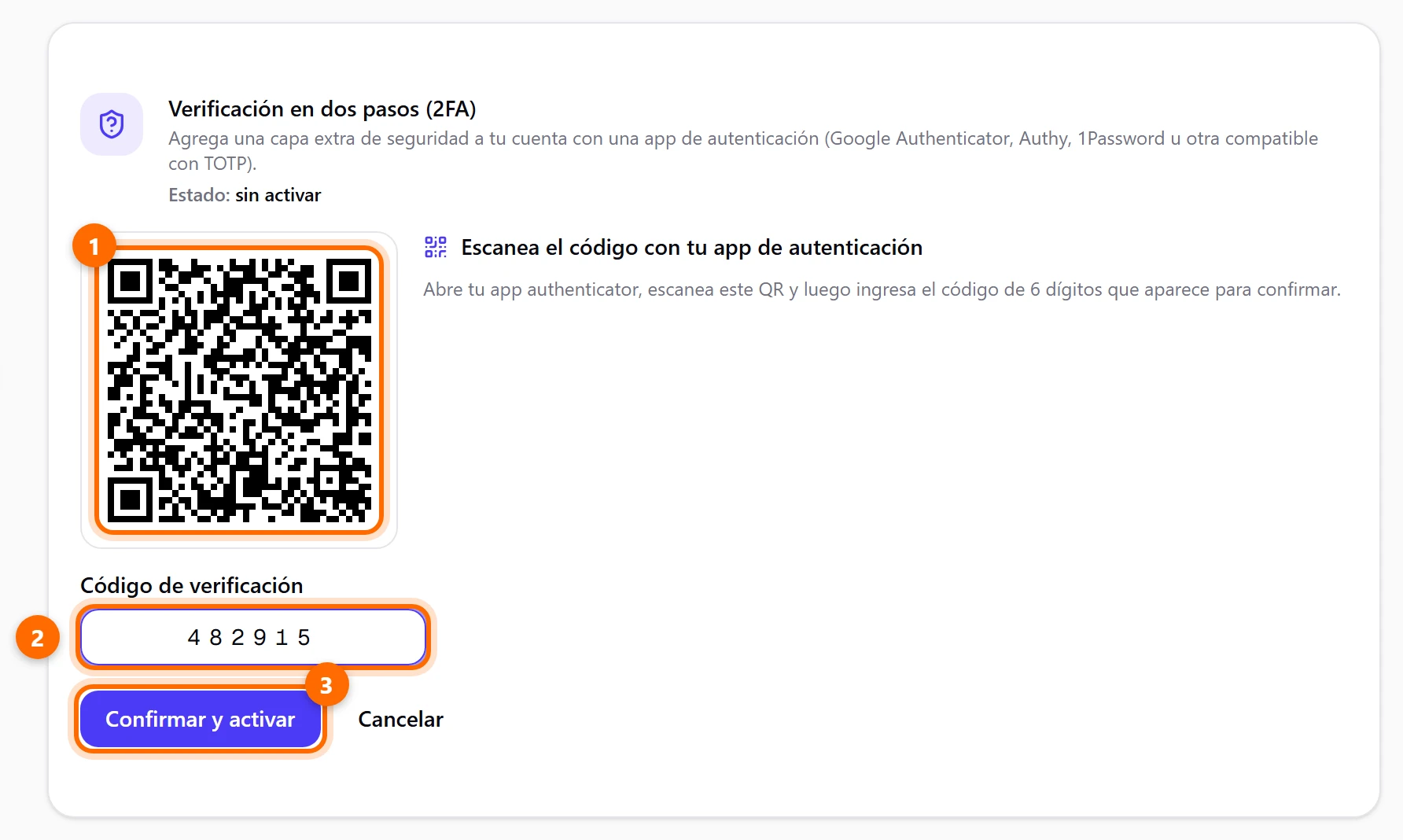
No compartas el QR ni el código con nadie, ni los publiques en capturas de pantalla.
Escribe el código de 6 dígitos
En Código de verificación (2) escribe el número que muestra tu app y pulsa Confirmar y activar (3). Si el código no es válido, la app te avisa; espera a que cambie en tu teléfono y prueba con el nuevo.
Guarda tus códigos de respaldo
Al activarse, verás el aviso Verificación en dos pasos activada y el recuadro Guarda tus códigos de respaldo con 10 códigos (1). Sirven para entrar si pierdes tu teléfono, cada uno se puede usar una sola vez y no se vuelven a mostrar. Pulsa Copiar o Descargar (2) para guardarlos y luego Ya los guardé (3).
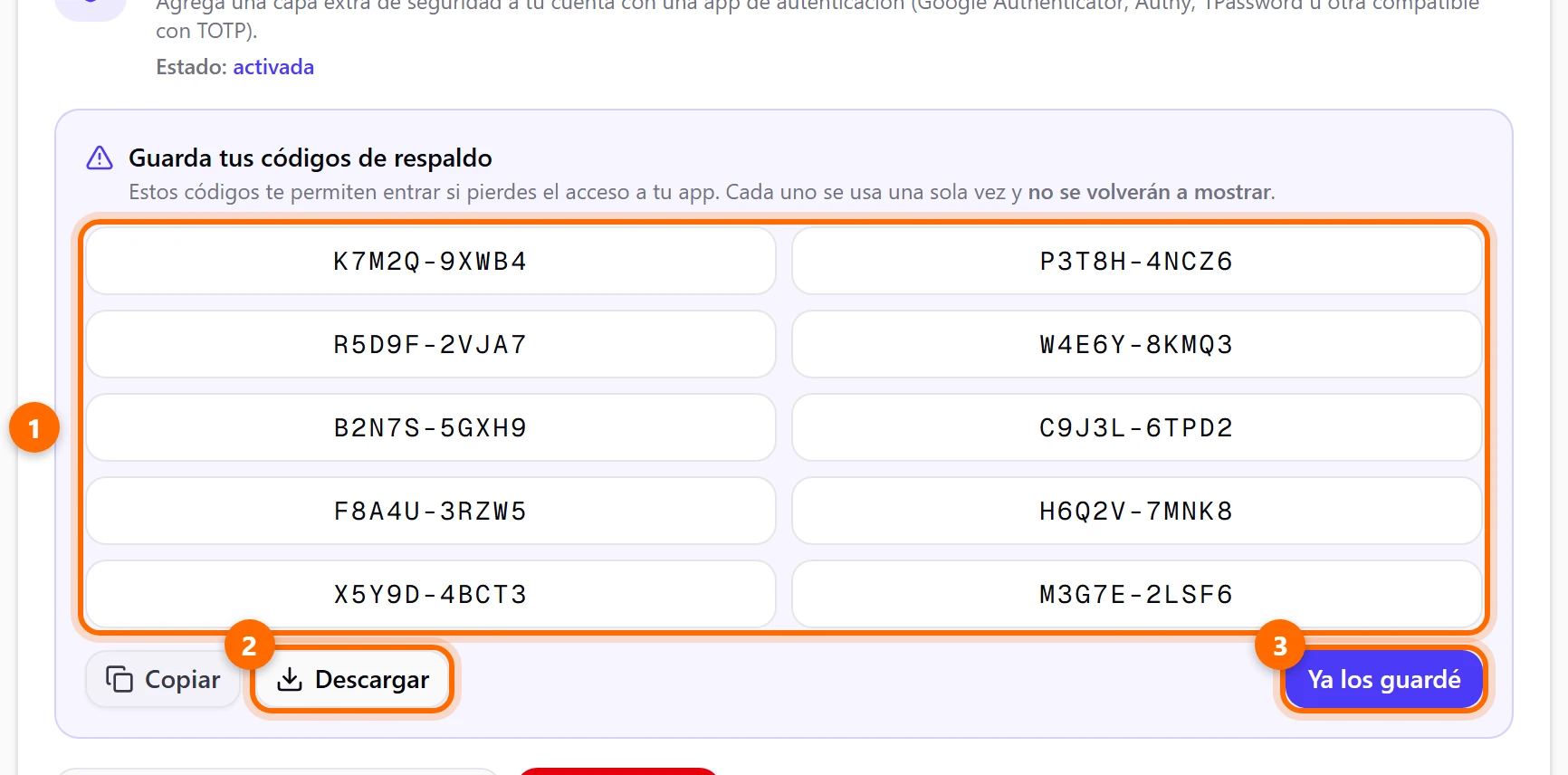
Guárdalos en un gestor de contraseñas o imprímelos y déjalos en un lugar seguro. No los dejes solo en el mismo teléfono donde está tu app: si lo pierdes, perderías también los códigos.
Cuando terminas, la tarjeta dice Estado: activada y muestra los botones Regenerar códigos de respaldo (1) y Desactivar (2).
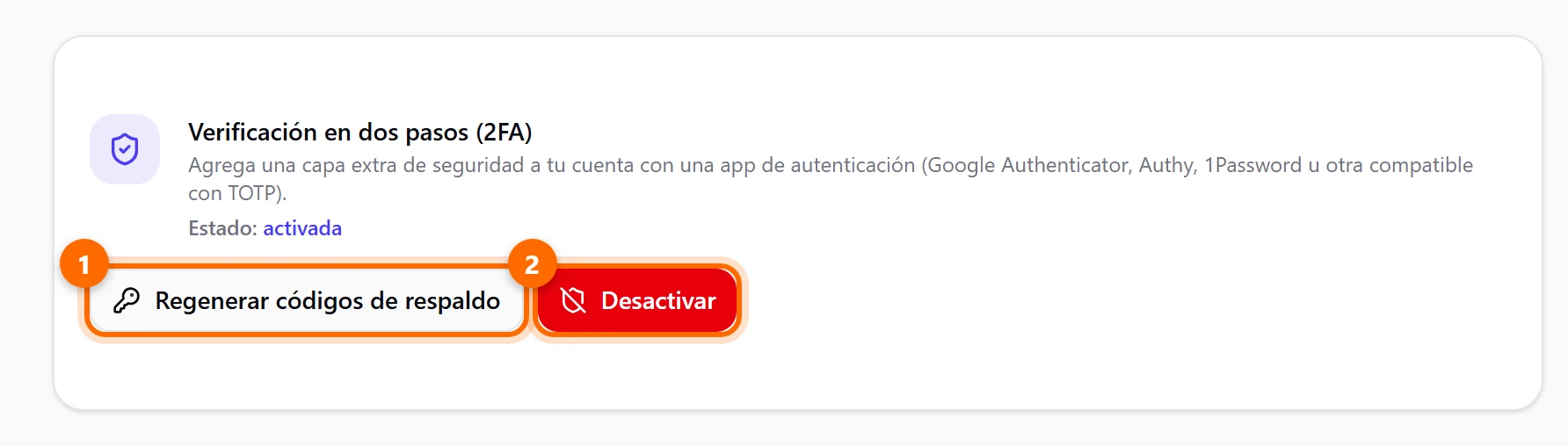
Por seguridad, al activar la verificación se cierra tu sesión en todos tus dispositivos. La próxima vez que entres, inicia sesión con tu contraseña y el código, como se explica a continuación.
Inicia sesión con verificación en dos pasos
Escribe tu correo y tu contraseña
Entra como siempre, en la pantalla Inicia sesión, y pulsa Iniciar sesión.
Escribe el código de tu app
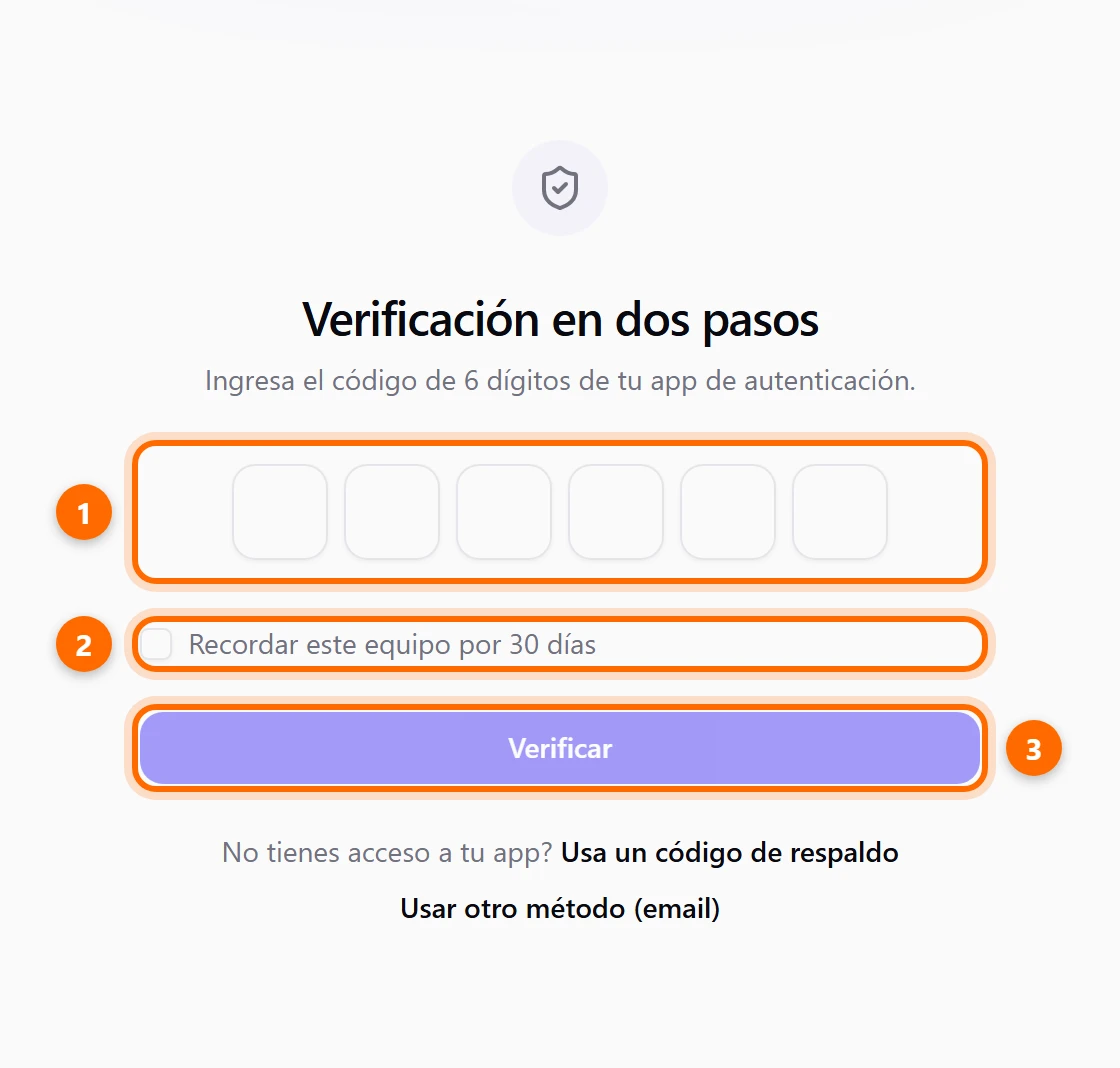
Se abre la pantalla Verificación en dos pasos. Escribe en las seis casillas (1) el código que muestra tu app y pulsa Verificar (3).
Si marcas Recordar este equipo por 30 días (2), en ese equipo no te lo vuelve a pedir durante ese tiempo. Márcalo solo en tu propio computador o teléfono.
Si no tienes tu app a mano
Debajo del botón hay dos salidas:
-
Usa un código de respaldo: escribe uno de tus 10 códigos guardados en el campo (1) y pulsa Verificar. Cada código vale una sola vez: si lo repites, la app dice Código inválido. Para volver, pulsa Volver al código de la app (2).
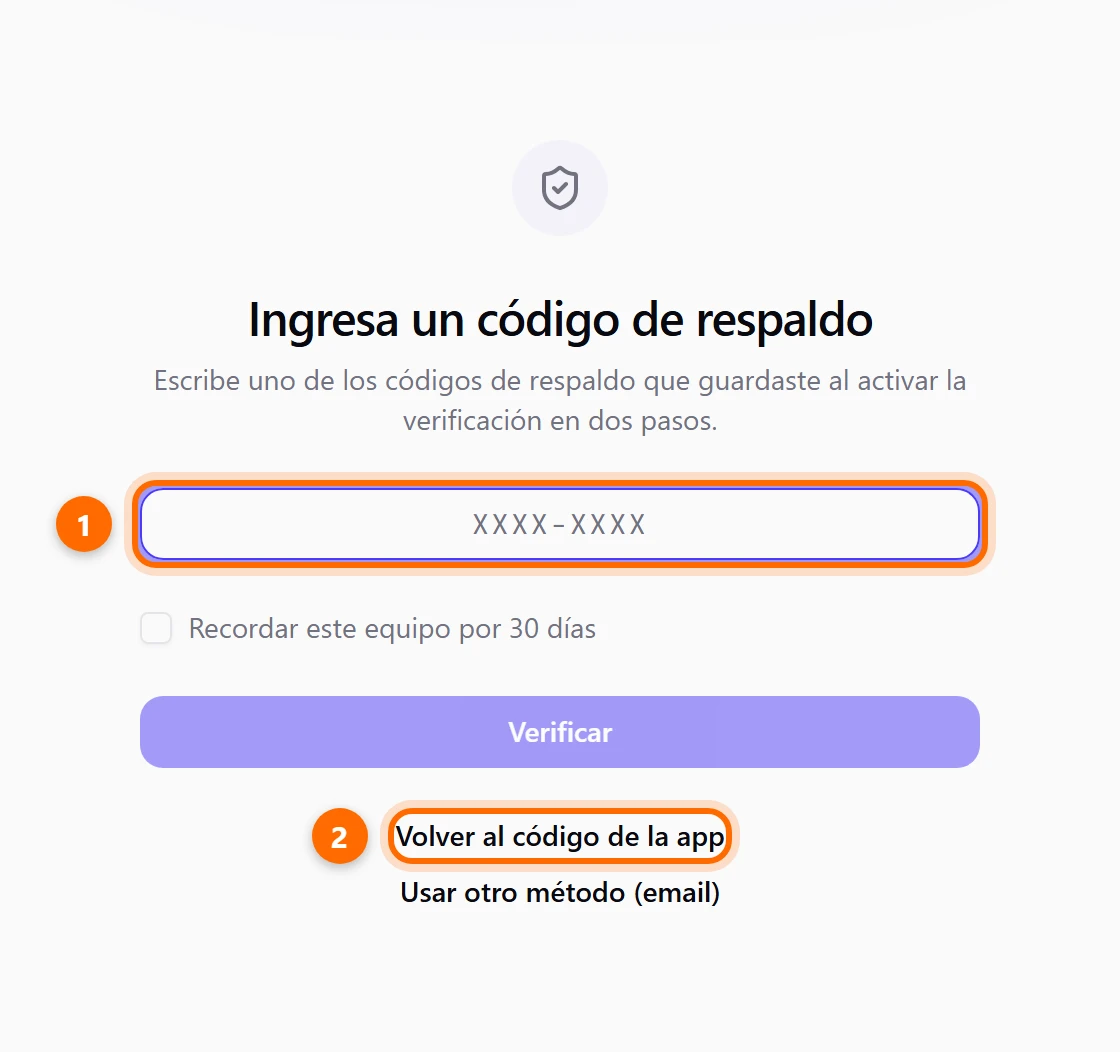
Pantalla para escribir un código de respaldo. -
Usar otro método (email): te enviamos un código de 6 dígitos al correo de tu cuenta, con el aviso Te enviamos un código por email. Se abre la pantalla Revisa tu email. Escribe el código y pulsa Verificar. El código vence a los 10 minutos.
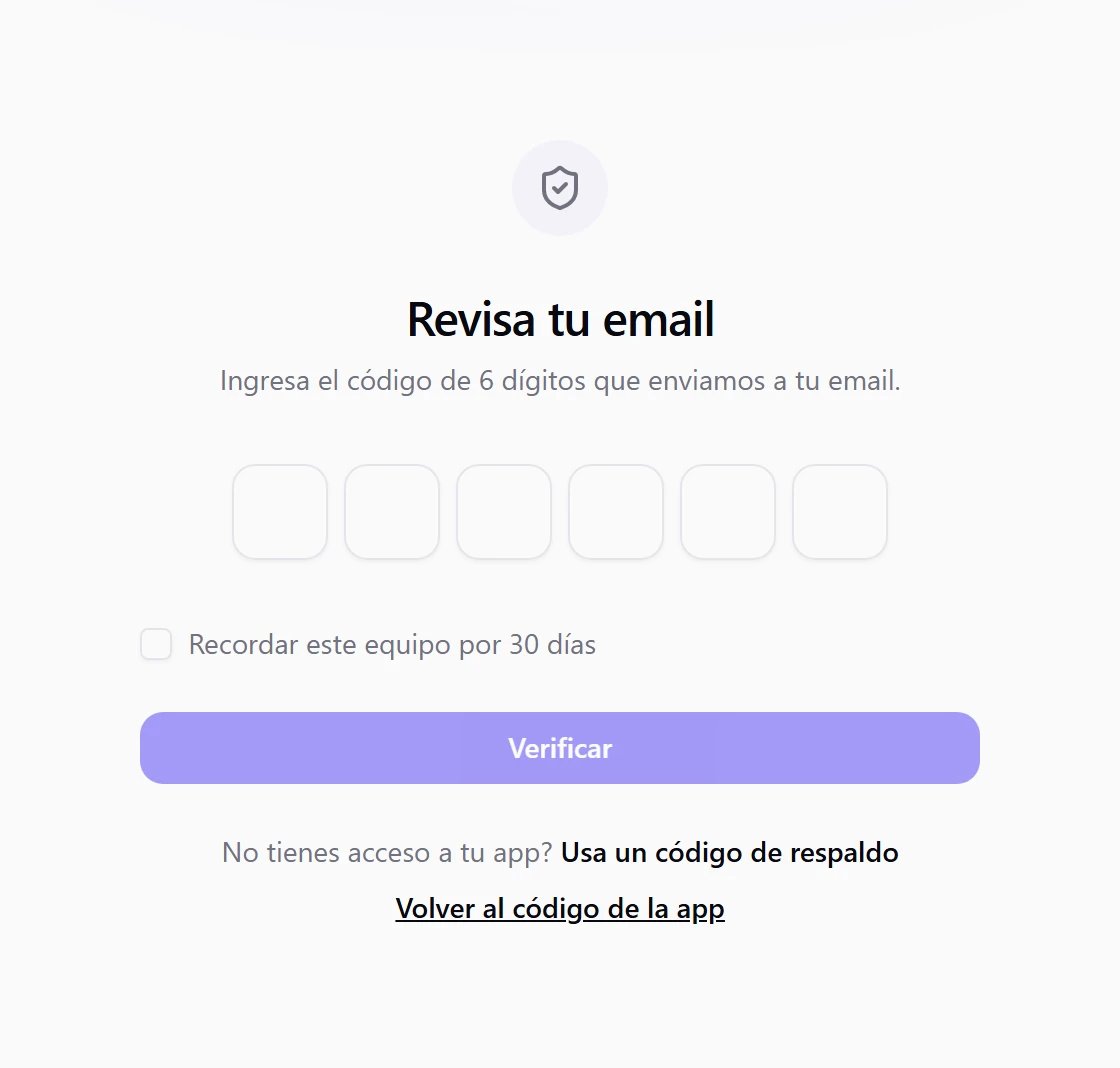
Pantalla Revisa tu email.
Si fallas el código cinco veces seguidas, la verificación se bloquea y verás el mensaje Demasiados intentos fallidos. Intenta de nuevo en 15 minutos.
Perdí mi teléfono o mi app
No te quedas fuera. Prueba en este orden:
- Usa un código de respaldo en la pantalla de verificación.
- Si no los tienes, pulsa Usar otro método (email) y escribe el código que llega a tu correo.
- Si no puedes entrar por ninguna de las dos vías, contacta al soporte de Toma Hora. Un administrador de tu negocio no puede restablecer la verificación de otra persona desde la app.
Cuando recuperes el acceso, entra a Configuraciones, pestaña Seguridad, y:
- Pulsa Regenerar códigos de respaldo si usaste varios o los perdiste. Verás el aviso Códigos de respaldo regenerados y los códigos anteriores dejan de servir.
- Si cambiaste de teléfono, pulsa Desactivar y luego Activar verificación en dos pasos de nuevo para vincular el teléfono nuevo.
Desactiva la verificación
En Configuraciones, pestaña Seguridad, pulsa el botón rojo Desactivar. Verás el aviso Verificación en dos pasos desactivada y el estado vuelve a sin activar. Desde ese momento entras solo con tu contraseña.
El botón apaga la verificación de inmediato, sin preguntarte si estás seguro, y cierra tus sesiones abiertas. Si tu negocio exige la verificación, tendrás que activarla de nuevo.
Exige la verificación a todo tu equipo
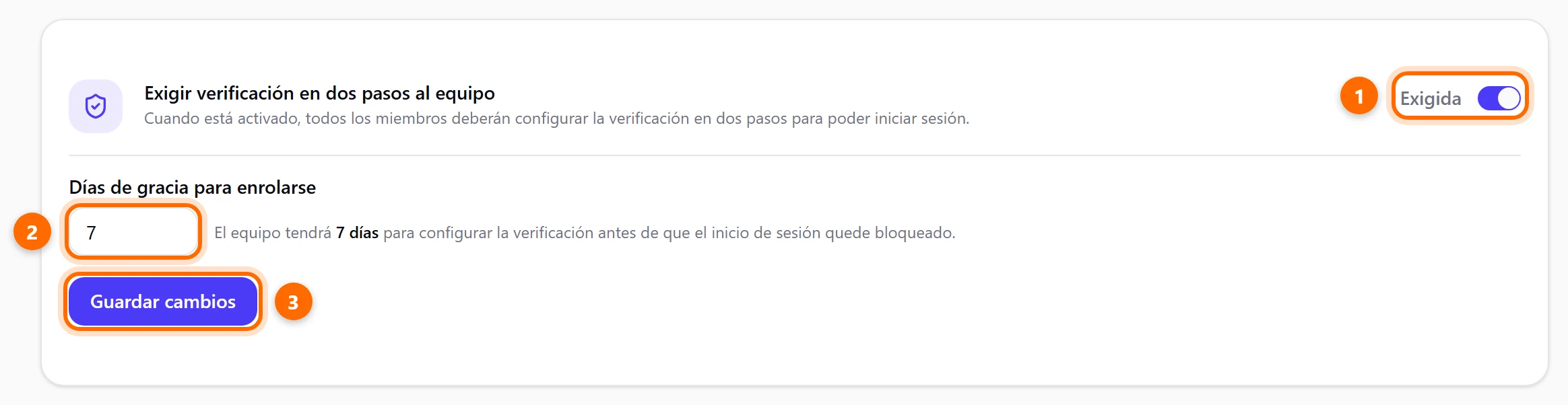
Si eres administrador, puedes pedir que todas las personas de tu negocio usen la verificación. Está en el menú Equipo, en la tarjeta Exigir verificación en dos pasos al equipo.
Activa tu propia verificación primero
La regla también te alcanza a ti. Actívala antes en Configuraciones, pestaña Seguridad.
Pasa el interruptor a Exigida
En la tarjeta de Equipo, cambia el interruptor (1) de Opcional a Exigida.
Qué pasa con el equipo
- Durante los días de gracia, cada persona puede seguir entrando solo con su contraseña. En esta versión la app no muestra un aviso que se lo recuerde: avísales tú que deben activar su verificación en Configuraciones, pestaña Seguridad.
- Al vencer el plazo, quien no la haya activado no puede iniciar sesión: ve el mensaje Debes activar MFA para continuar.
- Para destrabar a alguien después del plazo, un administrador que sí pueda entrar vuelve a pasar el interruptor a Opcional y pulsa Guardar cambios. La persona entra, activa su verificación y luego puedes volver a exigirla.
- Para dejar de exigirla, apaga el interruptor y guarda: verás Se dejó de exigir la verificación en dos pasos.
Configuraciones solo aparece en el menú de los administradores, y el área del profesional (Mi Agenda) no tiene una pantalla para activar la verificación. Antes de exigirla, revisa que cada persona de tu equipo tenga por dónde activarla.
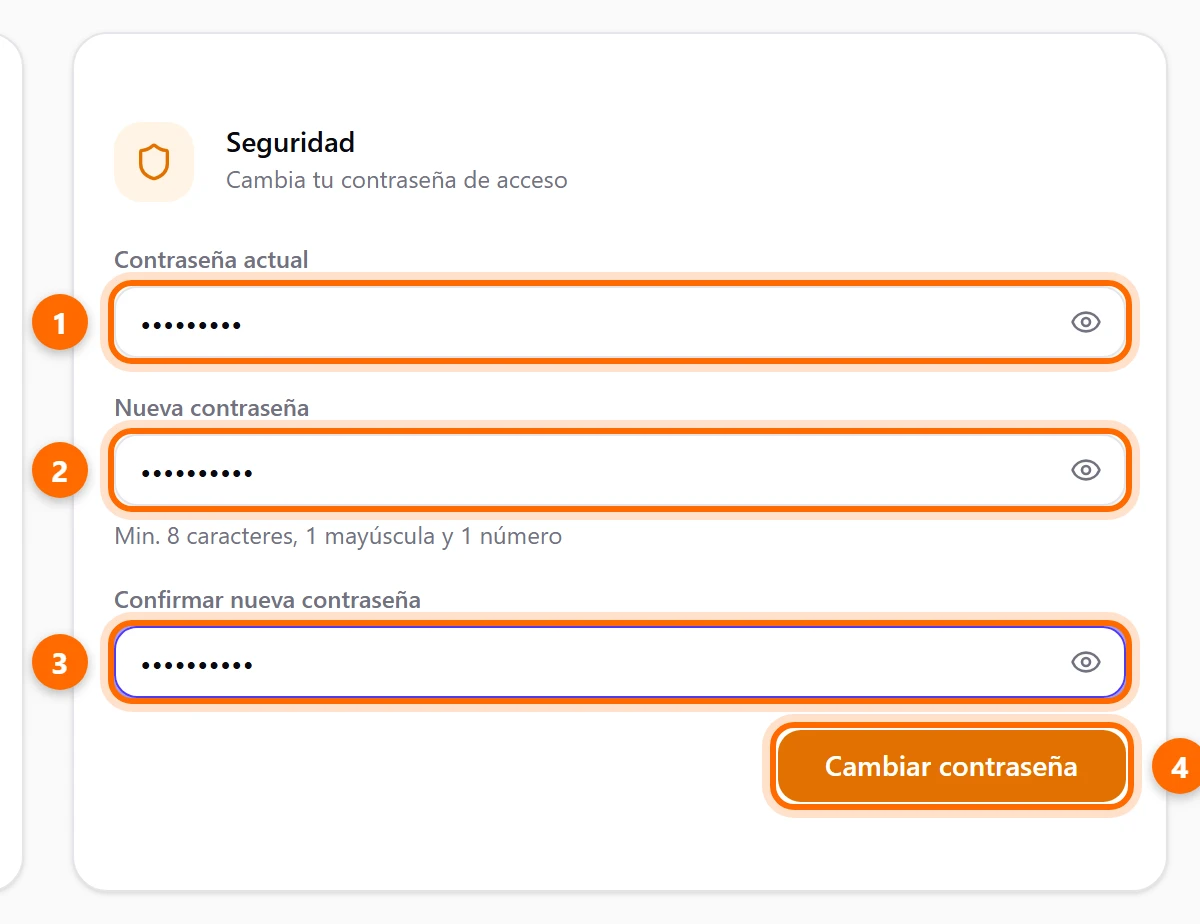
Cambia tu contraseña
Olvidé mi contraseña
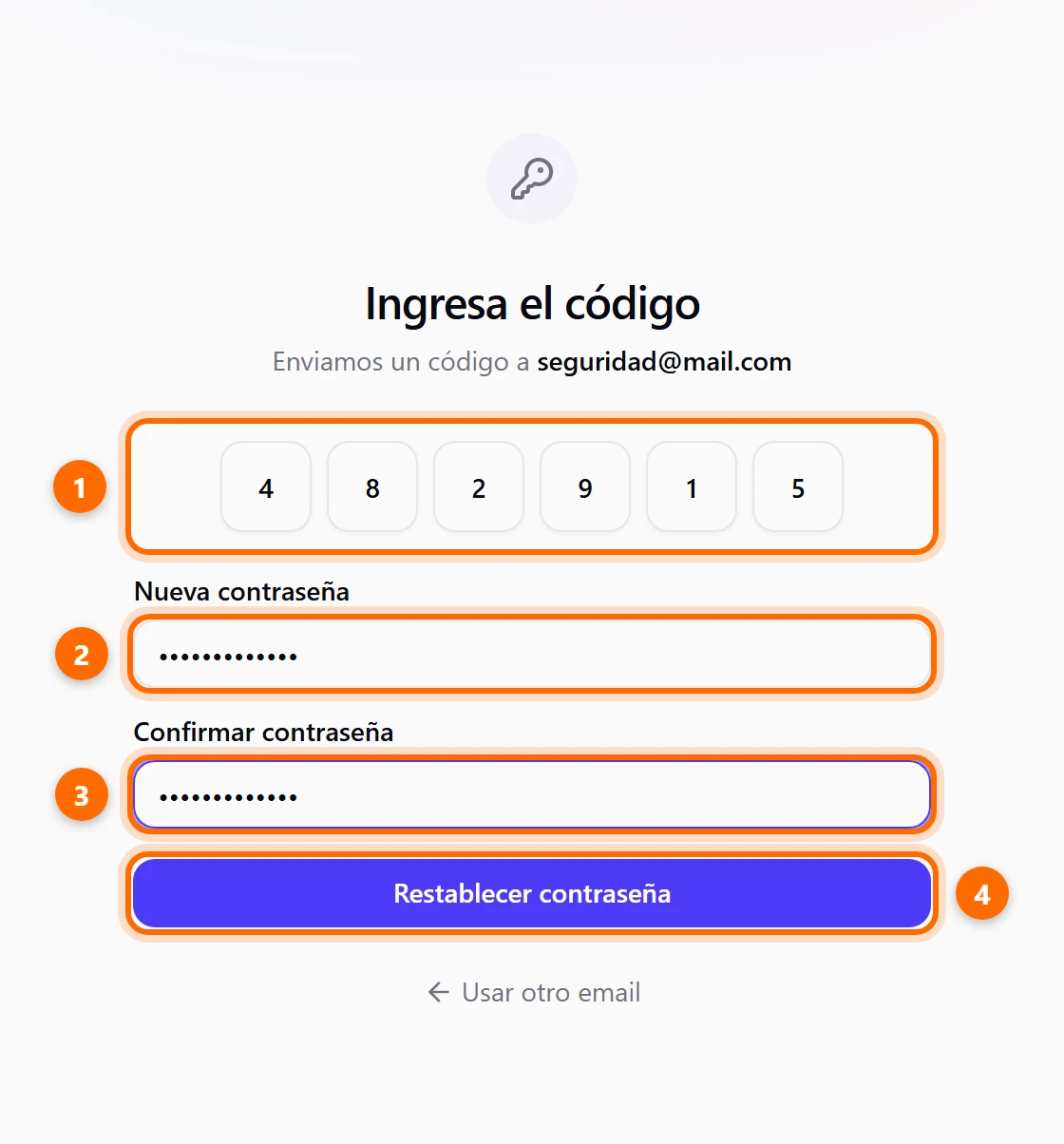
Si no recuerdas tu contraseña, puedes crear una nueva con un código que te enviamos por correo.
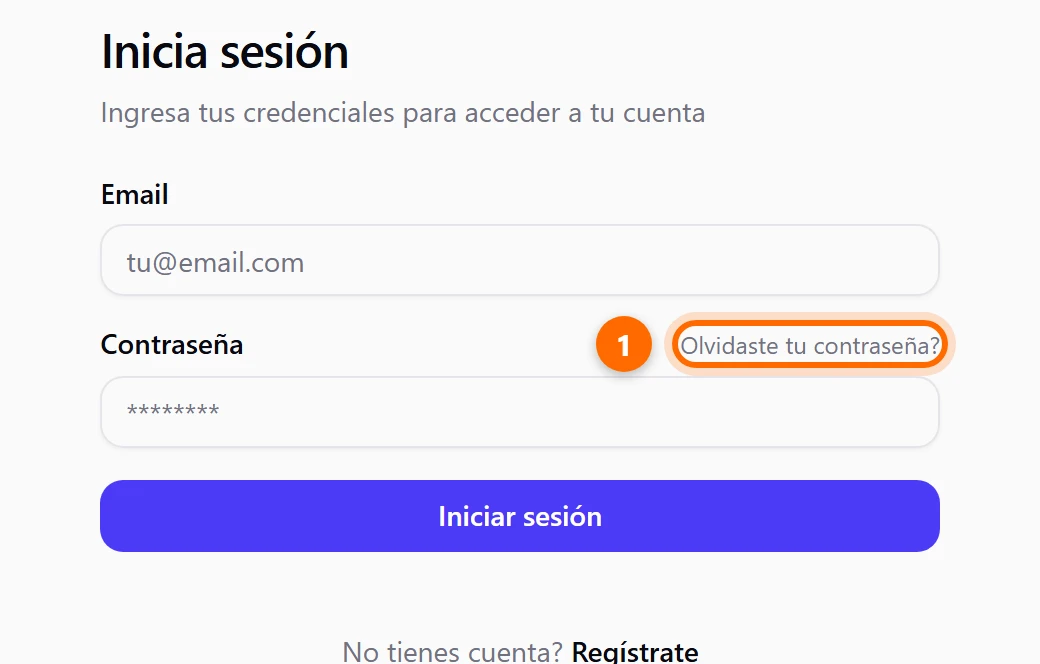
Pulsa Olvidaste tu contraseña?
Está en la pantalla Inicia sesión, junto al campo Contraseña (1).
Escribe tu correo
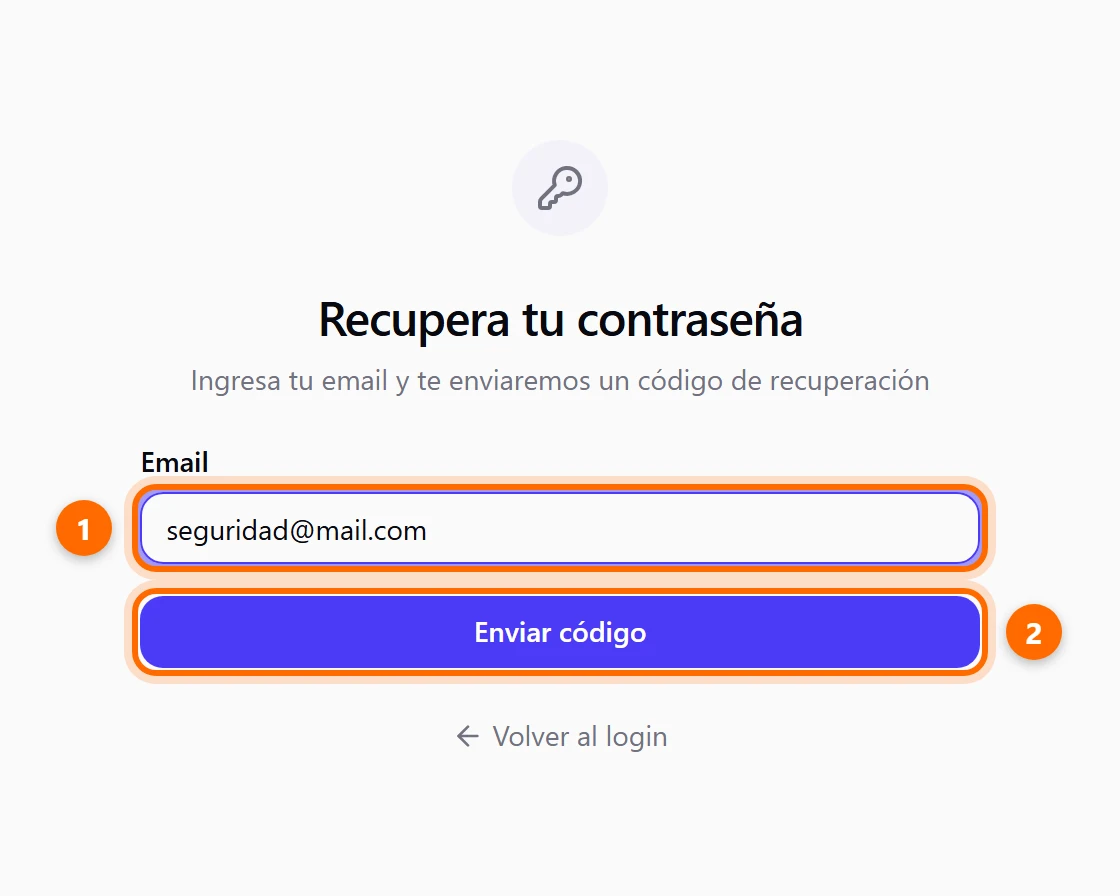
En la pantalla Recupera tu contraseña, escribe tu Email (1) y pulsa Enviar código (2). Por tu privacidad, la app siempre responde Si el email existe, recibirás un código, tenga o no cuenta ese correo.