

Conecta Google Calendar
Cuando un profesional conecta su Google Calendar, sus citas de Toma Hora aparecen también en su calendario de Google. Y si quiere, lo que ya tiene ocupado en Google bloquea su disponibilidad para que nadie le reserve encima.
Google Calendar no viene en todos los planes. Si tu plan no lo incluye, la tarjeta Google Calendar no aparece en el perfil. Para revisar tu plan, mira Tu plan y tus pagos.
Qué se sincroniza
Algunos detalles que conviene saber:
- El evento en Google se llama con el servicio y el cliente, por ejemplo “Asesoría de estrategia - Valeria Cortés”. No lleva descripción ni dirección.
- Tus eventos personales no se copian a Toma Hora. Solo se registra que esa hora está ocupada; no guardamos su título ni su detalle.
- Un solo calendario: se sincroniza el calendario principal de tu cuenta de Google. No se puede elegir otro.
Quién lo conecta
Cada profesional conecta su propio Google Calendar, con su cuenta de Google. La tarjeta está en su perfil:
- Si trabajas solo o eres tú quien atiende: abre el menú de tu usuario, elige Perfil y baja hasta la tarjeta Google Calendar. Si no la ves, tu cuenta todavía no está vinculada a tu ficha de profesional: en Profesionales, abre tu ficha y en la pestaña Acceso pulsa Soy yo — vincular mi cuenta.
- Si eres un profesional con acceso a la app: entra a Mi perfil y busca la tarjeta Google Calendar.
Si eres el dueño y quieres que tu equipo lo conecte
Puedes enviarle al profesional un correo con instrucciones.
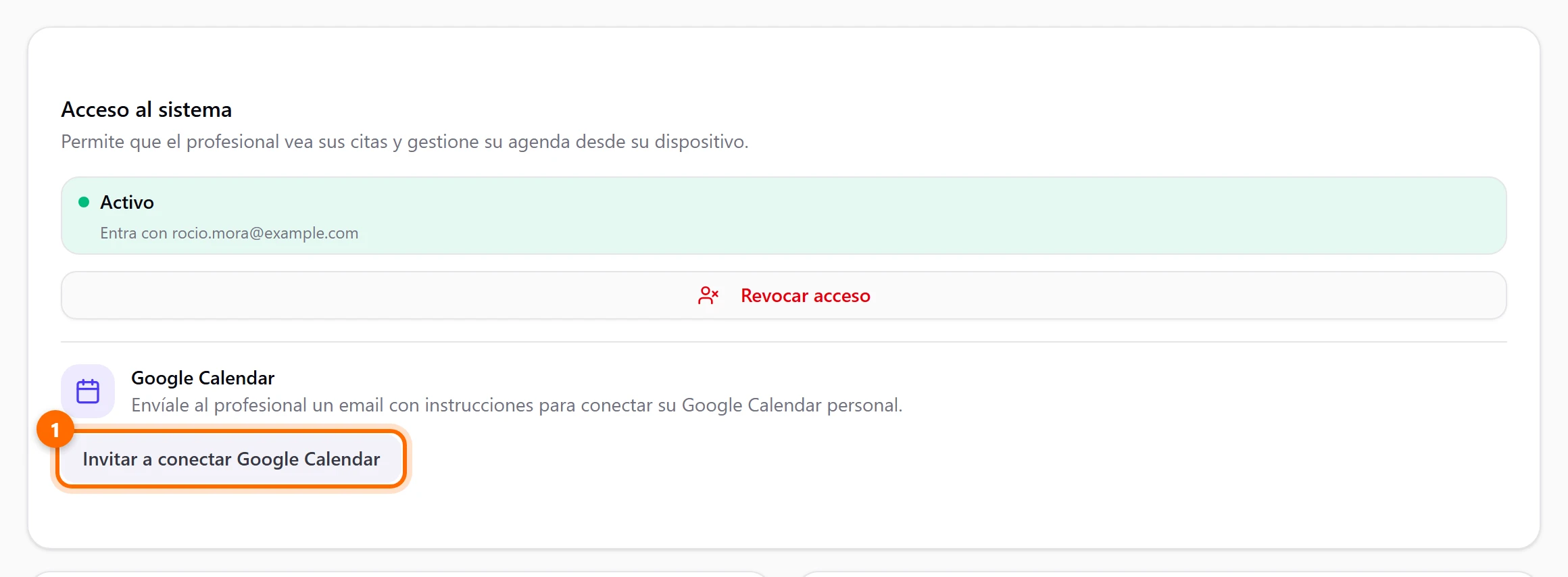
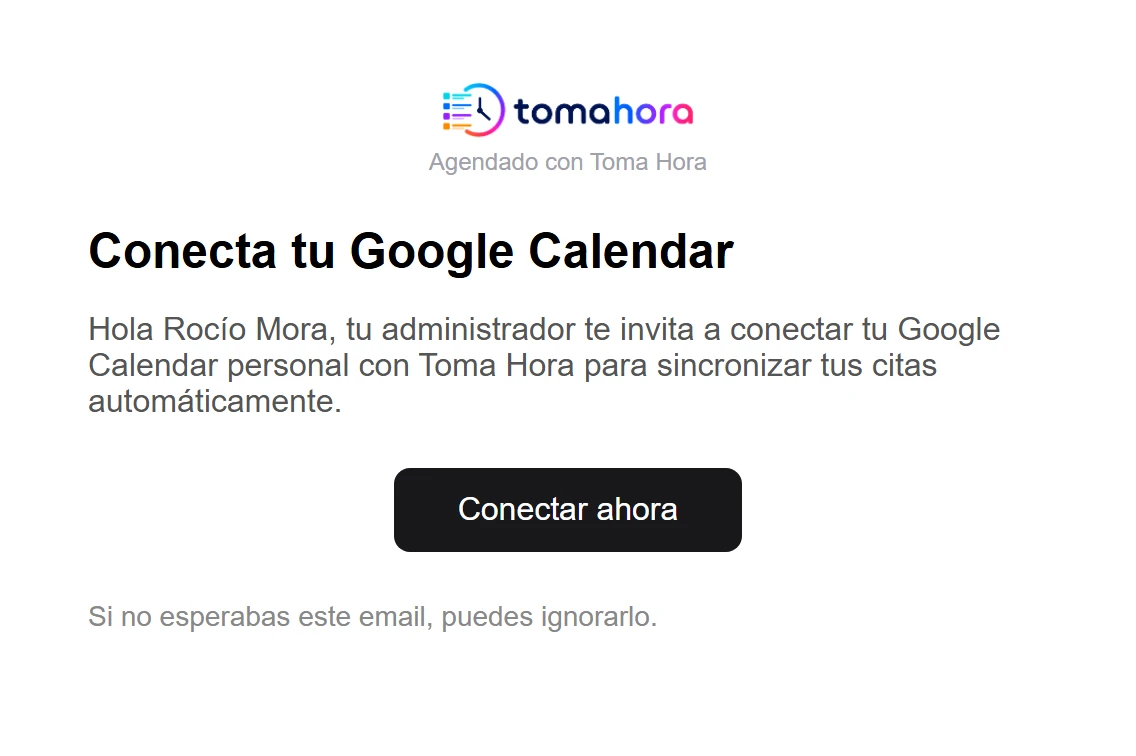
El correo se envía a la dirección con la que el profesional entra a Toma Hora. Si todavía no tiene acceso (en la pestaña Acceso no dice Activo), no se puede enviar. Primero dale acceso: mira Profesionales. Solo los administradores pueden enviar esta invitación.
Conecta tu Google Calendar
Busca la tarjeta Google Calendar
Mientras no estés conectado, la tarjeta te lo ofrece con el botón Conectar Google Calendar (1).
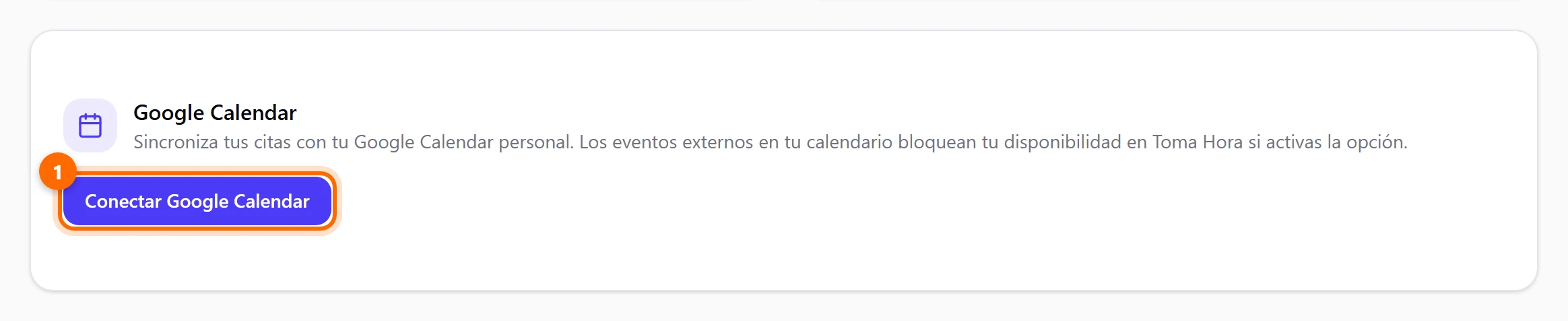
Pulsa Conectar Google Calendar
El botón dice Redirigiendo… por un momento y te lleva a la pantalla de Google.
Si algo no sale bien, la pantalla te avisa:
Ya conectado: qué puedes ajustar
Cuando la conexión está activa, la tarjeta muestra dos cosas.
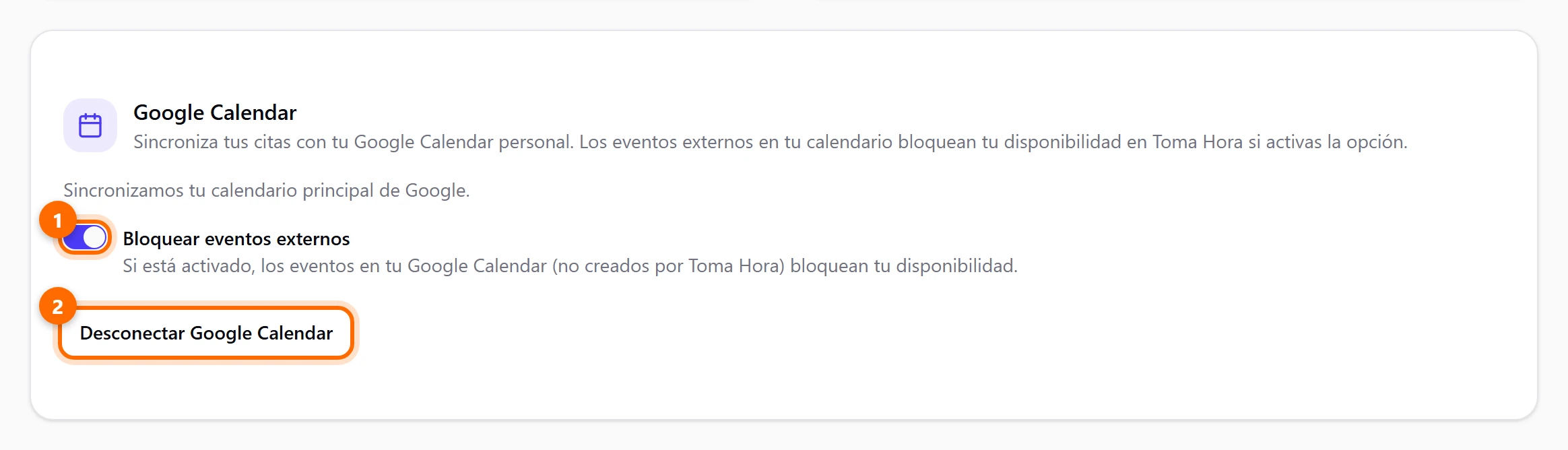
Bloquear eventos externos
El interruptor Bloquear eventos externos (1) viene activado. Con él, los eventos de tu Google Calendar que no creó Toma Hora bloquean tu disponibilidad: nadie puede reservarte en esas horas. Cada cambio se confirma con el aviso Ajustes actualizados.
Si lo apagas, los bloqueos que ya se habían creado desde tu calendario se eliminan, y tu disponibilidad vuelve a depender solo de tu horario en Toma Hora. Tus citas siguen sincronizándose hacia Google.
Desconectar Google Calendar
Pulsa Desconectar Google Calendar (2) si ya no quieres sincronizar. Verás el aviso Google Calendar desconectado. Toma Hora intenta cancelar el permiso en Google, borra la conexión y elimina los bloqueos de horario que venían de tu calendario. Tus citas de Toma Hora no se tocan.
Si el permiso caduca o lo quitas
El permiso puede dejar de valer por dos motivos: caducó, o lo revocaste desde tu cuenta de Google. Cuando Google deja de aceptarlo, Toma Hora lo detecta y:
- Marca la conexión como desconectada: la tarjeta vuelve a mostrar Conectar Google Calendar.
- Te envía un correo, Tu Google Calendar se desconectó de Toma Hora, con el botón Volver a conectar.
- Deja de sincronizar tus citas con tu calendario.
Mientras la conexión esté caída, los horarios que ya estaban bloqueados por tu calendario siguen vigentes y nadie puede reservarte en ellos. No se actualizan con lo que pase en tu Google Calendar hasta que vuelvas a conectar.
Para recuperarla, entra a tu perfil y pulsa Conectar Google Calendar otra vez. Al reconectar, la sincronización parte de cero.
Enlaces de Google Meet para servicios por videollamada
Si un servicio tiene la modalidad Por videollamada, al reservarse una cita Toma Hora intenta generar un enlace de Google Meet y lo agrega al evento del calendario del profesional. Para eso el profesional debe tener Google Calendar conectado y tu plan debe incluirlo.
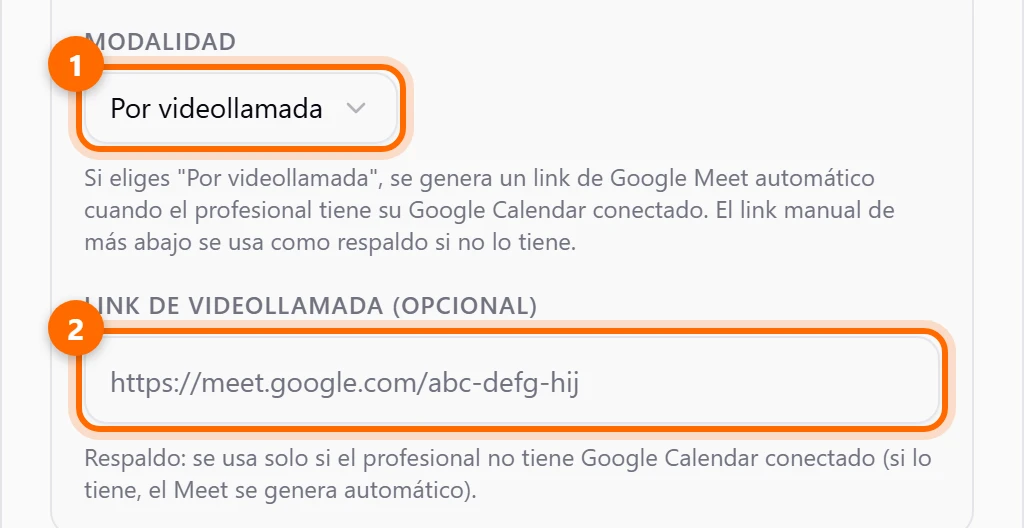
Si no se puede generar el Meet, se usa el Link de videollamada (opcional) que escribiste en el servicio, como respaldo. Si no hay ninguno, en la página de asesorías la confirmación avisa que el asesor enviará el enlace por correo. Para crear un servicio por videollamada, mira Servicios y Modo Asesor.
No veo la tarjeta Google Calendar en mi perfil
Puede ser por dos motivos: tu plan no incluye Google Calendar, o tu cuenta no está vinculada a una ficha de profesional (en ese caso, vincúlala desde la pestaña Acceso de tu ficha con Soy yo — vincular mi cuenta).
¿Puedo elegir otro calendario de Google?
No. Se sincroniza siempre tu calendario principal.
¿Mis eventos personales quedan guardados en Toma Hora?
No. Cuando un evento tuyo bloquea tu disponibilidad, solo se registra que esa hora está ocupada. No guardamos su título.
Reservaron a un profesional en una hora en que tenía un evento en Google
Revisa que Bloquear eventos externos esté activado y que la conexión siga activa. Si el permiso caducó, la tarjeta mostrará Conectar Google Calendar: vuelve a conectar.