

Skip to navigation

Configuraciones: dónde está cada ajuste

El mapa completo del menú de Configuraciones, con lo que controla cada pestaña y cada sección de Reservas, y la guía donde se explica.

Configuraciones es el lugar donde ajustas tu negocio: sus datos, tus reservas, la seguridad de tu cuenta, tu plan y lo que tiene que ver con la privacidad de tus clientes. Esta página te dice qué hay en cada pestaña y a qué guía ir.

Cómo entrar

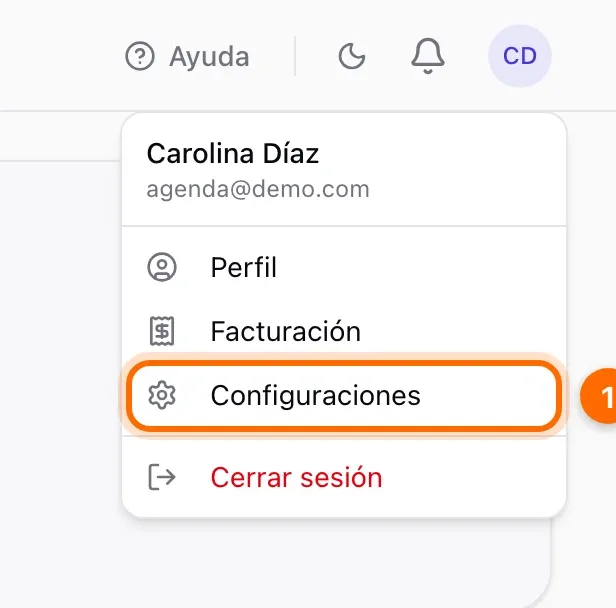
Toca tu usuario (el círculo con tus iniciales, arriba a la derecha) y elige Configuraciones (1).
Menú de usuario abierto con la opción Configuraciones marcada
El menú de usuario: Perfil, Facturación, Configuraciones y Cerrar sesión.

Facturación solo aparece para los roles de administración (Administrador General y Administrador Local). Configuraciones la ven todos los roles, pero quien no administra el negocio solo encuentra las pestañas de su propia cuenta: mira más abajo «Quién ve qué». Más información en Accesos y permisos.

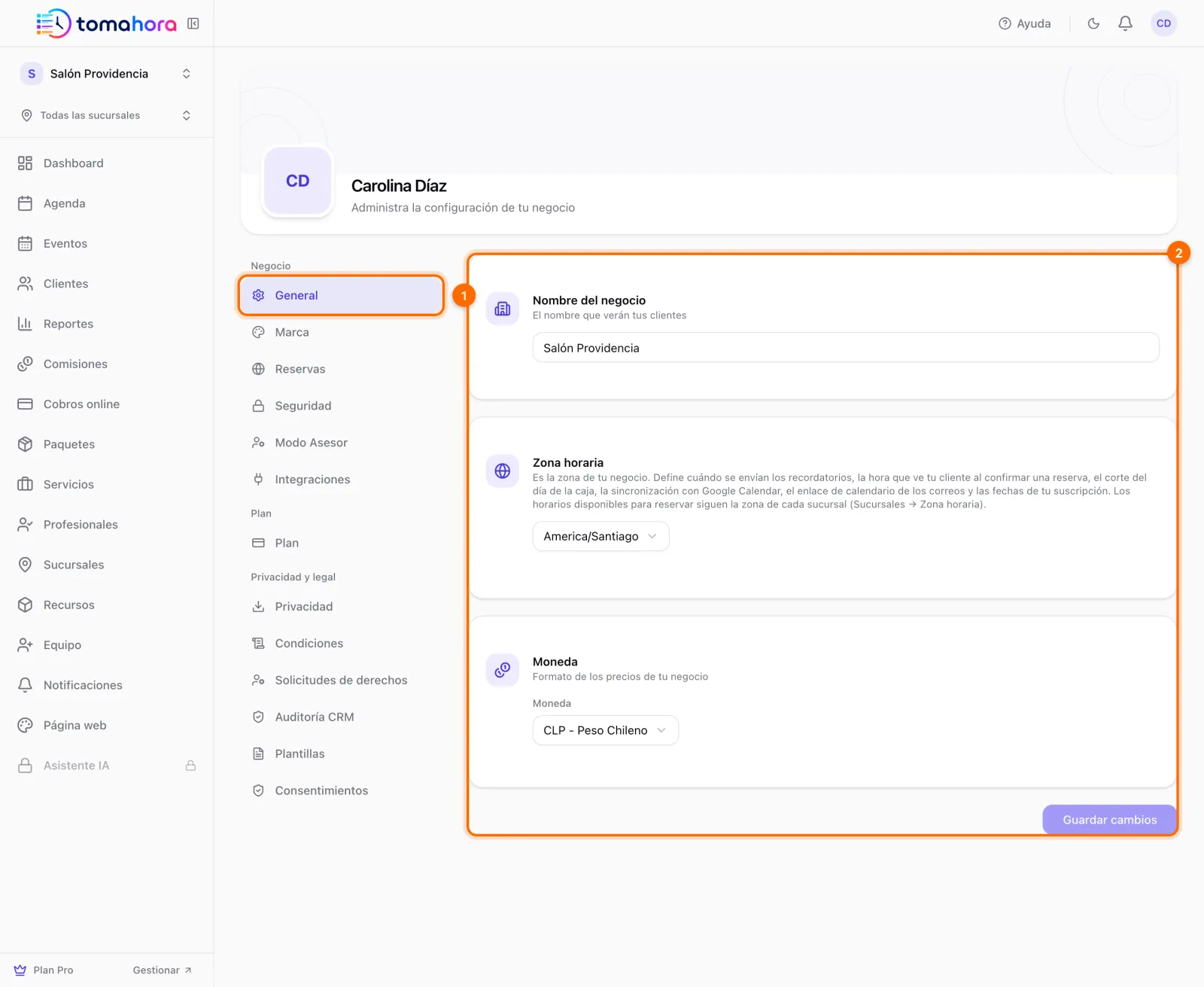
Se abre con la pestaña General (1). A la izquierda está el menú con todas las pestañas y a la derecha, el contenido de la pestaña elegida (2).
Pantalla de Configuraciones con el menú de la izquierda y la pestaña General abierta
Configuraciones se abre en la pestaña General.

En pantallas angostas (por ejemplo, el teléfono o una tablet) no ves la lista de la izquierda: arriba aparece un selector con el texto Ir a:. Ábrelo para cambiar de pestaña.

El menú, grupo por grupo

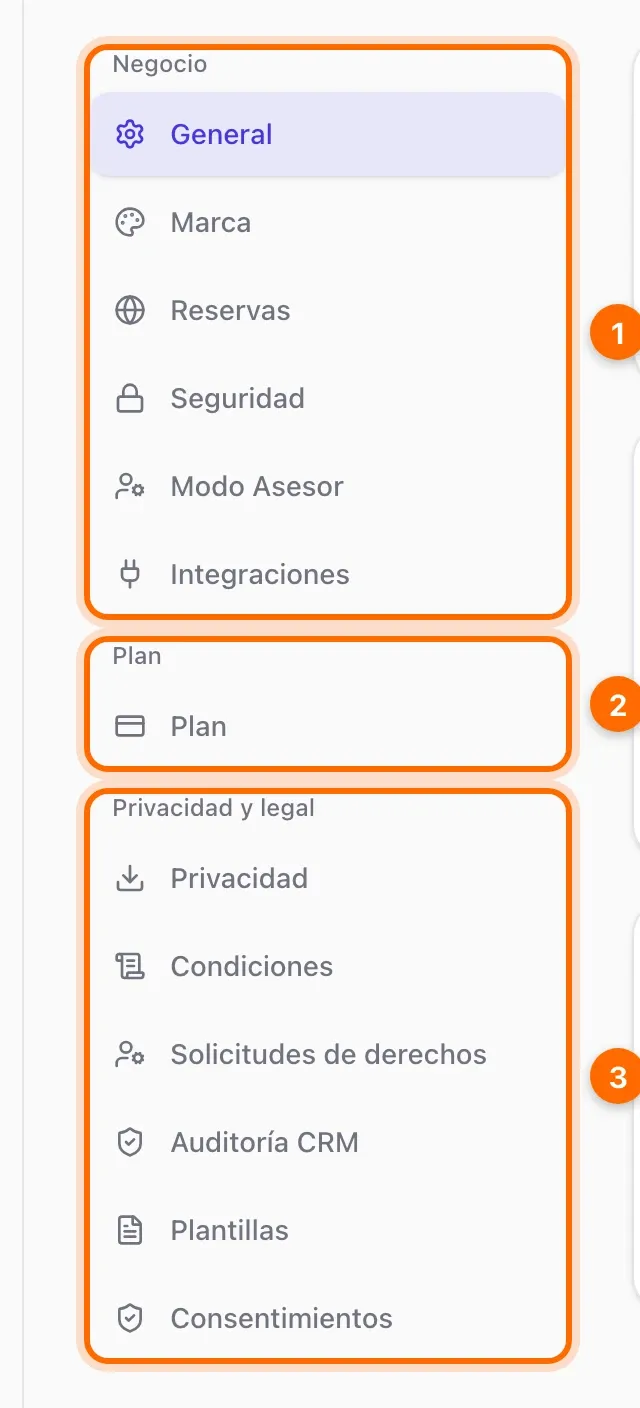
El menú tiene tres grupos: Negocio (1), Plan (2) y Privacidad y legal (3).
Menú vertical de Configuraciones con los grupos Negocio, Plan y Privacidad y legal
Los tres grupos del menú de Configuraciones.

Negocio

PestañaQué controlaDónde se explica
GeneralEl nombre de tu negocio, la zona horaria y la moneda.Ajustes de General, Marca y horarios
MarcaEl logo y el color de marca que ve tu cliente.Personaliza tu página
ReservasTodo lo de tu página de reservas, en cuatro secciones: Enlace y directorio, Horarios, Cancelaciones y Pagos (mira la tabla de abajo).Reglas de tu reserva online, Comparte tu página y Mercado Pago
SeguridadLa verificación en dos pasos (2FA) de tu cuenta.Seguridad y verificación en dos pasos
Modo AsesorActiva una página para agendar asesorías online, aparte de tu catálogo presencial.Modo Asesor
IntegracionesLa conexión con Botsy, un asistente que agenda por WhatsApp.Integraciones: conecta Botsy
¿Dónde quedó la pestaña Agenda?

Ya no existe. Sus controles no cambiaban nada y se quitaron, salvo el Intervalo de horarios, que ahora es la tarjeta Horarios ofrecidos de Reservas → Horarios. El detalle está en Ajustes de General, Marca y horarios.

Las cuatro secciones de Reservas

Dentro de Reservas hay una barra con cuatro secciones (1 a 4). Al cambiar de sección no pierdes lo que escribiste en las otras.

Barra de secciones de Reservas con Enlace y directorio, Horarios, Cancelaciones y Pagos
Enlace y directorio (1), Horarios (2), Cancelaciones (3) y Pagos (4).
SecciónQué hayCómo se guarda
Enlace y directorioEnlace público (el enlace de tu página de reservas), Directorio público y Reservas en tu sitio web (el código para pegar en tu sitio web).El Directorio público tiene su propio Guardar cambios.
HorariosHorarios ofrecidos (cada cuánto se ofrece un horario), Ventana de reservas (cuántos días hacia adelante y con cuánta anticipación mínima se puede reservar) y Carrito multiservicio (cuántos servicios se pueden reservar juntos).Horarios ofrecidos tiene su propio Guardar cambios. La ventana y el carrito se guardan con el Guardar cambios del final de la sección.
CancelacionesPolítica de cancelación: plazos, reagendamientos, qué pasa si el cliente cancela fuera de plazo o no se presenta y, si cobras online, el Plazo para resolver devoluciones.Con el Guardar cambios del final de la sección.
PagosLa conexión con Mercado Pago y Cómo cobras al reservar.Mira Mercado Pago.

El Guardar cambios del final de Horarios y de Cancelaciones es el mismo botón: guarda juntas la política de cancelación, el carrito y la ventana de reservas, sin importar desde cuál de las dos secciones lo pulses. Por eso, si cambias algo en una sección, no hace falta pasar por la otra para guardarlo.

Plan
PestañaQué controlaDónde se explica
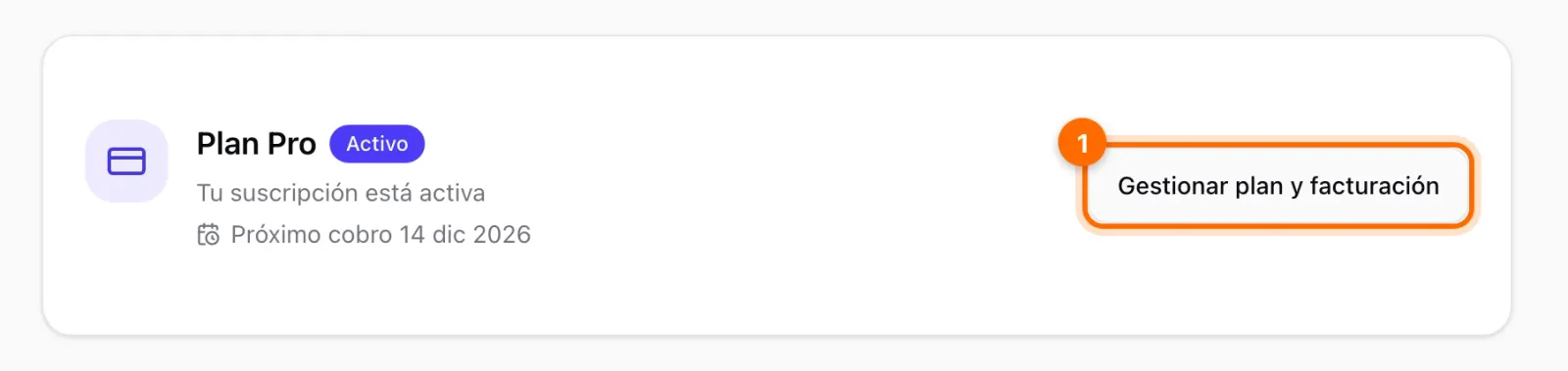
PlanUn resumen de tu plan (su nombre, su estado y, si tu plan se cobra por ciclos, el próximo cobro; si hay un pago atrasado, dice Pago pendiente y Cobro pendiente desde con la fecha) y el botón Gestionar plan y facturación, que te lleva a Facturación.Planes y facturación
Pestaña Plan con el plan, su estado y el botón Gestionar plan y facturación
PestañaQué controlaDónde se explica
PrivacidadDescargar una copia de tus propios datos personales (los de tu cuenta).Condiciones y privacidad
CondicionesLas condiciones y la política de privacidad de tu negocio, lo que tus clientes aceptan al reservar.Condiciones y privacidad
Solicitudes de derechosLas solicitudes de tus clientes sobre sus datos personales (acceso, rectificación, supresión, bloqueo).Condiciones y privacidad
Auditoría CRMEl registro de quién vio o exportó datos de tus clientes, y de cuándo entró el soporte de Toma Hora a tu cuenta.Condiciones y privacidad
PlantillasLas plantillas de notas clínicas.Ficha clínica
ConsentimientosLos formularios de consentimiento informado.Ficha clínica

Quién ve qué

No todas las pestañas aparecen siempre. Esto es lo que cambia:

Si…Lo que pasa
Tu rol no es de administración (Administrador General o Administrador Local)Ves Configuraciones, pero con un solo grupo, Mi cuenta, con las pestañas Seguridad y Privacidad. El subtítulo de la pantalla dice Administra la seguridad y la privacidad de tu cuenta. Si escribes la dirección de otra sección, aparece No tienes acceso a esta sección, con un botón Ir a tu inicio.
Tu negocio es de tipo RestauranteEn lugar de Modo Asesor ves Notificaciones (el canal de avisos y las credenciales de Twilio).
Tu plan no incluye Plantillas y ConsentimientosSiguen en el menú, pero con un candado, y al abrirlas ves una invitación a mejorar tu plan.
Tu plan no incluye Modo AsesorLa pestaña se ve, pero muestra una invitación a mejorar tu plan en lugar de las opciones.
Tu plan no incluye la función de integracionesNo ves Integraciones.

Las pestañas General, Marca, Reservas, Plan, Condiciones, Solicitudes de derechos y Auditoría CRM son solo para administración, pero no dependen del plan ni del tipo de negocio. Seguridad y Privacidad las ve cualquier persona con cuenta. La sección Pagos de Reservas sí depende de tu plan para cobrar en línea: mira Mercado Pago.

Antes de cambiar algo

  • General tiene su propio botón Guardar cambios, que se activa cuando cambias algo. Guarda antes de pasar a otra pestaña: si cambias sin guardar, lo que escribiste se pierde.
  • En Marca, el logo se guarda apenas lo subes y el color de marca tiene su propio botón Guardar color.
  • En Reservas hay varios botones Guardar cambios, uno por grupo de ajustes (mira la tabla de arriba). Revisa que hayas guardado el de la tarjeta que cambiaste.
  • Los cambios afectan a todo tu negocio y a lo que ve tu cliente. Revisa dos veces antes de guardar los de General y Reservas.