

Cobra online con Mercado Pago

Con el cobro online, tu cliente paga con Mercado Pago en el mismo momento en que reserva. El dinero se acredita directo en tu cuenta de Mercado Pago: Toma Hora no lo guarda ni lo administra.
Tú decides cuánto cobras (todo, un abono o un monto fijo), si el pago es obligatorio y qué hacer si Mercado Pago deja de funcionar.
Qué necesitas
De cada pago se descuentan dos comisiones, en este orden: primero la de Mercado Pago, que fija Mercado Pago y depende del medio de pago que use tu cliente, y después la de Toma Hora, que depende de tu plan y puede ser $0. Por eso lo que se deposita no es el precio completo del servicio. La tarjeta de Mercado Pago en tu pantalla te muestra un ejemplo con tu plan.
Conecta tu cuenta
Abre la tarjeta de Mercado Pago
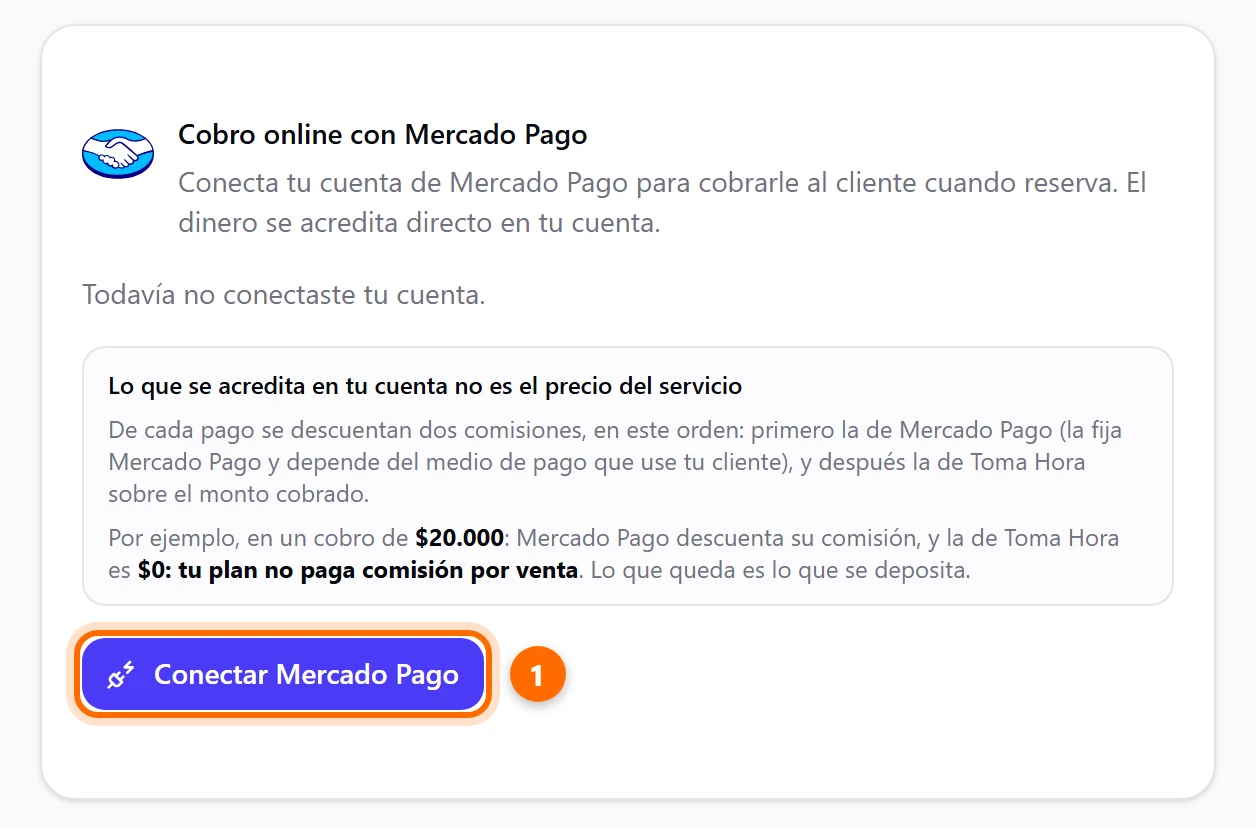
Entra a Configuraciones → Reservas. Baja hasta la tarjeta Cobro online con Mercado Pago: mientras no hayas conectado nada dice Todavía no conectaste tu cuenta.
Si no ves la tarjeta, tu usuario no administra el negocio.
Pulsa Conectar Mercado Pago
Pulsa Conectar Mercado Pago (1).
Autoriza en Mercado Pago
La página te lleva al sitio de Mercado Pago. Ahí inicias sesión con tu cuenta y autorizas a Toma Hora para cobrarle a tus clientes con ella. Esta parte ocurre en Mercado Pago, no en Toma Hora, y por eso no la mostramos aquí.
Usa la cuenta de Mercado Pago del negocio, la que quieres que reciba los pagos.
Vuelve a Toma Hora
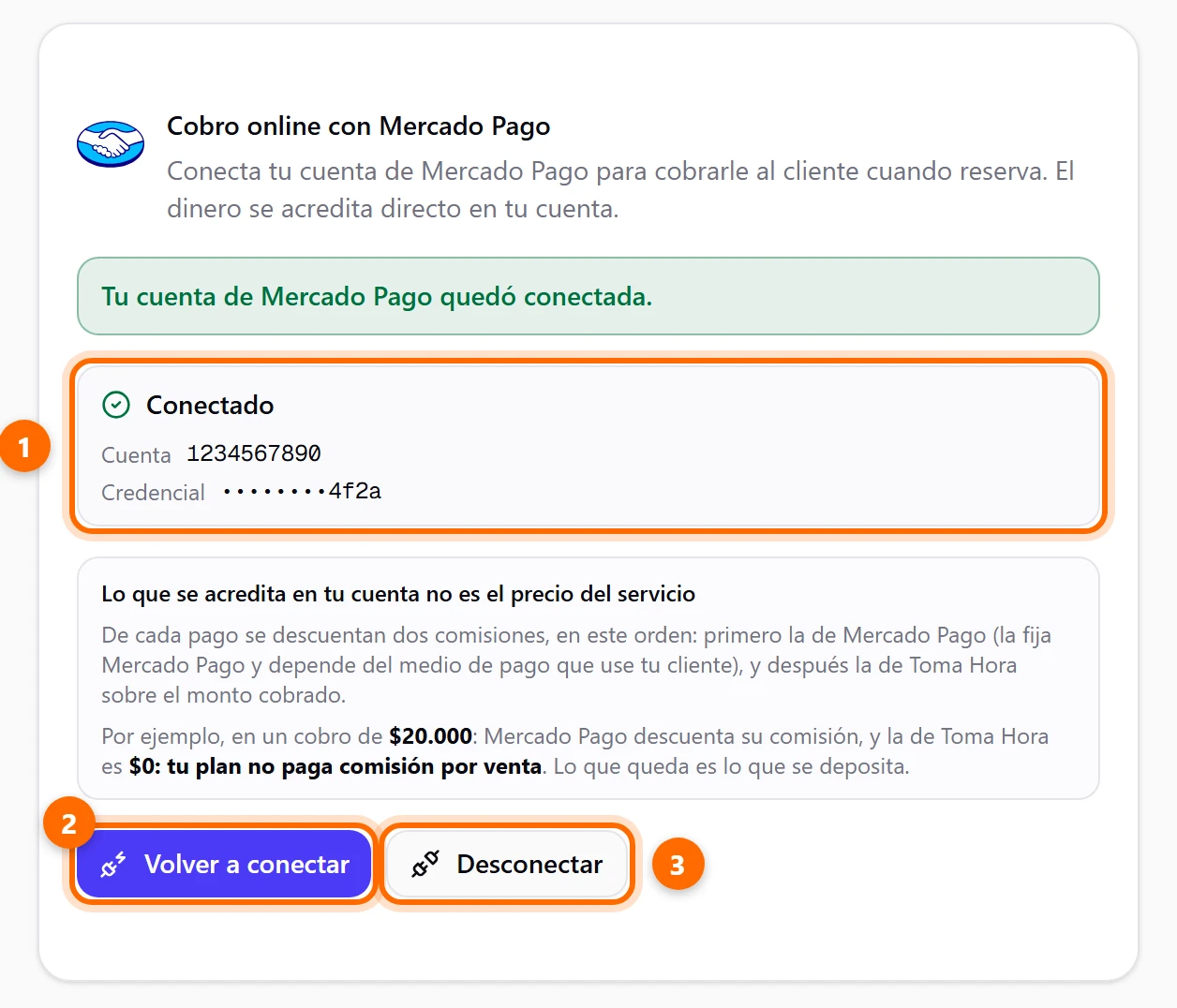
Al terminar regresas a Configuraciones → Reservas y ves el aviso Tu cuenta de Mercado Pago quedó conectada. La tarjeta ahora dice Conectado (1) y muestra tu Cuenta y una Credencial parcialmente oculta. Si la cuenta es de pruebas, también verás Modo: Prueba.
Aunque la cuenta quede conectada, el cobro no se enciende solo. Si antes lo tenías encendido y conectas por primera vez una cuenta, lo apagamos para que lo revises. Sigue con el siguiente paso.
Si algo falla al volver, la tarjeta te lo dice:
Enciende el cobro
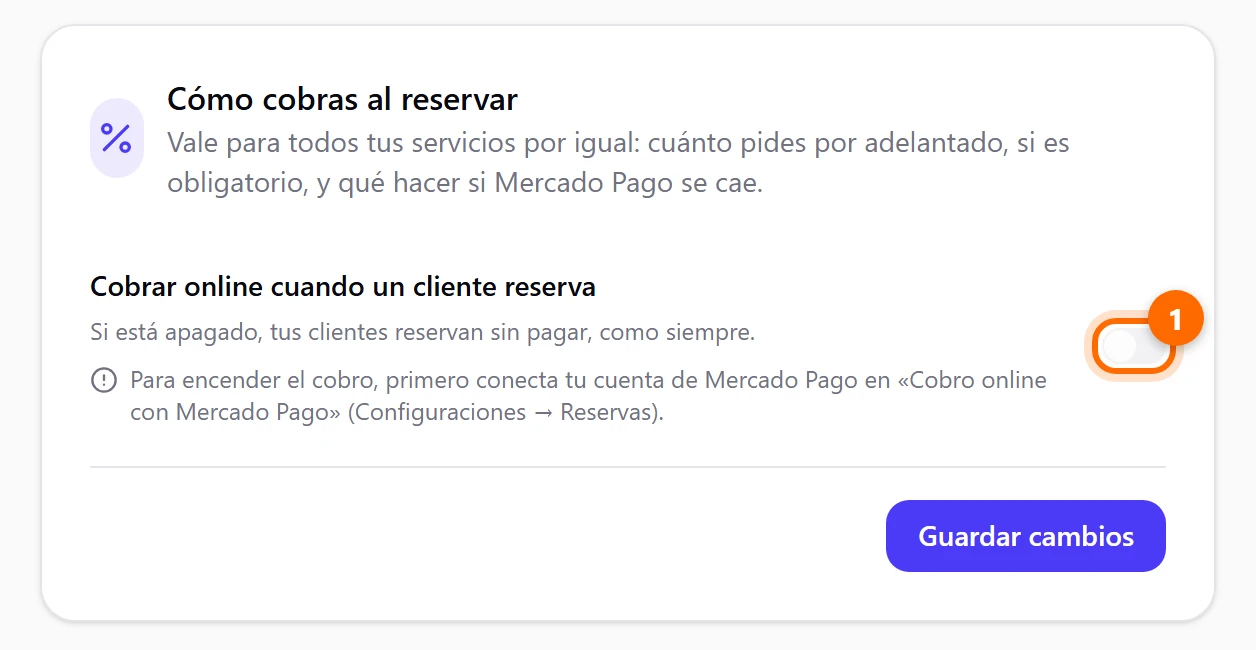
La tarjeta Cómo cobras al reservar controla cuánto pides y cuándo. Sin cuenta conectada (o si tu plan no lo incluye), el interruptor queda apagado y la tarjeta te dice por qué: Para encender el cobro, primero conecta tu cuenta de Mercado Pago… o Tu plan no incluye el cobro online.
Enciende el interruptor
Con tu cuenta conectada, enciende Cobrar online cuando un cliente reserva (1). Si está apagado, tus clientes reservan sin pagar, como siempre.
Elige cuánto cobras
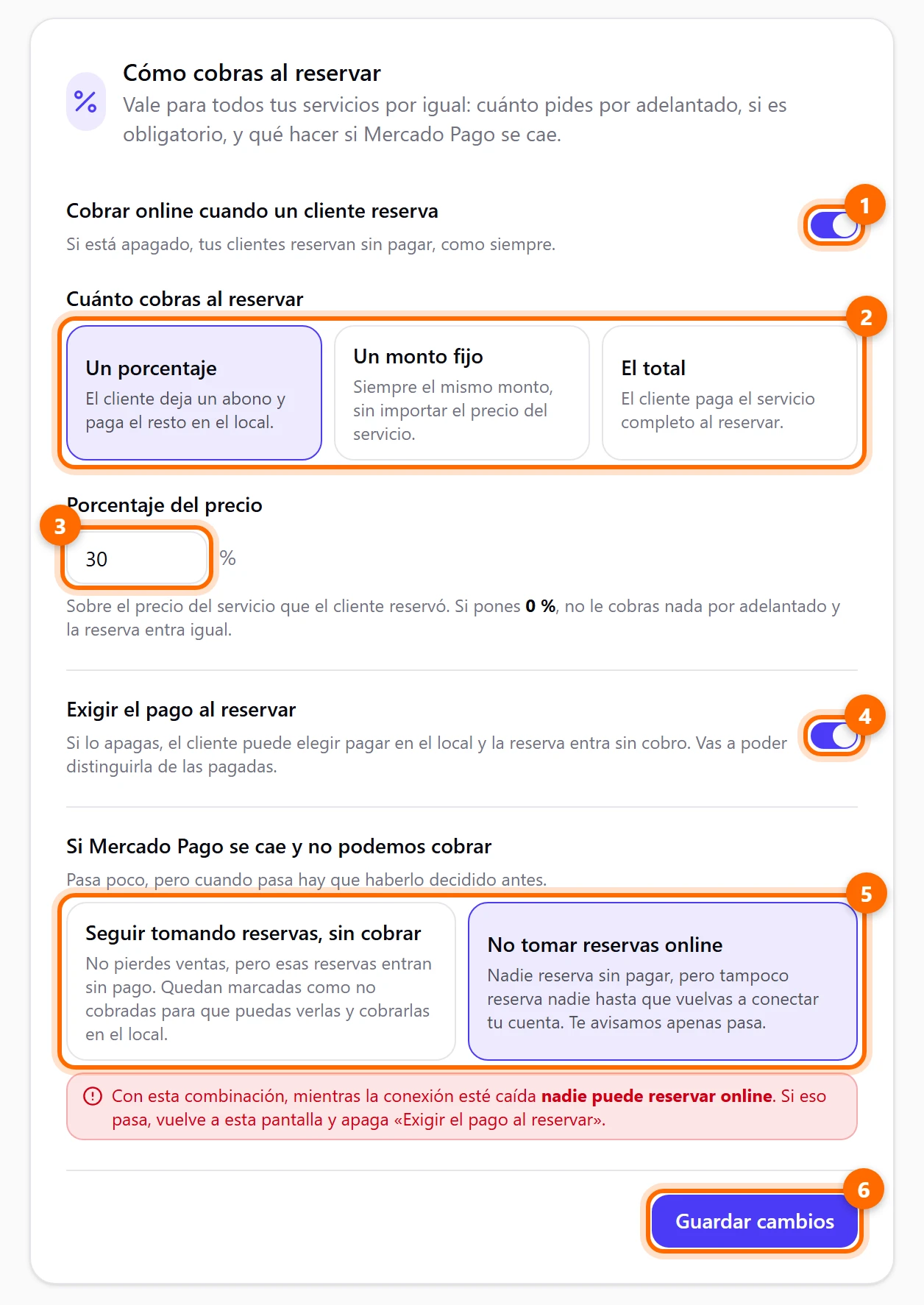
En Cuánto cobras al reservar (2) elige una opción:
- Un porcentaje: el cliente deja un abono y paga el resto en el local. Escribe el Porcentaje del precio (3). Por ejemplo, si el servicio vale 6.000 al reservar. Con 0 % no le cobras nada por adelantado y la reserva entra igual.
- Un monto fijo: siempre el mismo monto, sin importar el precio del servicio. Si el servicio cuesta menos que ese monto, se cobra el precio del servicio: nunca más de lo que vale.
- El total: el cliente paga el servicio completo al reservar.
Decide si el pago es obligatorio
Con Exigir el pago al reservar (4) encendido, el cliente tiene que pagar para reservar. Si lo apagas, puede elegir pagar en el local y la reserva entra sin cobro; en tu agenda la reconoces porque dice Paga en el local.
Elige qué hacer si Mercado Pago falla
En Si Mercado Pago se cae y no podemos cobrar (5) decides ahora, antes de que pase:
- Seguir tomando reservas, sin cobrar: no pierdes ventas, pero esas reservas entran sin pago. Quedan marcadas como no cobradas para que puedas verlas y cobrarlas en el local.
- No tomar reservas online: nadie reserva sin pagar, pero tampoco reserva nadie hasta que vuelvas a conectar tu cuenta. Te avisamos apenas pasa.
Si exiges el pago y eliges No tomar reservas online, mientras la conexión esté caída nadie puede reservar online. La tarjeta te lo advierte con un aviso rojo.
Esta configuración se aplica por igual a todos tus servicios. El cobro online funciona para reservas, carritos de varios servicios, servicios compuestos, eventos y packs.
Esta tarjeta tiene su propio botón Guardar cambios: no se guarda con el botón del final de la pantalla. Mira Reglas de tu reserva online.
Lo que ve tu cliente
Con el cobro encendido, el último paso de la reserva cambia según si el pago es obligatorio o no. En el resto del recorrido no hay diferencia: mira cómo reserva tu cliente.
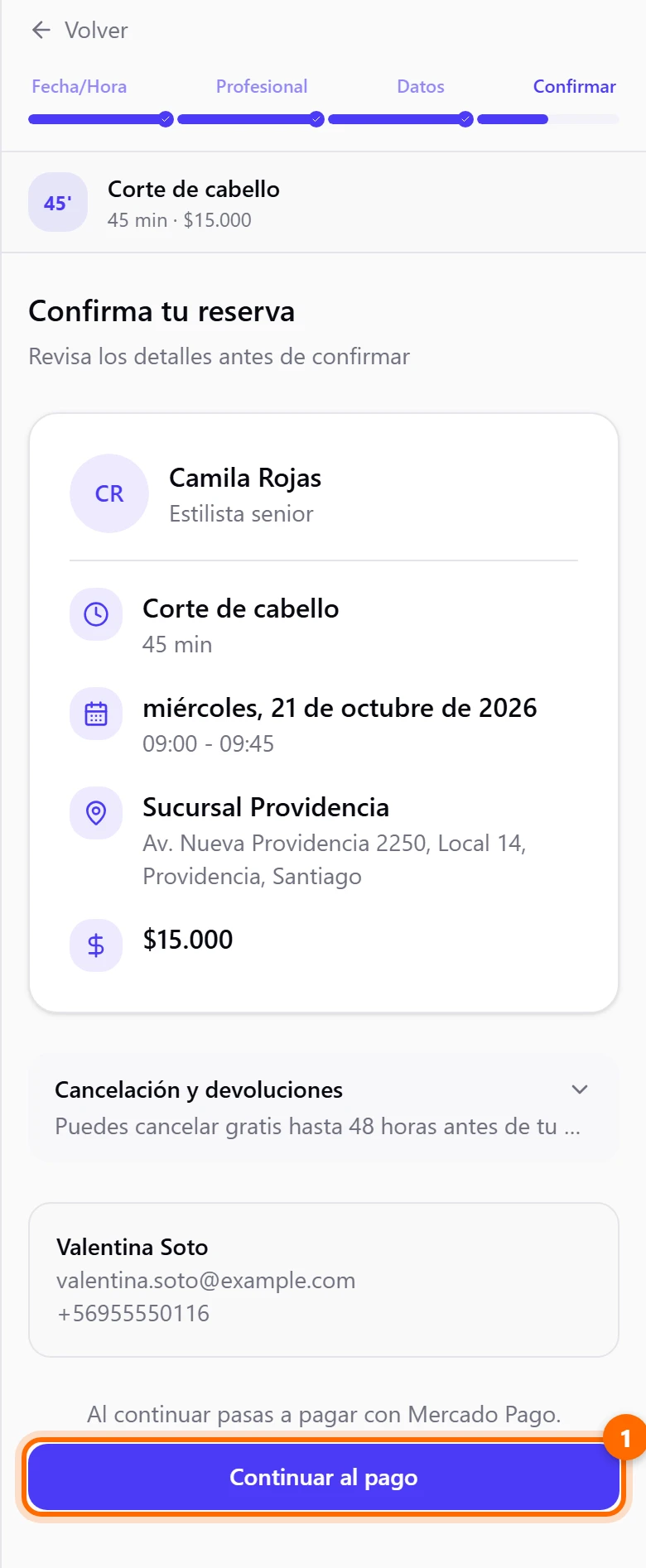
Ve el aviso Al continuar pasas a pagar con Mercado Pago. y un solo botón: Continuar al pago (1).
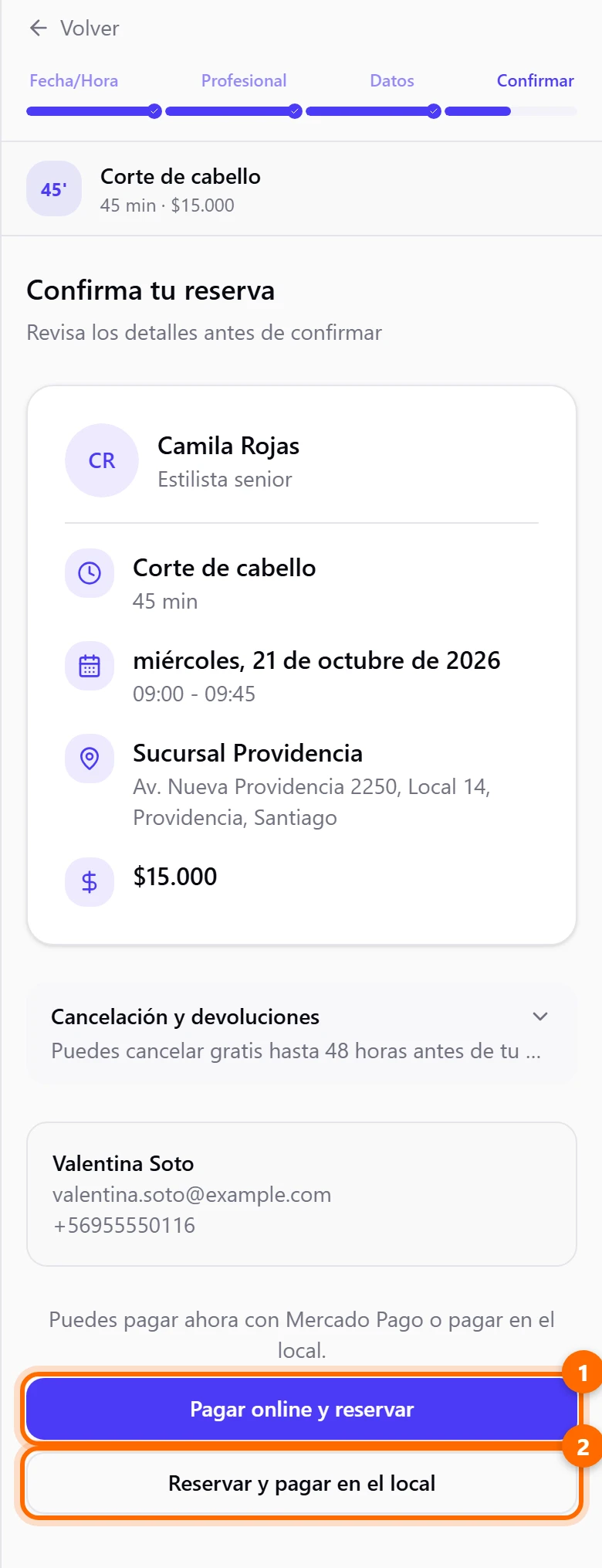
Ve el aviso Puedes pagar ahora con Mercado Pago o pagar en el local. y dos botones: Pagar online y reservar (1) o Reservar y pagar en el local (2).
Si no cobras online, el botón es el de siempre: Confirmar reserva.
Después de pagar
Al pagar, el cliente se va a Mercado Pago y vuelve a una página que lee el estado real del pago. Su hora queda tomada unos minutos mientras Mercado Pago confirma el pago.
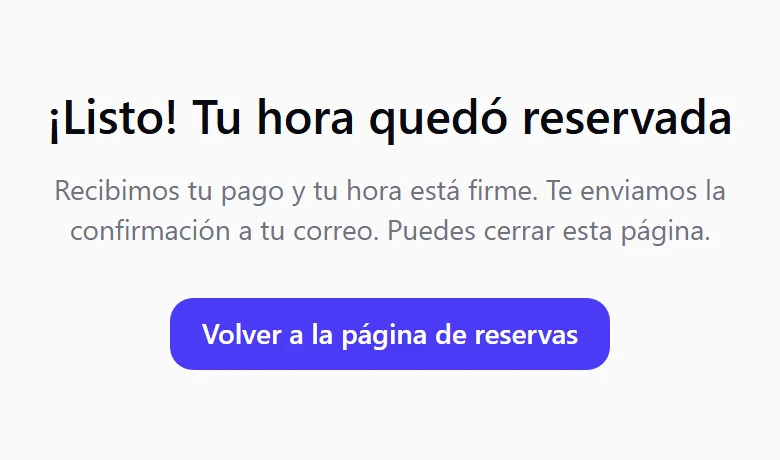
¡Listo! Tu reserva quedó confirmada. Recibimos tu pago y tu reserva está firme. Cuando el correo ya salió, también le dice que le enviamos la confirmación.
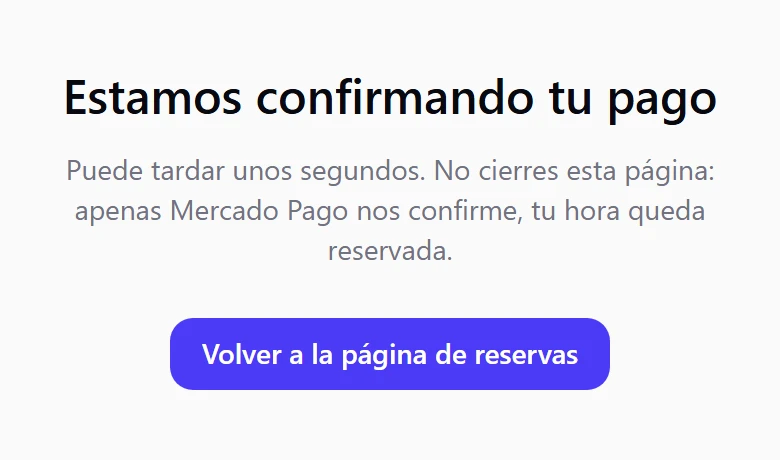
Si todavía no hay confirmación, la página le pide No cierres esta página y se actualiza sola cuando Mercado Pago responde.
- Si cancela el pago en Mercado Pago: no se le cobra nada y su hora se libera en unos minutos.
- Si paga cuando el plazo ya pasó: el pago se aplica a su hora si sigue libre o se devuelve automáticamente.
- Si la devolución automática no se puede hacer: la página le avisa y le pide comunicarse con el negocio.
Desconecta o vuelve a conectar
En la tarjeta Cobro online con Mercado Pago, con la cuenta ya conectada, tienes dos botones:
- Volver a conectar: sirve para renovar el permiso, por ejemplo cuando venció.
- Desconectar: borra la credencial de Toma Hora y apaga el cobro online.
Al desconectar, aparece un aviso que dice que apagamos el cobro online: desde ahora tus clientes reservan sin pagar online y pagan en el local. Para volver a cobrar, conecta una cuenta y enciende otra vez Cobrar online cuando un cliente reserva.
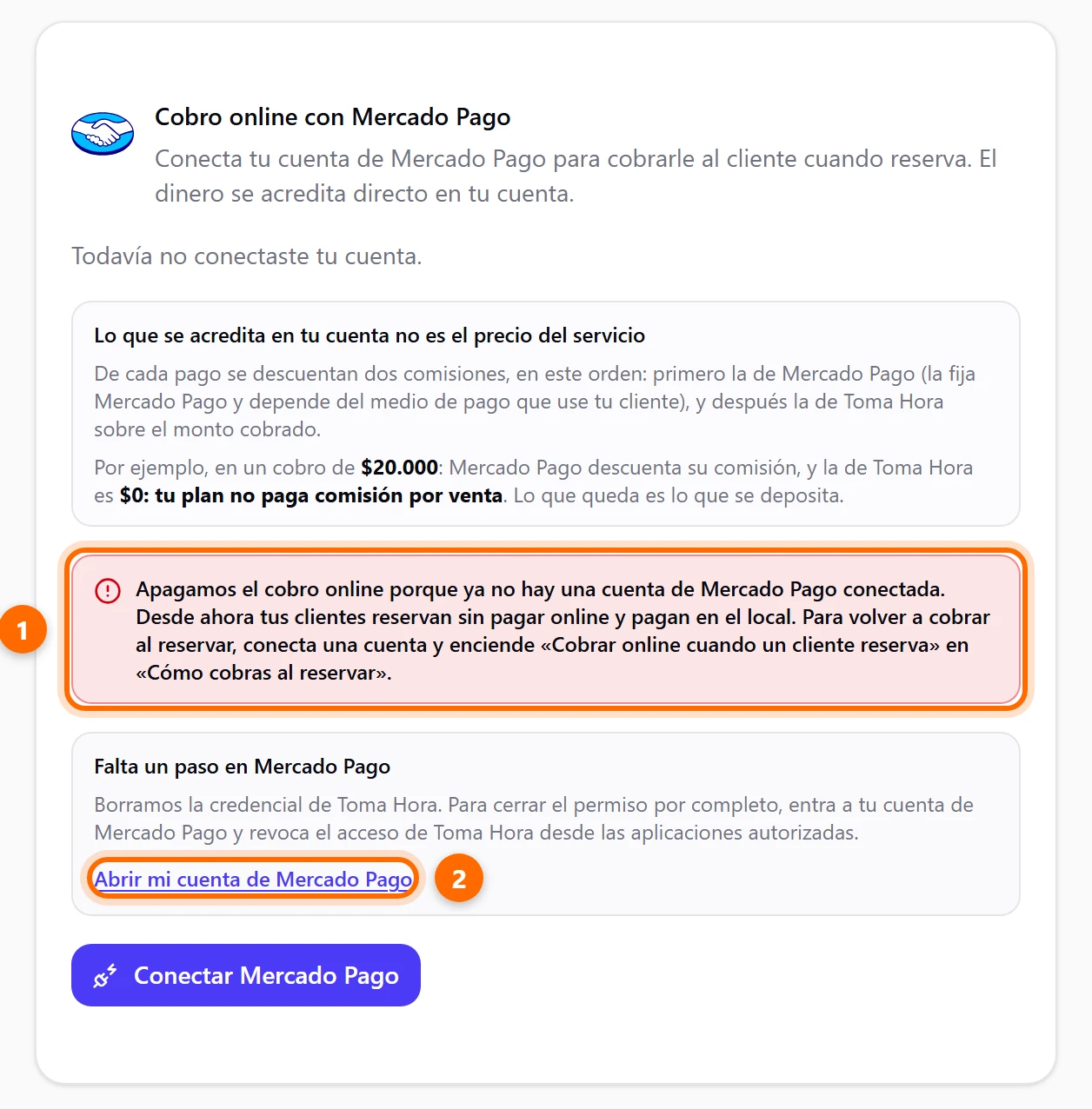
Desconectar borra la credencial de Toma Hora, pero el permiso sigue activo en tu cuenta de Mercado Pago. Para cerrarlo por completo, pulsa Abrir mi cuenta de Mercado Pago (2) y revoca el acceso de Toma Hora desde las aplicaciones autorizadas.