Gift cards
Vende gift cards en tu local y en tu página, cóbralas al atender y sigue el saldo de cada una.
Una gift card es un regalo que tu cliente compra para usar en tu negocio. Hay dos tipos:
- Por monto: vale un monto en dinero (por ejemplo, $20.000) y se usa en el servicio que quiera quien la recibe. Si no alcanza, el resto se paga aparte; si sobra, queda saldo para la próxima vez.
- Por servicio: vale por un servicio completo (por ejemplo, un masaje), con el profesional que elija quien la recibe. Se vende al precio de hoy y ese precio queda fijo en la gift card. Se usa entera, en una sola cita.
Cada gift card tiene un código de 12 letras y números con la forma XXXX-XXXX-XXXX. Ese código es el que se usa para pagar.
En el menú de la izquierda, Gift cards abre la pantalla con dos pestañas: Vendidas (el resumen y la lista de todas las gift cards) y Configuración (qué vendes y cómo). Arriba a la derecha está el botón Vender gift card.
Si tu plan no incluye gift cards, Gift cards aparece en el menú con un candado y, al abrirla, arriba ves una tarjeta que te invita a cambiar de plan. Si tu plan la incluía y ya no, debajo de esa tarjeta sigue la lista Gift cards vendidas con el aviso Tu plan ya no incluye gift cards. Puedes anular y devolver las que no se usaron. Las gift cards que ya vendiste se siguen cobrando en caja desde la cita.
Quién puede hacer qué
Quien no ve el código completo lo ve con solo los últimos 4 caracteres a la vista, por ejemplo ••••-••••-WXYZ. Mira Accesos y permisos.
Configura qué vendes
Antes de vender necesitas al menos un monto o un servicio, y una ocasión.
Elige los montos
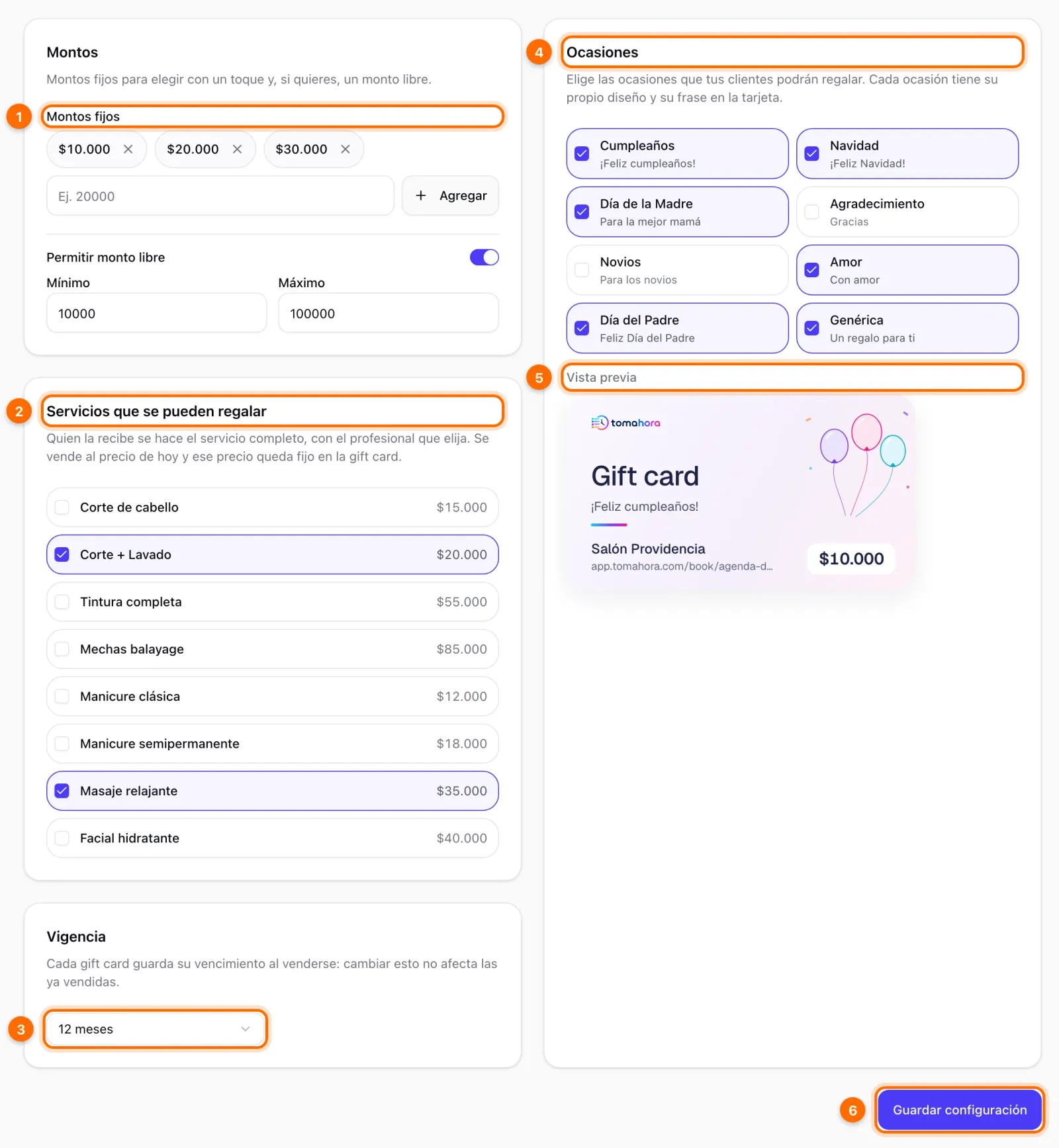
En la tarjeta Montos, escribe un monto en Montos fijos (por ejemplo, 20000) y pulsa Agregar. Puedes ofrecer hasta 12 montos fijos; para quitar uno, pulsa la X junto a él.
Si también quieres que el cliente escriba su propio monto, enciende Permitir monto libre y completa el Mínimo y el Máximo.
Elige los servicios que se pueden regalar
En Servicios que se pueden regalar, marca los servicios que se venden como gift card por servicio. Junto a cada uno ves su precio de hoy.
- Un servicio con Solo en el local no está en tu página de reservas: su gift card se vende solo en el local, y quien la recibe agenda directo contigo.
- Un servicio que no se puede marcar dice por qué: No se puede regalar: su precio es 0, No se puede regalar: su precio supera el máximo de una gift card o No se puede regalar: su precio está en otra moneda.
Elige la vigencia
En Vigencia elige 3 meses, 6 meses, 12 meses, 24 meses o Sin vencimiento. Parte en 12 meses. Cada gift card guarda su vencimiento al venderse: si cambias la vigencia, las ya vendidas no cambian.
Las ocasiones
Cuando Toma Hora suma una ocasión nueva, llega sin marcar. Para ofrecerla, márcala en Ocasiones y pulsa Guardar configuración.
Activa la venta en tu página
La venta online se enciende en el editor de tu página. En la pestaña Configuración, el recuadro Venta en tu página web tiene el enlace Ir a Página web.
Abre la sección Gift cards
En el menú de la izquierda, entra a Página web. En la lista Arma tu página, toca Gift cards.
Enciende Mostrar sección
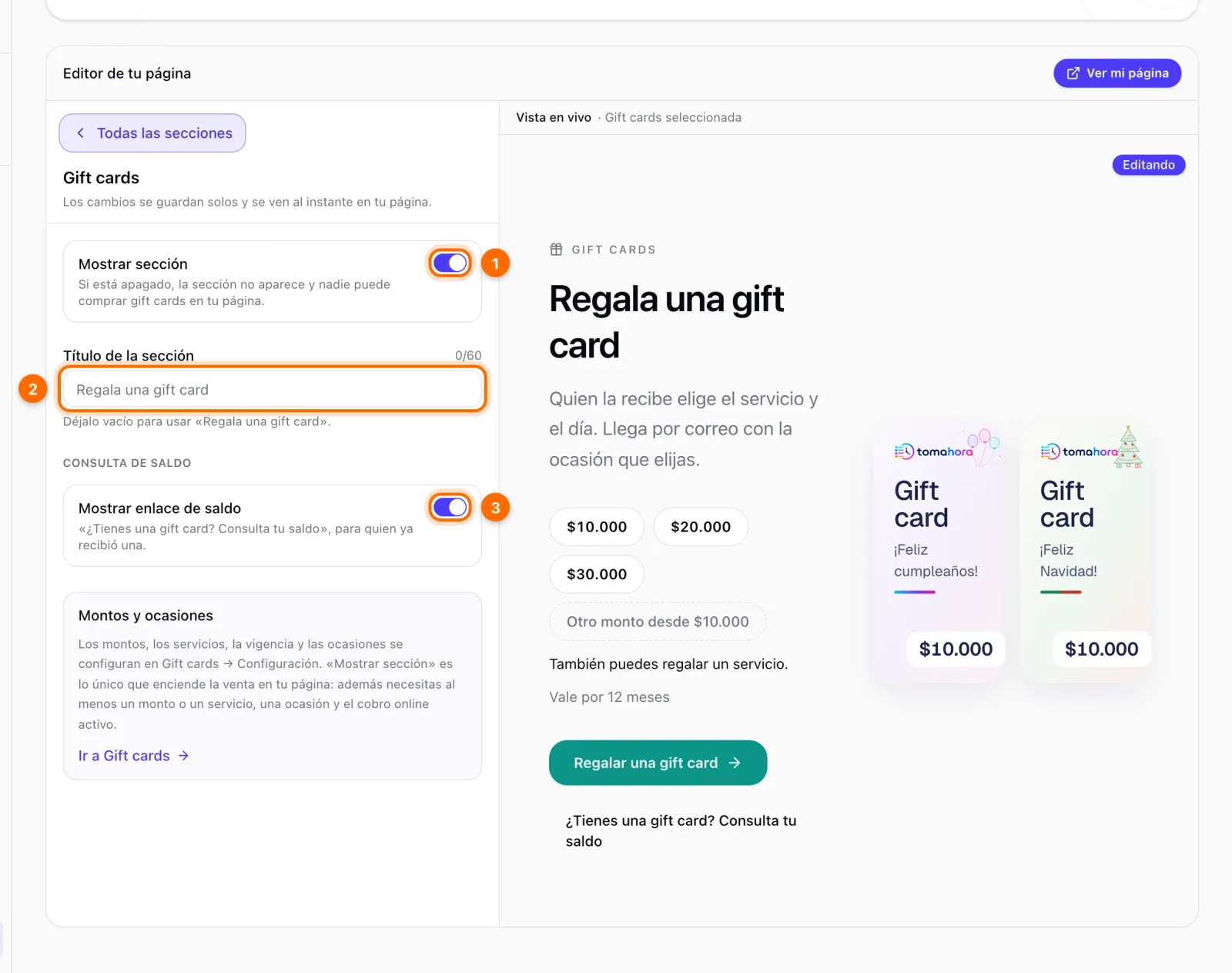
Enciende Mostrar sección. Viene apagado: mientras lo esté, la sección no aparece y nadie puede comprar gift cards en tu página. Se guarda solo, como todo el editor.
Ajusta el título y el enlace de saldo
En Título de la sección escribe hasta 60 caracteres. Si lo dejas vacío, dice Regala una gift card (o Regala un servicio, si solo regalas servicios).
Mostrar enlace de saldo viene encendido: agrega en la sección el enlace ¿Tienes una gift card? Consulta tu saldo, para quien ya recibió una.
Tus clientes solo pueden comprar gift cards en tu página si tienes el cobro online activo: tu cuenta de Mercado Pago conectada y Cobrar online cuando un cliente reserva encendido en Configuraciones → Reservas → Pagos. Mira Cobra online con Mercado Pago. En el local puedes vender siempre que tengas al menos un monto o un servicio, y una ocasión.
Vende una gift card en el local
Úsalo cuando tu cliente la paga en el local.
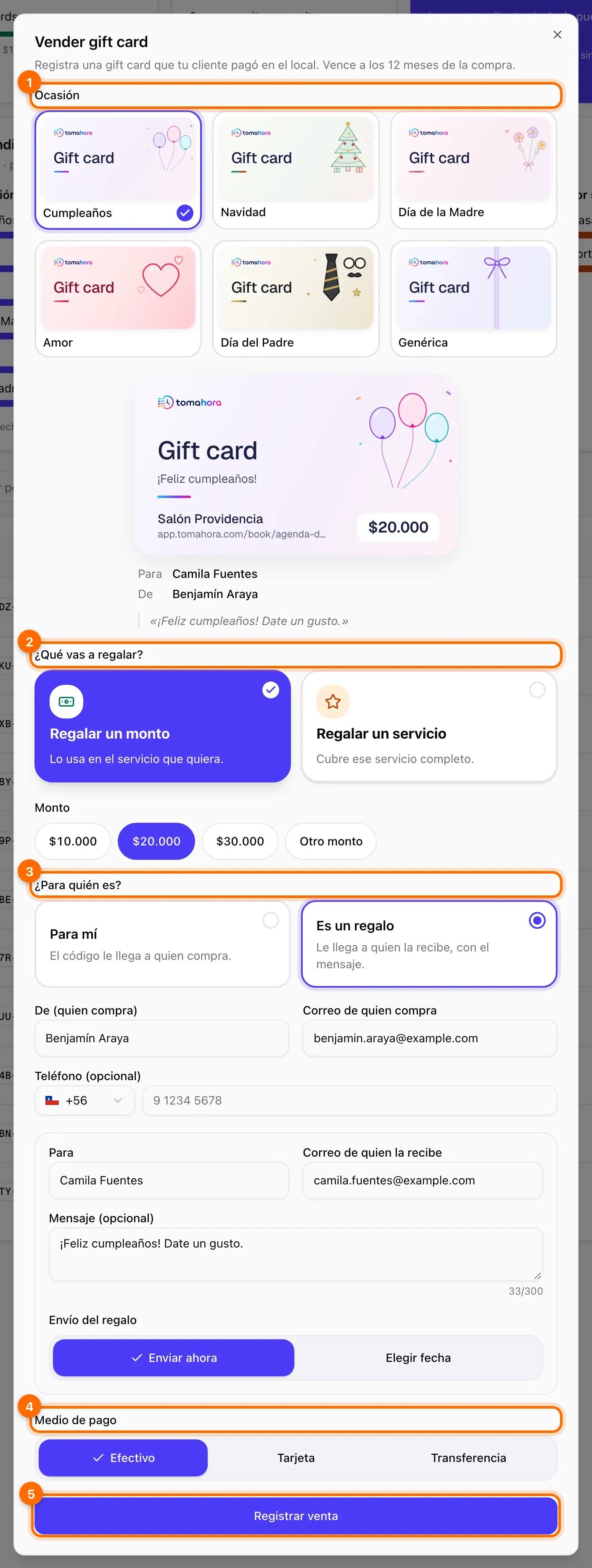
Pulsa Vender gift card
Entra a Gift cards y pulsa Vender gift card, arriba a la derecha. Si todavía falta configurar algo, la ventana te dice qué (por ejemplo, Para vender, primero elige al menos una ocasión en Configuración.) y te ofrece Ir a Configuración. Si tu rol no puede configurar, dice Pídele a un administrador que elija los montos o servicios y las ocasiones en Gift cards → Configuración.
Elige la ocasión
En Ocasión toca una de las ocasiones que marcaste. Debajo ves la vista previa de la tarjeta, que se actualiza con lo que vas eligiendo.
Elige qué se regala
Si vendes montos y servicios, en ¿Qué vas a regalar? elige Regalar un monto o Regalar un servicio.
- Por monto: en Monto toca uno de tus montos fijos. Con el monto libre activo, toca Otro monto y escríbelo: debajo ves el rango, por ejemplo Desde $10.000 hasta $100.000.
- Por servicio: en Servicio toca el servicio. Debajo ves Total a cobrar con su precio de hoy.
Completa para quién es
En ¿Para quién es? elige Para mí (el código le llega a quien compra) o Es un regalo (le llega a quien la recibe, con el mensaje).
- Siempre: Nombre de quien compra (en un regalo dice De (quien compra)), Correo de quien compra y Teléfono (opcional).
- En un regalo, además: Para, Correo de quien la recibe y Mensaje (opcional), de hasta 300 caracteres. En Envío del regalo elige Enviar ahora o Elegir fecha; con Elegir fecha, completa el Día del envío. El correo sale ese día a las 9:00. El vencimiento cuenta desde la venta, no desde el envío.
La venta suma en el Resumen del día de la Agenda, en Ventas de gift cards.
Lo que ve tu cliente al comprar online
Encuentra la sección en tu página
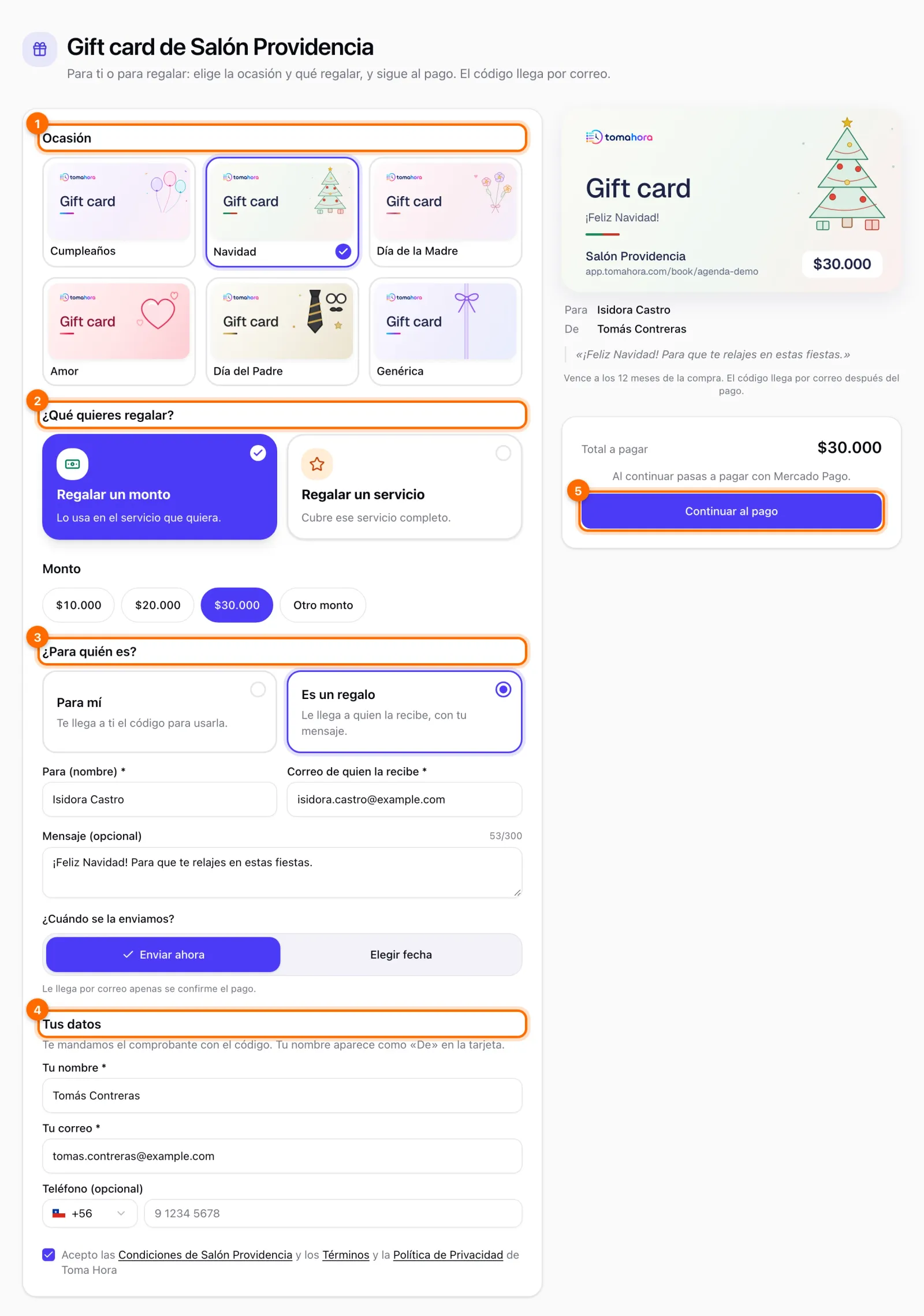
Ve la sección con su título, tus montos (o hasta 3 servicios con su precio) y muestras de las ocasiones. Toca Regalar una gift card.
Arma su gift card
Se abre la página Gift card de tu negocio. Elige la Ocasión; si vendes las dos cosas, en ¿Qué quieres regalar? elige Regalar un monto o Regalar un servicio, y después el Monto (o Otro monto, que escribe en Monto de la gift card) o el Servicio.
En ¿Para quién es? elige Para mí o Es un regalo. En un regalo completa Para (nombre), Correo de quien la recibe, Mensaje (opcional) y si se envía ahora o en una fecha: con Elegir fecha ve el aviso Se envía ese día a las 9:00. El vencimiento cuenta desde la compra, no desde el envío.
Deja sus datos y paga
Completa Tu nombre, Tu correo y Teléfono (opcional), acepta las condiciones y revisa el Total a pagar. Toca Continuar al pago y paga con Mercado Pago.
Recibe el código
Al volver de Mercado Pago ve ¡Listo! Tu gift card quedó activa. Le llegan los correos:
- A quien compra, Tu gift card de tu negocio, con el código y el enlace para consultar el saldo.
- En un regalo, a quien la recibe, Tienes una gift card de tu negocio, con la tarjeta, el mensaje, el botón Reservar (que ya lleva cargado el código y, si es por servicio, el servicio) y el enlace Ver saldo (o Ver la gift card, si es por servicio).
Mientras tu cliente paga, la gift card aparece en Vendidas como Pendiente de pago y dice Sin código aún. Si no completa el pago, queda Cancelada. El cobro lo ves en Cobros → Cobros online, filtrando por el tipo Gift card: mira Cobros online y devoluciones.
La página de saldo
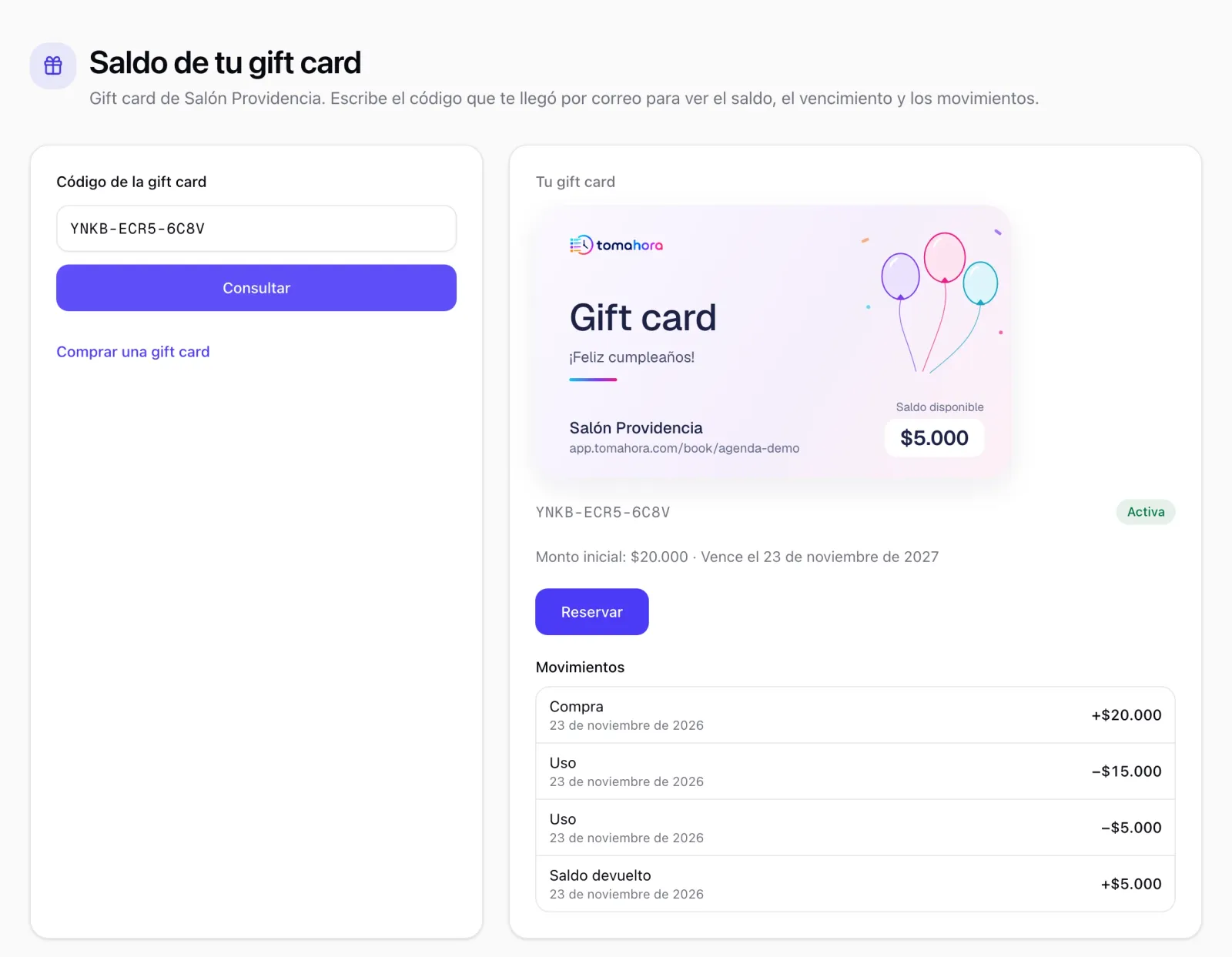
Con el enlace ¿Tienes una gift card? Consulta tu saldo de tu página, o con el enlace de su correo, tu cliente abre Saldo de tu gift card. Escribe el Código de la gift card y toca Consultar: ve la tarjeta con su saldo, cuándo vence, sus movimientos y el botón Reservar. Si la gift card es por un servicio que no está en tu página de reservas, en vez del botón dice Este servicio no se reserva en la página. Agenda directo con tu negocio y muestra el código cuando vayas.
Cobra con una gift card
Online, cuando tu cliente reserva
En el paso Confirma de su reserva, tu cliente toca Tengo una gift card, escribe el código y toca Aplicar. Sirve al reservar un servicio, varios servicios juntos o un combinado, y al comprar un paquete.
- Por monto: la pantalla muestra lo que descuenta la Gift card, lo que queda A pagar ahora y lo que paga En el local.
- Por servicio: dice Tu gift card por servicio cubre este servicio completo. Solo sirve al reservar ese servicio, no en combinados ni paquetes.
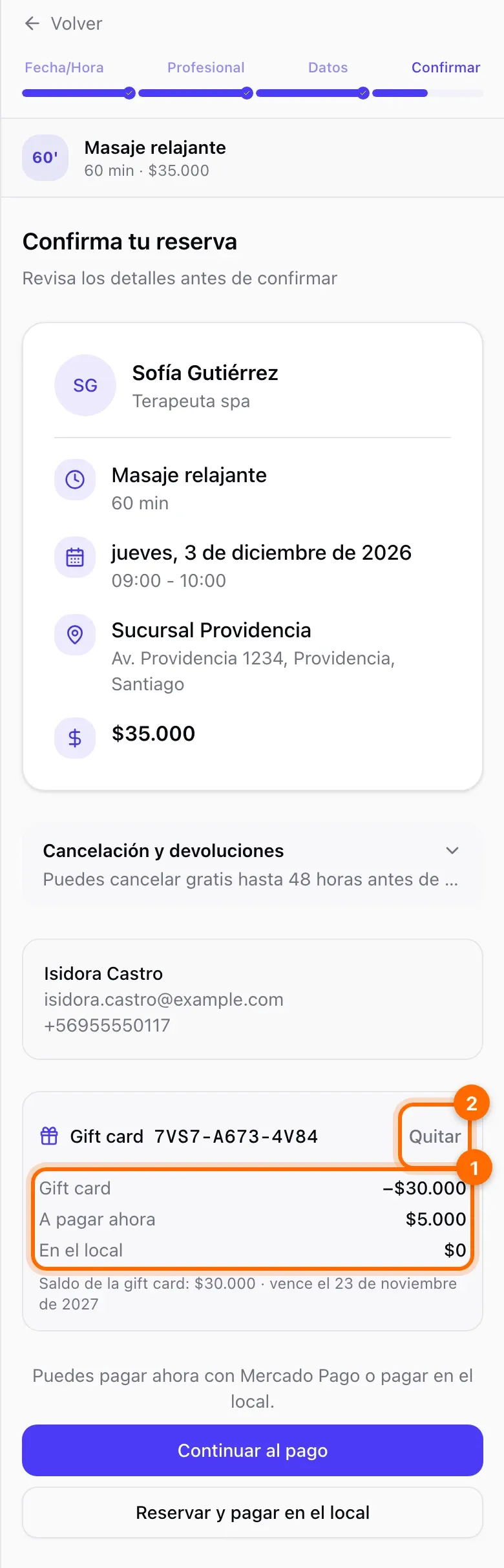
Si se equivocó de código, toca Quitar. Al terminar, la pantalla final dice cuánto pagó con la gift card y si Tu gift card cubrió el total., El resto se paga con Mercado Pago. o El resto se paga en el local.
Si el código no sirve, tu cliente ve el motivo, por ejemplo:
Si tu cliente cancela desde su enlace una reserva que pagó con gift card, lo pagado con la gift card no vuelve solo al saldo: el caso queda en Cobros → Cobros online → Devoluciones por confirmar y lo decides tú. Mira Devoluciones por confirmar.
En caja, desde la cita
Elige Gift card y verifica el código
En Nueva transacción, en Método, elige Gift card. Escribe el Código de la gift card y pulsa Verificar. Ves su Saldo: (o, si es por servicio, el servicio) y cuándo vence (o Sin vencimiento).
Descuenta
- Por monto: en Monto a descontar ya viene lo que alcanza de la gift card, sin pasarse del saldo a cobrar de la cita. Puedes cambiarlo. Si la gift card no alcanza, el resto se cobra con otro medio. Pulsa Descontar de la gift card.
- Por servicio: si la cita es de ese servicio, dice Gift card por servicio**: cubre esta cita completa.** Pulsa Usar gift card por servicio. La cita no puede tener otros pagos registrados: si los tiene, dice Esta cita ya tiene pagos registrados. Para usar la gift card por servicio, anúlalos primero.
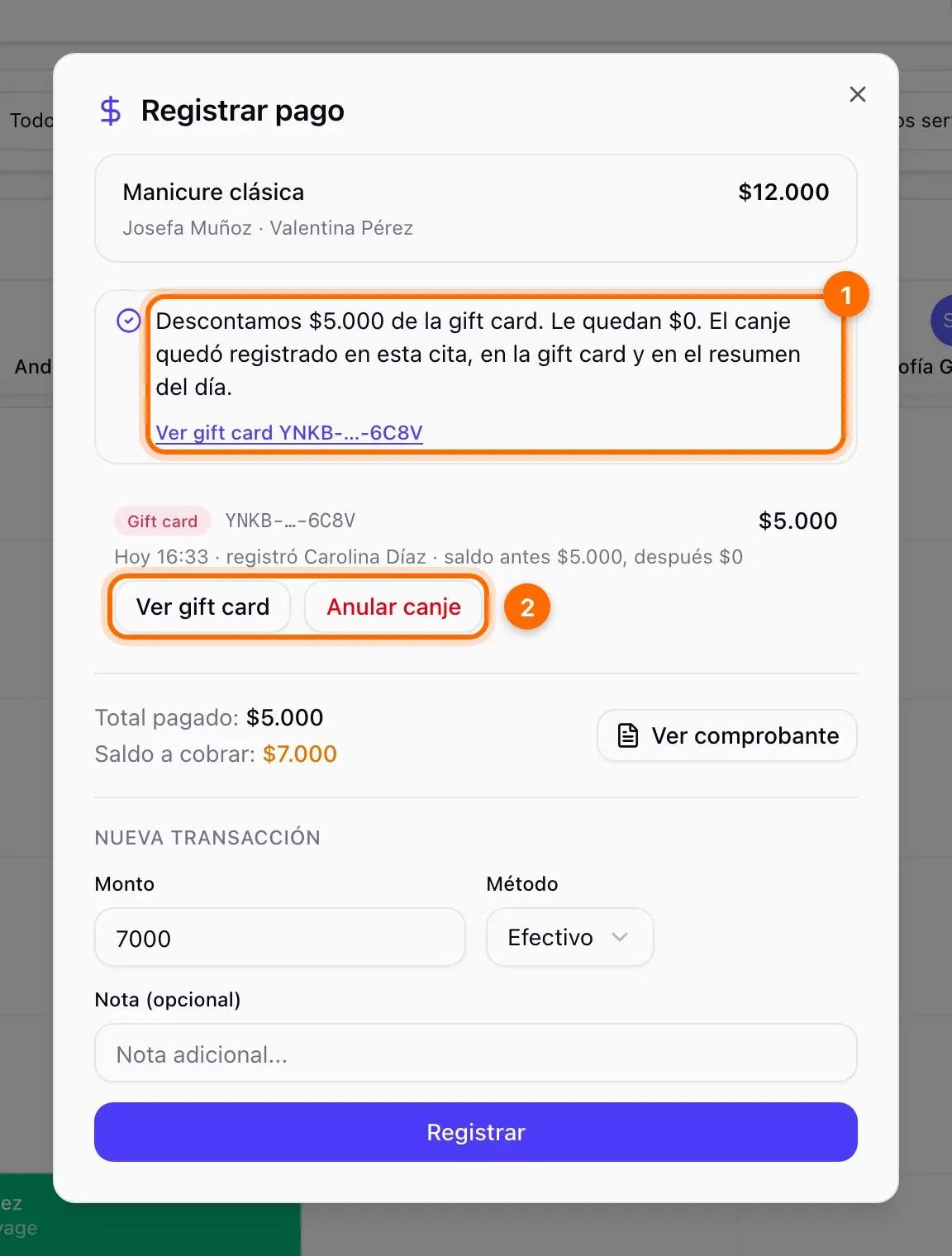
En la lista de pagos de la cita, el canje lleva la etiqueta Gift card, el código abreviado, quién lo registró, el saldo antes y después, y los botones Ver gift card y Anular canje. En el Resumen del día de la Agenda suma en Pagado con gift card, y en Cobros → En caja y Todos los pagos aparece como Pagado con gift card: debajo de los totales, sin sumar al total, porque esa plata se contó al vender la gift card.
Anula un canje en caja
Si cobraste con la gift card por error, anula el canje desde la misma cita:
Lee lo que va a pasar
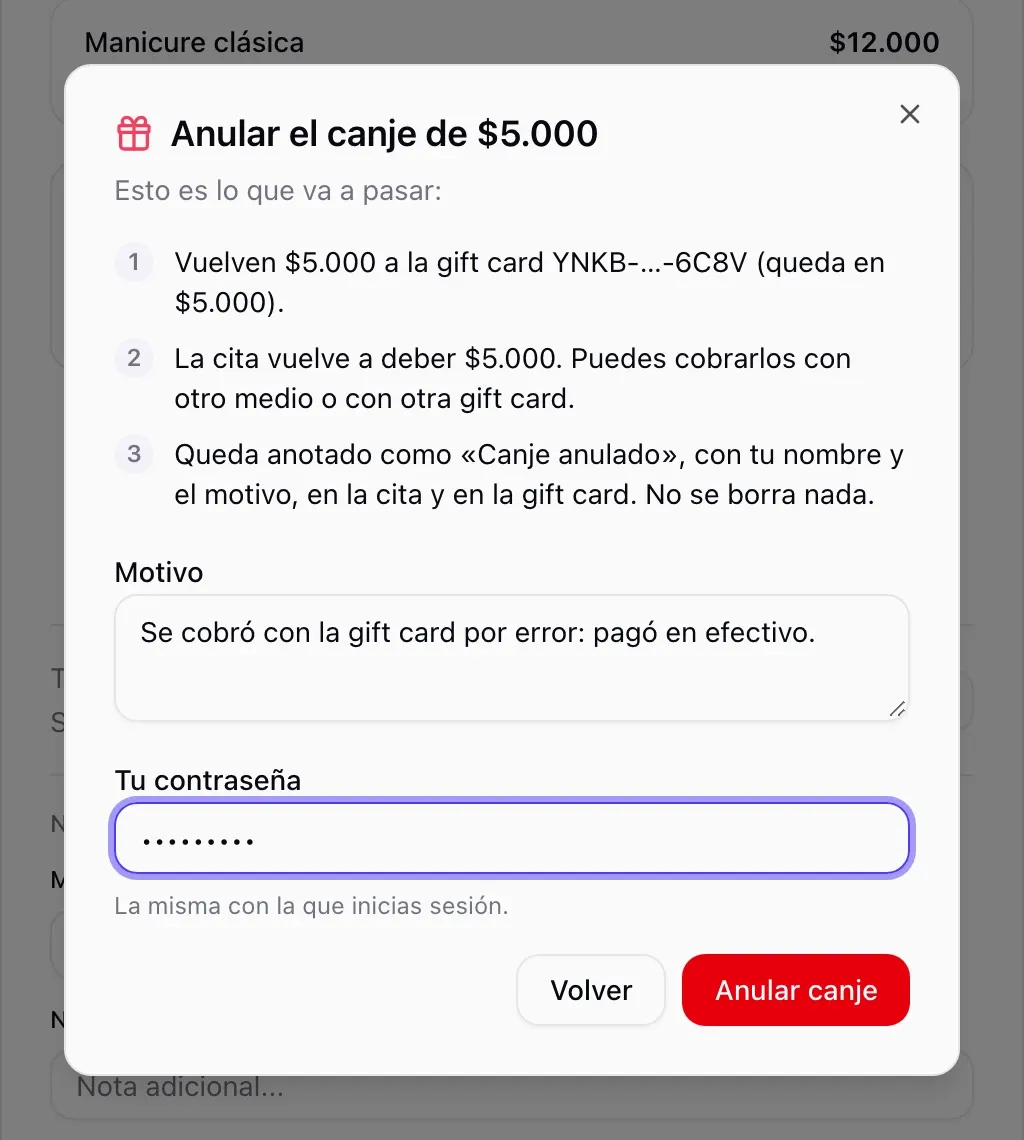
Se abre Anular el canje de monto, con Esto es lo que va a pasar: en tres pasos:
- Vuelven monto a la gift card (y con cuánto saldo queda). En una gift card por servicio: vuelve entera y se puede usar de nuevo.
- La cita vuelve a deber monto. En una gift card por servicio: la cita vuelve a su precio y queda por cobrar. Puedes cobrarla con otro medio o con otra gift card.
- Queda anotado como «Canje anulado», con tu nombre y el motivo, en la cita y en la gift card. No se borra nada.
Verás el aviso Canje anulado. Volvieron monto a la gift card y la cita debe monto**.** La fila del canje queda con la etiqueta Anulado.
Sigue tus gift cards
Todo está en Gift cards → Vendidas.
El resumen
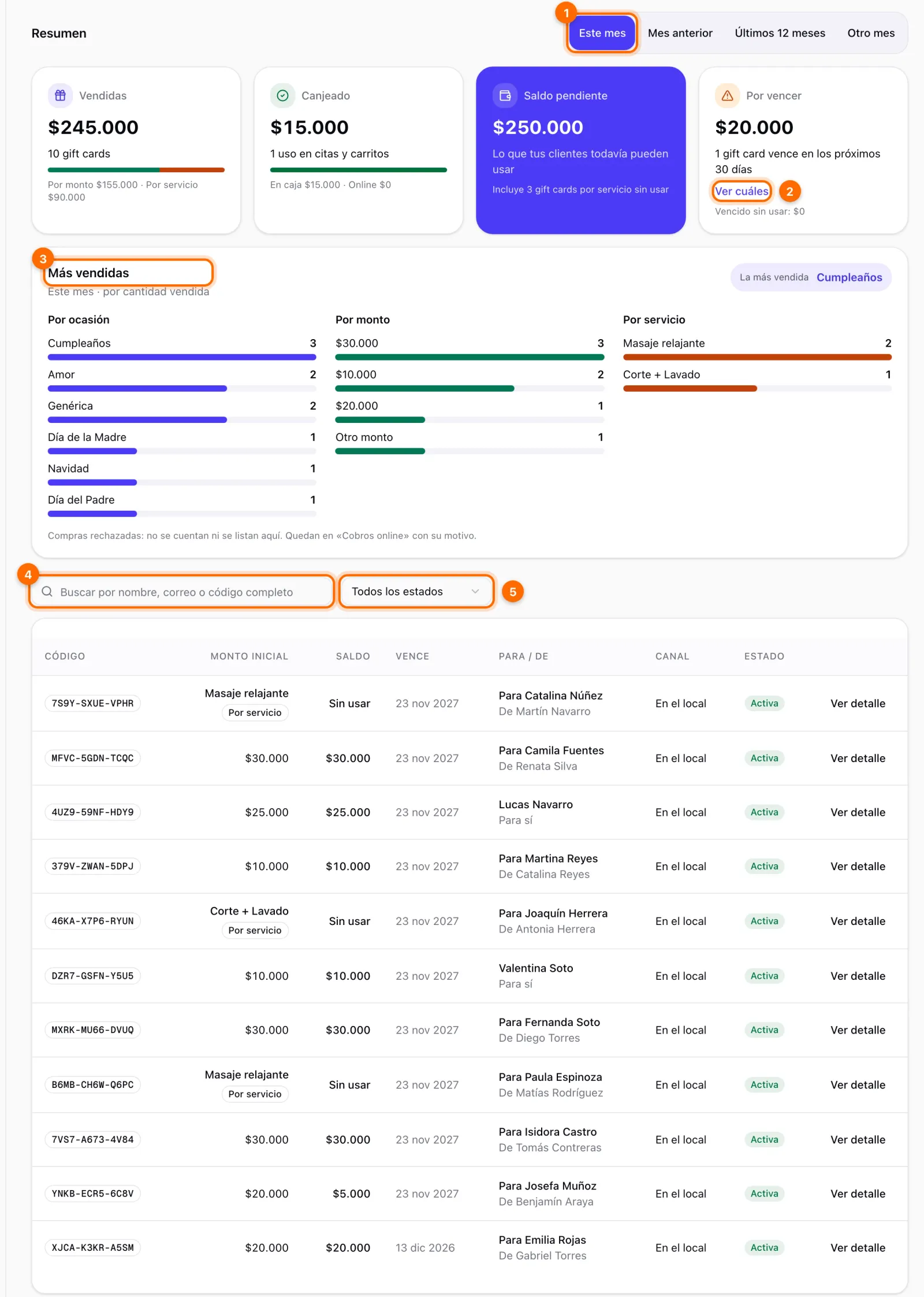
Arriba eliges el período: Este mes, Mes anterior, Últimos 12 meses u Otro mes (y el mes en la lista). Las tarjetas muestran:
- Vendidas: cuánto vendiste en el período, cuántas gift cards y la comparación con el período anterior (por ejemplo, +20 % vs. octubre). Si vendes las dos clases, separa Por monto y Por servicio.
- Canjeado: cuánto se pagó con gift cards en el período y cuántos usos hubo en citas y carritos, separado En caja y Online.
- Saldo pendiente: el saldo que tus clientes todavía pueden usar, al día de hoy (no depende del período). Si hay, dice cuántas gift cards por servicio siguen sin usar y cuánto está apartado en pagos en curso.
- Por vencer: el saldo de las gift cards que vencen en los próximos 30 días. Pulsa Ver cuáles para filtrar la lista por Por vencer. Abajo dice Vencido sin usar: con el saldo de las que ya vencieron.
Debajo, Más vendidas cuenta las ventas del período Por ocasión, Por monto y Por servicio, y destaca La más vendida. Las compras rechazadas no se cuentan aquí: quedan en Cobros online con su motivo.
La lista
Busca con Buscar por nombre, correo o código completo (el código tiene que ir completo) y filtra por estado. La tabla muestra el Código, el Monto inicial, el Saldo, cuándo Vence, Para / De (por ejemplo Para Camila y debajo De Benjamín, o el nombre de quien compró y Para sí), el Canal (Online o En el local) y el Estado. En una gift card por servicio, Monto inicial muestra el servicio con la etiqueta Por servicio, y Saldo dice Sin usar, Apartada o Usada.
El detalle de una gift card
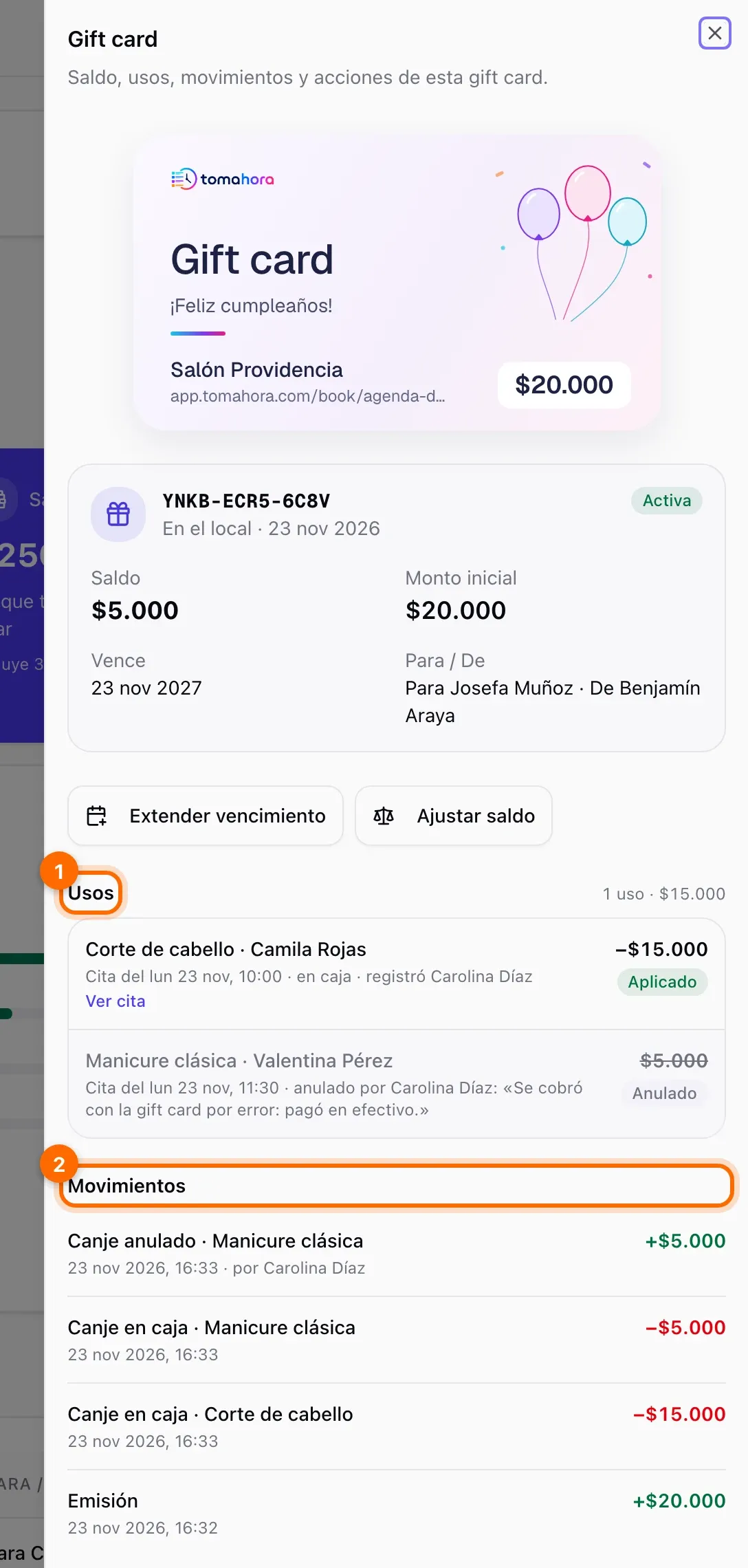
Pulsa una fila (o Ver detalle) para abrir a la derecha el detalle Gift card: la tarjeta con su ocasión, el código, el canal y la fecha de venta, el estado, el Saldo y el Monto inicial (en una por servicio: Servicio, Pagado y Estado), cuándo Vence y Para / De (o Comprador). Una anulada dice cuándo y el motivo.
En Usos ves en qué se usó: el servicio y el profesional, la cita, si fue en caja u online y quién lo registró. Ver cita te lleva a la Agenda en ese día. Cada uso tiene un estado:
En Movimientos queda cada cambio de saldo con su fecha: Emisión, Canje en caja o Canje online (con el servicio), Canje anulado, Devolución al saldo, Retención, Extensión, Ajuste, Paso a saldo y Anulación.
Acciones del detalle
Los botones aparecen en el detalle según el estado de la gift card y tu rol:
Si tu plan ya no incluye gift cards, solo te queda Anular y devolver (y Anular, en una congelada).
Cuando una gift card por servicio queda por un servicio que borras de Servicios, pasa a saldo sola, con el mismo código, por lo que se pagó por ella. En Movimientos dice Pasada a saldo porque se borró el servicio.
El vencimiento
Cada gift card vence a los meses que tenía tu Vigencia el día de la venta, contados desde la compra. 14 días antes de que venza, si todavía tiene saldo, le enviamos un correo, Tu gift card de tu negocio vence pronto, a quien la tiene: a quien la recibió, si el regalo ya le llegó, o si no, a quien la compró.
Al vencer pasa a Vencida y ya no se puede usar. Su saldo no se borra: se suma en Vencido sin usar del resumen y, si quieres respetarlo, usa Extender vencimiento.
Si devuelves desde Mercado Pago la compra de una gift card
Cuando devuelves desde tu panel de Mercado Pago todo el pago de la compra online de una gift card, Toma Hora lo registra solo. Lo mismo pasa con un contracargo. Una devolución parcial no cambia la gift card.
- Si la gift card no se había usado, queda Anulada con el motivo Pago devuelto en Mercado Pago.
- Si ya se usó, queda Congelada: su saldo no se puede usar. Si tu cliente escribe el código, ve Esta gift card está congelada porque se devolvió el pago de su compra. Consulta con el negocio. Las citas que ya pagó con ella siguen pagadas.
El Administrador General recibe un correo con lo que pasó: si quedó anulada o, si quedó congelada, con cuánto saldo y las citas que se pagaron con ella. En la Agenda, en el menú de cada una de esas citas (clic derecho) y en su ficha, aparece el aviso Pagado con una gift card cuya compra se devolvió en Mercado Pago, con el enlace Ver gift card.
Descongela o anula una gift card congelada
Solo los administradores (Administrador General y Administrador Local) descongelan o anulan.
Abre la gift card
Entra a Gift cards, pestaña Vendidas, y filtra por Congelada. Pulsa la fila. También llegas con Ver gift card desde la cita.
Elige qué hacer
El detalle dice Congelada porque se devolvió el pago de su compra en Mercado Pago. Su saldo no se puede canjear hasta que la descongeles o la anules. y muestra dos botones:
- Descongelar: vuelve a estar activa con su saldo y se puede usar otra vez, aunque el pago de su compra se devolvió. Confirma con Descongelar. Necesita que tu plan incluya gift cards.
- Anular: se abre Anular gift card congelada. No sale ninguna devolución, porque Mercado Pago ya devolvió el pago, y el saldo deja de servir. Escribe el Motivo y confirma con Anular. No se puede deshacer.
