

Eventos y clases
Un evento es una actividad con fecha, hora y cupo: una clase de yoga, un taller, una cena. A diferencia de un servicio, varias personas se inscriben en la misma sesión hasta llenar el cupo. Lo encuentras en el menú lateral, en Eventos.
Eventos está disponible si tu plan incluye eventos. Si no lo incluye, al abrir la sección verás la tarjeta Eventos y talleres con la opción de mejorar tu plan. Tu plan también define cuántos eventos activos puedes tener a la vez; mira Planes y facturación.
Quién puede hacer qué
La lista de eventos
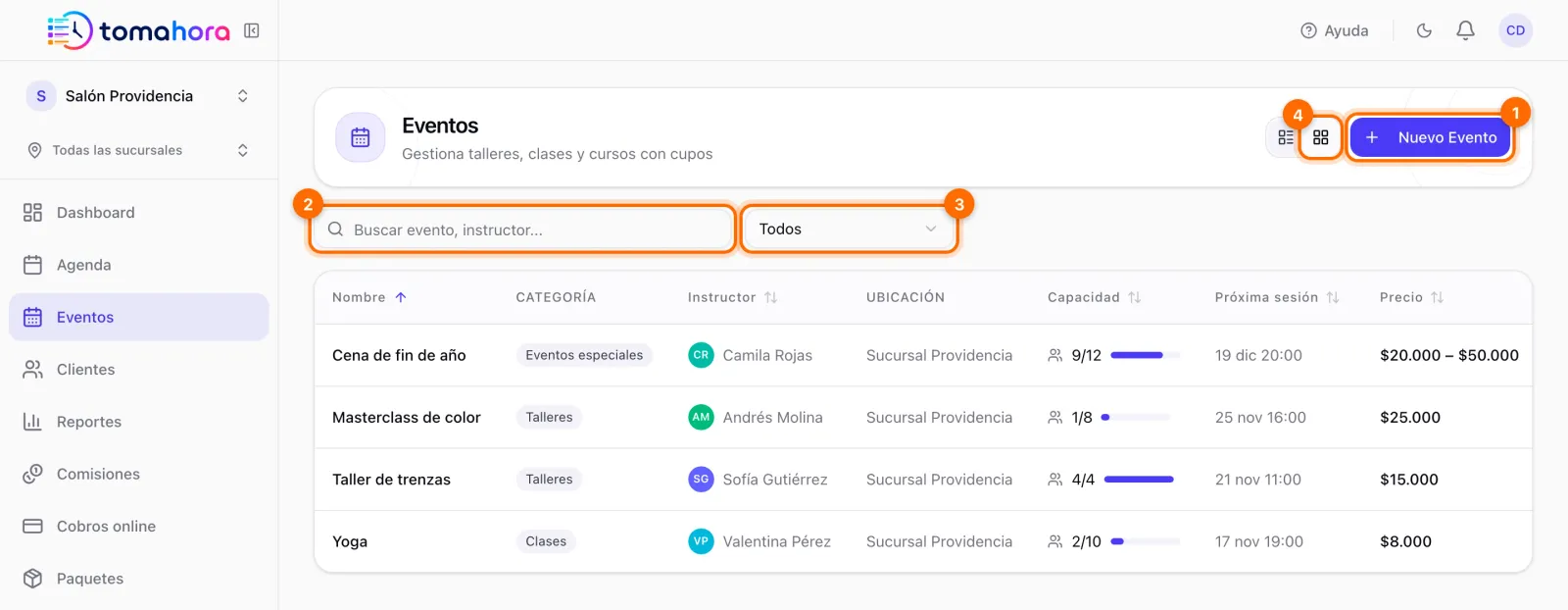
- Nuevo Evento (1) abre el formulario para crear uno.
- En el buscador (2) escribe el nombre del evento, del instructor o de la categoría.
- El filtro (3) muestra Todos, solo los Activos, solo los Cancelados o los de una categoría.
- Con los botones (4) cambias entre la vista de tabla y la de tarjetas. En las dos ves la capacidad usada (por ejemplo 9/12), la próxima sesión y el precio. Si el evento tiene tipos de entrada, el precio aparece como un rango, por ejemplo $20.000 – $50.000.
Haz clic en un evento para abrir su detalle.
Crea un evento
Abre el formulario
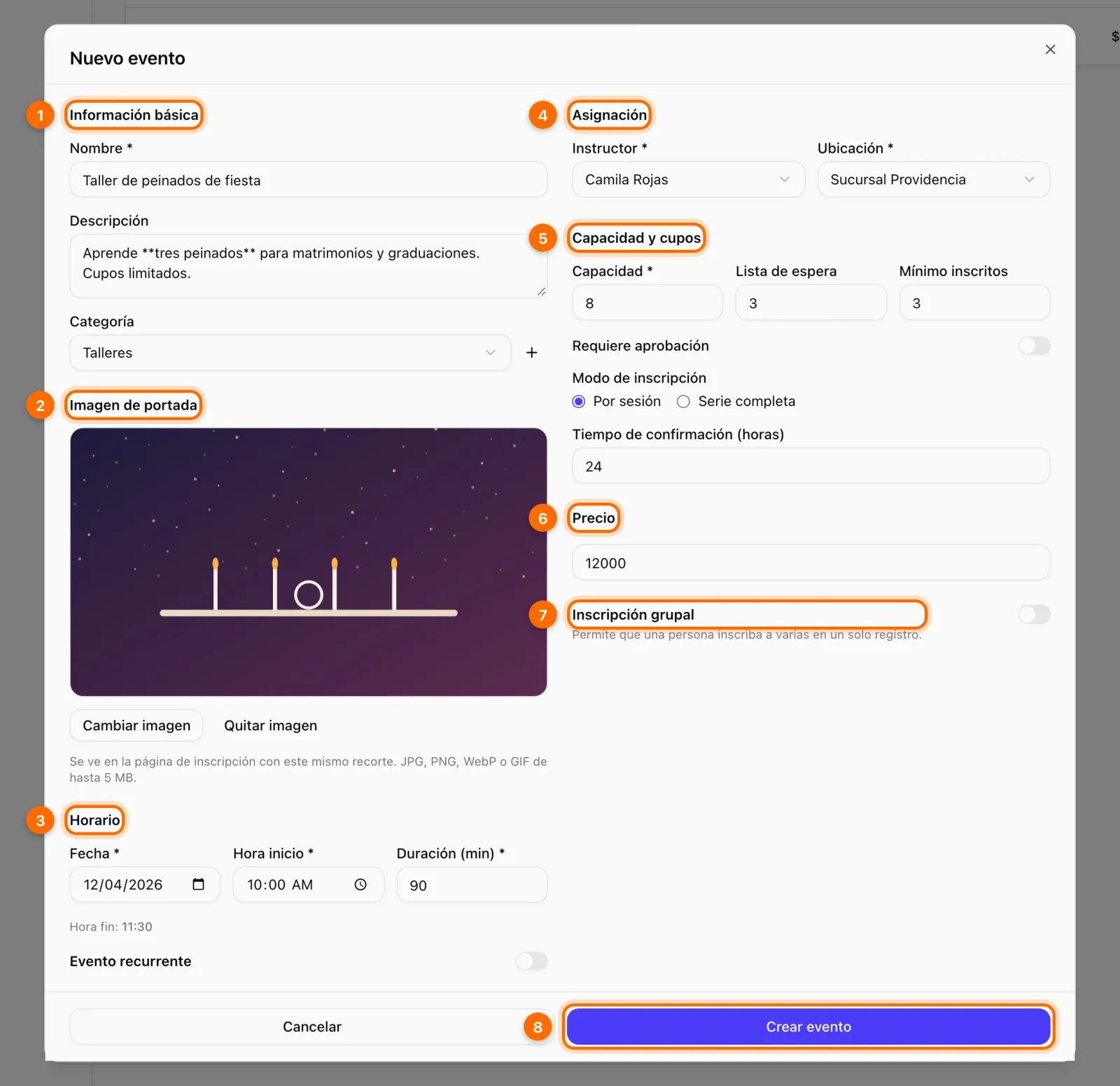
Pulsa Nuevo Evento. Se abre Nuevo evento, con los datos en dos columnas. Los botones Cancelar y Crear evento quedan siempre a la vista, abajo.
Completa la información básica
En Información básica (1) escribe el Nombre (obligatorio) y, si quieres, una Descripción. En la descripción puedes separar párrafos con saltos de línea y destacar palabras entre dos asteriscos: **así** se ve en negrita en la página de inscripción.
Elige una Categoría para agrupar tus eventos (por ejemplo, Clases o Talleres). Si aún no existe, pulsa + al lado: se abre Nueva categoría de evento, escribe el Nombre y pulsa Crear.
Agrega una portada (opcional)
En Imagen de portada (2) pulsa Elegir imagen. Se ve en la página de inscripción con el mismo recorte que muestra la vista previa. Acepta JPG, PNG, WebP o GIF de hasta 5 MB. Para cambiarla usa Cambiar imagen y para sacarla, Quitar imagen.
La imagen se sube al guardar el evento. Si la subida falla, el evento queda guardado igual y verás Guardamos el evento, pero no pudimos subir la imagen: vuelve a intentarlo desde Editar.
Define el horario
En Horario (3) completa la Fecha, la Hora inicio y la Duración (min). Debajo verás la Hora fin, calculada sola. Si el evento se repite, enciende Evento recurrente (mira la sección siguiente).
La fecha y la hora tienen que ser futuras en el horario de la sucursal: si ya pasaron, el formulario marca La fecha y hora ya pasaron y no crea el evento. En un evento recurrente se revisa la fecha de inicio.
Asigna instructor y ubicación
En Asignación (4) elige el Instructor (uno de tus profesionales) y la Ubicación (la sucursal donde se hace). Los dos son obligatorios.
Define el cupo
En Capacidad y cupos (5):
- Capacidad: cuántas personas caben en cada sesión.
- Lista de espera: cuántas personas pueden esperar un cupo cuando la sesión se llena. Con 0 no hay lista de espera: cuando se llena, nadie más puede anotarse.
- Mínimo inscritos: cuántas personas necesitas para hacer la sesión. Con 0 no hay mínimo. Mira «Sesiones bajo el mínimo», más abajo.
- Requiere aprobación: cada inscripción queda Pendiente hasta que la apruebes.
- Modo de inscripción: Por sesión (cada persona se inscribe a una sesión) o Serie completa (al inscribirse, queda inscrita en todas las sesiones que aún no empiezan).
- Tiempo de confirmación (horas): aparece cuando hay lista de espera. Es el plazo que tiene una persona de la lista para confirmar el cupo que se le ofrece.
Pon el precio
En Precio (6) escribe lo que cuesta la inscripción. Déjalo vacío o en 0 si es gratis. Con Serie completa, el precio es el de toda la serie: se cobra una vez.
Con la Inscripción grupal encendida, el campo se llama Precio por entrada. Si además agregas Tipos de entrada, el campo desaparece y en su lugar dice El precio lo define cada tipo de entrada.
¿Vendes entradas de distintos tipos o grupos? Usa la Inscripción grupal (7), que se explica más abajo.
Eventos que se repiten
Enciende Evento recurrente (1) y elige el Tipo de recurrencia (2): Diario, Semanal, Cada N semanas (indica Cada cuántas semanas) o Fechas específicas (agrega cada fecha con +). En Semanal y Cada N semanas marca los Días de la semana (3). En Terminación (4) elige Hasta fecha o Repetir N veces.
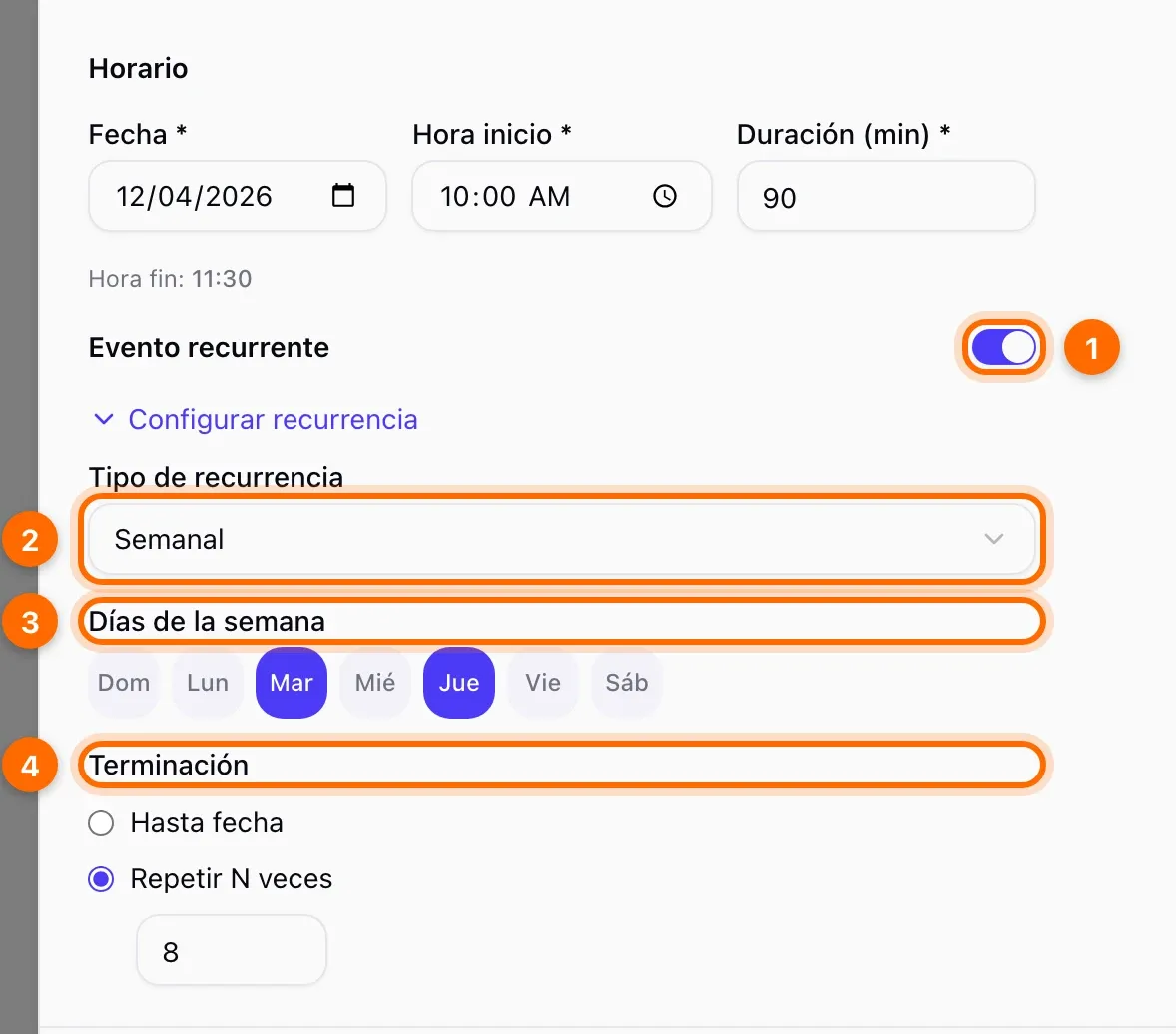
Cada repetición es una sesión con su propio cupo, sus inscritos y su lista de espera.
Los días y la cantidad de sesiones de una serie no se cambian al editar, y una clase única no pasa a ser serie. Para otra frecuencia, crea un evento nuevo.
Inscripción grupal y tipos de entrada
Con la inscripción grupal, una persona inscribe a varias en un solo registro: una familia, un grupo de amigos. Cada persona es una entrada y ocupa un lugar del cupo.
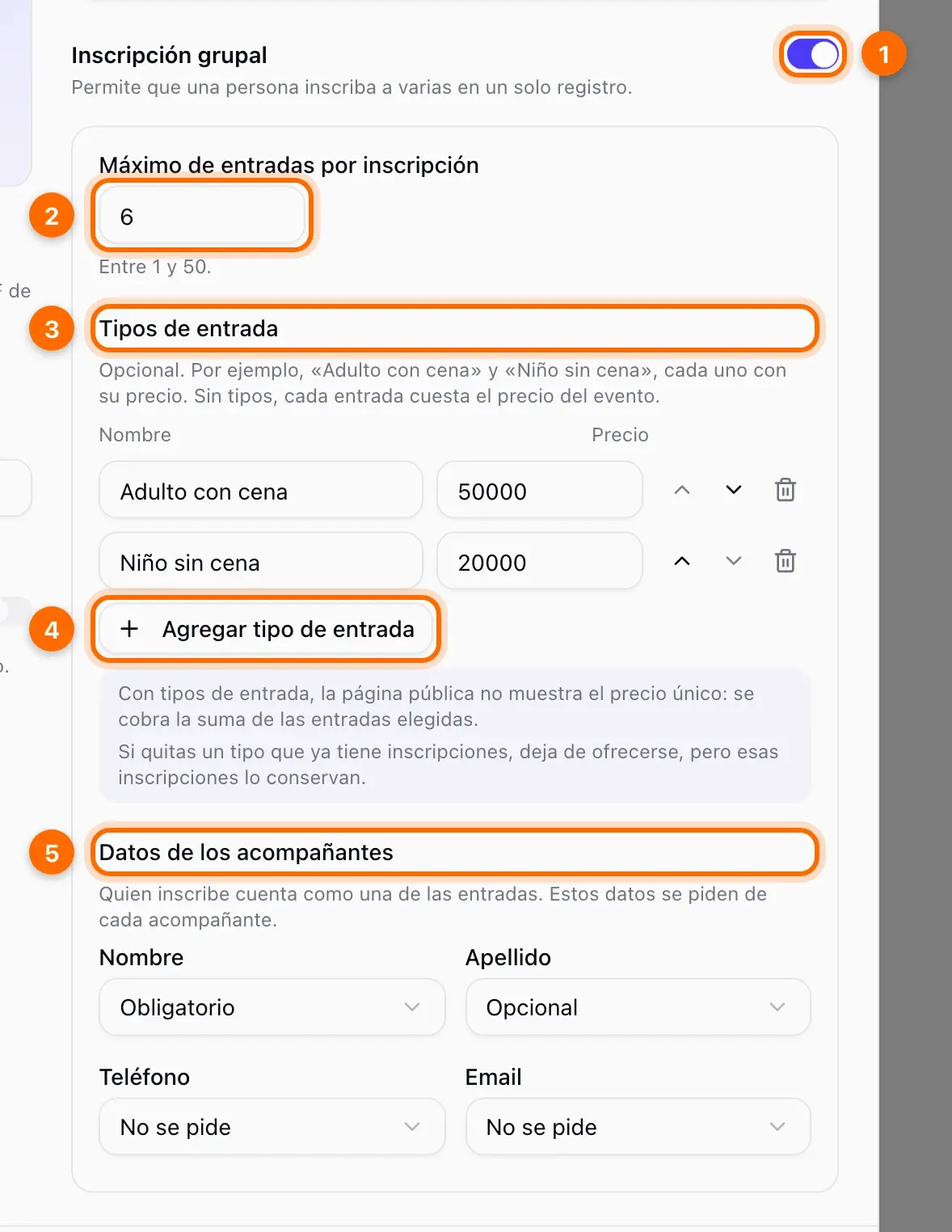
- Enciende Inscripción grupal (1).
- En Máximo de entradas por inscripción (2) indica cuántas entradas puede pedir una persona de una vez (entre 1 y 50). Quien inscribe cuenta como una de ellas.
- En Tipos de entrada (3), si tienes precios distintos, agrega cada tipo con Agregar tipo de entrada (4): un nombre (por ejemplo, «Adulto con cena») y su precio. Precio vacío o 0 es gratis. Con las flechas cambias el orden y con el basurero lo quitas. Sin tipos, cada entrada cuesta el Precio del evento.
- En Datos de los acompañantes (5) elige, para Nombre, Apellido, Teléfono y Email, si se pide: No se pide, Opcional u Obligatorio. Los datos de quien inscribe siempre se piden.
Con tipos de entrada, la página de inscripción no muestra el precio único: se cobra la suma de las entradas elegidas. Si quitas un tipo que ya tiene inscripciones, deja de ofrecerse, pero esas inscripciones lo conservan. Los acompañantes no reciben correos: todo llega a quien inscribe.
Edita un evento
En el detalle del evento pulsa Editar, cambia lo que necesites y pulsa Guardar cambios. Verás Evento actualizado correctamente.
Si el evento es una serie, arriba del formulario aparece Modo de edición (1). Con Solo esta sesión o Esta y futuras, elige en Sesión (2) desde qué sesión aplica el cambio.
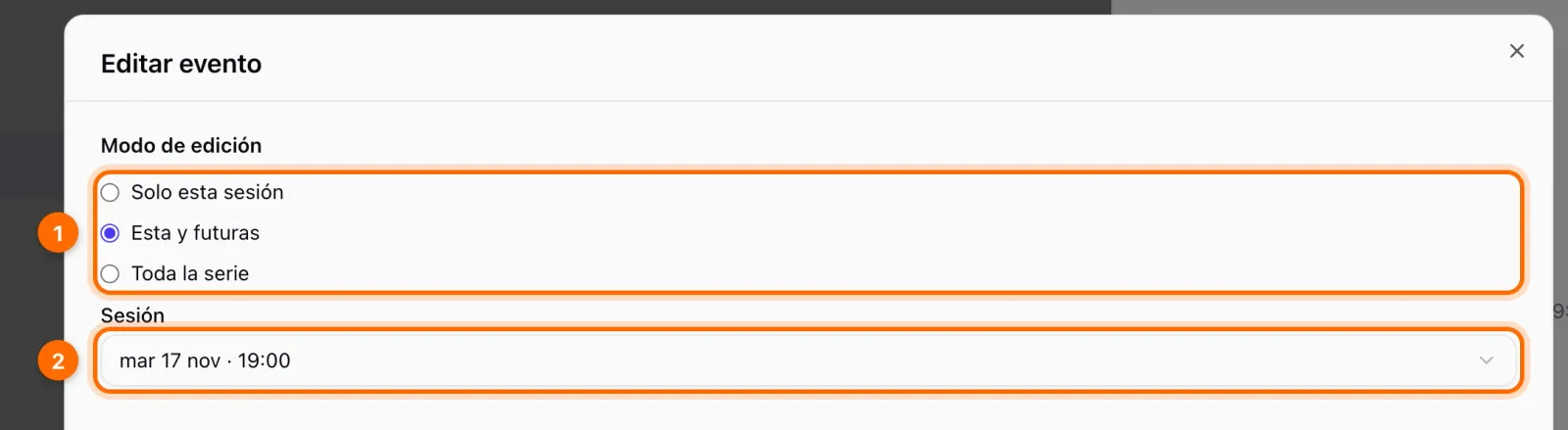
- Solo esta sesión: cambia solo la fecha y la hora de esa sesión. Los demás datos quedan bloqueados.
- Esta y futuras: cambia los datos del evento y la hora desde la sesión elegida; cada sesión conserva su fecha. Desde esa sesión en adelante, la serie pasa a ser un evento nuevo: en la lista verás dos eventos con el mismo nombre (el original con las sesiones anteriores y el nuevo). Comparte la URL pública del evento nuevo.
- Toda la serie: cambia los datos del evento y la hora de las sesiones que aún no empiezan.
Si cambias la hora de una sesión con inscritos, les avisamos por correo del nuevo horario.
Una clase única que ya empezó no se puede mover: si cambias su fecha o su hora, verás Esta clase ya empezó; no se puede mover. y no se guarda ningún cambio. Tampoco puedes moverla a una fecha y hora que ya pasaron: el formulario marca La fecha y hora ya pasaron. Si no tocas la fecha ni la hora, el resto de los datos, como el nombre, se guarda igual.
El detalle de una sesión
Haz clic en un evento para abrir su detalle. Muestra la próxima sesión del evento. Para ver otra sesión, ábrela desde la Agenda. El detalle tiene tres pestañas: Info, Inscritos y Lista de espera.
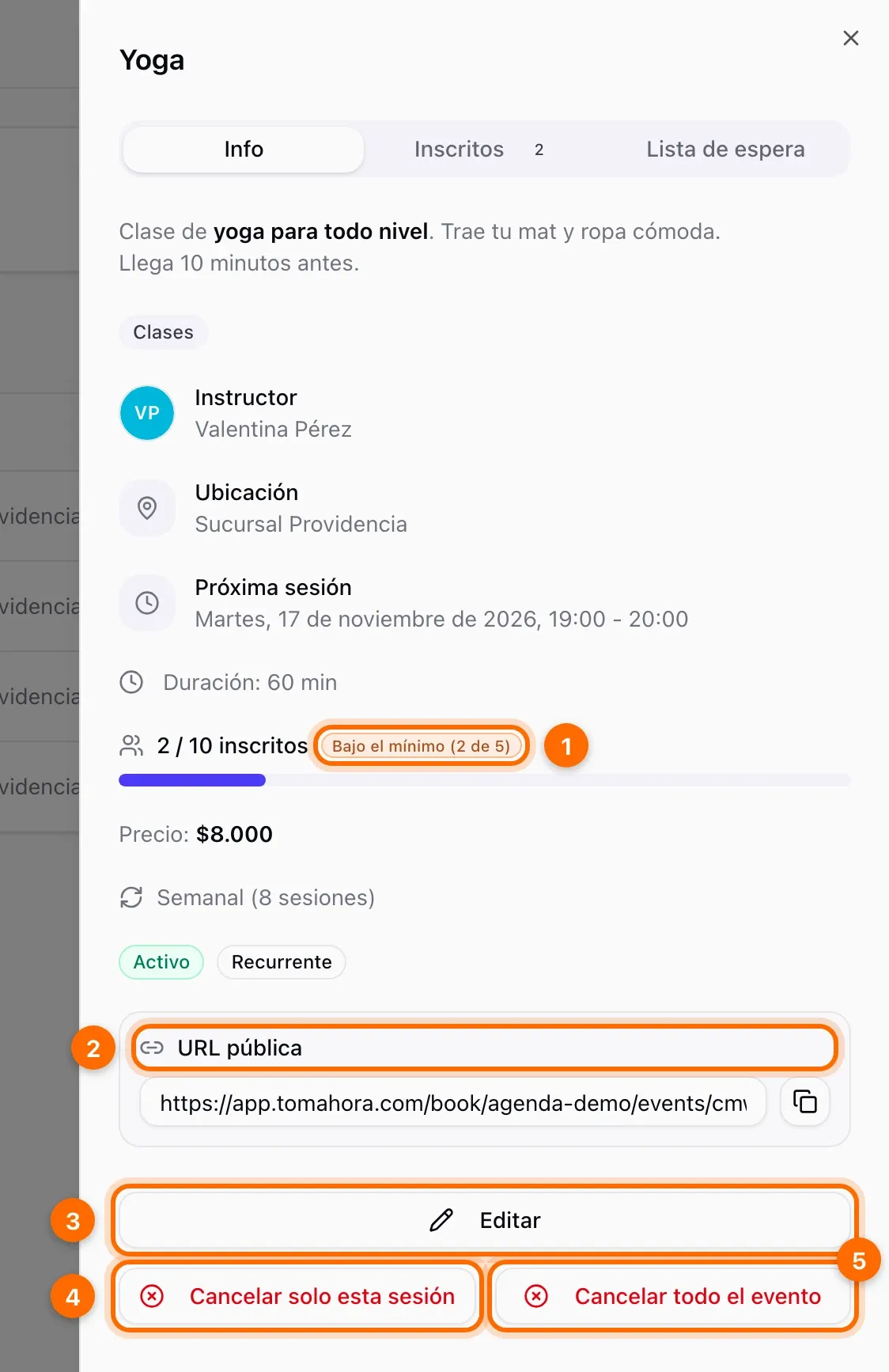
En Info ves la descripción, el instructor, la ubicación, la Próxima sesión, la duración, cuántos están inscritos (por ejemplo 2 / 10 inscritos), el precio y si el evento se repite.
- URL pública (2): el enlace de inscripción. Pulsa el botón de copiar y compártelo por WhatsApp, redes o correo. Tus eventos no aparecen solos en tu página de reservas: tus clientes llegan por este enlace. Solo lo ven los administradores. Mira Inscripción a eventos.
- Junto al contador pueden aparecer dos marcas: N esperando el pago (inscripciones que aún no completan el pago online) y Bajo el mínimo (1).
Sesiones bajo el mínimo
Si pusiste Mínimo inscritos, la marca Bajo el mínimo (2 de 5) aparece en el detalle y en la Agenda mientras a la sesión le falten inscritos y no haya empezado. Desaparece sola cuando llega al mínimo.
Además, cuando falta menos de un día para la sesión y no llega al mínimo, te avisamos una vez en la campanita y por correo a los administradores generales: «Yoga del jueves 22 a las 19:00 tiene 2 de 5 inscritos mínimos». Con Ver la sesión abres su detalle. El aviso es solo informativo: nada se cancela solo. Si decides no hacerla, cancélala tú.
Inscritos
En la pestaña Inscritos ves quiénes están anotados en la sesión. El contador cuenta entradas: un grupo de 3 ocupa 3 lugares.
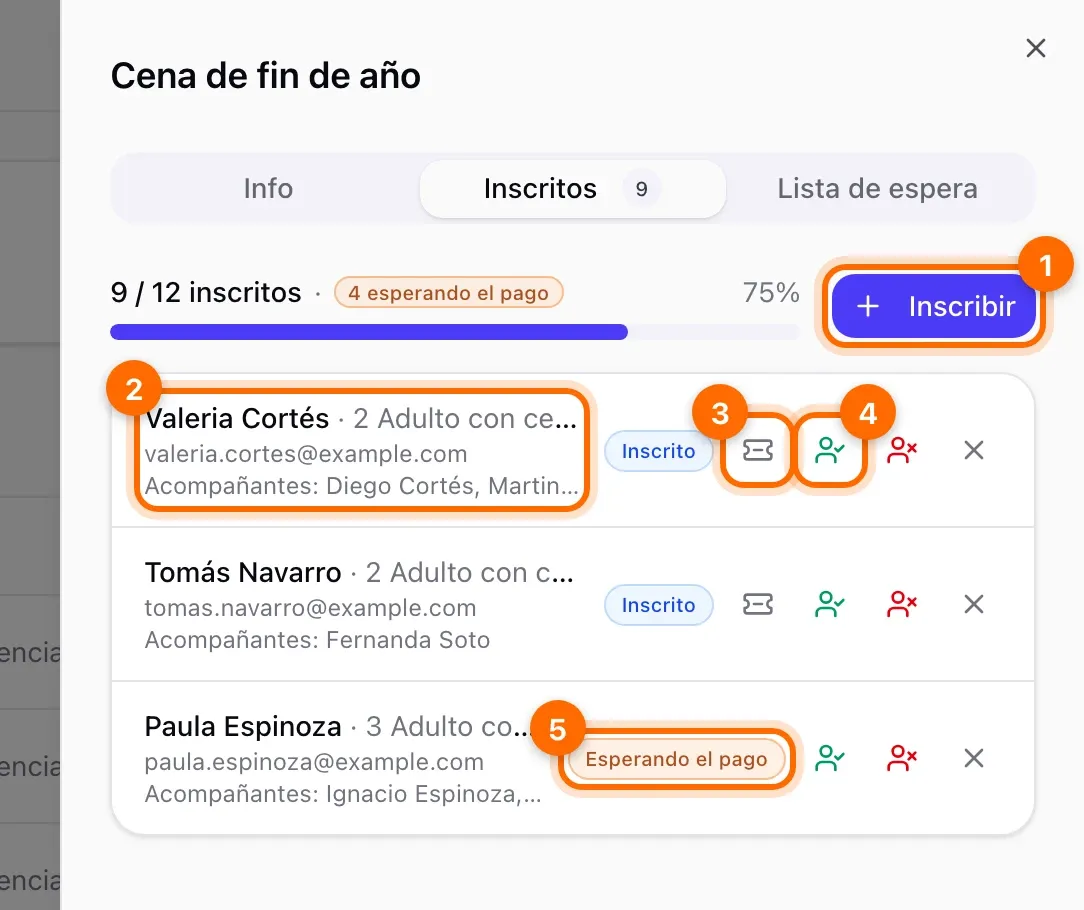
Cada fila muestra las iniciales y el nombre, las entradas (por ejemplo 2 Adulto con cena + 1 Niño sin cena), el correo, los acompañantes y el estado. Si la persona pagó online, junto a las entradas aparece una pastilla con el pago: Pagado (verde), Devuelto en parte (ámbar) o Devuelto (gris).
Las acciones de cada fila:
- Aprobar (visto) y Rechazar (X), en las inscripciones Pendiente. Aprobar es solo para administradores. Al aprobar, la persona recibe el correo de inscripción confirmada.
- Asistió y No asistió (4), para llevar la asistencia. Verás Asistencia registrada.
- Bajar entradas (3), en las inscripciones de más de una entrada.
- Cancelar inscripción (X).
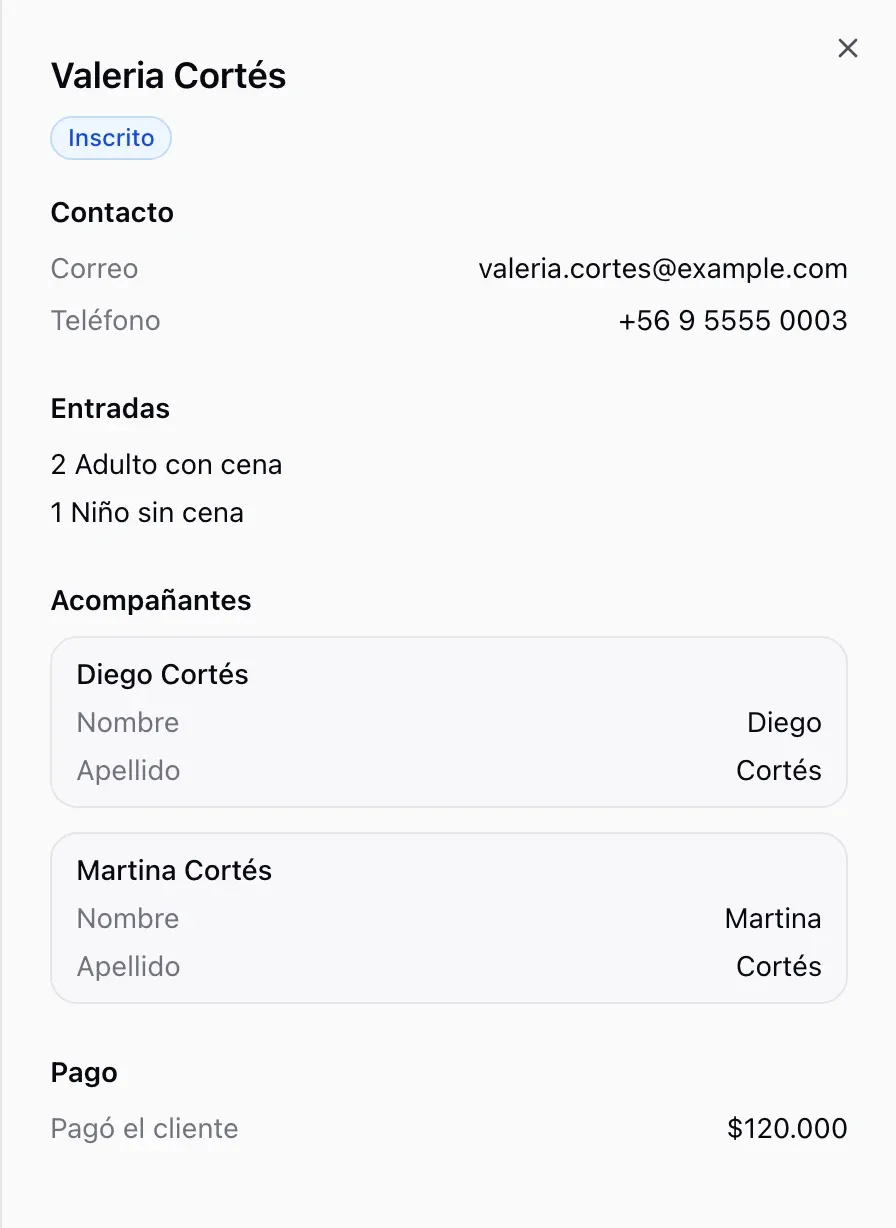
Haz clic en el nombre (2) para abrir el detalle del inscrito. Arriba dice cuántas entradas tiene y cuándo se inscribió (por ejemplo 3 entradas · Inscrito el 1 de noviembre de 2026). Debajo, en tarjetas:
- Contacto: Correo y Teléfono, que puedes tocar para escribirle o llamarlo, y sus Notas.
- Entradas: cada tipo con su cantidad y, si tiene precio, su monto; abajo, el Total. También muestra las entradas canceladas.
- Pago, si pagó online: lo que Pagó el cliente, destacado y con la misma pastilla de la fila, y lo Devuelto. Si pagó una serie completa, también lo dice.
- Acompañantes, con sus datos.
Inscribe a un cliente desde el panel
Completa los datos
Escribe Nombre, Apellido, Email y Teléfono (los cuatro son obligatorios) y, si quieres, Notas.
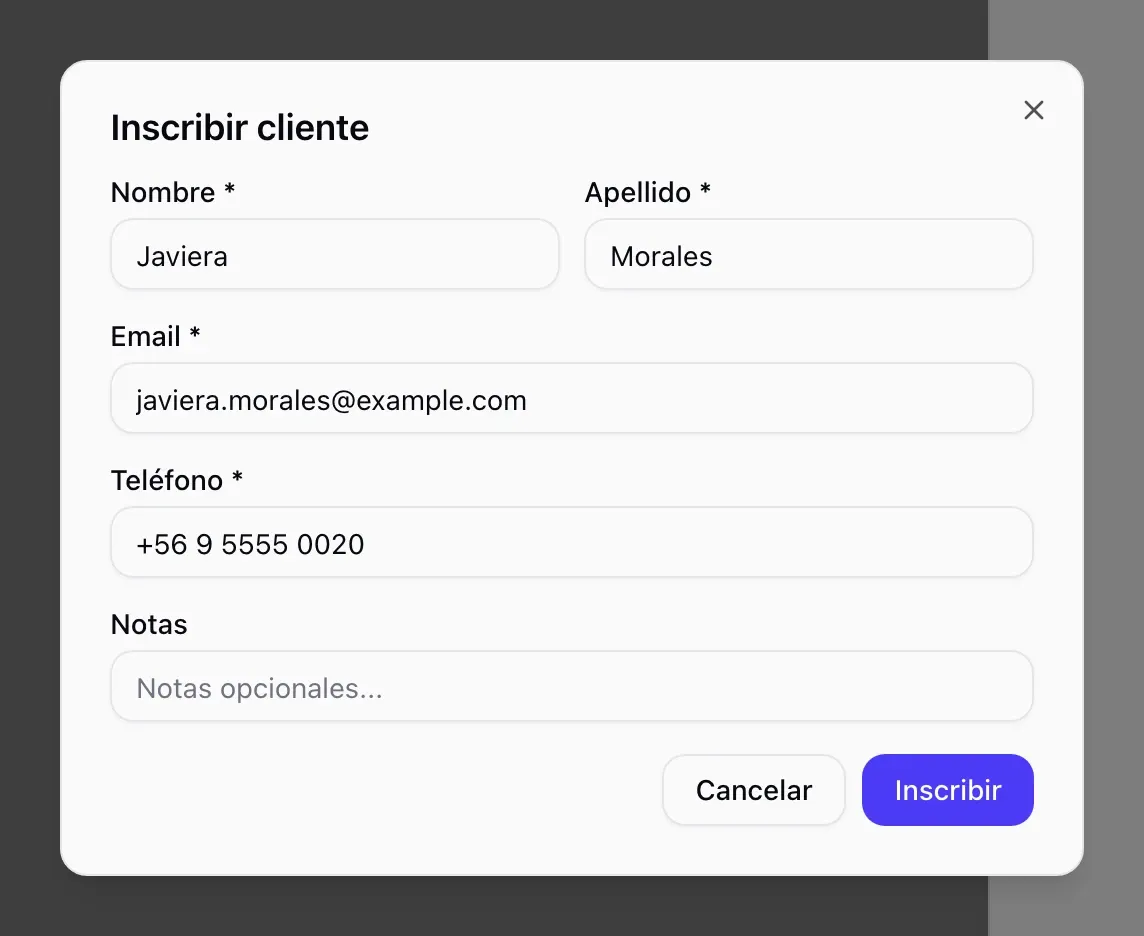
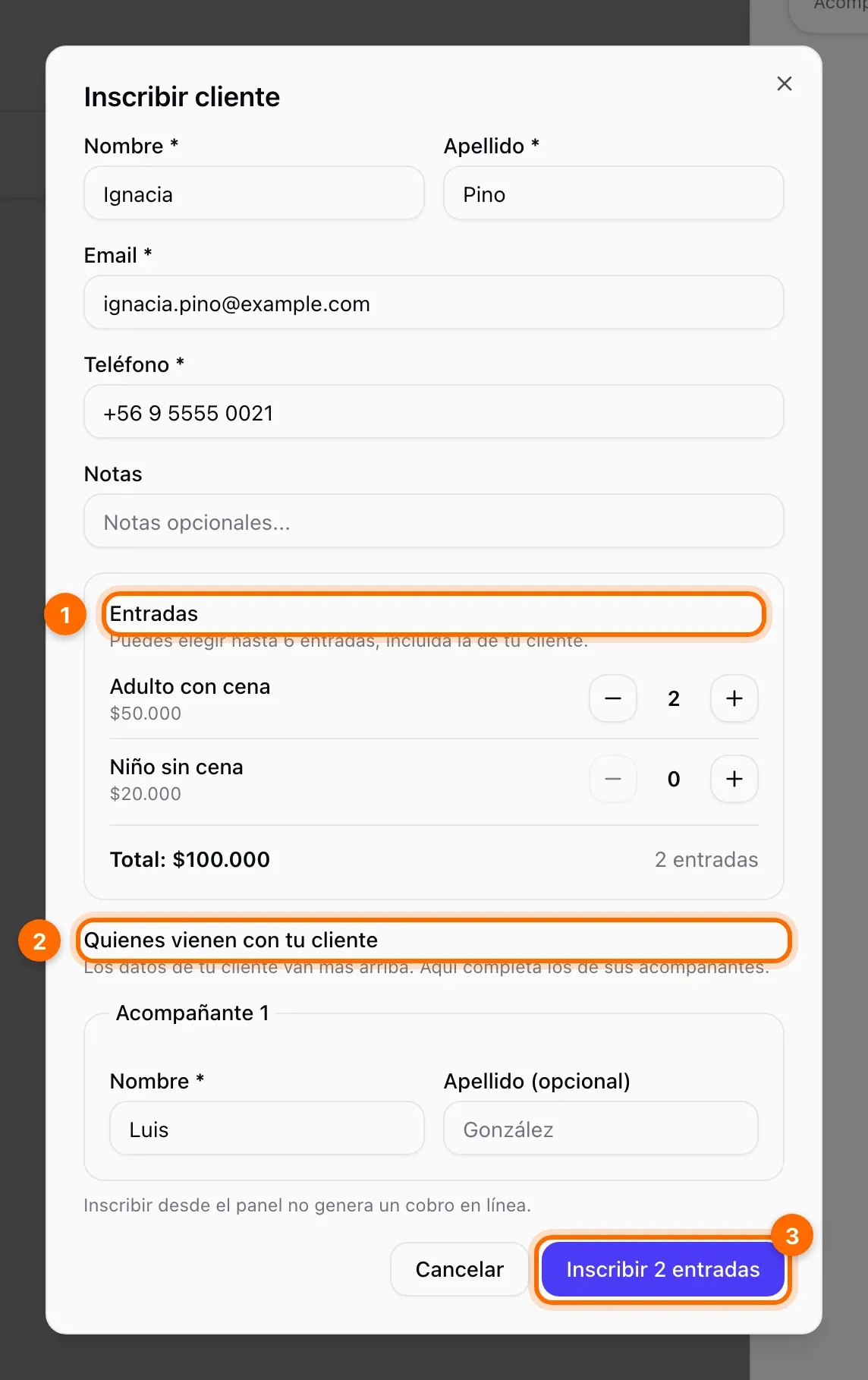
Inscribir desde el panel no genera un cobro en línea, aunque tengas el cobro online encendido. Si el cliente te paga, regístralo por tu cuenta.
Dos avisos que puedes ver antes de inscribir:
-
Hay gente esperando y queda cupo: «Hay 2 personas esperando un cupo. Si inscribes a mano, le saltas el lugar a quien esperaba primero.». Para seguir, marca Confirmo que quiero saltar la lista de espera (1).
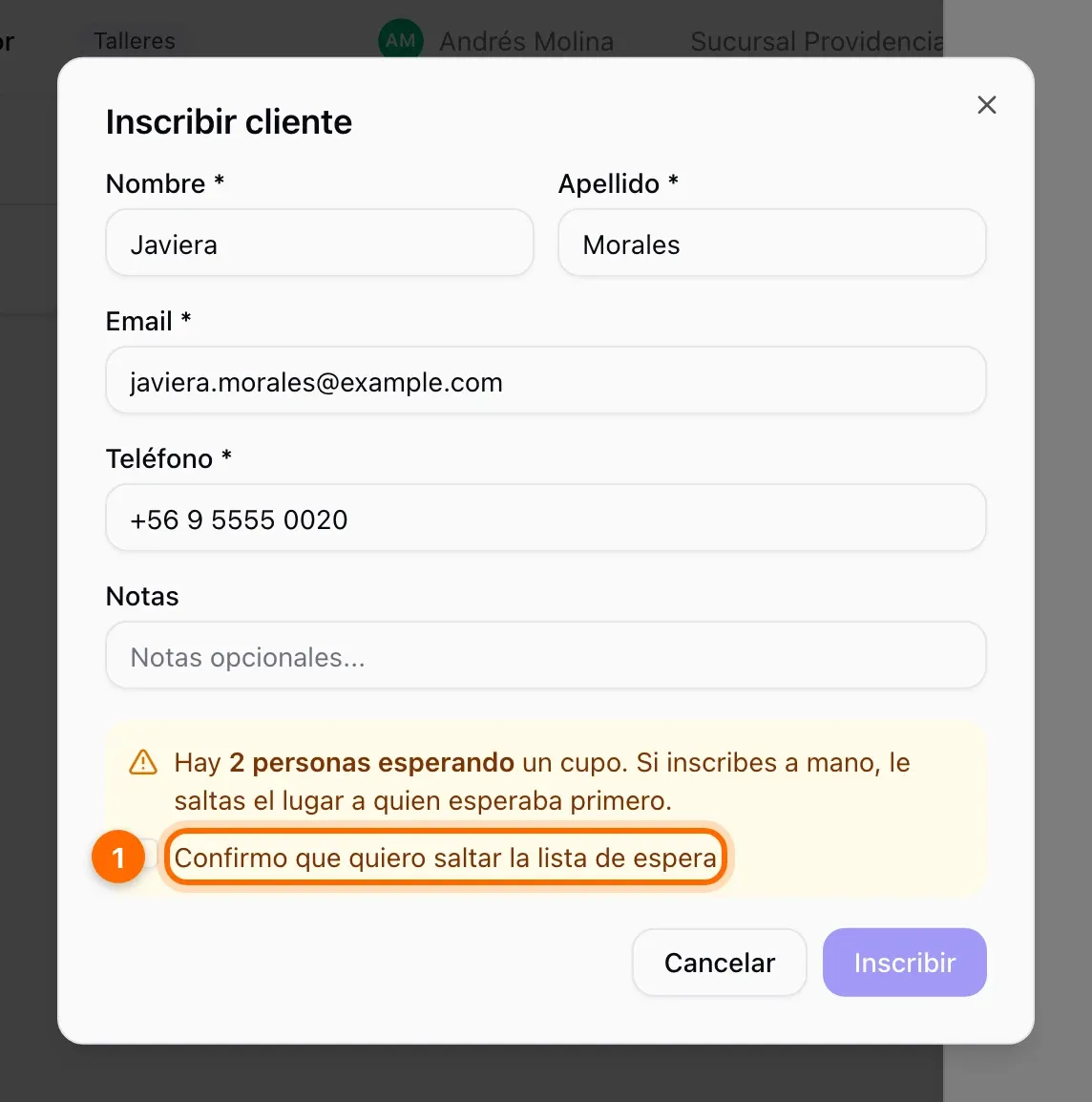
Confirmo que quiero saltar la lista de espera (1). -
La sesión está llena: la persona queda en la lista de espera, en el lugar que te indica el aviso. Si la lista también está llena, verás «La sesión está llena y la lista de espera también. No hay lugar para inscribir a otra persona.».

En un grupo que no cabe entero, te ofrecemos Elegir N entradas (las que quedan) o Anotar al grupo en la lista de espera.
Baja entradas de un grupo
Si una persona del grupo ya no va, pulsa Bajar entradas en su fila. Elige cuántas entradas bajar de cada tipo (1); siempre queda al menos una. Si quedan menos acompañantes que antes, marca en ¿Quién deja de venir? (2) a quién sacas. Si el cliente pagó online, responde ¿Devolver el pago al cliente? (3). Luego pulsa Bajar 1 entrada.
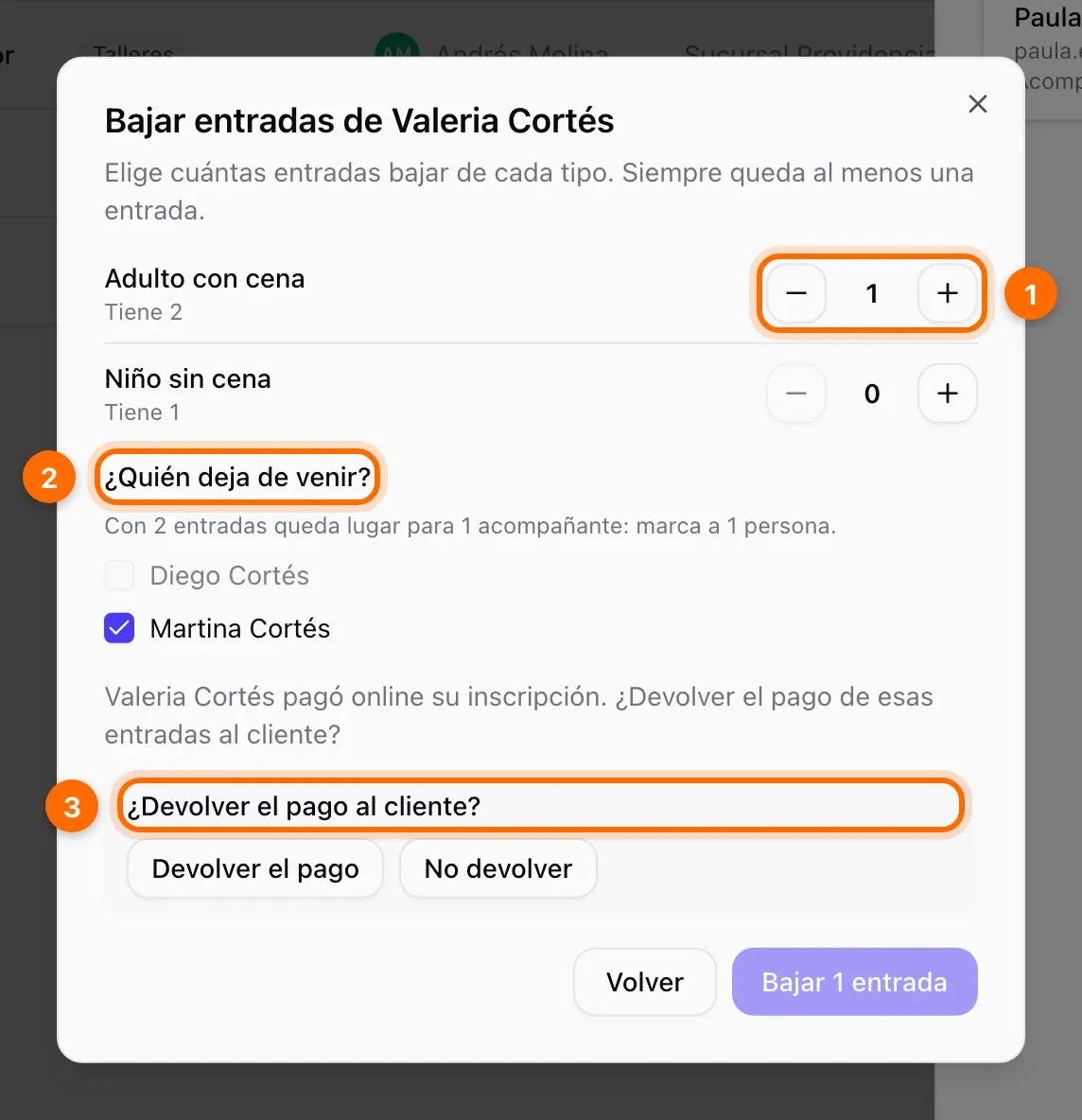
Para quitar todas las entradas, cancela la inscripción. El cliente recibe un correo con lo que se bajó y las entradas que le quedan.
Cancela o rechaza una inscripción
Pulsa la X de la fila. Te pedimos confirmar, con el nombre de la persona y la sesión. Si el cliente pagó online, elige Devolver el pago o No devolver en ¿Devolver el pago al cliente? (1): el botón Cancelar inscripción (2) se activa cuando eliges.
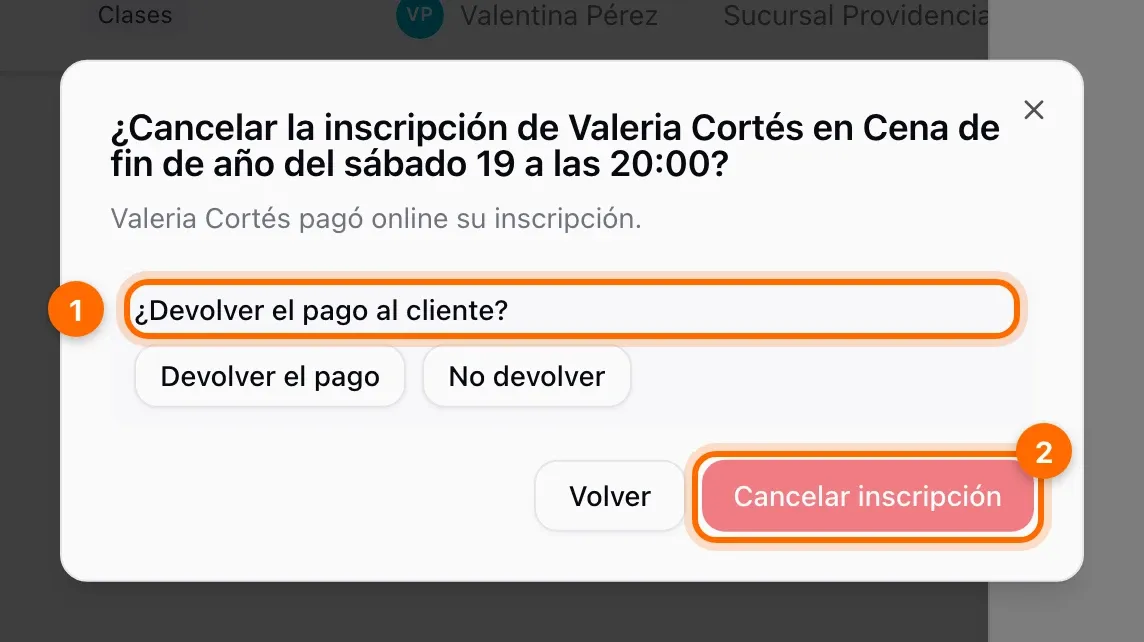
Al cancelar, el cupo se libera y, si hay lista de espera, se le ofrece a la primera persona. Le avisamos al cliente por correo. Esta acción no se puede deshacer. Mira cómo se ven las devoluciones en Cobros online y devoluciones.
Lista de espera
Cuando una sesión se llena y el evento tiene Lista de espera mayor que 0, las personas que llegan quedan esperando. En la pestaña Lista de espera ves cuántas hay (por ejemplo Lista de espera: 2 / 3) y su orden.
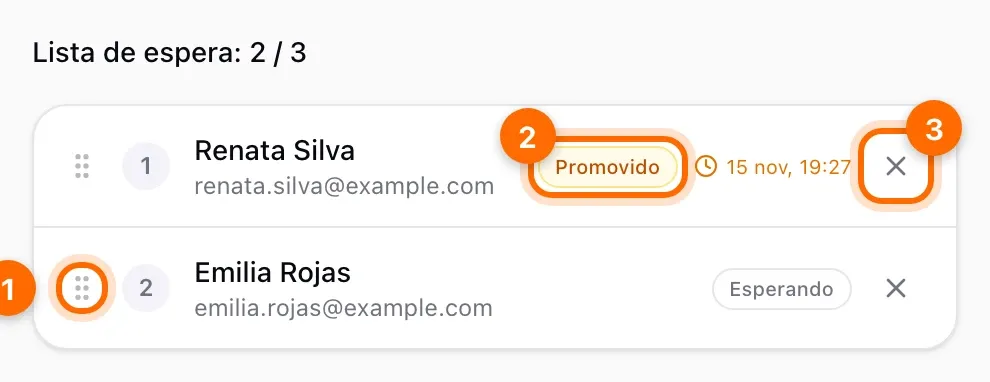
Cuando se libera un cupo, se le ofrece a la primera persona de la lista y la marcamos Promovido, con el plazo para confirmar. Le avisamos por correo con un enlace para confirmar su cupo dentro del Tiempo de confirmación que pusiste. Si no confirma a tiempo, queda Expirado y el cupo pasa a la siguiente. Si tienes el cobro online encendido y el evento tiene precio, en vez de confirmar tiene que pagar dentro de ese plazo.
- Los administradores pueden arrastrar a una persona (1) para cambiar el orden.
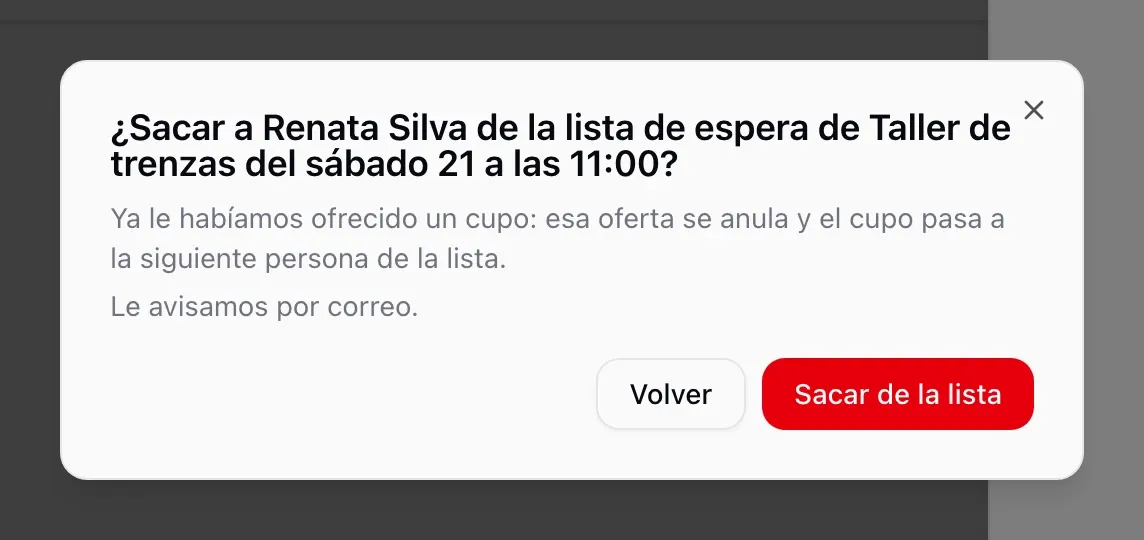
- Para sacar a alguien, pulsa la X (3) y confirma con Sacar de la lista. Le avisamos por correo. Si ya se le había ofrecido un cupo, esa oferta se anula y el cupo pasa a la siguiente persona.
Cancela una sesión o todo el evento
En la pestaña Info del detalle tienes dos botones (solo para administradores):
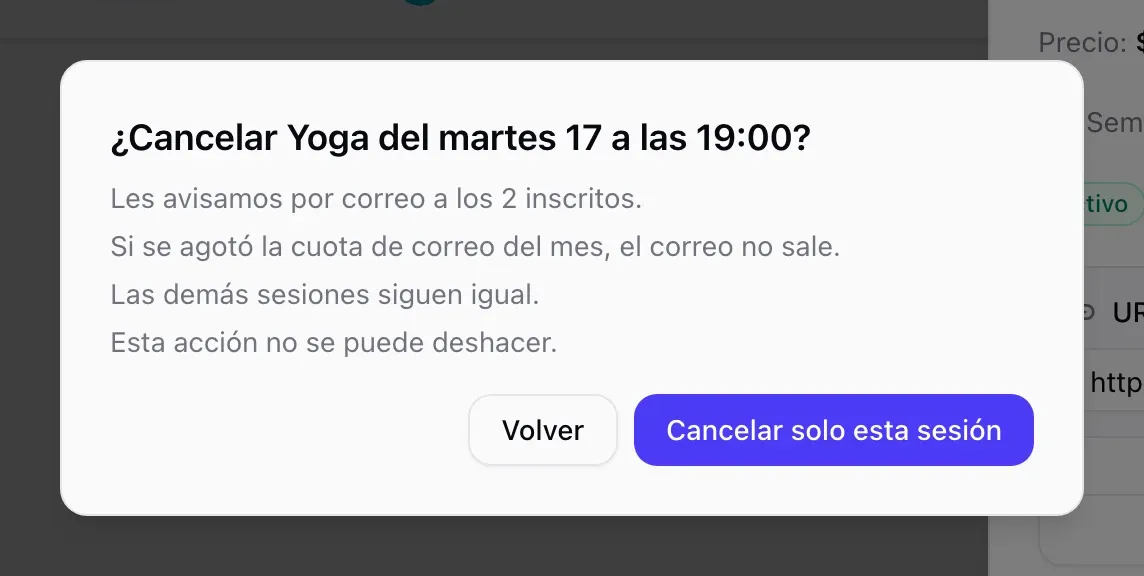
- Cancelar solo esta sesión: aparece cuando quedan al menos dos sesiones por empezar. Cancela la sesión que estás viendo; las demás siguen igual.
- Cancelar todo el evento: cancela todas las sesiones que todavía no empiezan. Las que ya empezaron o pasaron no se tocan, y el evento queda como Cancelado en la lista.
Antes de cancelar, la confirmación te dice a quién le vamos a avisar por correo. Las personas en lista de espera salen de la lista sin aviso.
Si alguna inscripción está pagada online, elige una sola respuesta para todas en ¿Devolver el pago al cliente? (1) antes de pulsar Cancelar todo el evento (2).
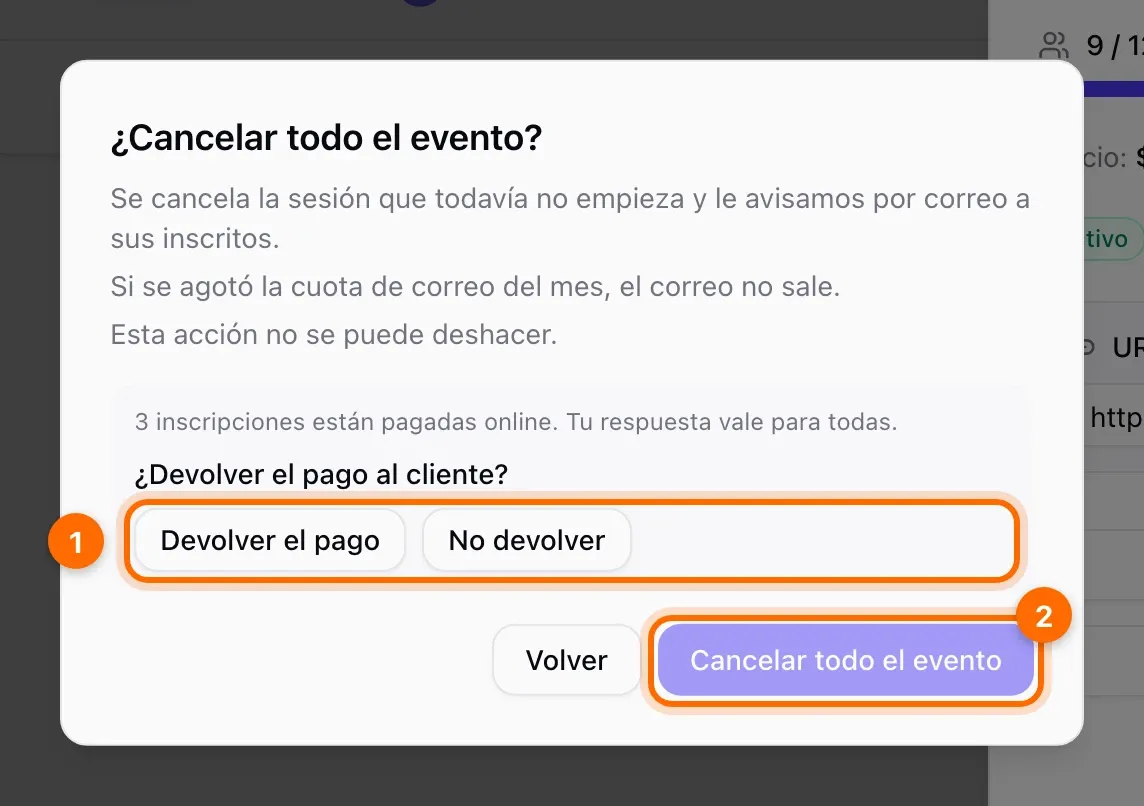
Cancelar no se puede deshacer. Si se agotó la cuota de correos del mes, el aviso a los inscritos no sale: avísales tú.
Eventos en tu agenda
Las sesiones aparecen en la Agenda junto a tus citas, con su hora, cuántos inscritos tienen y la marca Bajo el mínimo si corresponde. Con el filtro Eventos (1) ves solo las sesiones.
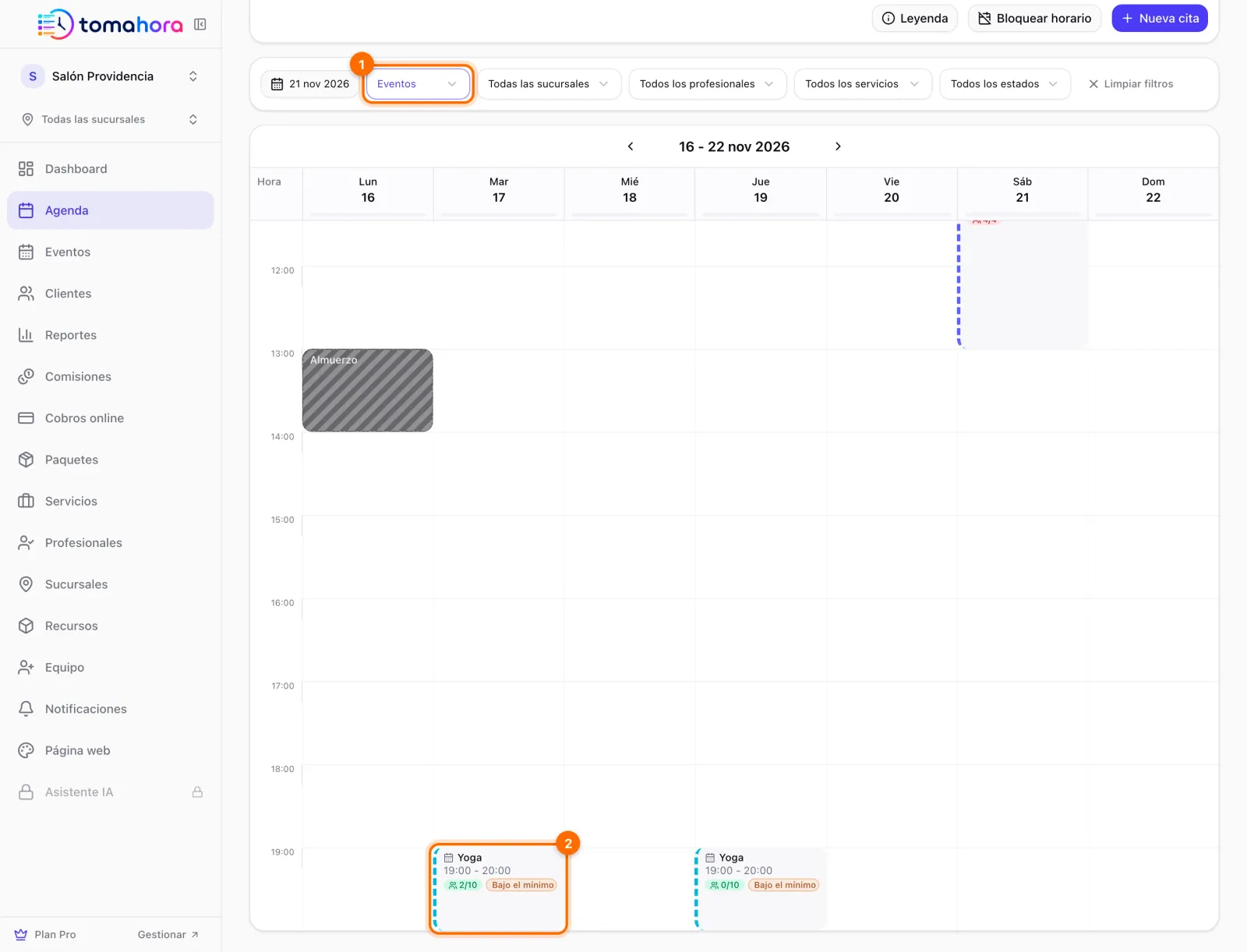
- Haz clic en una sesión (2) para abrir su detalle en Eventos.
- Los administradores pueden arrastrar una sesión a otra hora. Verás Evento reprogramado con el botón Deshacer, y los inscritos reciben un correo con el nuevo horario.
Correos, cobros y otros ajustes
- Correos al cliente: inscripción confirmada o pendiente de aprobación, cupo liberado en la lista de espera, cambio de horario, inscripción cancelada o entradas bajadas, y evento o sesión cancelada. Anotarse en la lista de espera no envía correo. Las inscripciones a eventos no tienen recordatorio automático antes de la sesión.
- Aviso al profesional: el instructor recibe el correo Inscripción a evento si lo tiene encendido en su ficha. Mira Profesionales.
- Agenda del día: el correo diario de las 08:00 incluye las Clases del día. Mira Recordatorios y avisos.
- Cobro online: los eventos usan la misma configuración de Mercado Pago que tus reservas. Las inscripciones se cobran online siempre que el cobro esté encendido y el evento tenga precio, aunque no exijas el pago al reservar. Los cobros aparecen en Cobros → Cobros online, con el tipo Evento.
- Cancelación tardía: qué pasa si un cliente cancela tarde una inscripción pagada se configura en Si cancela tarde una inscripción a un evento. Mira Reglas de tu reserva online.
- Google Calendar: las sesiones de tus eventos no se copian a Google Calendar.
Preguntas frecuentes
¿Cómo encuentran mis clientes un evento?
Por la URL pública que copias en el detalle del evento. Los eventos no aparecen solos en tu página de reservas.
Mis clientes solo pueden inscribirse a la próxima sesión
Sí: el enlace del evento muestra siempre la próxima sesión. Con Serie completa, al inscribirse quedan en todas las sesiones que aún no empiezan.
¿Puedo inscribir a alguien en una sesión llena?
Desde el panel la persona queda en la lista de espera, no salta a nadie. Si quieres darle un lugar, sube la Capacidad del evento con Editar.
Una recepcionista no puede aprobar inscripciones
Aprobar inscripciones pendientes es solo para los administradores. La recepción con edición sí puede rechazarlas.
