

Inscripción a eventos
Lo que ve tu cliente al inscribirse a un evento, pagar, esperar un cupo y gestionar su inscripción.
Tus clientes se inscriben a un evento desde su enlace, sin crear una cuenta. Esta guía muestra el recorrido de tu cliente, para que sepas qué ve y qué recibe en cada paso. Para crear el evento, mira Eventos y clases.
Comparte el enlace del evento
Cada evento tiene su propio enlace. Cópialo en el detalle del evento, en URL pública, y compártelo por WhatsApp, redes sociales o correo.
Tu página de reservas muestra tus servicios, no tus eventos. Tu cliente llega a un evento solo por su enlace. El enlace muestra siempre la próxima sesión del evento: tu cliente no elige entre varias fechas.
La página del evento
A la izquierda está la tarjeta del evento: la portada, el nombre, la descripción, la fecha y la hora, la sucursal con su dirección, el instructor, el precio (1) y los cupos disponibles (2). A la derecha, el formulario de inscripción.
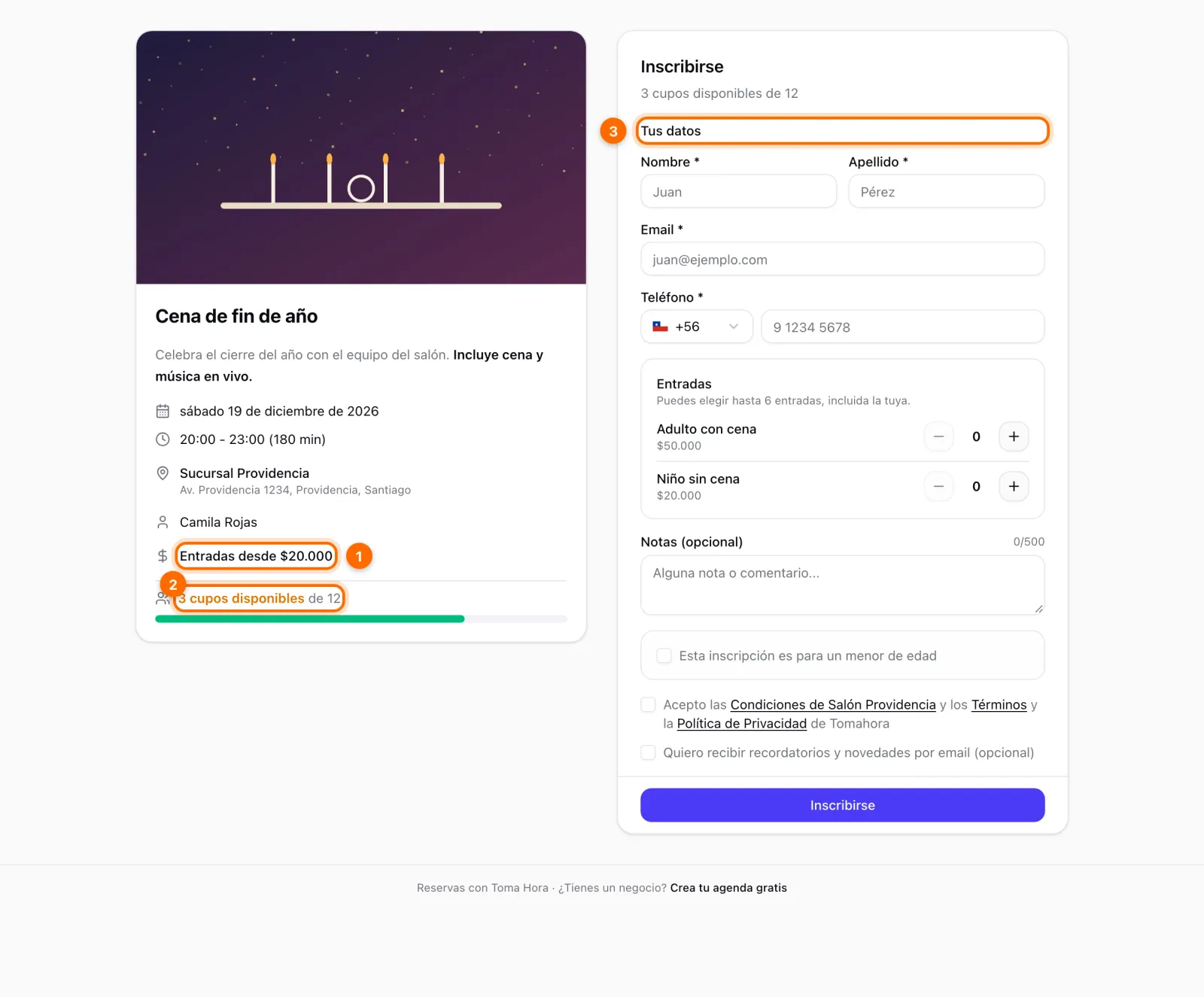
- El precio dice el monto, Gratis, o Entradas desde $20.000 si el evento tiene tipos de entrada. Si en tu página escondes los precios, dice Consultar.
- Los cupos se muestran como 3 cupos disponibles, en ámbar cuando quedan pocos, o Evento lleno.
La imagen de portada de esta captura es un ejemplo. La que subas en el evento se ve con el mismo recorte.
Cómo se inscribe tu cliente
Deja sus datos
Completa Nombre, Apellido, Email y Teléfono (con el código de país). En los eventos grupales, estos campos aparecen bajo Tus datos.
Elige las entradas (eventos grupales)
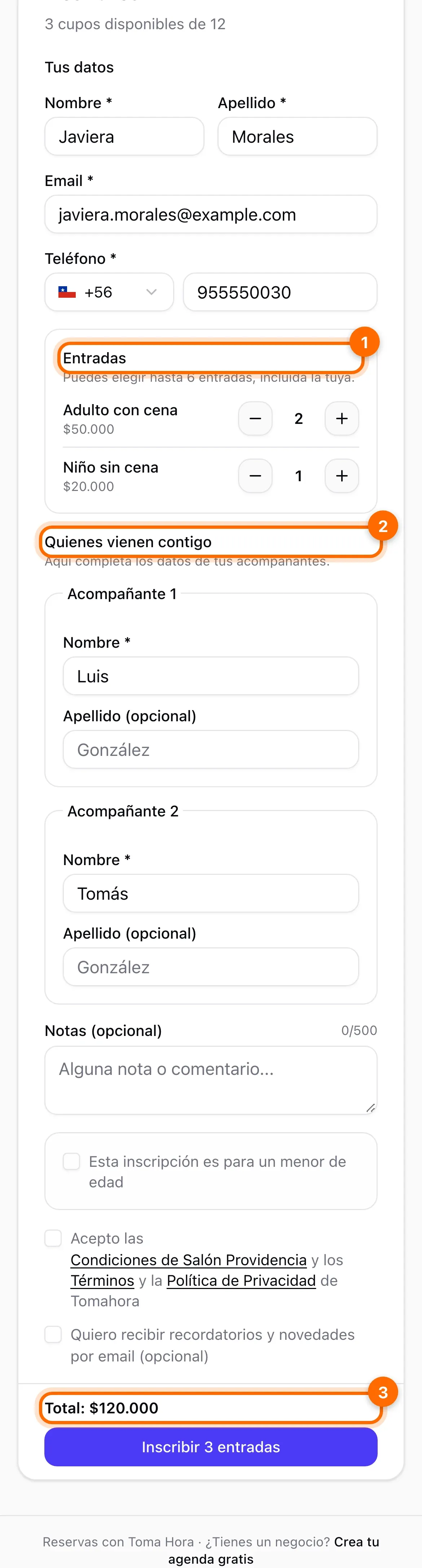
En Entradas (1) elige cuántas de cada tipo, con los botones + y −. Parten en 0: tiene que elegir al menos una, incluida la suya. El texto le recuerda el máximo, por ejemplo «Puedes elegir hasta 6 entradas, incluida la tuya».
Por cada entrada adicional aparece un Acompañante en Quienes vienen contigo (2), con los datos que pediste (los obligatorios llevan un asterisco). Abajo, una barra fija muestra el Total (3) de lo elegido junto al botón.
Acepta las condiciones
Si quiere, escribe Notas (opcional). Si la inscripción es para un menor, marca Esta inscripción es para un menor de edad y completa los datos de quien lo acompaña. Luego marca la casilla de aceptación de tus condiciones (es obligatoria) y, si quiere, Quiero recibir recordatorios y novedades por email (opcional).
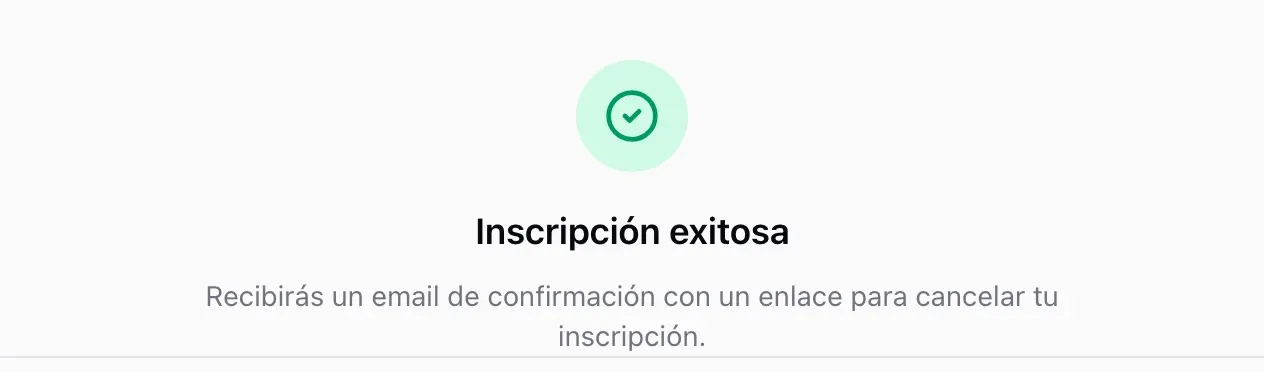
Al terminar, tu cliente ve Inscripción exitosa y recibe un correo de confirmación con el enlace para gestionar o cancelar su inscripción.
Si el evento Requiere aprobación, ve Inscripción pendiente de aprobación y recibe un correo que se lo dice. Tú la apruebas desde Inscritos y en ese momento le llega el correo de inscripción confirmada.
Cuando hay que pagar
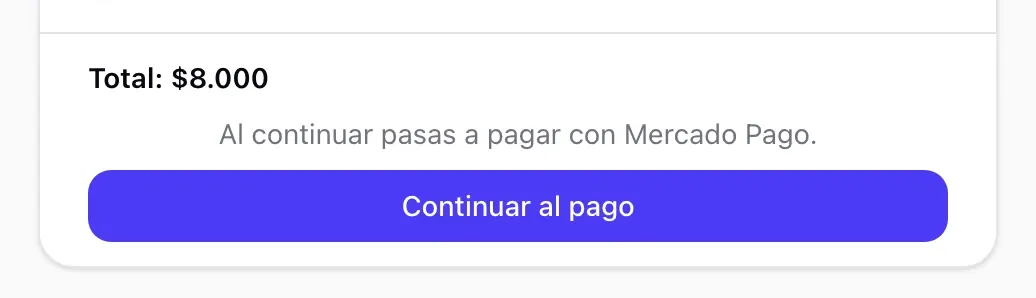
Si tienes el cobro online con Mercado Pago encendido y el evento tiene precio, la barra de abajo muestra el total, el aviso Al continuar pasas a pagar con Mercado Pago. y el botón Continuar al pago. En los eventos el pago online es siempre obligatorio: no existe la opción de pagar en el local.
Tu cliente paga en Mercado Pago. Mientras no termina de pagar, su cupo queda reservado y en tu panel aparece como Esperando el pago. Si el plazo vence sin pago, la inscripción se cancela, el cupo se libera y aparece como No completó el pago. Si después de pagar vuelve a su enlace, ve Tu cupo está confirmado.
Si eliges cobrar un porcentaje como abono, en los eventos también se cobra ese porcentaje. Con Serie completa se cobra una vez el precio de toda la serie.
Si el evento está lleno
Si la sesión está llena y el evento tiene lista de espera, el formulario dice Evento lleno - Unirse a lista de espera (1) y el botón cambia a Unirse a lista de espera (2). Anotarse en la lista no cobra nada.
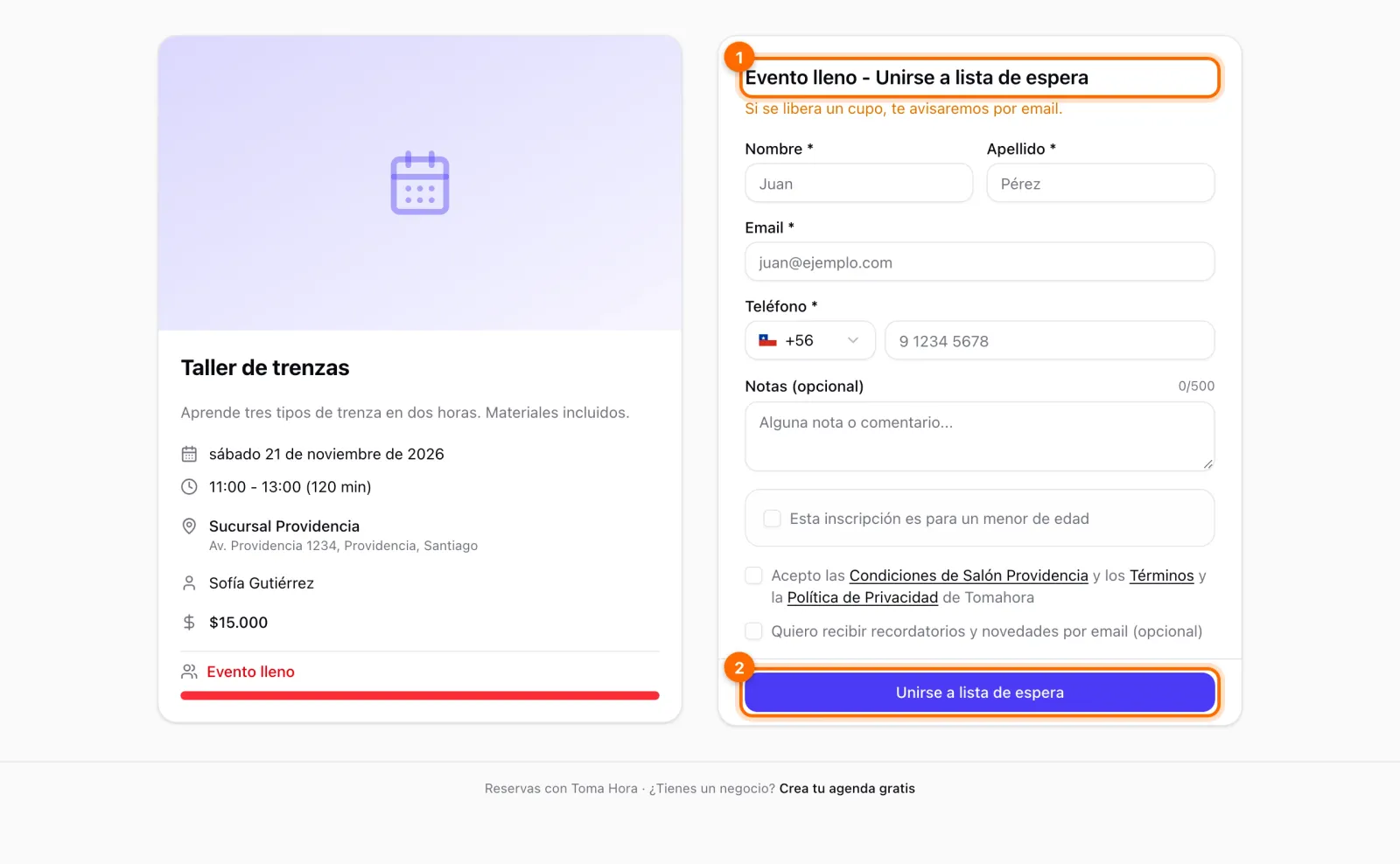
Tu cliente ve Te has unido a la lista de espera (o Tu grupo está en la lista de espera). No le enviamos un correo por anotarse: le escribimos cuando se libera un cupo para él. Si el evento no tiene lista de espera, ve Evento lleno y no puede inscribirse.
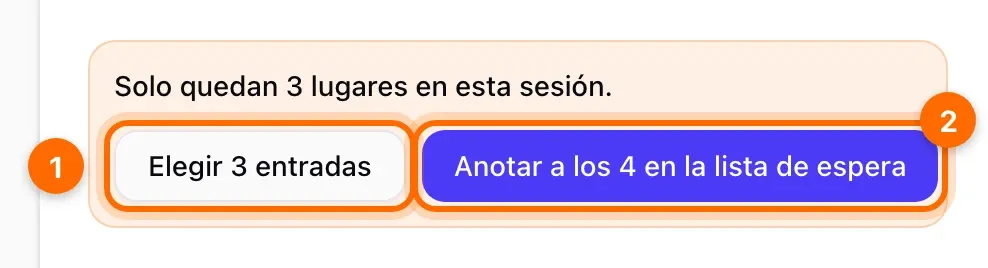
Si eligió más entradas de las que quedan, ve por ejemplo Solo quedan 3 lugares en esta sesión. y puede elegir Elegir 3 entradas (1) para inscribir solo las que caben, o anotar a todo el grupo en la lista de espera (2).
Gestiona tu cupo
El correo de confirmación trae un enlace a Gestiona tu cupo, una página donde tu cliente maneja su inscripción sin iniciar sesión.
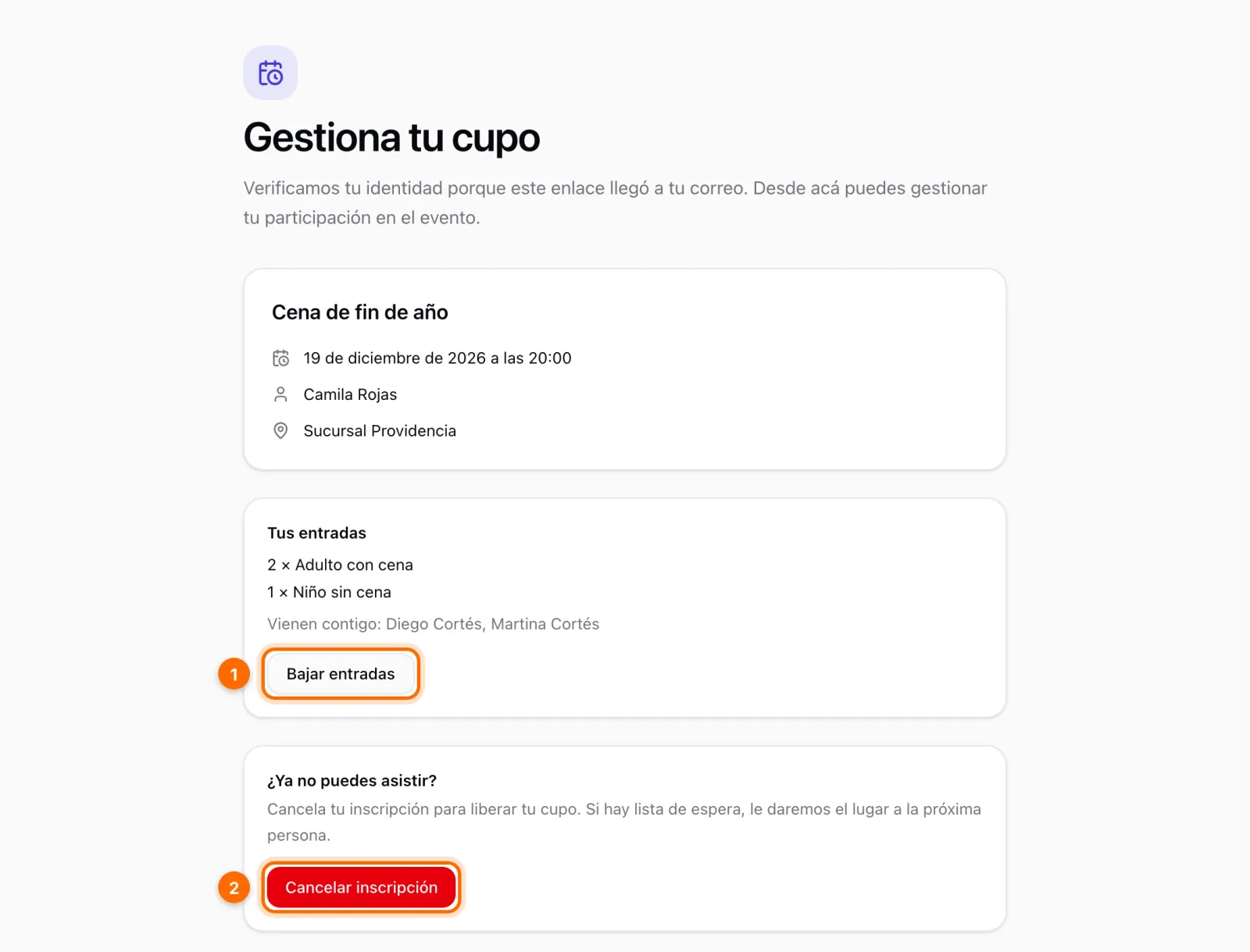
- Bajar entradas (1): en las inscripciones de varias entradas, deja de lado a quienes ya no van. Siempre queda al menos una entrada.
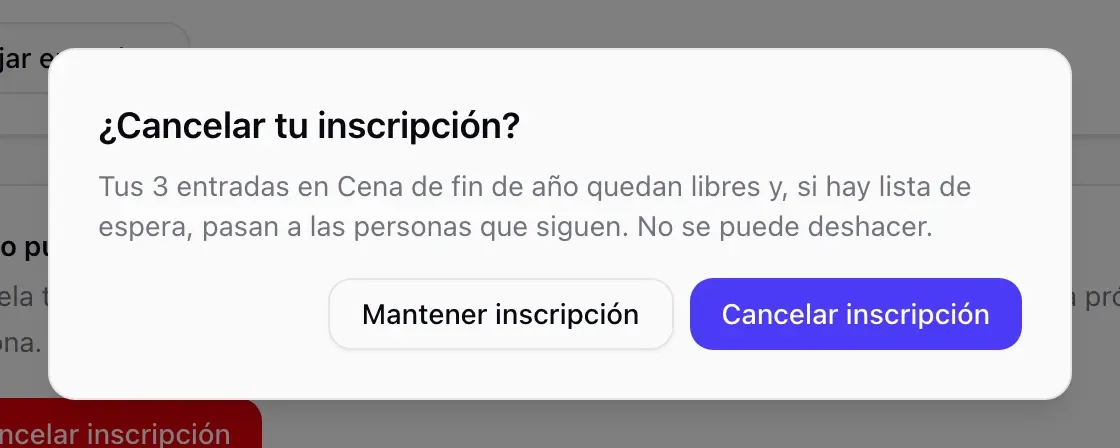
- Cancelar inscripción (2): libera su cupo. Si hay lista de espera, se le ofrece a la siguiente persona. Antes de cancelar le pedimos confirmar: Mantener inscripción o Cancelar inscripción. No se puede deshacer.
- Falta pagar tu cupo: si no terminó el pago, ve Pagar ahora y la hora límite para pagar.
Antes de cancelar, la página le dice a tu cliente qué pasa con su pago según tu política de cancelación. Fuera del plazo manda lo que elegiste en Si cancela tarde una inscripción a un evento (mira Reglas de tu reserva online): con Sin configurar, tu cliente no puede cancelar online una inscripción pagada y ve que debe comunicarse contigo. Una inscripción sin pago siempre se puede cancelar online.
Cuando se libera un cupo
Si tu cliente está en la lista de espera y se libera un cupo, le avisamos por correo. En su página ve Se liberó un cupo para ti, con la hora límite para confirmar, y el botón Confirmar mi cupo (1). Si ya no le interesa, pulsa Rechazar / Salir de la lista y el cupo pasa a la siguiente persona.
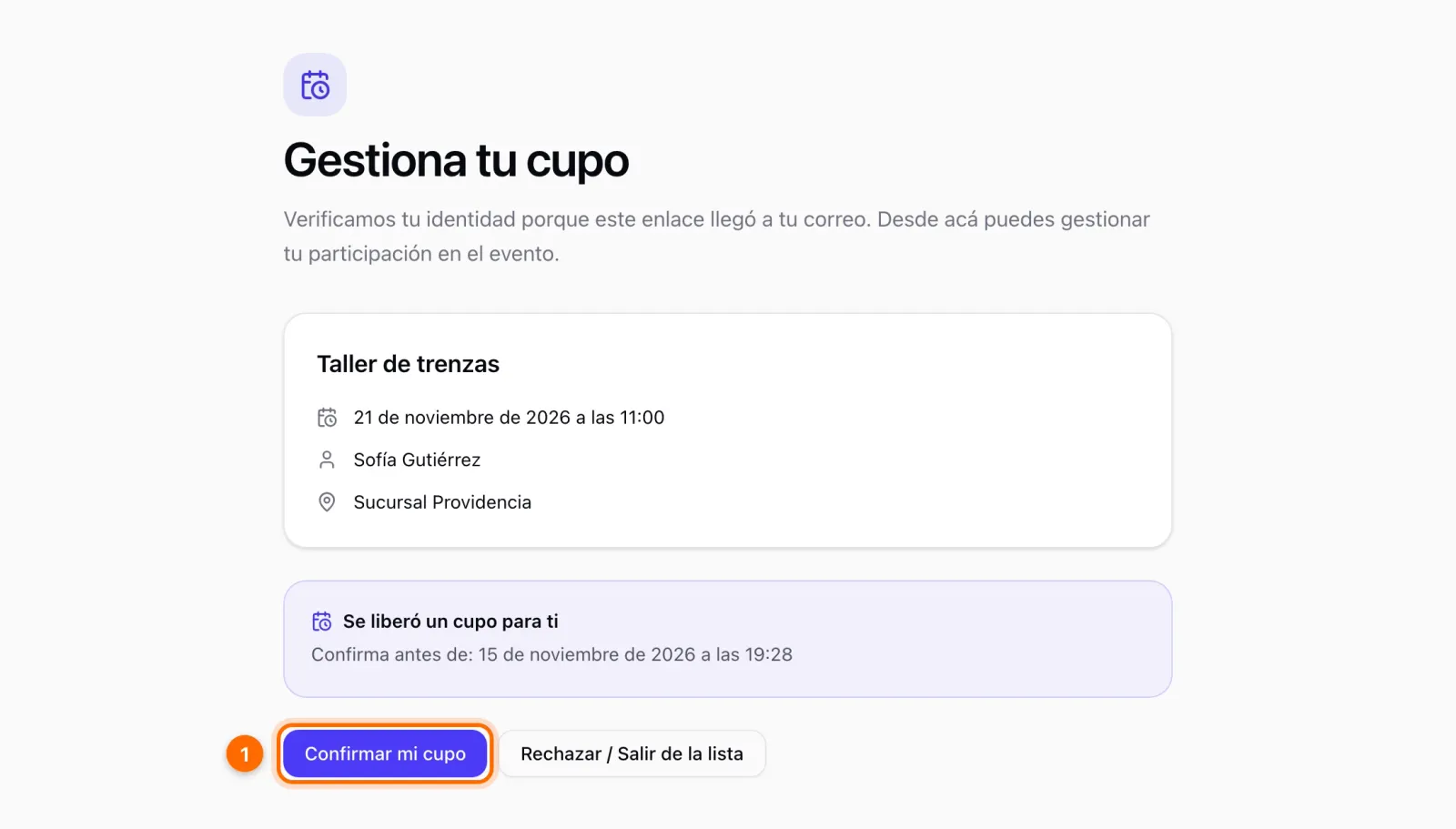
Si el evento se paga online, en vez de confirmar tiene que pagar antes de la hora límite. Si no confirma o no paga a tiempo, ve El plazo para confirmar venció y el cupo pasa a la siguiente persona. Mientras espera, puede salir de la lista con Salir de la lista de espera.
Preguntas frecuentes
Mi cliente no encuentra el evento en mi página de reservas
Los eventos no aparecen en tu página de reservas. Envíale el enlace que copias en URL pública, en el detalle del evento.
¿Mi cliente recibe un recordatorio antes del evento?
No. Las inscripciones a eventos no tienen recordatorio automático. Recibe el correo de confirmación y, si cambias el horario o cancelas, un aviso.
¿Los acompañantes reciben algún correo?
No. Todos los correos llegan a quien hizo la inscripción.
Mi cliente perdió el correo con el enlace
Puedes cancelar o bajar sus entradas tú desde Inscritos, en el detalle del evento.
